


게시글을 시작하기에 앞서
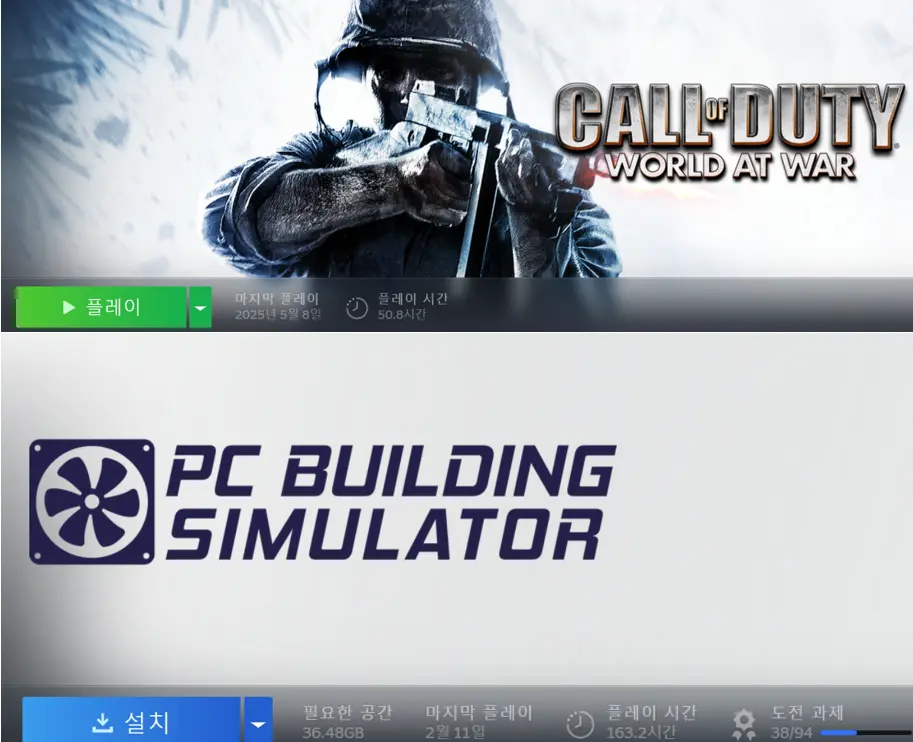
스팀 게임을 하다보면 그런 게임들이 있습니다. 자주 하지는 않지만, 한 번 삘 꽂히면 엔딩까지 달리게되는 그런 게임들 말이죠. 제게 있어서는 콜오브듀티 시리즈라든가, PC 제작 시뮬레이터 같은 게임들이 그런 게임들이네요.
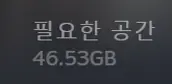
그럴 때마다 바로 게임을 하면 좋겠지만… 문제는 그 중에는 용량이 사악한 게임도 있다는 점입니다. 언제 다시 할지도 모르고 몇, 몇십 GB씩 되는 게임들을 상시로 설치해둘 수 있을 정도로 제 PC의 공간은 여유롭지 않거든요. 있다고 해도 이런 게임들을 넣자니 뭔가 아깝고요.
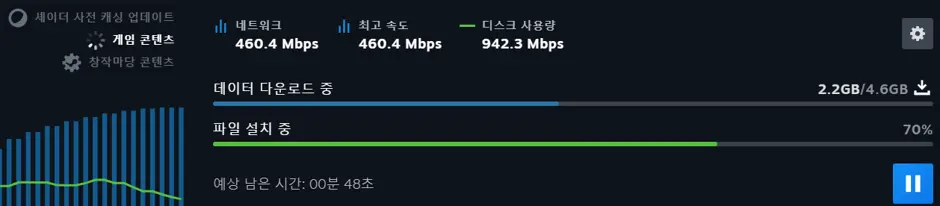
그 때마다 매번 다운로드 다시 받고 게임하고 지우고 하려면 시간이 걸립니다. 트래픽도 전부 다운로드에 우선적으로 할당되니 그 동안 저는 인터넷 로딩도 느려지고, 영상은 끊기면서 480p로 재생되니 상당히 짜증날 수밖에 없어요.
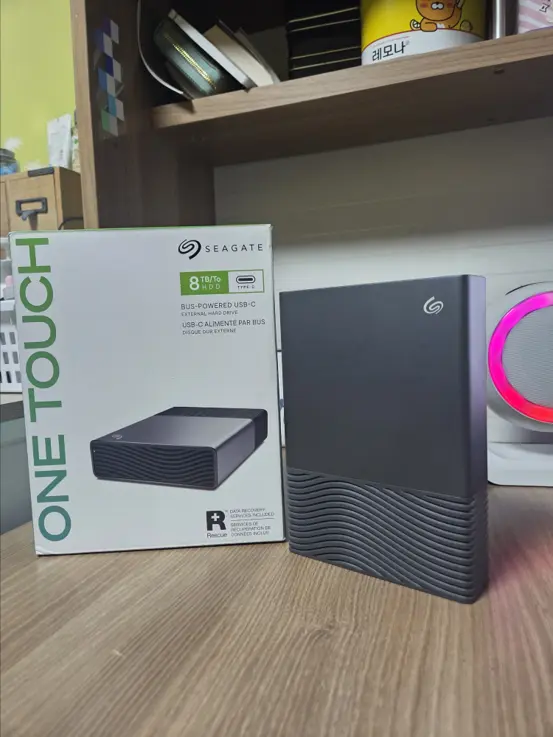
그래서 든 생각이 있습니다. 자주 하는 것은 아닌 게임들을 싹다 몰아둘 수 있는 대용량 외장 저장장치가 있으면 좋겠다는 것이죠.
이전 Seagate One Touch Desktop - USB BUS Power가 나쁘지 않았습니다만, 그것보다는 약간의 게이밍 감성을 추가한? 그런 외장 하드가 있다면 참 좋을 것 같은데…..
제품 소개
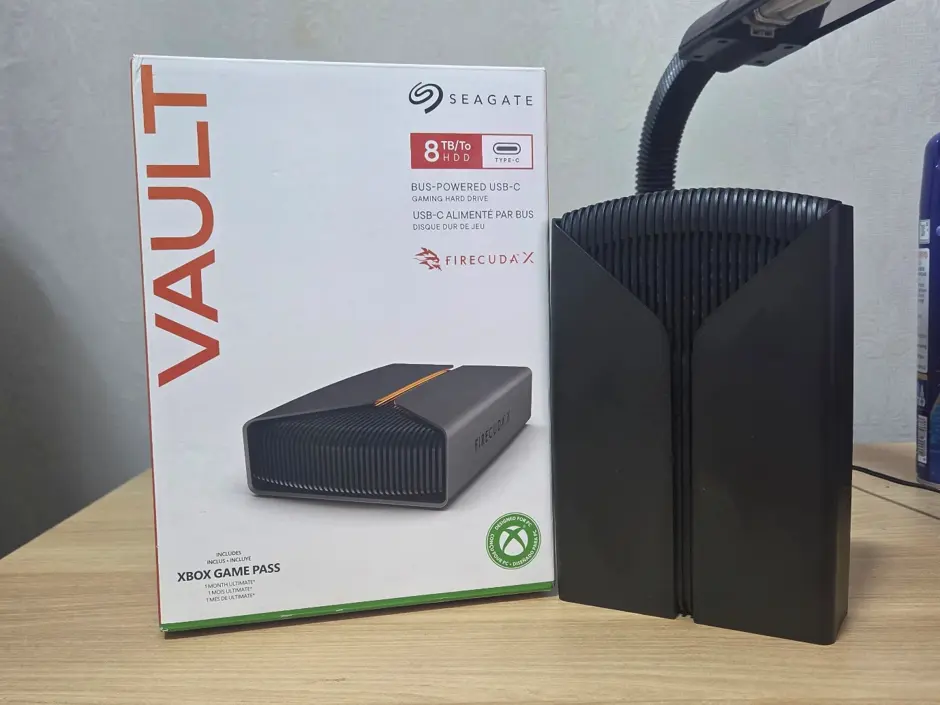
그런 의미에서 오늘 소개드릴 제품은 Seagate의 FIRECUDA X, Vault Gaming HDD 8TB입니다.
FIRECUDA
근 한 달 동안 Seagate 서포터즈 활동을 통해 글을 쓰면서 Seagate의 제품군은 서버용 SSD인 Nytro를 제외하면 거의 다 다루었다고 생각됩니다만, Firecuda는 첫 주에 아주 잠깐 언급만 하고 지나쳤었죠.
Barracuda가 일반적인 자료 저장용으로 나온 제품이라면, Firecuda는 게이밍/고성능 작업을 포커스로 나온 제품군이라고 할 수 있습니다. 조금 더 상위 버전이라고 생각하면 될 것 같네요.
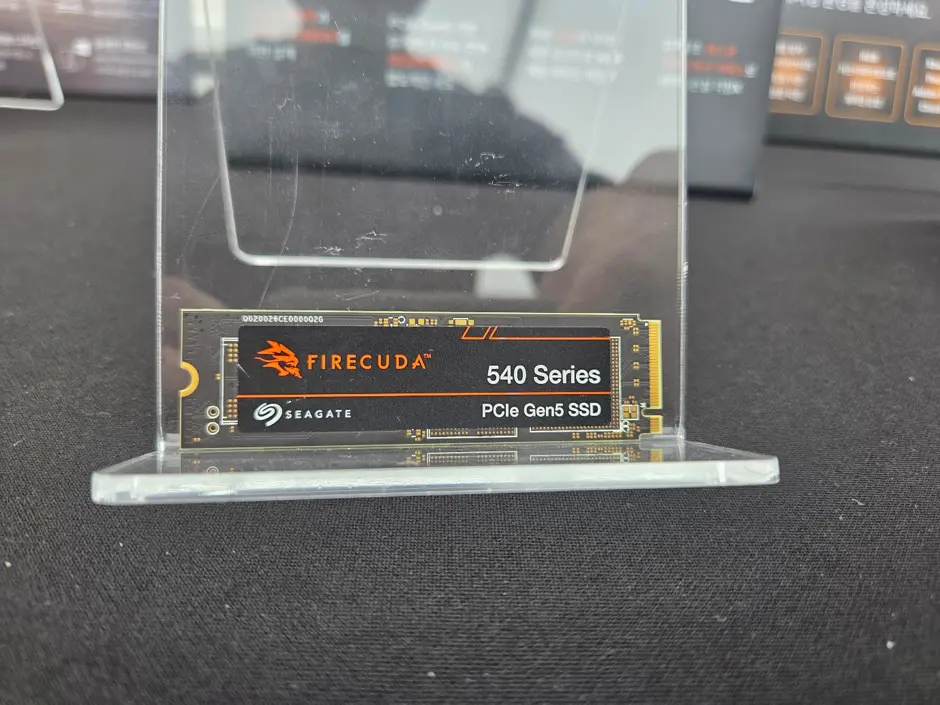
그런데 Firecuda라고 하면 사실 HDD보다는 SSD를 먼저 떠올리실 분들이 많을 거라고 생각됩니다. 저 또한 파이어쿠다 하면 530R이나 540 같은 고성능 NVME SSD가 먼저 떠오르니까요.
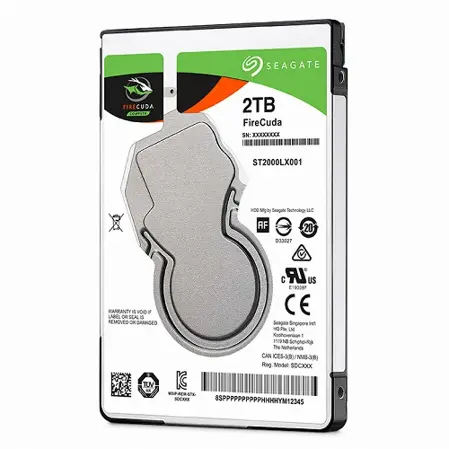
그러나 FireCuda도 원래는 HDD로 시작했습니다. 정확히는 HDD에 8GB 정도 하는 플래시 메모리를 캐시 역할로 사용해서 속도를 비약적으로 높힌 SSHD였죠. 2.5/3.5inch 모델이 출시되었고요.
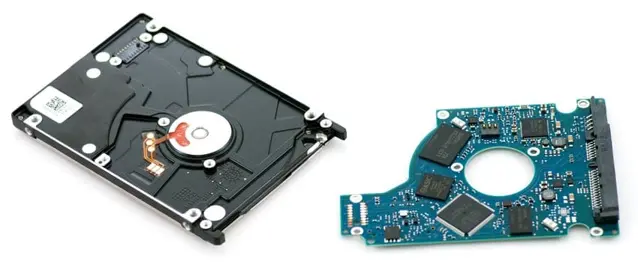
SSHD는 작고 자주 쓰는 파일은 플래시 메모리 캐시 영역에, 용량 크고 자주 안쓰는 파일은 HDD 부분에 저장을 했습니다. 덕분에 자주 쓰는 파일이라면 HDD에 저장한 파일보다는 훨씬 더 빠른 속도로 로딩해서 사용할 수 있었죠.
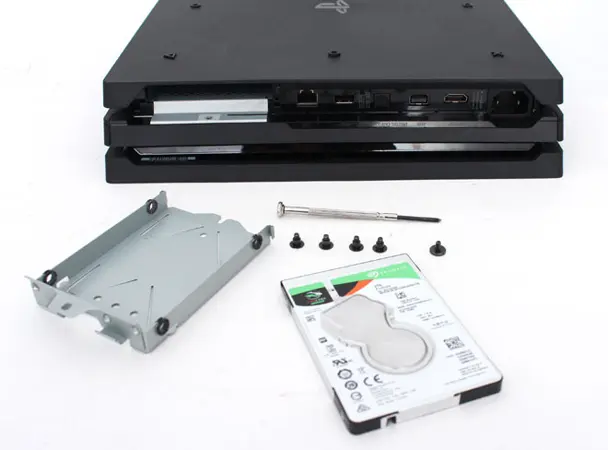
이렇다보니 SSD보다는 가격/용량 부분에서, HDD보다는 속도 부분에서 상당히 이득이 있었습니다. 특히 2.5인치 저장장치만 달아줄 수 있는 노트북이나, 게이밍 콘솔 등에서 나름 사용이 자주되었던 것으로 기억해요. 저도 Firecuda는 아니지만 일반 laptop sshd 어떻게 구해서 사용해보면서 재밌게 가지고 놀았던 기억이 있네요.
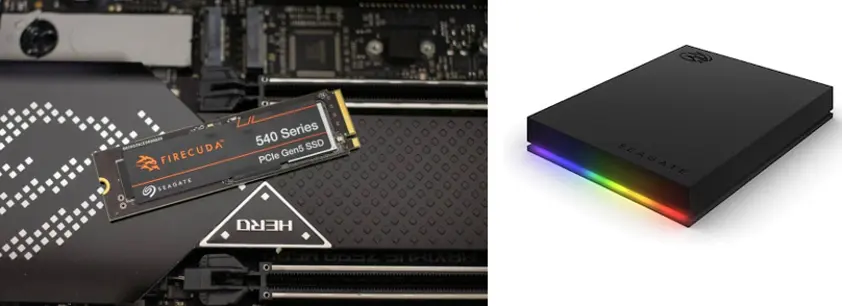
그 이후로도 FireCuda는 Nvme같은 고성능 SSD(sata도 있긴 함)와 외장 스토리지, 게이밍 허브 등 라인업에 집중을 했습니다. Nas용 IronWolf같은 특수 목적이라고 할 것까지는 아니지만, Barracuda같은 일반용보다는 조금 고급과 성능을 추구한 라인업으로 자리잡았다고 할 수 있죠.
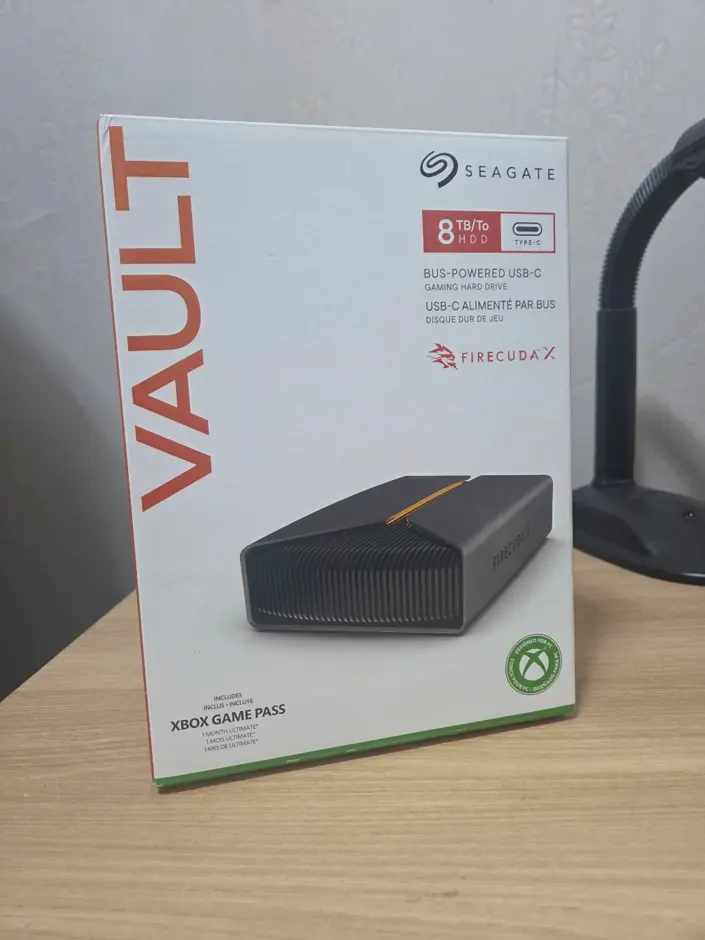
그리고 오늘 소개해드릴 FIRECUDA X Vault Gaming HDD도 그 중 하나입니다. 외장 HDD이지만 게이밍 감성을 살려서 나온 제품이라고 할 수 있을 것 같네요.
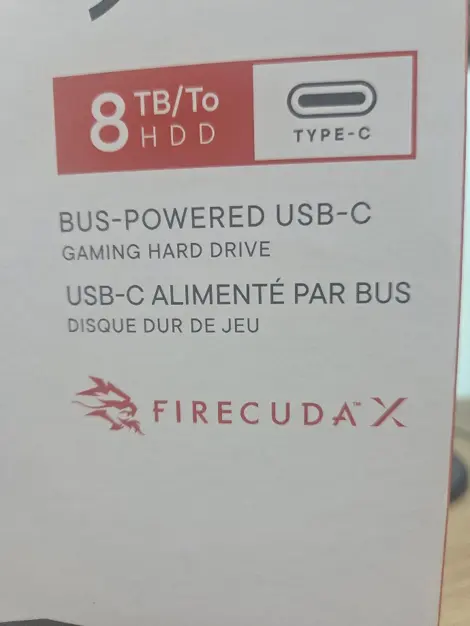
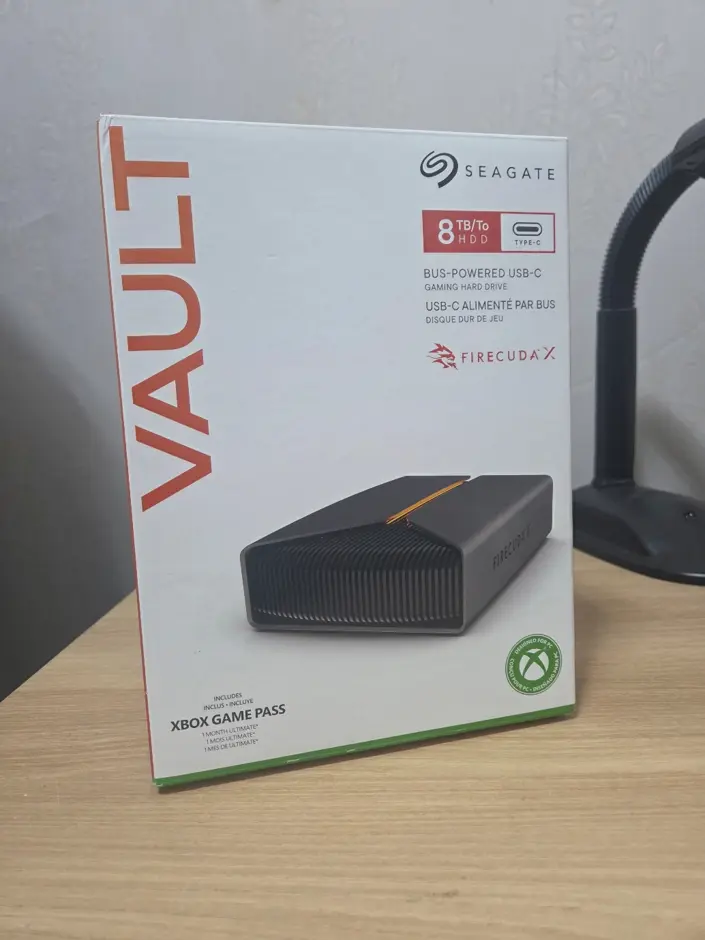
우선 상자를 살펴봅시다.
연결은 Type-C로 되는 구조이며, USB-BUS로, 외부 전원 없이 작동되는 3.5인치 외장 하드라는 것을 알 수 있네요. 또한 밑에 Gaming hard drive라고 설명이 되어있습니다.
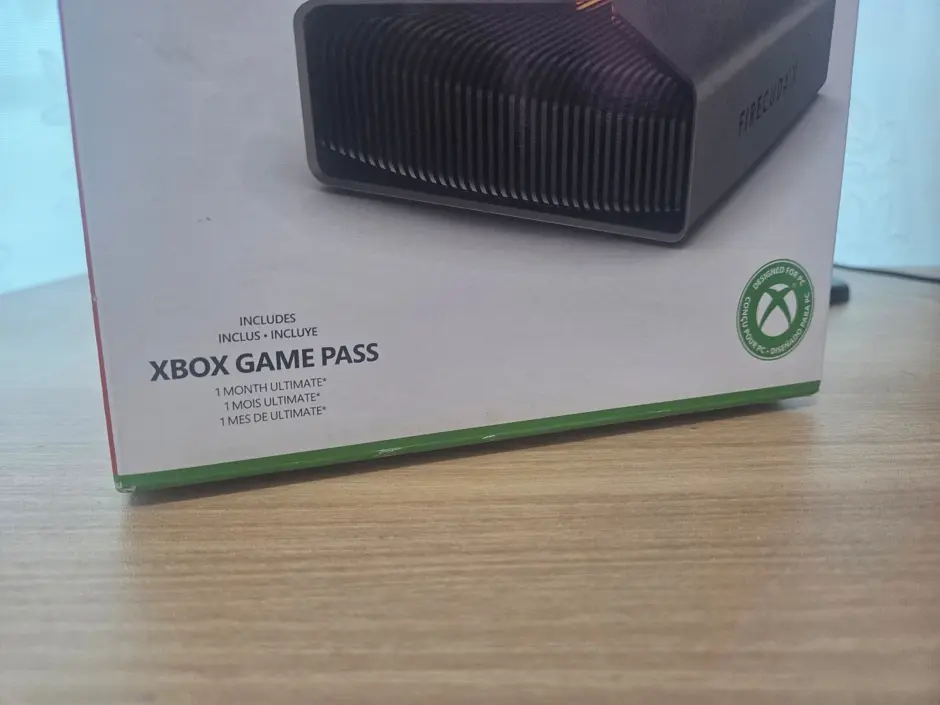
하단을 보니 xbox의 1달짜리 게임 패스가 포함된다는 점이 적혀있고, designed for pc 마크가 그려져있습니다. 마이크로소프트가 최적의 게이밍 경험을 보장한다는 인증마크와도 같죠.
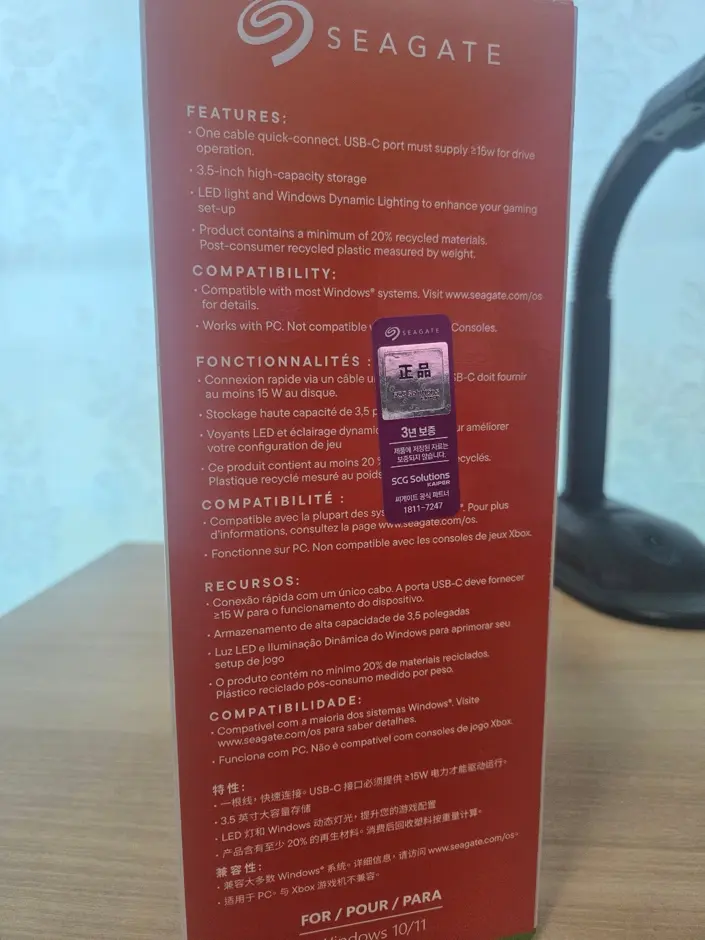
측면에는 각종 특징과 정품 인증 스티커가 있네요. AS는 3년동안 보증이 되는 것으로 보입니다.
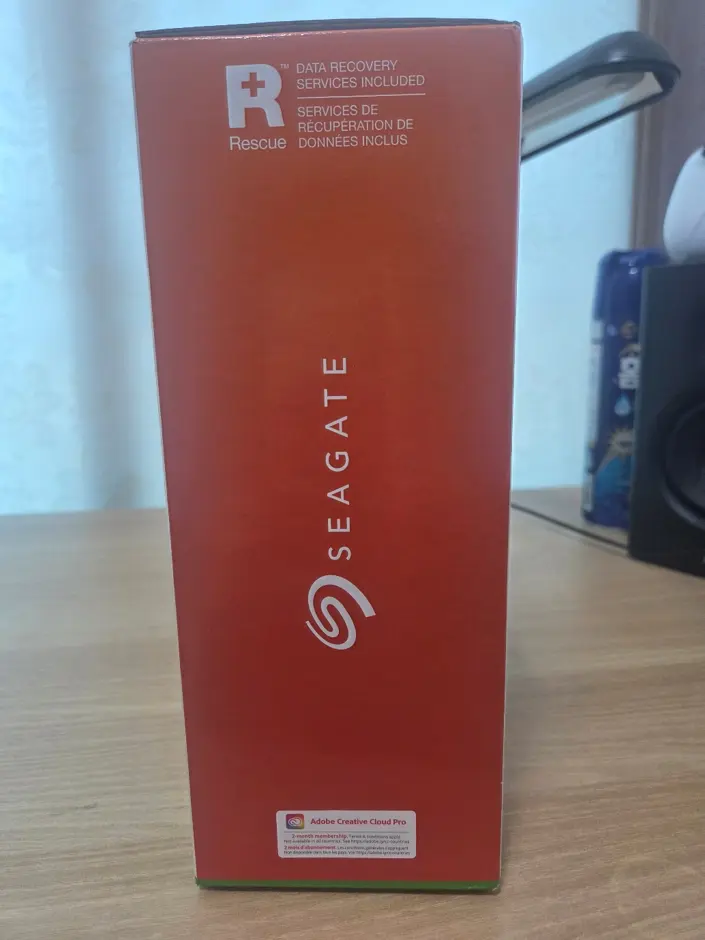
측면을 보면 해당 제품 역시 레스큐 데이터 복구 서비스를 받을 수 있는 것을 확인할 수 있습니다. AS와 동일한 기간인 3년 동안 1회를 제공받을 수 있죠.

참고로 이 레스큐 데이터 복구 서비스는 업계 최고의 전문가들이 복구 작업을 진행하는, 국내에서는 그 어떤 저장장치 제조사도 지원하지 않는 유일무이한 서비스입니다. 거기에 고장난 HDD는 신품으로 교환 후 추후 데이터는 복구되는 대로 추가적인 드라이브에 제공받을 수 있고요.
성공률도 90% 이상이니, 믿고 Seagate HDD를 구매하고, 데이터를 저장하고, 고장나도 수리를 맡길 수 있죠.
다만 제품별 적용 여부 및 조건이 상이할 수 있으며, 실제 복구 기간은 데이터 손상 상태에 따라 달라질 수 있으니, 자세한 사항은 하단의 링크를 통해 확인해보시는 것을 추천드립니다.
링크: https://www.seagate.com/kr/ko/products/rescue-data-recovery/
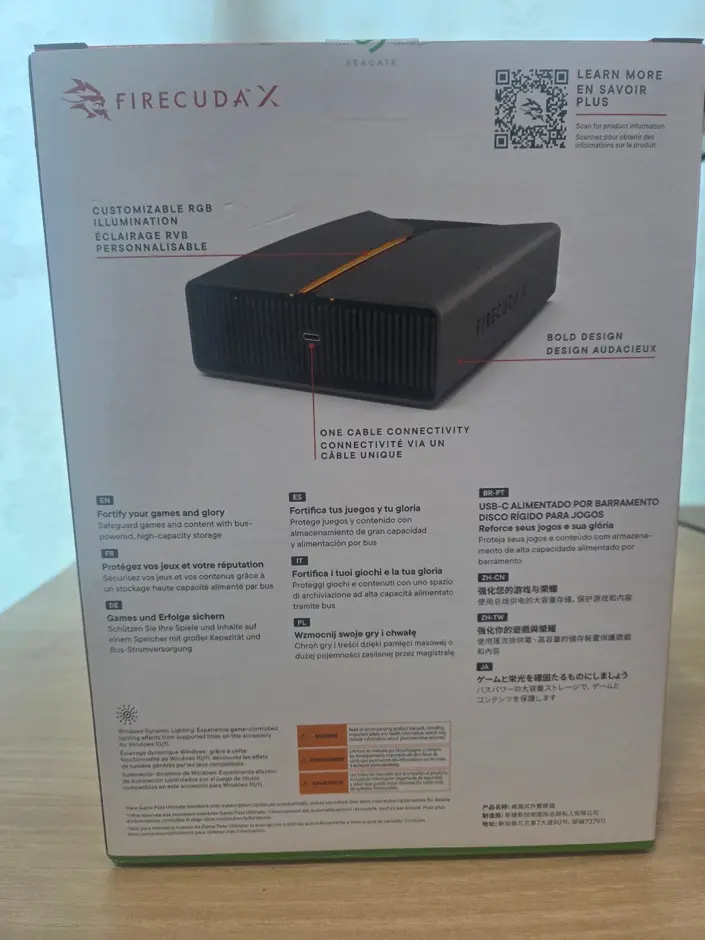
후면입니다. 제품의 외관과 특징 등이 적혀있군요. 또한 제품 상단에 LED가 나온다는 점을 알 수 있습니다.
이렇게 보면 이전에 리뷰했던 Seagate One Touch Desktop - USB BUS Power에서 RGB가 추가된 게이밍 버전이 아닌가 생각이 됩니다.
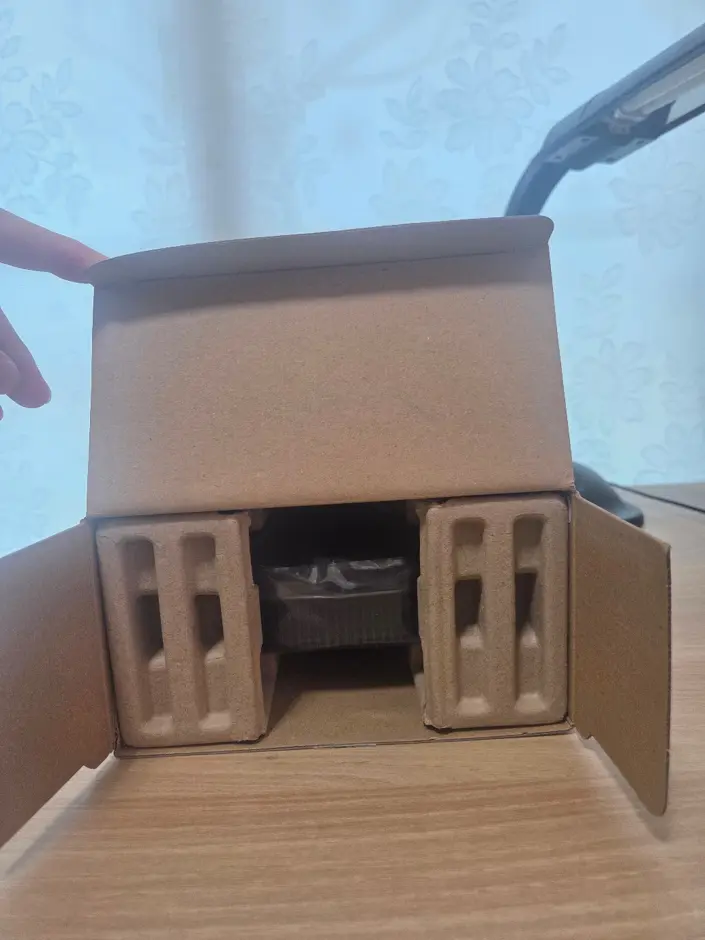
제품을 열어봅시다. 내부에는 종이 완충제로 HDD가 고정된 모습을 볼 수 있네요.
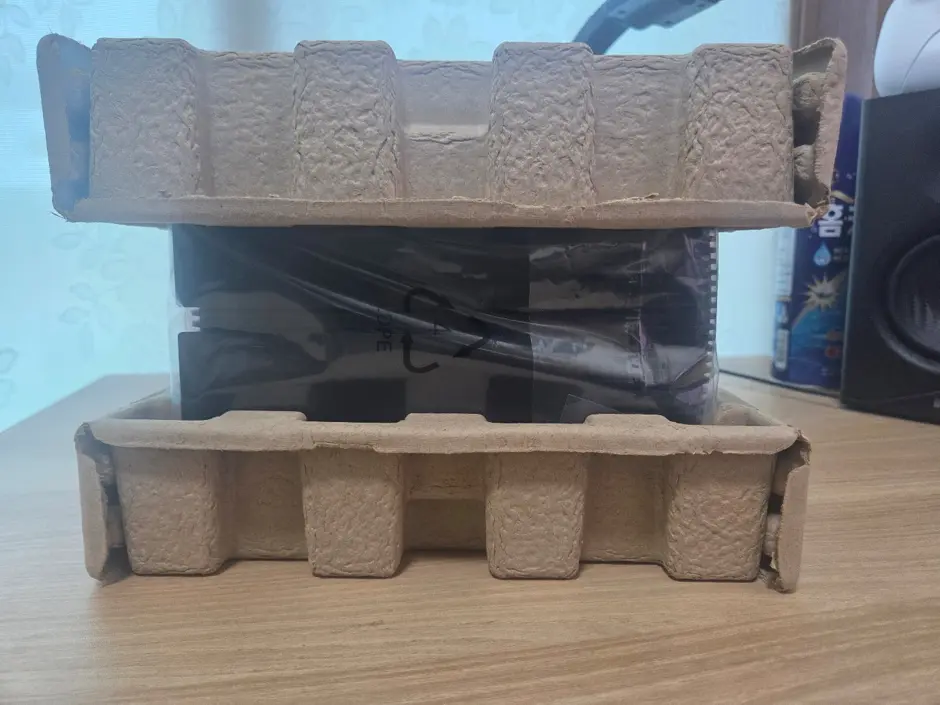
종이 완충제이지만 나름 튼튼해보이는 느낌입니다. 충분히 충격을 완화해줄 수 있을 것 같은 느낌이네요.
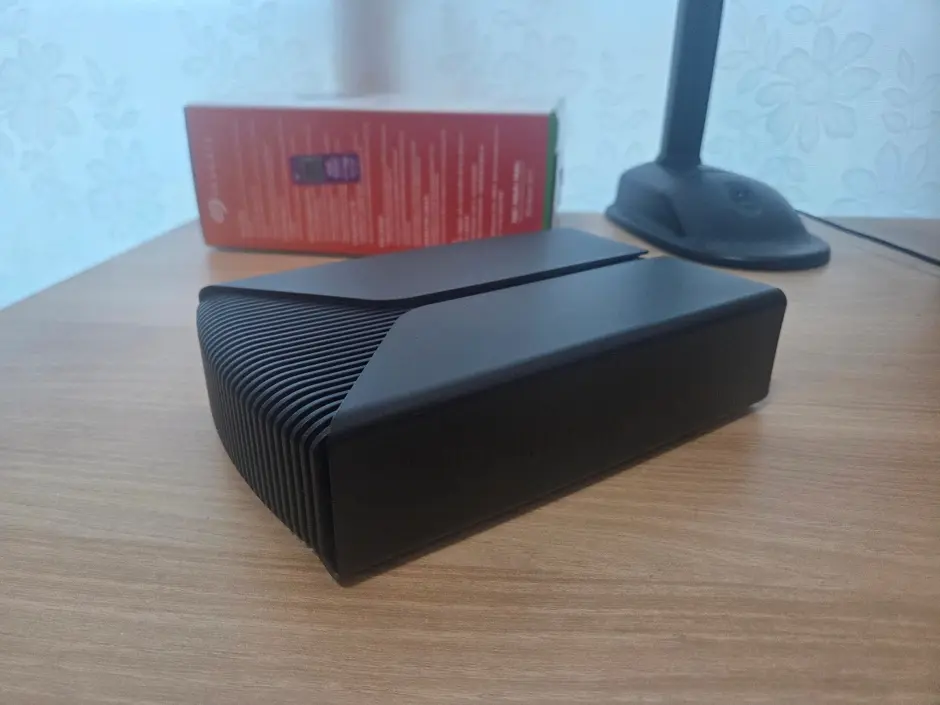
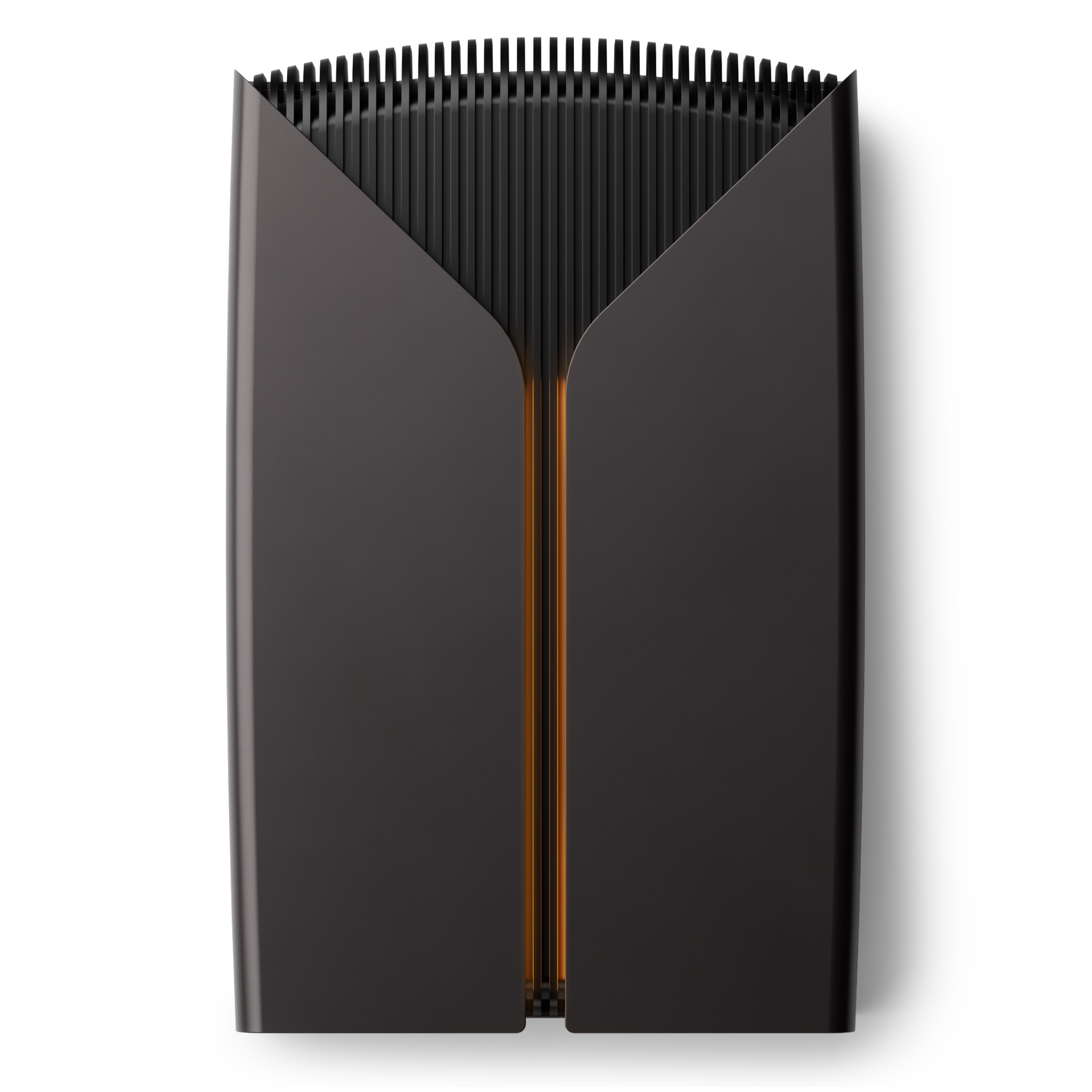
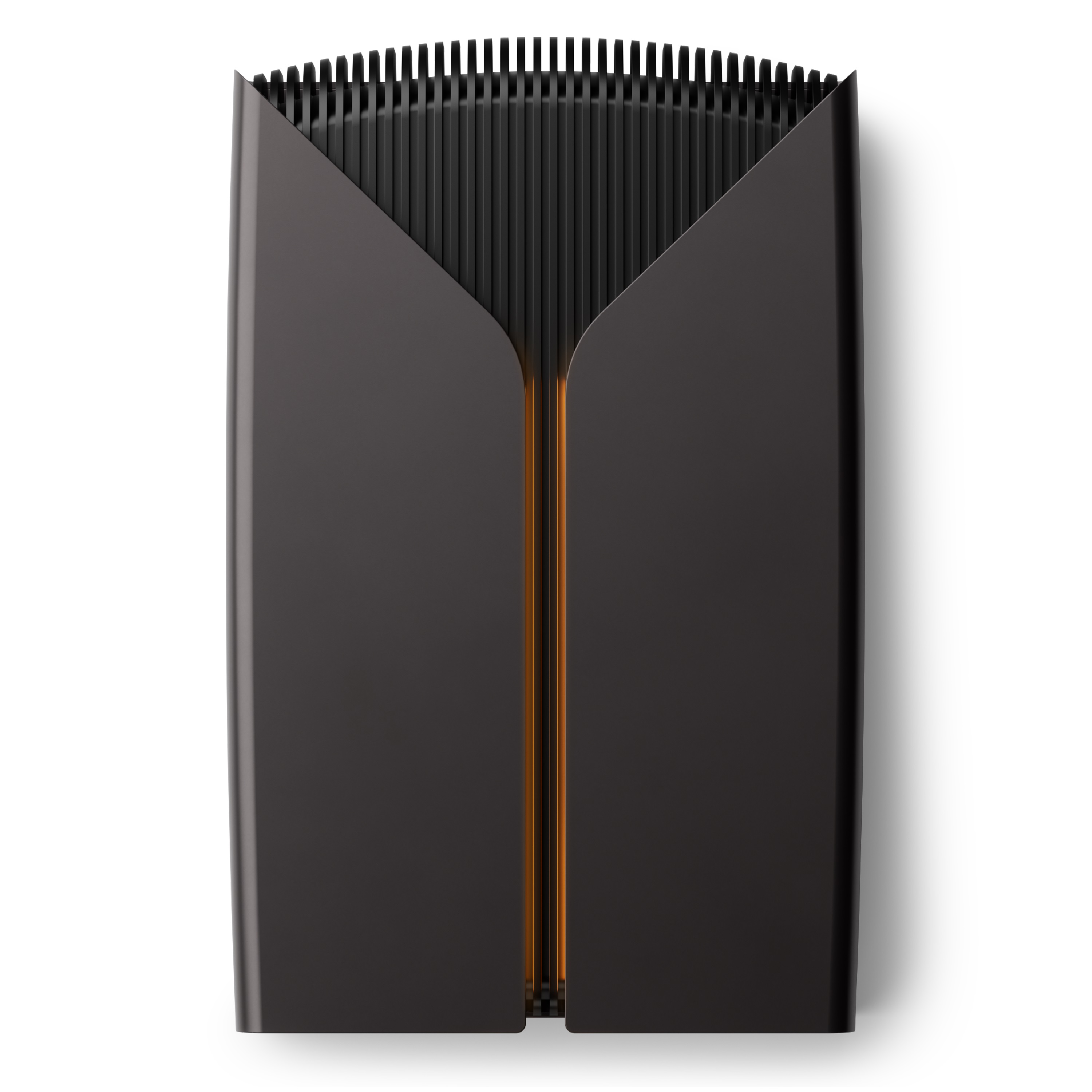
제품 본품입니다.
이름에서도 알 수 있듯이, 디자인은 이전의 One Touch Desktop USB BUS Power와는 차이가 존재합니다. USB-BUS가 뭔가 사무용 노트북, 맥북 같은 사무 작업에 맞는 디자인이였다고 하면, 이건 게이밍에 확실히 포커스를 맞춘 디자인이라고나 할까요?
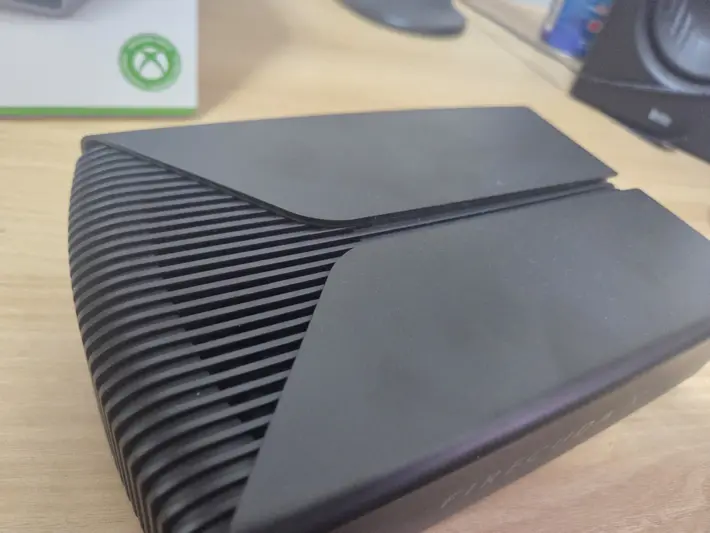
상단을 보면 중앙에 열을 해소하기 위한 구멍이 뚫려있는 것을 볼 수 있었습니다.
또한 중앙 틈 사이로 LED가 나오는 부분의 경우, 제품 상자 사진을 보지 않았다면 LED가 나온다는 것을 모를 것 같을 정도로 티가 나지 않습니다.
간혹 이런 제품들의 경우 LED 나오는 부분이 뭔가 싼티가 나는 경우가 많은데, 티가 나지 않는다는 점에서 개인적으로는 조금 호평을 줄 수 있을 것 같고, LED가 나오면 어떤 느낌으로 나올지 기대가 되더군요.
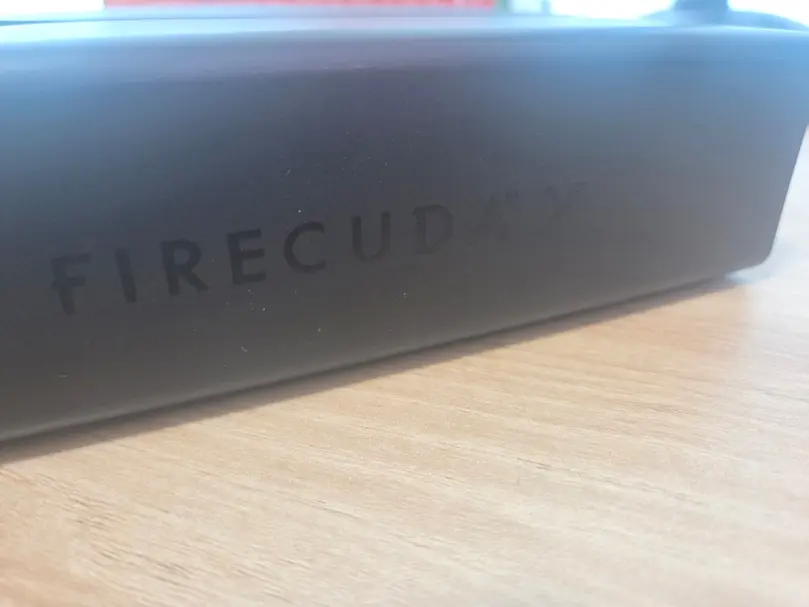
측면을 자세히 보면 FIRECUDA X라고 표시가 되어있네요. 그렇게 잘 보이는 것은 아닙니다만, 약간의 포인트로서 디자인을 살려주고 있는 느낌입니다.
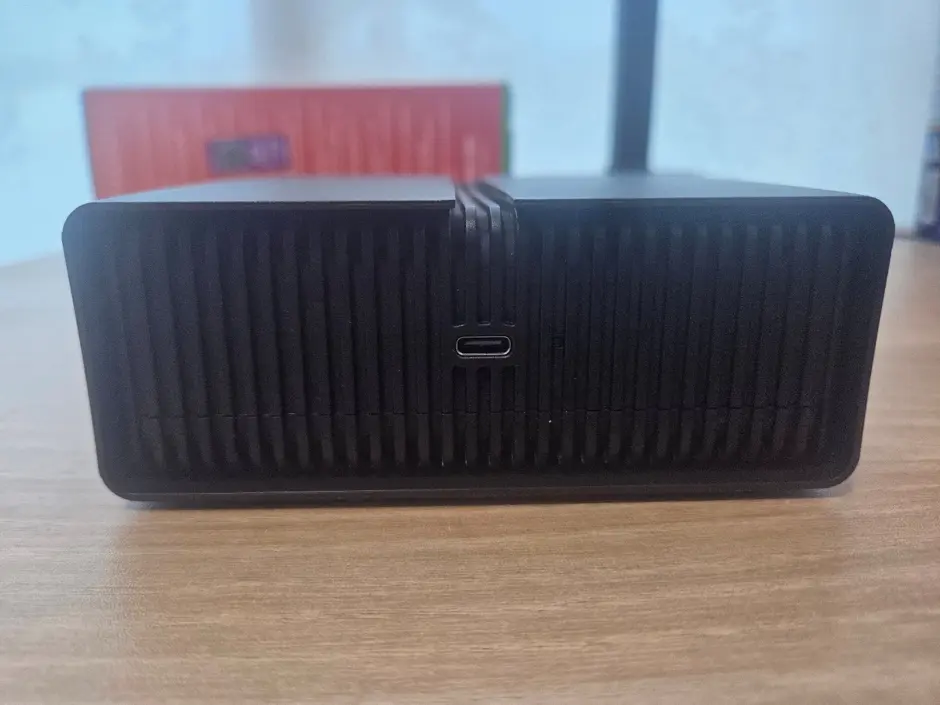
이것도 USB-BUS가 제품이라서 외부 전원은 따로 필요 없습니다. USB-C 단일로 전원을 공급받는 구조이죠. 포트 옆에 LED 인디케이터가 존재하는 것 같습니다만 작아서 잘 보이지 않습니다.
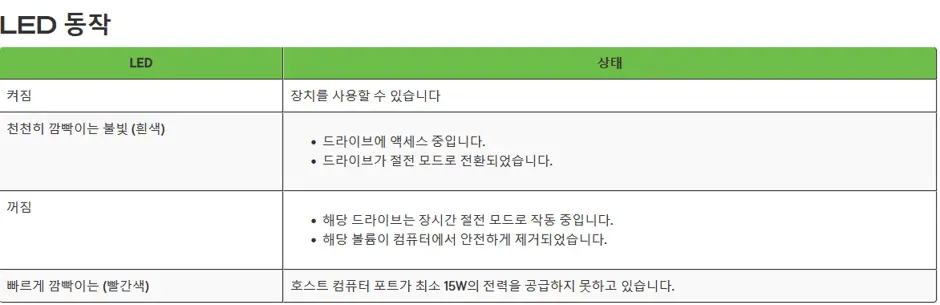
참고로 LED 동작은 이렇습니다.
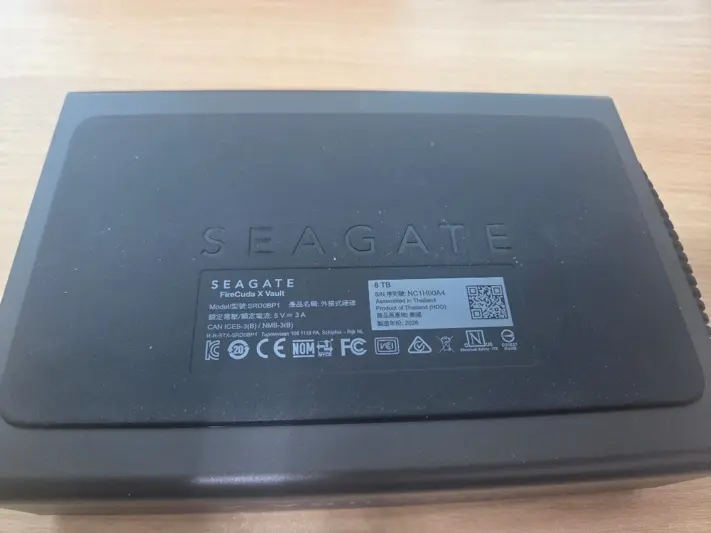
하단은 약간 패드 느낌으로, 적당한 마찰력이 있는 재질로 되어있습니다. 전체적으로 미끄러지는 것을 방지하기 위한 구조로 되어있는 것 같네요.
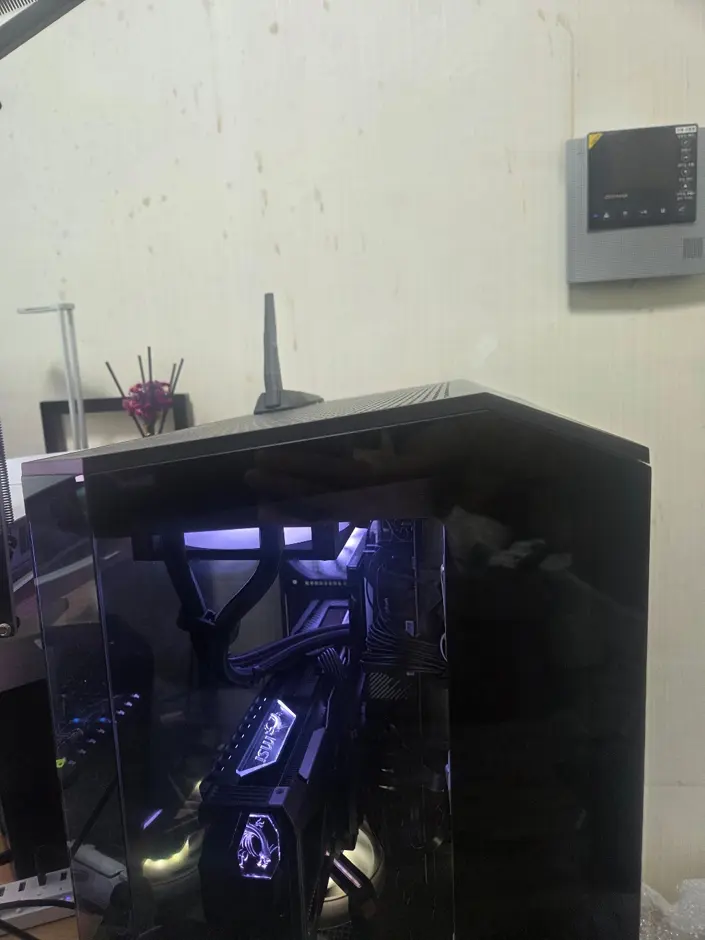
이런 구조를 갖추었으면 이렇게 굴곡진 케이스 위에서 사용해도 충분히 미끄러지지 않고 잘 유지를 할 수 있지 않을까 싶습니다. 라디에이터는 조금 가리겠지만요.
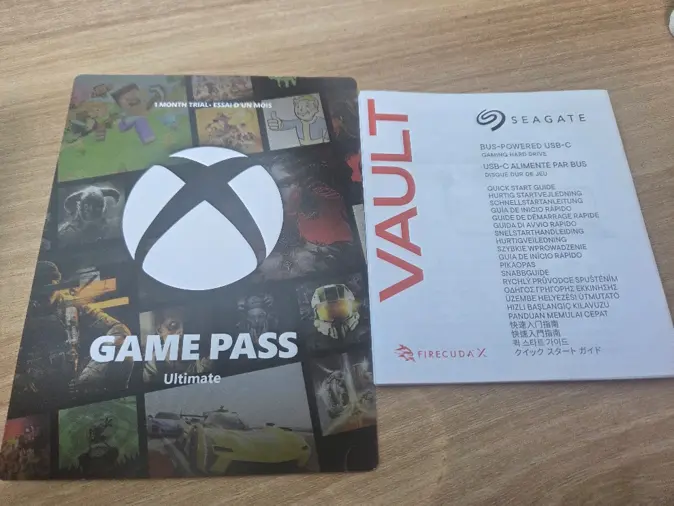
그 외로는 XBOX GAME PASS 구독 코드와 설명서가 들어있습니다. 이걸로 xbox 게임 다운로드 받아서 쓸 수 있게 코드를 제공한다는 점에서 게이밍의 이름값을 하려는 시도를 보여주는 것 같습니다.
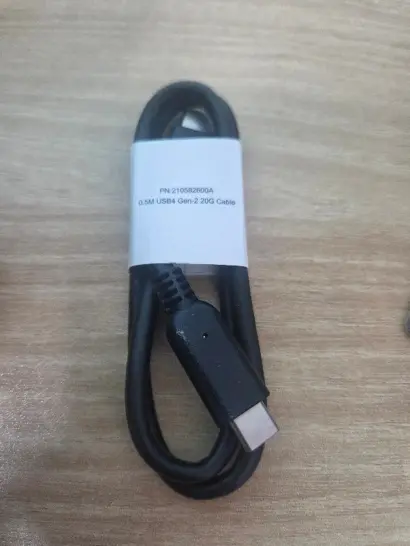
그리고 케이블입니다.
개인적으로는 조금 짧지 않나 생각이 들었습니다. 일반 용도라면 모르겠는데 게이머 입장에서, 일반적으로 본체도 크고, 주변에 다른 물건을 올려두기 좀 애매한 환경이 아닐까 싶습니다만, 케이블 길이가 본체에 올려서/본체에 딱 붙여서 사용해야할 것 같다는 점에서 조금 아쉬웠어요.
테스트
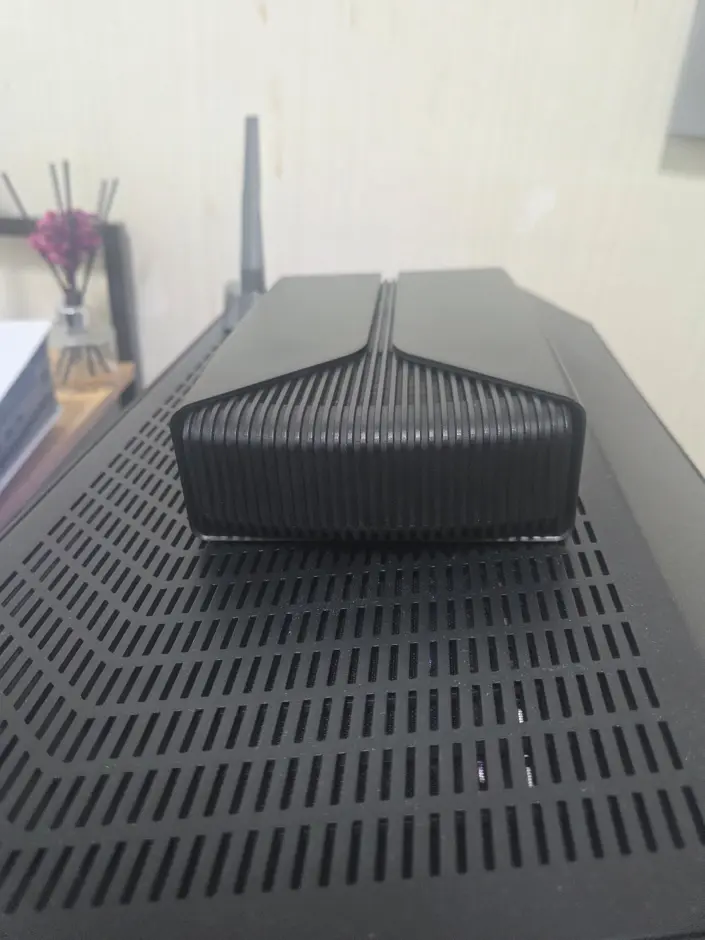
이제 연결을 해봅시다. 케이블을 연결하고 메인보드에 꽂아주었어요.
라디에이터 위에 올라간다는 점은 조금 마음에 들지 않지만 테스트 목적이니 괜찮겠죠.
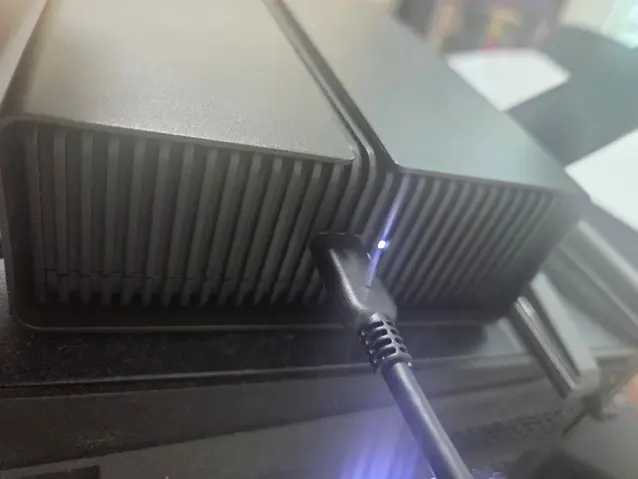
후면에 조명이 들어옵니다. 정상적으로 인식된다는 의미이겠죠.
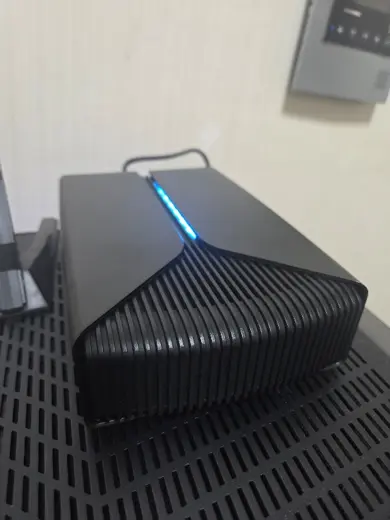
조금 더 기다리니 조명까지 들어오는 모습을 확인할 수 있었습니다.
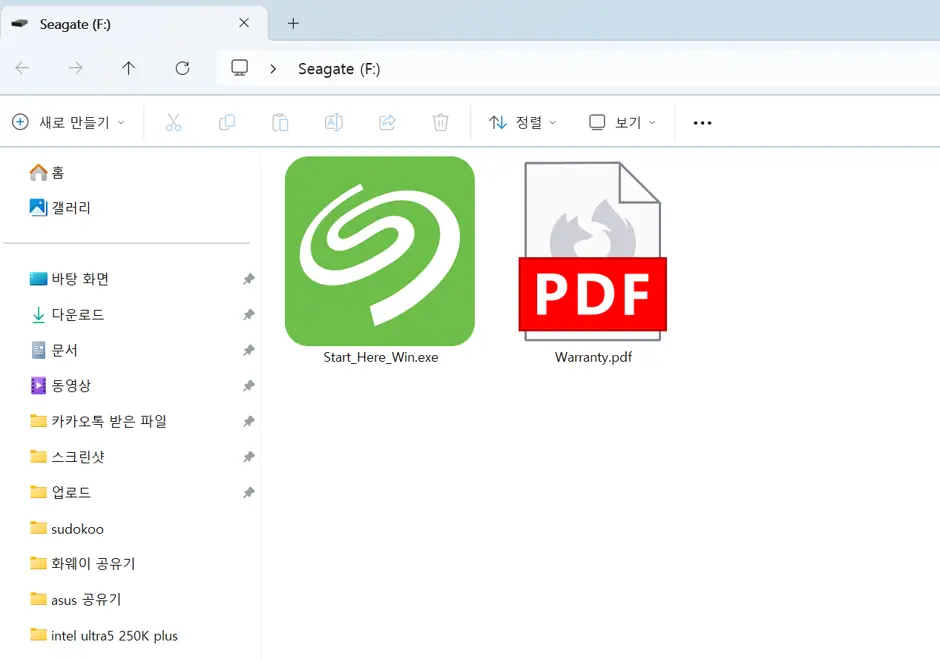
바로 파일 내부로 들어갈 수 있었습니다. 내부에는 기본적인 프로그램과 Warranty pdf가 들어있네요.
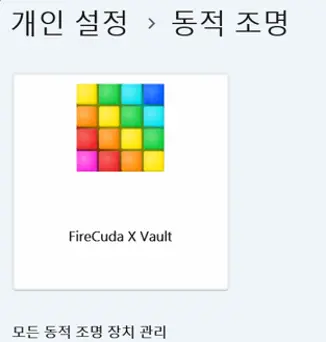
또한 연결하니 알림이 뜹니다. RGB가 달려있는 만큼, 동적 조명을 설정할 수 있다고 하네요.
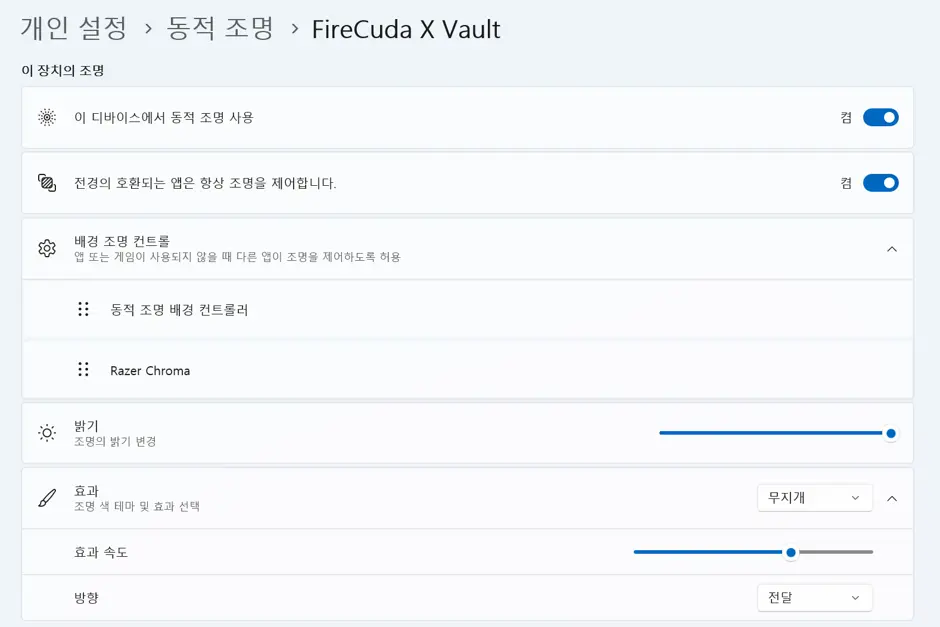
이를 통해서 RGB를 설정할 수 있습니다. 단색도 좋지만, 저는 무지개로 한 번 설정을 해보았네요.
개인적으로 화려한 RGB를 좋아하는 편은 아닙니다만, 이 정도의 과장되지 않은 은은한 RGB라면 굉장히 마음에 듭니다. 어두운 방에 PC와 데스크를 모두 게이밍 느낌으로 세팅했다면 굉장히 어울렸을 것 같네요.
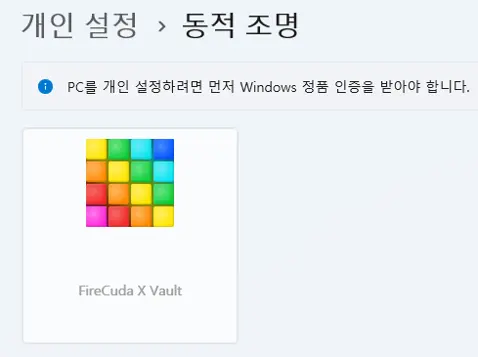
참고로 이 기능은 윈도우가 정품이 아니면 사용할 수 없습니다. 이것 때문에 테스트 PC에서는 기능 활성화가 안되더군요.

근데 그게 아니더라도 사용은 할 수 있어요. Toolkits을 활용하면 되거든요.
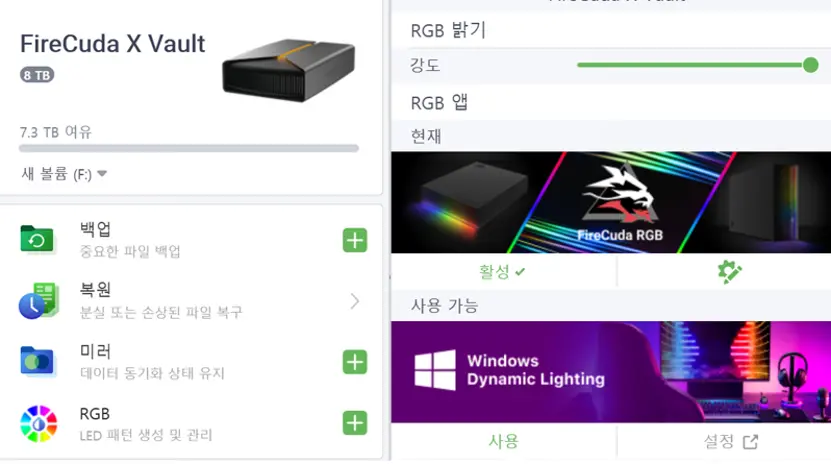
Toolkits에서도 RGB를 설정할 수 있습니다. 윈도우 동적 조명 말고 그냥 RGB 앱으로 설정할 수 있어요.
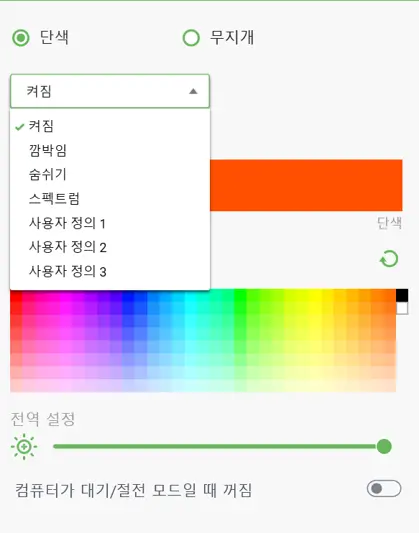
여기서도 단색에서의 설정, 무지개 등 설정이 가능합니다. 개인적으로는 동적 조명 기능이 조금 더 낫지 않나 싶기는 합니다만, 윈도우 정품이 아니거나 맥북을 사용하시는 분이라면 이 기능을 쓰시는 것도 좋은 방법이 아닐까 싶습니다.
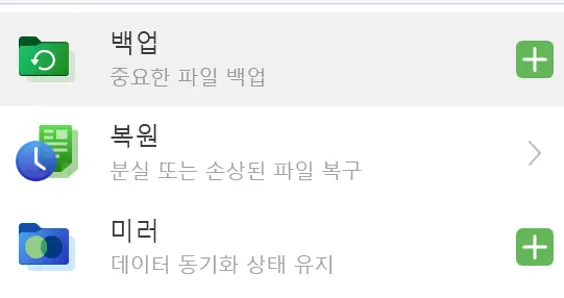
그 외에도 백업이나 복원 미러 같은 기능을 사용해서 내 자료를 안전하게 저장해 둘 수 있을 것 같네요.
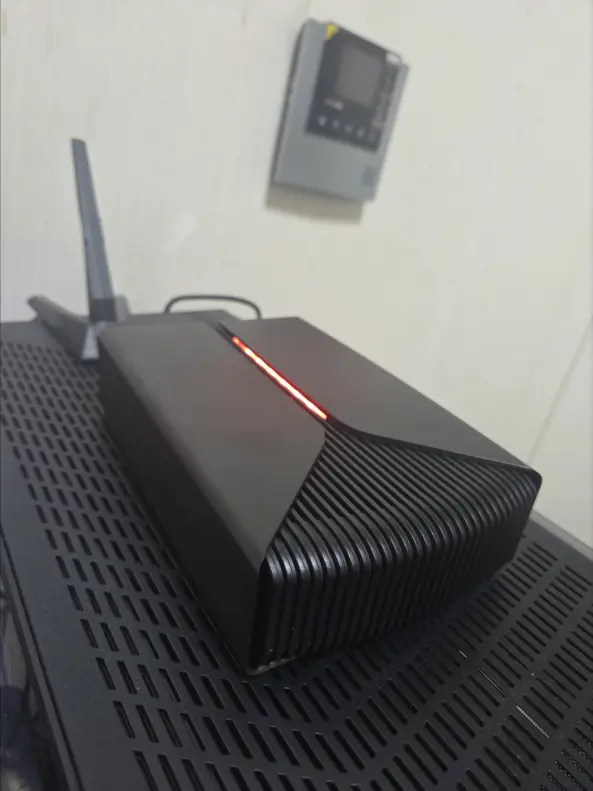
기능은 여기까지 알아보고 이제 전 성능, 퍼포먼스가 궁금합니다. 외관, 그러니까 스킨(?)은 게이밍이 맞지만 실제 능력이 게이밍에 적합한지가 궁금했다는 것이죠.
그런데….
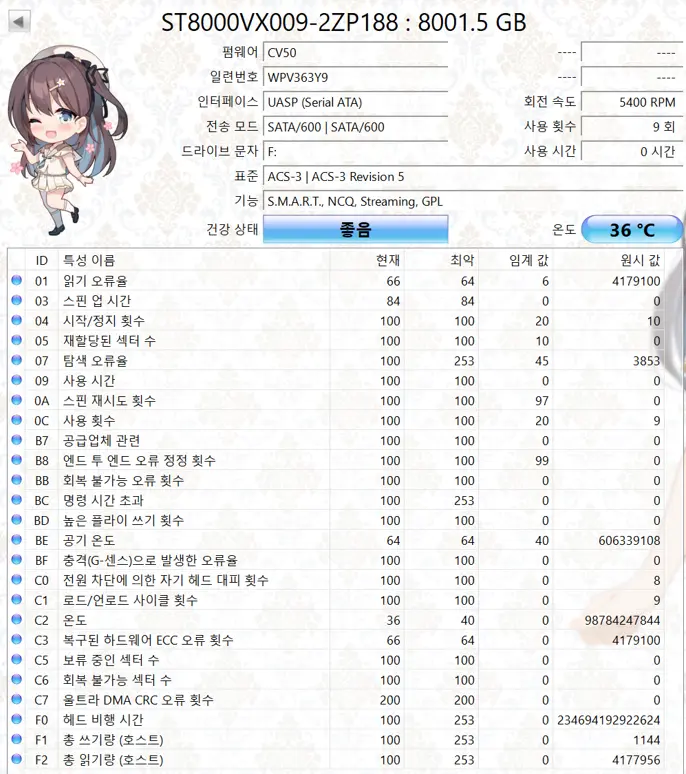
크리스탈 디스크 인포를 보고 깨달았습니다.
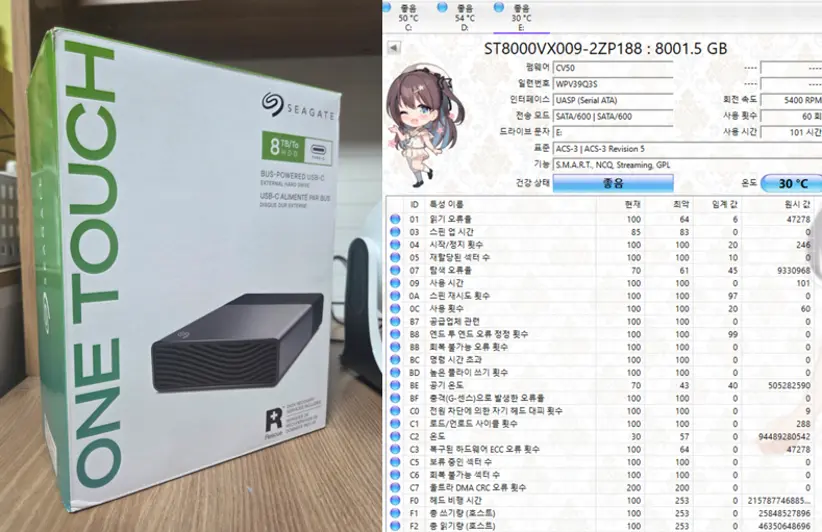
One Touch Desktop - USB BUS Power 이거랑 똑같은…. HDD가 들어간다는 것을 말이죠.
심지어 펌웨어도 동일…..
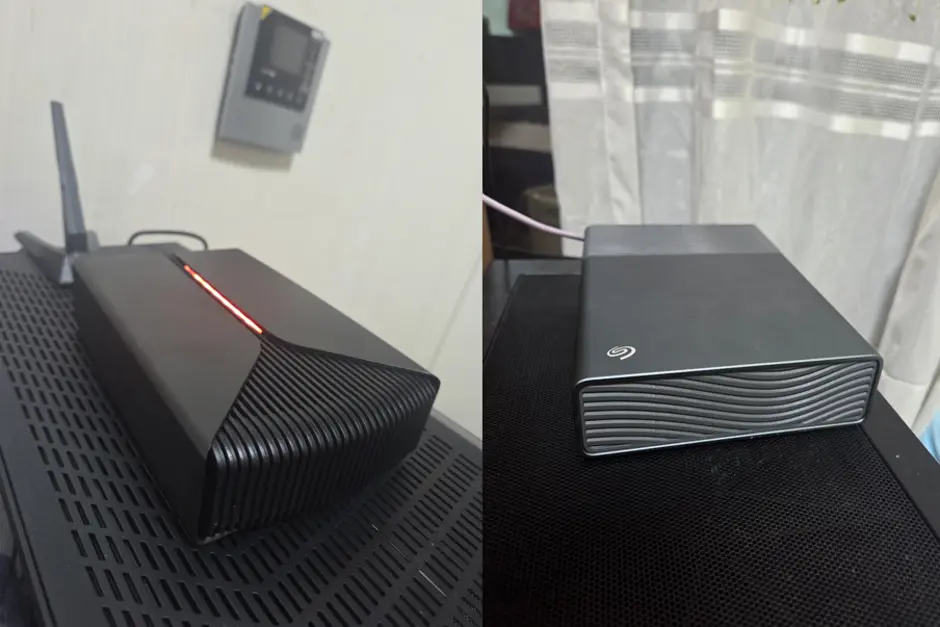
어…..
진짜 케이스, 스킨 차이…..?
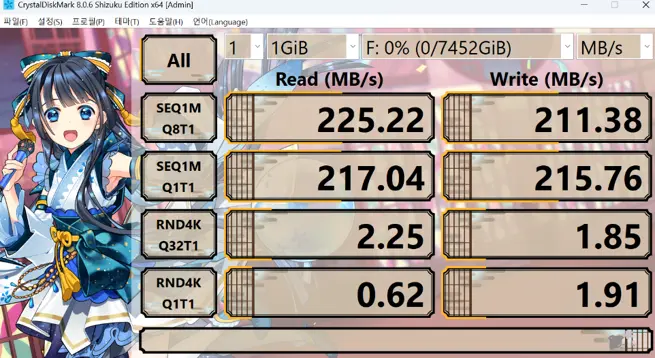
(인포 보기 전에 미리 간단하게 테스트한 크디맠)
사실 성능이야 거기서 거기가 아닐까 싶었습니다만 아예 똑같은 HDD가 들어갈 것이라고는 예상하진 않았습니다.
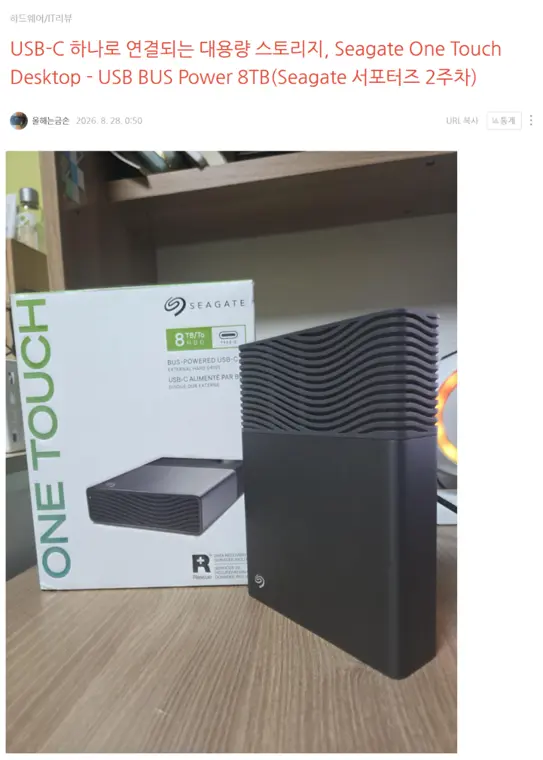
두개 차이 비교해볼까 하면서 테스트를 계획했는데… 이렇게 된다면 계획을 다시 짜야겠죠. 일단 자료 이동 등에 관한 사항은 해당 리뷰를 참고하시면 될 것 같습니다.
리뷰 보러가기: https://blog.naver.com/brain8751/224392610279

그래서 전 이번엔 본격적으로 게임을 돌려보기로 했습니다. One Touch Desktop은 자료 이동 테스트를 했고 게임 부분으로는 설치 + 테스트하는 영상만 간단하게 해보았지만, 이건 Gaming이니만큼 목적에 맞게, 좀 더 세부적으로 테스트를 돌려보기로 했어요.
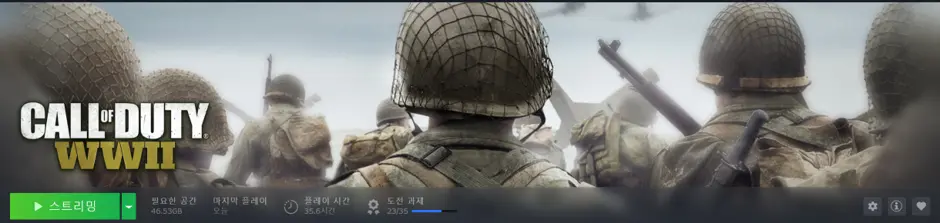
지난 번처럼 콜옵 WW2 같은 챕터별 싱글플레이 게임은 당연히 돌릴거고

시뮬레이션 류의 게임인 하츠 오브 아이언4도 돌려보고
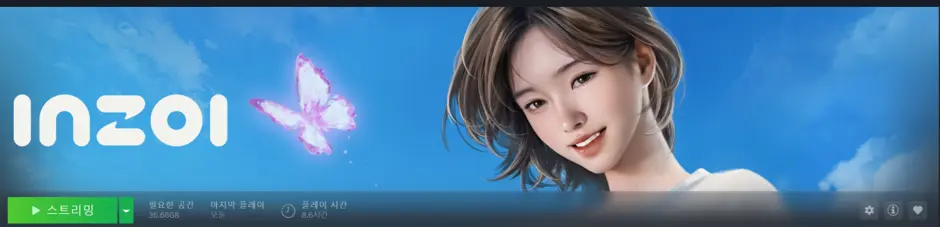
오픈월드 느낌으로는 인조이를 한 번 돌려볼 예정입니다.
단순히 돌려보는 것은 결과가 뻔하니 이번에는 아예 본격적으로 시간을 측정해볼겁니다. 이렇게 3가지 게임을 실행시키는데 걸리는 시간 + 파일 로딩 시간을 한 번 확인하는 것이죠. 게임 실행할 때 + 챕터 or 저장된 파일을 실행시키고, 인게임에 들어갈 때 까지의 시간을 테스트했습니다.
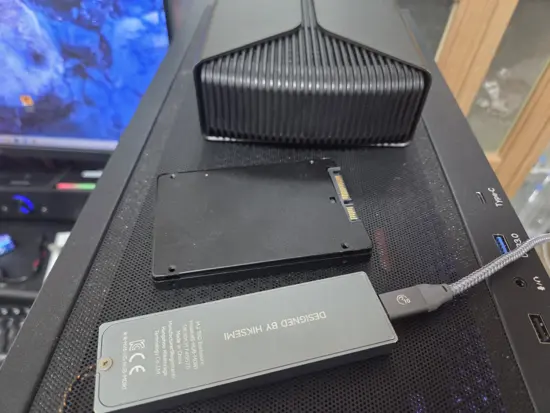
물론 비교도 빠질 수가 없겠죠. PC 내부의 NVME와 SATA SSD, 외장 Nvme SSD를 비교하여 로딩 시간을 확인해보려고 합니다.
참고로 NVME는 PCIE5.0, SATA SSD는 유명 회사의 디램 있는 제품 500GB로 테스트했어요.
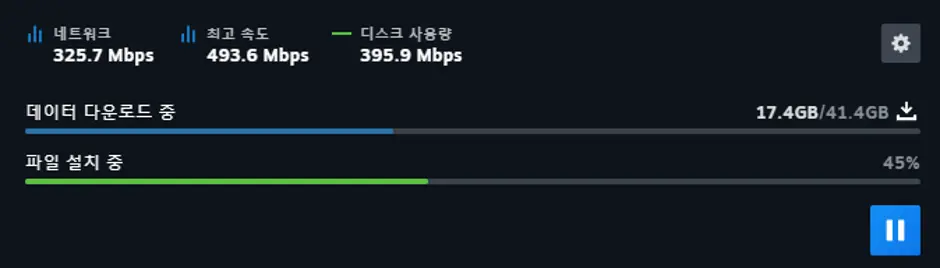
근데 테스트하기 전에 일단 게임을 여기에 설치부터 해야겠죠. HDD에 게임을 다운로드 받아줍시다.
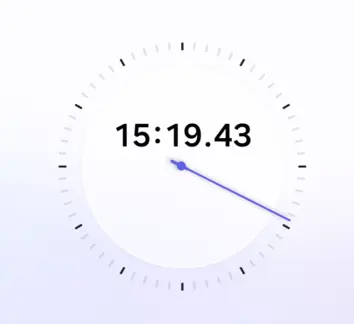
지난 번에 테스트했을 때는 시간을 따로 측정을 안해서 그냥 설치 생각보다 빠르다로 넘어갔는데 이번에는 제대로 측정했습니다. 정확히 15분 19초 정도가 걸렸네요.
용량이 41.4GB 정도 되니까 46.1MB/s 정도의 속도를 설치했다고 볼 수 있겠네요.
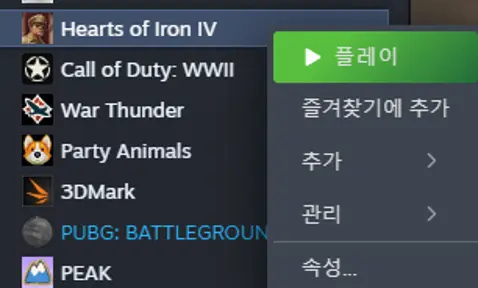
콜옵 WW2는 이렇게 HDD에 설치를 했지만 다른 게임은 좀 스마트하게 옮겨봅시다. 스팀의 경우 설치 파일 이동이라는 기능이 있거든요.
게임에 왼쪽 마우스 -> 속성 -> 설치된 파일로 갑시다.
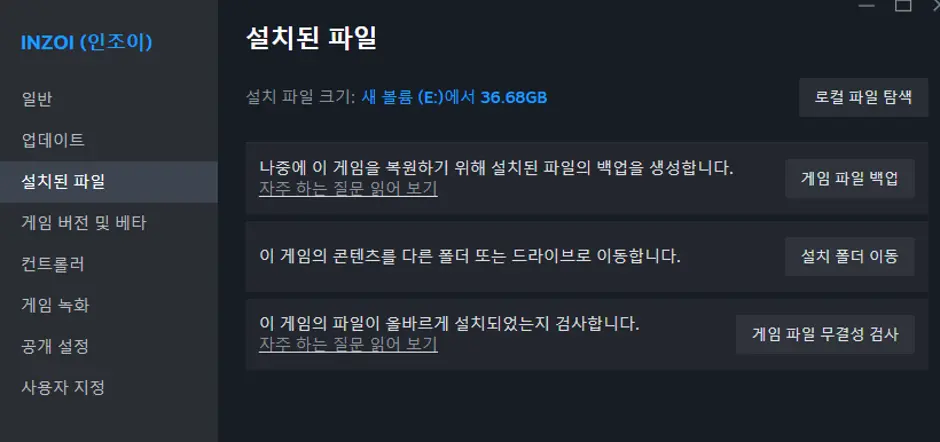
그럼 콘텐츠를 쉽게 다른 드라이브로 이동시킬 수 있습니다. 이렇게하면 인터넷 트래픽이 게임 다운로드에 몰릴 일 없이 쾌적하게 게임을 이동시킬 수 있죠.
다만 일부 게임은 설치 파일 이동이 지원되지 않는 경우도 있습니다(콜옵 WW2는 안되는 것 확인). 그럴 경우 다운로드를 통한 설치가 강제되긴 합니다만…
자주 하지 않는 게임이 설치 파일 이동이 지원된다면 이 방법을 써서 Firecuda X Vault로 옮겨버리는 것도 PC의 메인 SSD 용량을 확보하는데 있어서 좋은 방법이라고 생각됩니다.
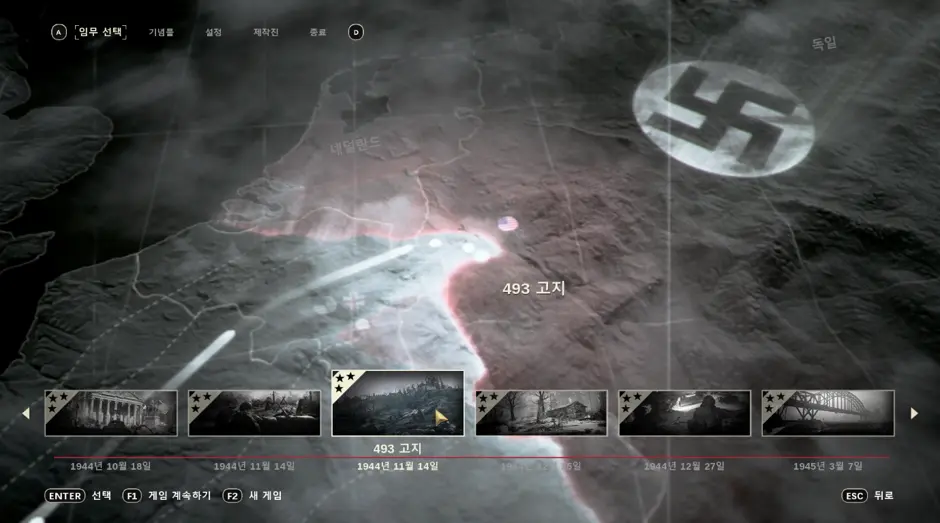
가장 처음 돌려본 것은 Call of Duty WW2입니다.
싱글플레이 - 493 고지 맵을 선택해서, 실행시켜보았어요.
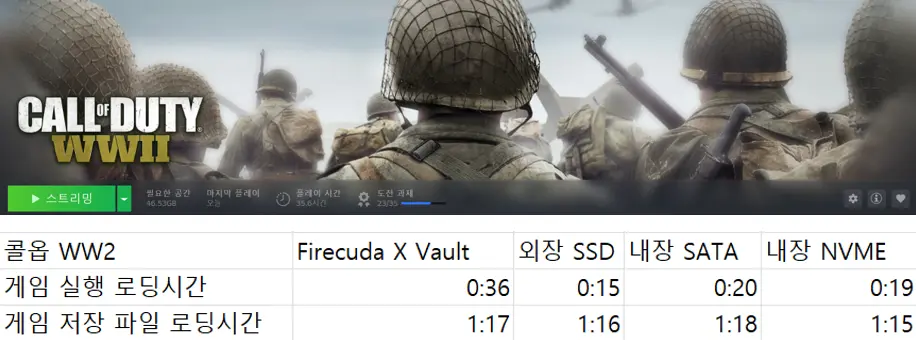
기본적으로 게임에 실행하는 시간은 거의 2배 정도 차이가 났습니다만, 게임 챕터를 실행하는 부분에 있어서는 속도 차이를 거의 보이지 않았어요.
이 경우는 시스템 자체에서 압축된 게임 파일을 내부에서 풀어내는데 걸리는 시간이 저장장치의 속도보다 더 걸리기 때문이라고 할 수 있겠습니다. DirectStorage 기술이 적용된 게임이였다면 결과는 달라졌을 수도 있을 것 같습니다만, 이런 게임이라면 HDD로 구동해도 실질적으로 싱글플레이 내에서는 큰 차이가 없다는 것이죠.
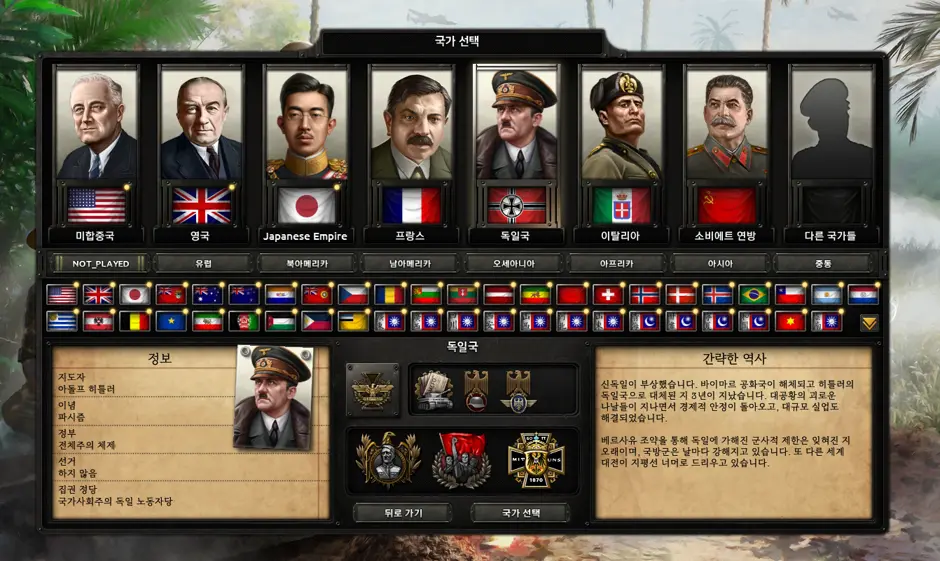
그 다음으로 실행한 게임은 Heart of Iron 4입니다. 게임을 실행 후 독일국 세이브 파일을 하나 만들어두고, 로딩을 시켜보았어요.
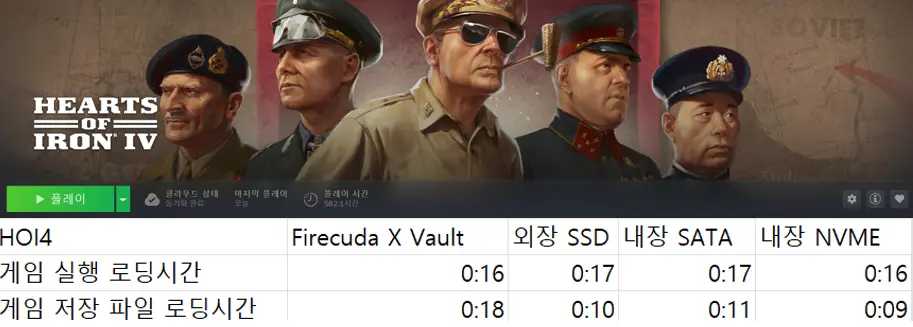
이 게임의 경우 전체적으로 로딩 시간은 거의 비슷하게 나타났고, 파일 로딩 시간은 FireCuda X Vault가 조금 더 느리게 나타났네요. 그러나 용량 자체가 큰 게임이 아니다보니 그 차이가 크게 부각되지는 않습니다.
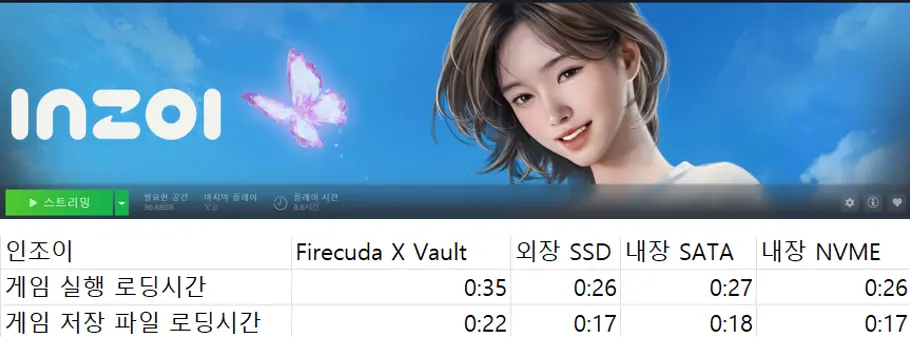
마지막으로 오픈월드 게임인 인조이입니다. 앞서 HOI4와 동일한 방식으로 게임 실행 후 세이브 파일을 로드 해보았습니다.
여기서는 실행 로딩 시간과 저장된 파일을 로딩하는 시간에서 HDD와 SSD간의 차이가 약 30~40% 정도 더 나는 것을 볼 수 있네요.
전체적으로 살펴보았을 때, 싱글플레이만 보면 HDD와 SSD의 차이가 보이긴 하지만 몇 배씩 차이나는 수준은 아닌 것을 볼 수 있습니다.
물론 그렇다고 진짜로 오픈월드 게임까지 외장 HDD로 넘기는 것을 추천하지는 않습니다만, 그래도 NVME에서 여기로 게임을 옮겨서 GTA5, GTA6 같은 고용량 오픈월드 게임을 설치할 수 있는 공간을 만들어주면 좋을 것 같네요.
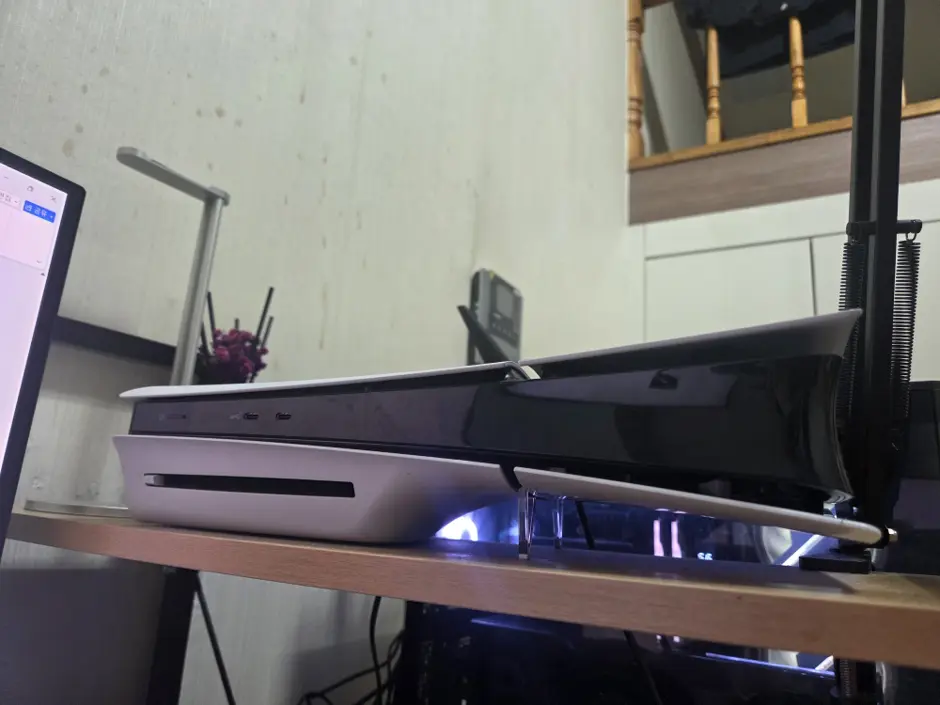
게임하면 콘솔도 빠질 수 없죠. 호환성을 테스트해봅시다. 제가 가지고 있는 콘솔인 PS5에 연결해서 쓸 수 있는지, 인식이 제대로 되는지 확인을 해봤어요.
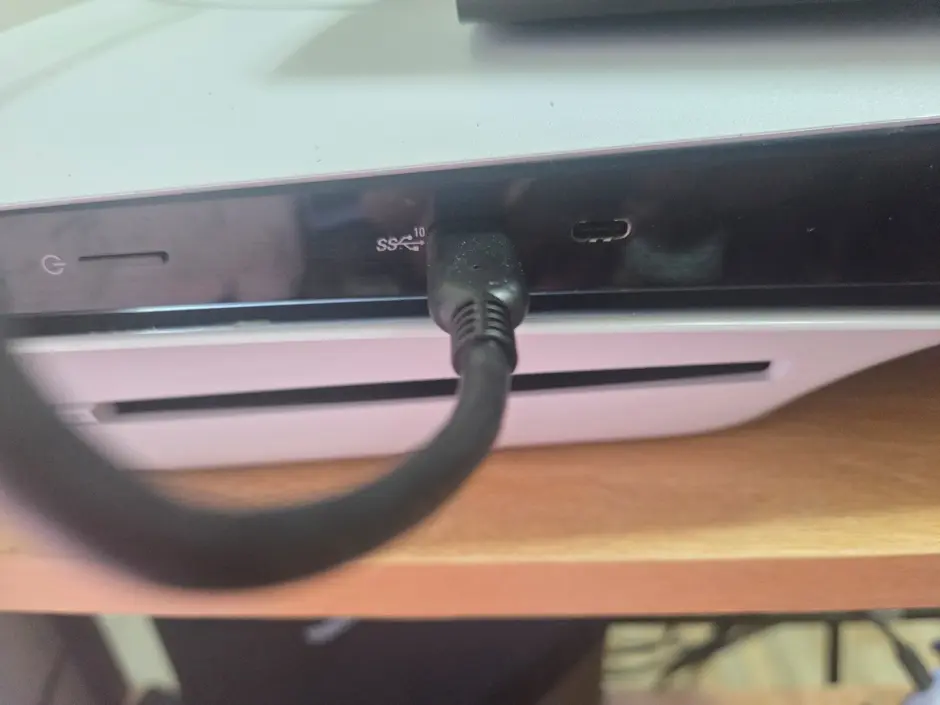
참고로 가장 왼쪽에 있는 10Gbps 포트에 연결해야 합니다. 우측은 전력 부족이 뜨더군요.
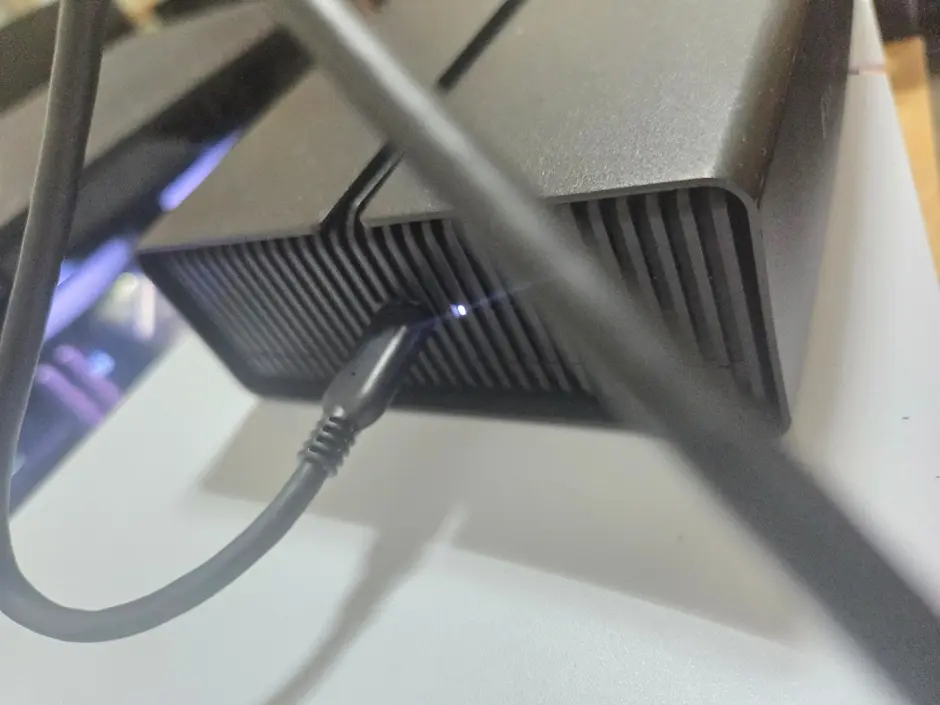
불이 들어와있는 것을 보니 인식은 정상적으로 된 것 같습니다.
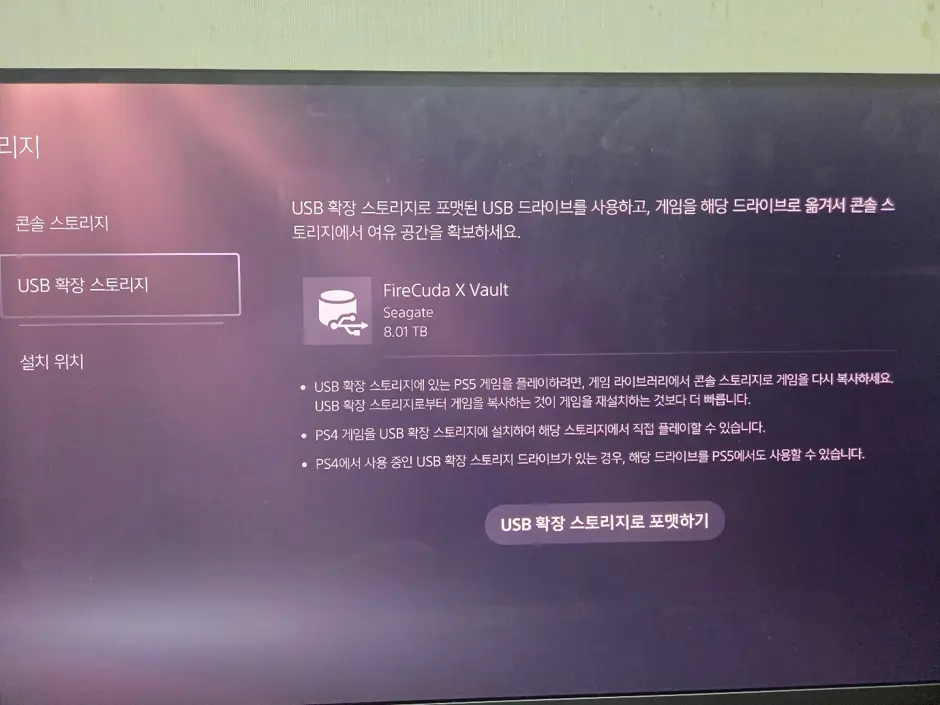
USB 확장 스토리지로 정상적으로 인식이 되는 모습을 볼 수 있었습니다.
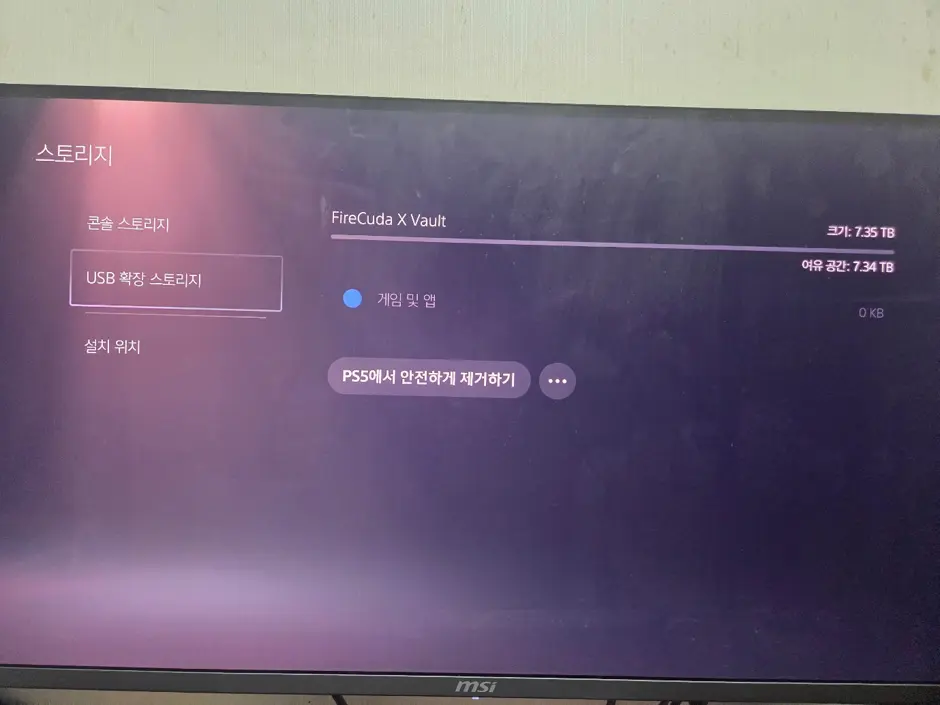
이러면 PS5에도 게임을 잔뜩 설치해서 사용할 수 있을 것으로 보입니다. PS5로 GTA6를 하실 분들이라면 기존 게임은 여기로 몰아두고, GTA6를 메인 SSD에 설치하는 것도 좋은 방법이 아닐까 싶네요.
총평
Seagate의 게이밍 외장 HDD, FIRECUDA X Vault Gaming HDD 8TB를 살펴보았습니다.
결론적으로는 ONE TOUCH 외장 HDD에 게이밍 스킨을 씌운 제품이라고 생각되긴 합니다만, 그래도 나름의 그 감성이 잘 살아난 것 같다고 평가할 수 있을 것 같네요.
제품을 사용하면서 느낀 장점을 살펴보자면….
용량
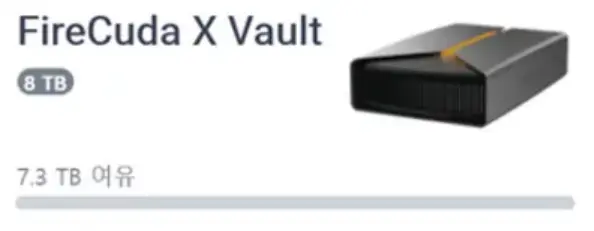
우선 용량입니다. 2.5인치로는 구현할 수 없는, 고용량 외장 HDD라는 점에서 그것만으로도 충분한 장점이 있다고 생각해요.
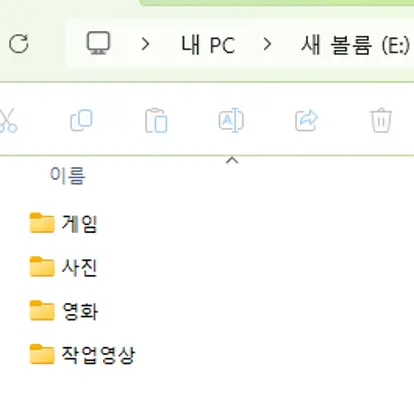
저는 게임을 예시로 들었지만 사실 게임뿐만 아니라 사진, 문서, 영상 등 백업까지 모두 하고도 남을 법한 용량이죠. 용량 압박 없이 편하게, 저장공간을 채워나갈 수 있고요.
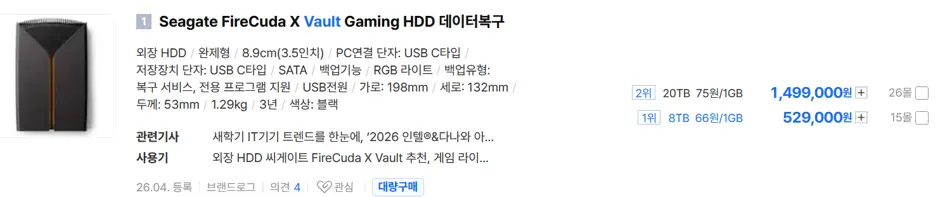
저는 리뷰를 8TB로 진행했지만 20TB 모델도 존재합니다. 고용량으로서 이것보다 부족할 일은 없다는 것이죠.
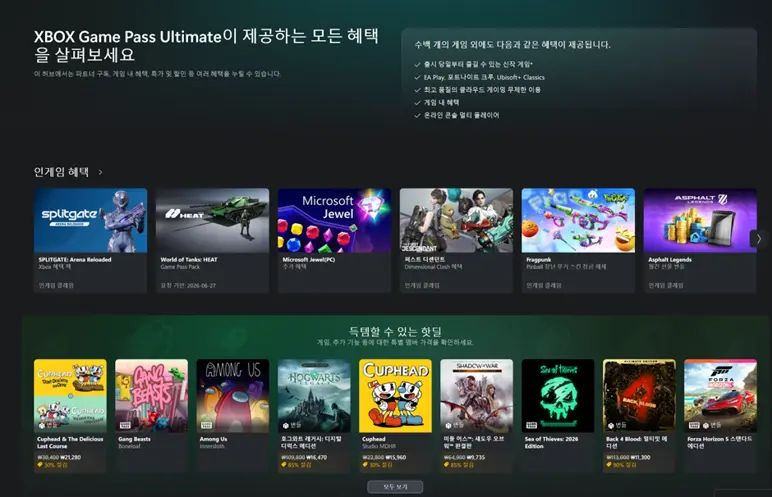
거기에 제공된 XBOX Game Pass를 통해서 FIRECUDA X Vault Gaming HDD에 게임을 잔뜩 설치해서 실행해도 좋고

아니면 기존에 메인 SSD에 설치했던 게임을 여기로 옮겨서 SSD의 공간을 확보한 후, 그 공간은 GTA나 레데리 같은 고용량 오픈월드 게임을 설치하도 좋을 것 같습니다. 인조이 같은 경우는 큰 차이는 없었지만 진짜 큰 오픈월드 게임 등은 여전히 HDD보다는 SSD에 설치하는 편이 아무래도 더 나을테니까요.
이제는 잘 안하는, 현역에서 은퇴(?)한 게임을 위한 집 느낌으로, 사용하면 좋을 것 같습니다.
편의성 & 이동성
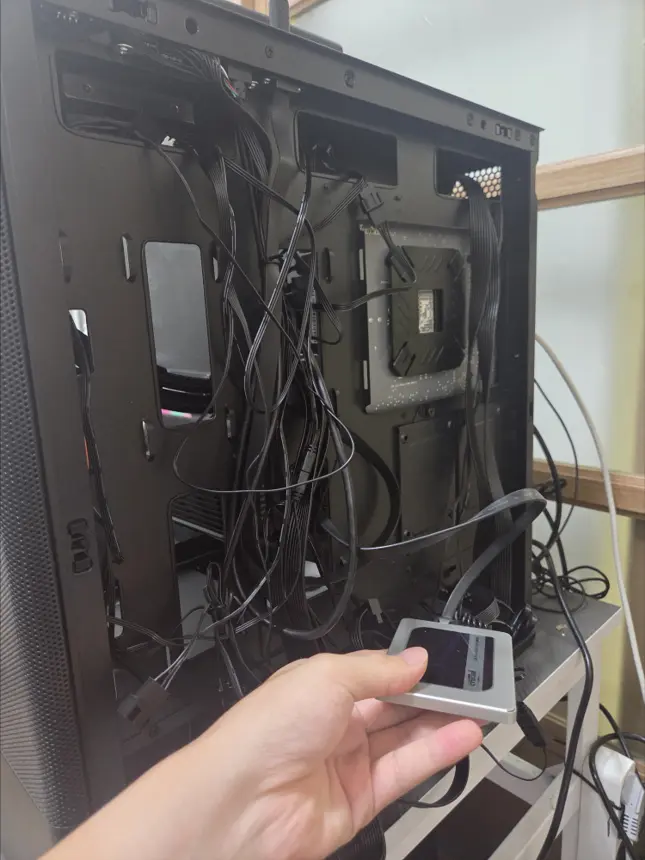
내장 SSD나 HDD를 추가한다면 PC를 열어야하고, 메인보드에 nvme를 몇 개 결착 가능한지, 어느 슬롯이 그래픽카드랑 대역폭을 공유하는지, 케이스에 공간이 있는지 케이블이 있는지 뭐 그런걸 다 확인해야 합니다. 솔직히 어느 정도의 결심을 하고 뜯을 수 밖에 없죠.
이건 그냥 C타입 케이블 하나만 연결하면 됩니다. 뭐 다 뜯고 결착하고 할 것 없이 HDD만 어디 안전하게 어디 올려두기만 하면 되죠.
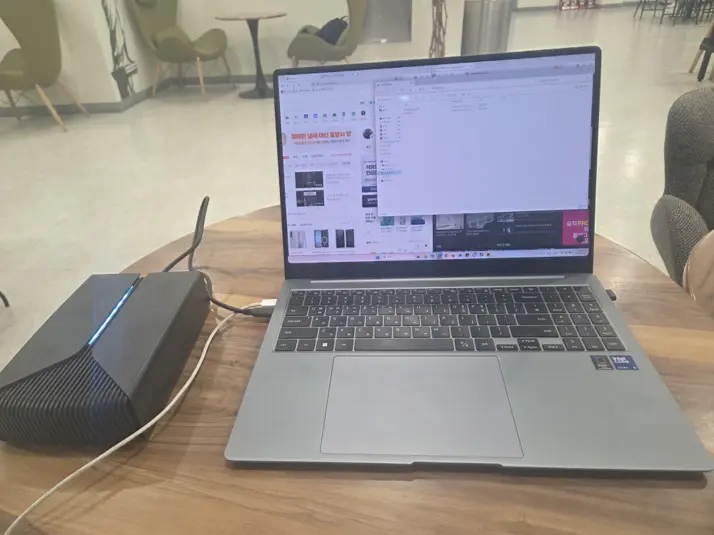
거기에 나름의 이동성도 갖춘 제품입니다. 별도의 외부전원 없이 그냥 C타입 케이블 하나 가져가서 연결하면 됩니다.
안전성

일반적으로 게임 데이터가 그 정도로 중요하지는 않겠습니다만… 클라우드로 백업되는 구조가 아닌 세이브 파일이나, 지금은 구하기 어려운 오래된 게임, 아니면 HDD를 자료 저장 목적으로 사용한다면 안전성은 상당히 중요한 문제입니다. SSD는 빠르지만 낸드가 고장나면 사실상 복구 불가라는 점을 생각하면 이런 것은 HDD에 저장하거나 백업을 해두는 것이 바람직하죠.
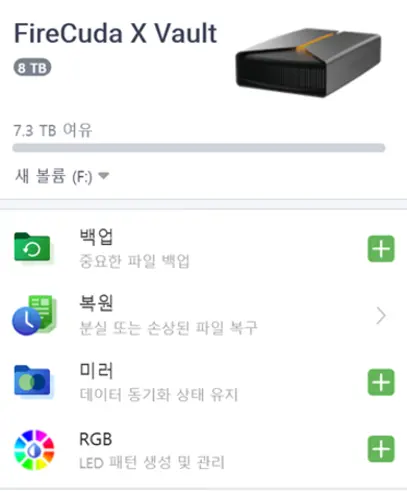
Vault는 게이밍 HDD 역할도 하지만 자료를 안전하게 보관하는 역할로서의 HDD 역할도 겸할 수 있습니다. Toolkit을 이용해서 중요한 자료는 백업하고, 미러를 통해서 수시로 동기화 시켜주는 것도 좋을 것 같습니다.

그래도 만약 손상이 되었다면 레스큐 프로그램을 통해 복구를 지원받으실 수 있을 것이고요. 무상 복구에 복구 성공 확률도 높은, 정말 최고의 서비스라고 생각됩니다.
디자인
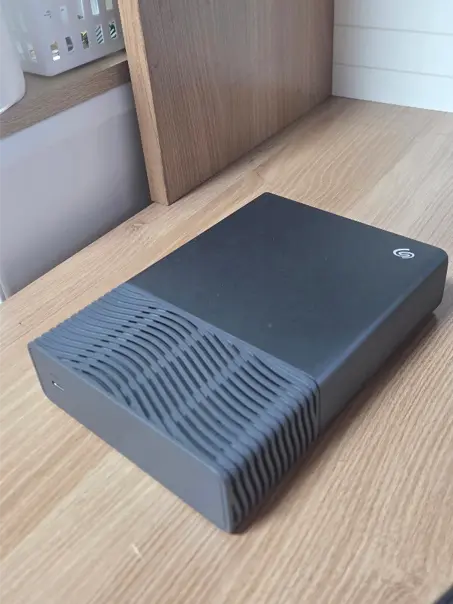
앞선 부분은 사실 ONE TOUCH의 특징과 동일합니다. 기능과 성능적인 부분에서 차이가 있는 것이 아니죠. 다만 저는 결정적인 차이는 이 디자인에서 온다고 생각합니다.
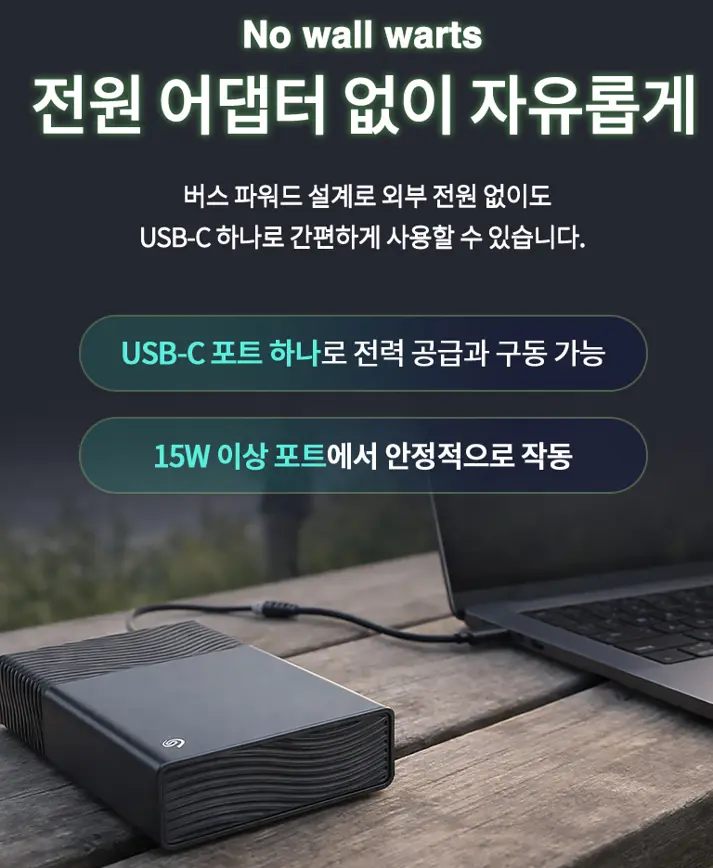
ONE TOUCH, 이것도 디자인 잘 나왔고 예쁘지만 그 방향성을 따지자면 세련됨에 가깝습니다. 카페에서 쓰거나 모던한 데스크 환경, 사무용에 어울리는 느낌입니다. 뭔가 묵직한 분위기에 화려함을 갖춘 게이밍 데스크에 올리기에는 뭔가 좀 아쉬워요.
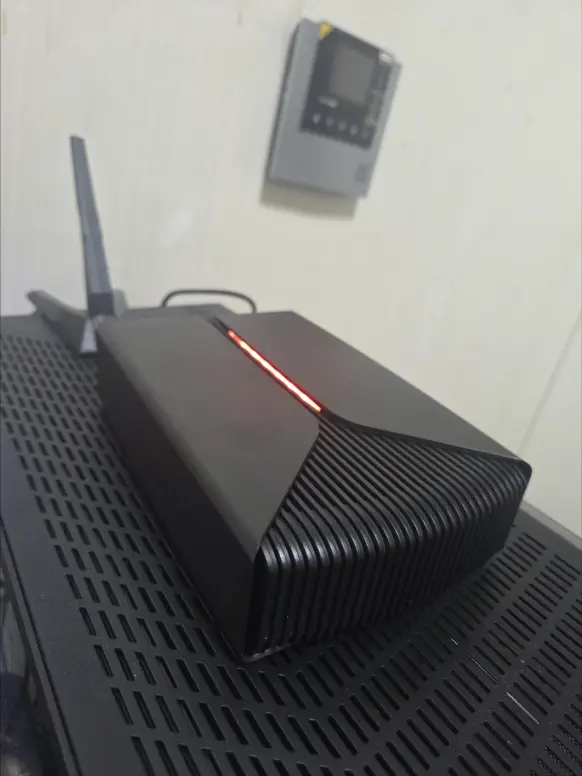
반면 FIRECUDA는 게이밍이라고 부를 수 있는 디자인을 충실하게 잘 구현했다고 생각됩니다. 무광 올블랙 컬러 베이스는 검은색 위주의 묵직한 느낌의 게이밍 데스크와 잘 어울리고, LED 라이팅 스트립은 게이밍 특유의 화려함과 하이테크 감성을 느끼기에 최적화된 디자인이죠.
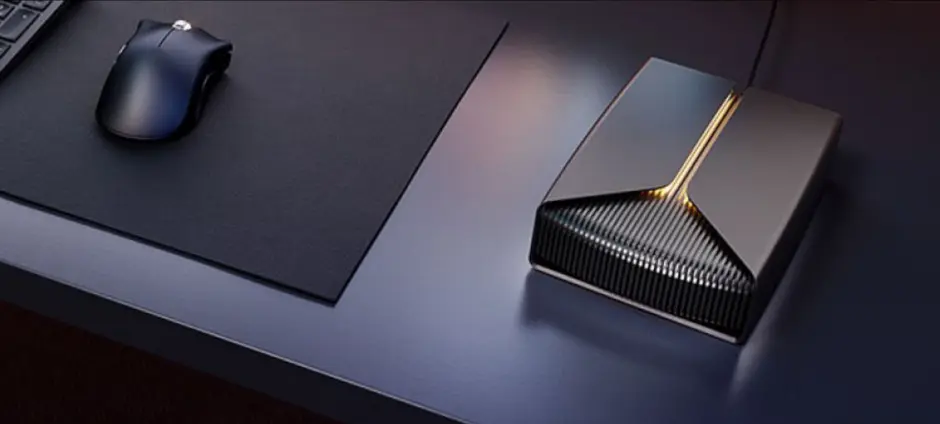
저는 자취방에 곧 이사할 예정이라서 본격적인 데스크테리어를 할 수 없지만…. 게이밍 컨셉으로 맞춘다면 one touch보다는 vault를 선택할 것 같습니다.
다만 기본 케이블보다 조금 더 긴 케이블을 하나 정도 구해야할 것 같네요.
게시글을 마치며
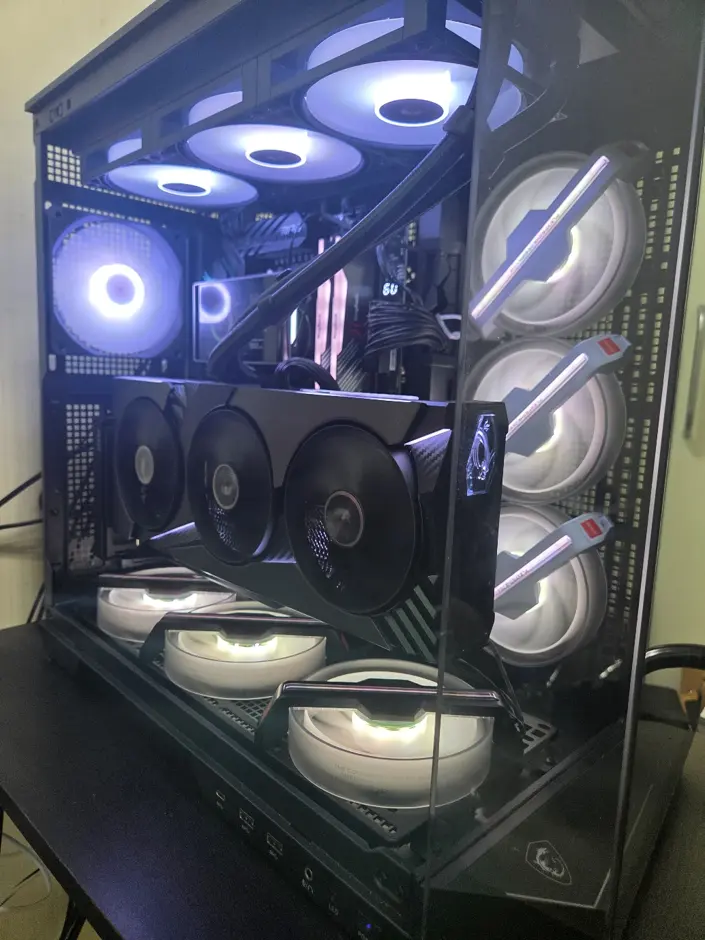
게이밍 PC라고 하면 대부분 성능 좋고, 엄청 빠른 그런 이미지를 떠올리실 겁니다. 최상급 CPU에 그래픽카드, 화려한 RGB와 케이스, 초고속 SSD 등으로 채운, 그런 이미지 말이죠.
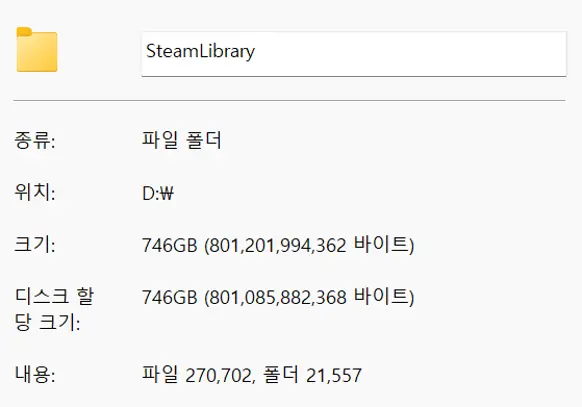
다만 그런 게이밍 PC더라도 다양한 게임을 설치하다보면, 저장 용량에 대한 압박에 시달릴 수밖에 없습니다. OS와 게임, 다양한 사진과 영상 등을 모두 모으다보면 이런 고속의 SSD만으로는 턱없이 부족해지기 마련이죠. 그렇다고 대용량 SSD를 사자고 하니 지금 같은 상황에서는 가격의 압박이 너무 큽니다.
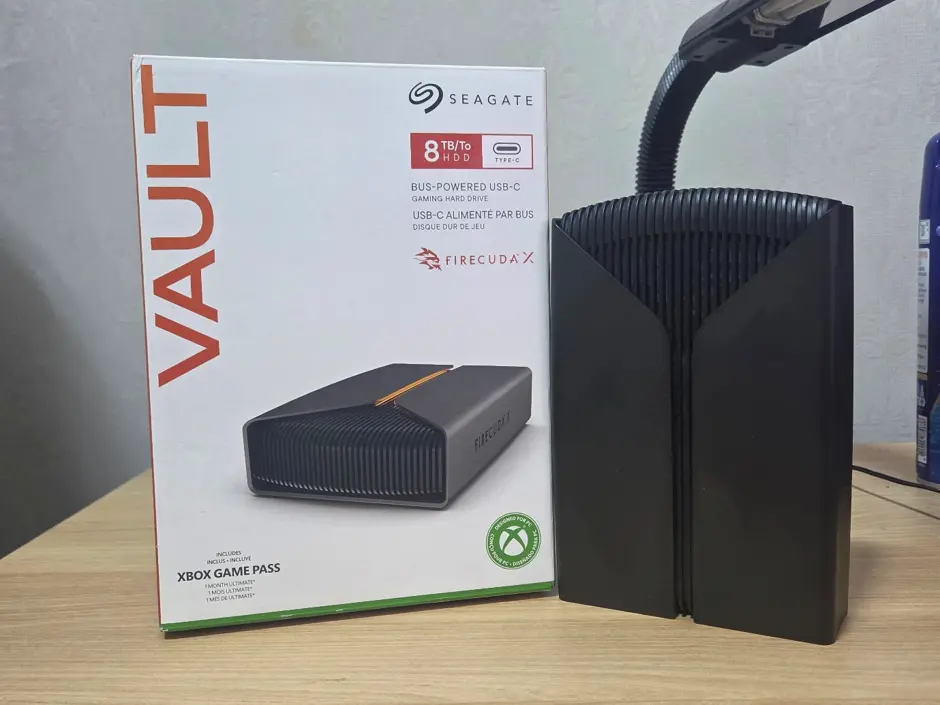
Seagate의 FIRECUDA X vault gaming HDD는, 그런 부분에 있어서 게이밍 PC의 부족한 용량을 보조하여, 쾌적한 게이밍 환경을 유지해줄 수 있는 제품이라고 할 수 있습니다. SSD 대비 고용량과 저렴한 가격으로, 15W 이상의 출력을 지원하는 USB-C 포트 하나만 있다면 사용할 수 있는, 게이밍 PC의 든든한 서포터라고 할 수 있죠. 디자인 또한 게이밍이라고 이름을 붙일 수 있을 정도로 잘 어울리고요.
항상 방대한 게임 크기와 한정된 PC 용량에 시달려온 게이머에게 추천드릴 수 있는 제품이라고 생각합니다.
읽어주셔서 감사합니다. 추후 더 나은 게시글로 돌아오겠습니다.
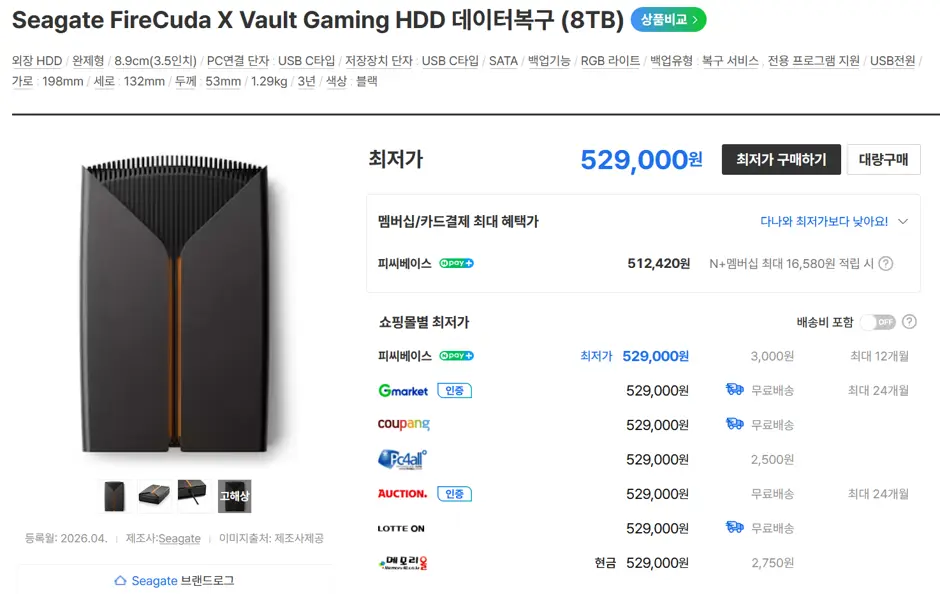
구매하러가기(8TB): https://prod.danawa.com/info/?pcode=122636994
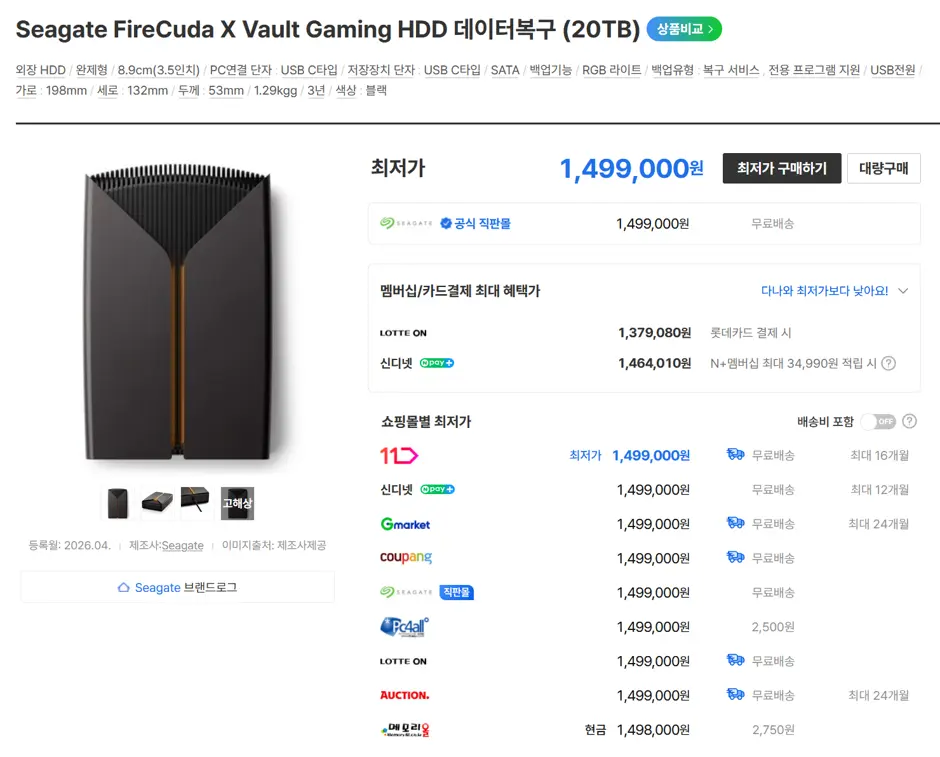
구매하러가기(20TB): https://prod.danawa.com/info/?pcode=122636982


![충전기 없이 하루 종일 쓰는 노트북? 직장인·대학생을 위한 초경량 ASUS 젠북 S 14 [노리다]](https://img.danawa.com/images/attachFiles/7/61/6060762_1.jpeg?shrink=320:180)


![[리뷰 상품] 쉘퍼 DFFP-MAX100](https://img.danuri.io/catalog-image/034/344/095/89af0596a3a0443bb060f0dc3e1ca836.jpg?fitting=Large|140:105&crop=140:105;*,*)
![[리뷰 상품] 삼성전자 비스포크 AI 스팀 울트라 VR90F01AAG (단품)](https://img.danuri.io/catalog-image/415/229/108/53de2cd1a4e94246be36db528e1f7a68.jpeg?fitting=Large|140:105&crop=140:105;*,*)









