


안녕하세요.
PC를 조립하면서 CPU 쿨러를 고를 때마다 공랭쿨러, 수랭쿨러를 고민하게 됩니다.
공랭쿨러는 설치와 관리가 편하고 가격도 저렴하지만, 작업용 인텔 CPU나 게이밍용 AMD 9800X3D 등 고성능 CPU를 사용하면 조금 더 낮은 온도를 위해 결국 3열 수랭쿨러가 눈에 들어옵니다.
저 역시 기존에는 듀얼타워 공랭쿨러를 사용하고 있었는데요.
이번에 MSI MAG 코어리퀴드 I360 화이트를 직접 설치하고 사용해 볼 기회가 생겨 공랭쿨러와 온도까지 비교해봤습니다.
■ MSI, 메인보드와 그래픽카드로 익숙한 PC 하드웨어 브랜드

PC 하드웨어에 관심이 있다면 MSI(Micro-Star International)라는 이름은 한 번쯤 들어보셨을 겁니다.
토마호크, 박격포 메인보드는 믿고 쓰는 모델로 유명하죠.
최근에는 PC튜닝 및 고성능 CPU 수요가 늘면서 일체형 수랭쿨러(AIO수랭) 라인업도 꾸준히 출시하여, I360은 여러 커뮤니티에서 저소음 가성비 수랭쿨러로 좋은 평을 듣고 있습니다.

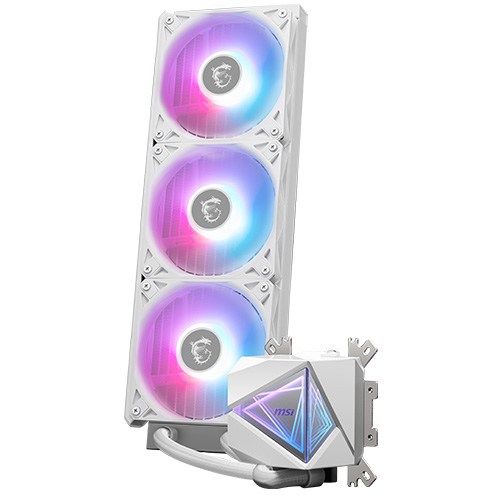
이번에 사용해 본 MAG CORELIQUID I360 WHITE는 120mm 팬 3개를 사용하는 360mm 3열 일체형 수랭쿨러입니다.
라디에이터, 튜브, 워터블록까지 화이트 색상으로 통일돼 있어 화이트 PC를 구성할 때 특히 잘 어울리는 제품입니다.

박스 뒷면에는 주요 특징이 기술되어 있습니다.
첫 번째는 워터블록입니다.
평범한 사각형 디자인이 아니라 다이아몬드를 커팅한 듯 여러 각도로 나뉜 디자인에 듀얼 인피니티 미러와 ARGB 조명을 넣었습니다.
두 번째는 설치 방식입니다.
Intel과 AMD에서 각각 별도의 워터블록 브래킷을 교체하는 방식이 아니라 미리 장착된 통합 UNI 브래킷 하나로 Intel과 AMD 플랫폼을 모두 지원합니다.
제가 리뷰를 작성하는 시점에는 다나와 최저가가 14만원대라, 360mm 제품이라는 점과 튜닝 요소까지 고려하면 가성비 수랭쿨러를 찾는 분들이 관심을 가져볼 만한 가격대였습니다.
[다나와 상품 상세 페이지 Link]: https://prod.danawa.com/info/?pcode=67576733
■개봉기 및 제품구성 리뷰

박스를 열어보면 라디에이터와 워터블록, 그리고 설치에 필요한 부속품들이 각각 정리되어 있습니다.
수랭쿨러는 공랭쿨러보다 부품이 많다 보니 처음 설치하는 경우 구성품부터 복잡하게 느껴질 수 있는데, 전혀 어렵지않게 설치 할 수 있습니다.

구성품은 360mm 라디에이터와 워터블록 본체, Intel·AMD용 스탠드오프와 나사류, 써멀컴파운드 등이 들어 있습니다.

나사, 브라켓 등 남은 부속품을 다시 보관하기 편하게 포장되어 있는 디테일이 좋았습니다.


라디에이터 크기는 394 × 120 × 27mm입니다.
360mm 라디에이터라고 해도 실제 전체 길이는 360mm보다 길기 때문에 케이스를 선택할 때는 단순히 '360 수랭 지원' 여부뿐 아니라 상단이나 전면의 여유 공간도 함께 확인하는 것이 좋습니다.

120mm 팬 3개가 기본 장착되어 있으며 최대 풍량은 70.7CFM입니다.
팬에는 LDB 베어링을 적용해 회전 시 발생하는 베어링 소음과 마모를 줄이는 데 초점을 맞췄습니다.
고부하 작업이나 게임을 오래 할 때는 단순 최고 RPM보다 실제 팬의 소음 특성이 중요한데, 이 부분은 게이밍 환경에서 직접 확인해봤습니다.


I360에서 가장 마음에 들었던 부분은 역시 워터블록 디자인입니다.
요즘은 튜닝 감성도 중요한 제품 선택 요소 입니다.
워터블록 상단을 보면 다이아몬드 커팅을 연상시키는 형태의 여러 개의 앵글로 구성되어 있고, 안쪽에는 ARGB가 적용된 듀얼 인피니티 미러가 들어가 있습니다.
MSI 메인보드가 아니더라도, 각 메인보드의 ARGB 조정 프로그램으로 개인 취향에 맞는 입체적이고 고급스러운 튜닝 효과를 완성할 수 있습니다.

라디에디터의 호스 입출부도 화이트컬러로 통일되어서 단단하게 고정되어 있었습니다.

i360 수랭쿨러 라디에디터의 총 두께는 52.6mm 입니다. (라디에이터 27mm, 팬 25mm)
한쪽 면에는 팬의 전원케이블이 노출되어 있는데, 동봉된 팬 케이블 커버를 장착하면 깔끔하게 마감이 됩니다.
[팬 케이블 커버 장착 전]

[팬 케이블 커버 장착 후]

■주요 특징 - 통합 브라켓으로 인텔, AMD CPU 모두 지원

펌프 일체형 워터블럭에는 브라켓이 기본 장착 되어 있습니다.
인텔(LGA 1851 / 1700 등)과 AMD(AM5 / AM4) 규격을 단 하나의 통합 브래킷으로 지원하여 번거로운 브래킷 교체 없이 빠르고 직관적인 설치가 가능합니다.


CPU와 접촉하는 워터블럭의 구리플레이트는 지름 50mm로 넉넉하게 CPU 표면을 커버 합니다.
■직접 설치해본 느낌
이번 설치는 제가 현재 사용 중인 AMD AM5 9700X 시스템에서 진행했습니다.
수랭쿨러 설치가 처음이었지만, 통합 브래킷 덕분에 워터블록의 브래킷 자체를 교체할 필요가 없어 생각보다 쉽게 설치하였습니다.
I360 코어리퀴드 매뉴얼을 참조하면, AM4/AM5 시스템에서는 설치방법이 두 가지 입니다.
① AM5 메인보드 기본 스탠드오프 위에 워터블럭 결합: 나사 2개로 고정(2점식), 수랭쿨러 호스 방향 3시

② 메인보드 기본 가이드 탈거 후, 동봉된 AM5 스탠드오프 설치 후 워터블럭 결합: 나사 4개로 고정(4점식), 수랭쿨러 호스 방향 6시 or 12시

2점식 고정보다는 4점식 고정이 좀 더 균일하게 CPU에 고정될 것 같고, 호스 방향도 6시 or 12시가 더 깔끔해 보여서 ②번으로 진행하였습니다.
-
AM5 메인보드 기본 스탠드오프 탈거

기존 듀얼타워 공랭쿨러를 먼저 제거하고 CPU와 주변에 남아 있는 써멀그리스를 깨끗하게 닦아줬습니다.
2. MSI I360 AM5 스탠드오프 설치


개별 부속품들이 깔끔하게 트레이 담겨있어서 놀랐습니다.
이러한 사소한 디테일이 정말 만족스러웠습니다.


스탠드오프 나사는 지름이 굵은 쪽이 메인보드와 결합되는 부분입니다.
위, 아래 나사의 굵기가 비슷한데, 얇은 쪽을 메인보드와 결합시켜도 지름이 맞지 않아 결합되지 않으니 안심하셔도 됩니다.

3. 360mm 라디에이터 설치

다음은 라디에이터를 케이스에 장착했습니다.
360mm 라디에이터에 120mm 팬 3개가 붙어 있기 때문에 설치 전 메모리나 메인보드 방열판, 케이스 구조와 간섭이 없는지 먼저 확인하는 것이 좋습니다.

제가 사용하는 케이스는 "앱코 G50 빅플로우 BTF"이고, 상단에 길게 나사홀이 뚫려 있습니다.


총 12개의 나사로 단단하게 고정해 주었습니다.
4. 워터펌프 모듈 설치
설치 전 CPU 호스 방향을 6시로 할지, 12시로 할지 선택해야 합니다.
MSI 로고를 기준으로는 호스를 6시 방향으로 설치해야 로고가 정방향으로 보입니다.
다만, 개인적으로는 호스가 12시에 위치하는 것이 호스의 배치가 나아보여서 12시 방향으로 설치하였습니다.
[MSI I360 코어리퀴드 - 호스 방향 6시]

[MSI I360 코어리퀴드 - 호스 방향 12시]

CPU 위에 써멀컴파운드를 짜서 바르고, 워터블록을 올렸습니다.

네 개의 나사를 손으로 조이게 되어 있고, 한쪽부터 완전히 조이지 않고 대각선 방향으로 조금씩 조여 워터블록이 CPU에 균일하게 밀착되도록 설치했습니다.
RAM이나 메인보드 방열판과 간섭 없이 편하게 설치하였습니다.
5. 팬과 펌프 케이블 연결

다음은 케이블 연결입니다.
라디에이터 팬 케이블은 메인보드 CPU_FAN 헤더에, 펌프 케이블은 CPU_OPT와 연결하였습니다.
제가 사용하는 기가바이트 B850M 어로스엘리트 와이파이6E는 FAN4_PUMP 4핀 헤더도 있어서, CPU_OPT에 꼭 연결하지 않아도 됩니다. 어느쪽에 연결해도 무방하니 선정리가 편한 곳에 꽂으면 됩니다.
6. ARGB 케이블 연결

마지막으로 ARGB 케이블을 메인보드의 5V 3핀 ARGB 헤더에 연결했습니다.
워터블럭과 라디에이터 팬의 ARGB를 데이지체인으로 서로 연결하고, 케이스의 ARGB 허브에 연결해주었습니다.
■부팅 후 ARGB 디자인


설치를 마치고 처음 전원을 켜면 분위기가 꽤 크게 달라집니다.
화이트 라디에이터와 팬, 튜브까지 색상이 통일되어 있어 화이트 시스템 구성에 잘 어울리고, 특히 상단 3팬의 LED로 인해 PC내부 전체가 화사해집니다.

특히 워터블록에 가장 먼저 눈이 갑니다.
인피니티 미러 내부로 삼각형 형태의 조명이 반복되는 모습과 다이아몬드처럼 각진 외부 디자인이 겹치면서 입체적인 포인트를 만들어줍니다.

저는 기가바이트 메인보드를 사용하여, GCC의 RGB Fusion을 이용해 LED 컬러 및 효과를 설정하였습니다.
■쿨링성능 벤치마크 - 듀얼타워 공랭쿨러와 온도 비교
이제 가장 궁금했던 성능을 확인해봤습니다.
단순히 수랭쿨러만 테스트하기보다는 기존에 사용하던 듀얼타워 공랭쿨러와 동일한 시스템에서 비교했습니다.

[테스트 시스템]
|
항목 |
사양 |
|
CPU |
AMD Ryzen 7 9700X |
|
메인보드 |
GIGABYTE B850M AROUS ELITE WIFI6E |
|
그래픽카드 |
MANLI GeForce RTX 5070 PolarFox 12GB |
|
수랭쿨러 |
MSI MAG CORELIQUID I360 WHITE |
|
비교 쿨러 |
듀얼타워 공랭쿨러 |
|
수랭 펌프 RPM |
100% |
|
라디에이터 팬 RPM |
Silent 프리셋 |
|
실내온도 |
약 26℃ |
[기가바이트 바이오스 CPU_FAN Speed Control]

기가바이트 메인보드 상 CPU_FAN의 설정은 "Silent"로 적용한점 참고 부탁드립니다.
① Idle 온도
먼저 Windows 부팅 후 프로그램을 실행하지 않고 안정화한 상태에서 온도를 확인했습니다.
[MSI MAG CORELIQUID I360 - HWiNFO]

펌프 2,700RPM, 라디에이터 팬 560RPM 상태에서 약 43'C를 유지하였습니다.
[듀얼타워 공랭 - HWiNFO]

듀얼타워 공랭은 약 48'C를 보여줬으나, 사실 아이들 온도는 쿨러의 절대 성능을 비교하기에는 큰 의미가 없습니다.

오히려 이 구간에서는 팬과 펌프 소음이 중요한데, MSI I360 팬, 펌프소음 모두 정말 조용합니다.
② OCCT CPU 테스트
다음은 CPU에 지속적으로 높은 부하를 걸 수 있는 OCCT입니다.

[MSI MAG CORELIQUID I360- HWiNFO]

부하가 올라가니 라디에이터 팬 RPM이 약 1,300까지 상승했으나 여전히 조용했습니다.
온도는 약 61.5'C로 유지되었습니다.
[듀얼타워 공랭- HWiNFO]

AMD 9700X는 TDP 88W이기 때문에 9800x3D 대비 발열량이 적습니다.
듀얼타워공랭도 62'C로 준수한 온도를 보여줍니다.

③ 갓 오브 워 라그나로크 셰이더 컴파일
마지막으로 갓 오브 워 라그나로크의 셰이더 컴파일 과정도 확인했습니다.

개인적으로 일반적인 게임 플레이 환경에서 가장 고부하 환경이라고 생각합니다.
셰이더를 컴파일할 때는 CPU가 사용률이 높아지고, 클럭도 PBO가 작동하여 5GHz이상으로 올라가기 때문에 온도가 높게 유지됩니다.
[MSI MAG CORELIQUID I360- HWiNFO]

[듀얼타워 공랭- HWiNFO]


MSI I360은 약 61.6°C, 듀얼공랭은 약 65.6°C로 온도가 유지되었습니다.
■쿨링성능 벤치마크 결과 종합

Idle 상태의 온도는 RPM 설정에 따라 다를 수 있으므로 큰 의미 없고, OCCT 같이 PBO가 많이 터지지 않는 상황에서는 듀얼타워 공랭과 I360 수랭은 비슷한 성능을 보여줬습니다.
다만 PBO가 작동하여 고부하, 고클럭 상태인 갓오브워 라그나로크 - 셰이더 컴파일링 환경에서는 MSI I360이 듀얼타워 공랭대비 4'C 정도 낮은 온도를 보여줬습니다.
실사용시에는 온도 뿐만 아니라, 소음도 정말 중요한 요소입니다.
I360에 채택된 기본팬은 높은 풍압을 유지하면서도 베어링 소음과 마모를 줄인 고성능 팬을 장착해 장시간 고부하 작업 및 게이밍 환경에서도 정숙하고 강력한 쿨링 성능을 발휘했습니다.
■마치며..
수랭쿨러는 이번 MSI 코어리퀴드 I360을 통해 처음 사용해 봤습니다.
듀얼타워 공랭도 전반적으로 만족스러웠으나, 고부하 작업 시 팬 RPM이 최대로 돌면서 굉음을 발생시키는게 약간은 거슬렸었습니다.
확실히 360 수랭쿨러가 고부하 시 온도를 저소음으로 잡을 수 있어서 만족스러웠습니다.
또한 워터블록의 ARGB 인피니티 미러 포인트, 라디에이터 3팬 ARGB로 확보된 시스템 내부 광량확보로 튜닝 감성을 챙길 수 있어서 좋았습니다.

7800X3D, 9800X3D 수랭쿨러 시스템 구성 시, 가성비 수랭쿨러를 찾으시는 분들은 MSI MAG 코어리퀴드 I360 화이트도 꽤 괜찮은 선택지로 생각됩니다.
제품 관련해서 궁금한 부분이 있으면 댓글 남겨주시면 답변 드리겠습니다.
감사합니다.


![MMO부터 FPS, 포토샵·프리미어 작업까지! 마우스 하나로 다 끝내는 레이저 나가 V3 프로 [프리미엄 리포터V]](https://img.danawa.com/images/attachFiles/7/62/6061318_1.jpeg?shrink=320:180)
![7만 원대에 와이파이 7과 2.5G 유선 포트 지원?! 화웨이 eKitStor FG736 공유기 상세 리뷰 [프리미엄 리포터V]](https://img.danawa.com/images/attachFiles/7/62/6061298_1.jpeg?shrink=320:180)

![[리뷰 상품] 드리미 X1 Air](https://img.danuri.io/catalog-image/590/704/106/22673db29e8c42498013a29faee4df0c.jpeg?fitting=Large|140:105&crop=140:105;*,*)










