


ASUS TUF Gaming BE3600 V2 사용 후기
집에서 게임할 때마다 핑이 튀는 게 계속 거슬렸어요.
와이파이도 방 하나 건너면 신호가 뚝뚝 끊기는 느낌이라 스트레스가 꽤 쌓였거든요.
기존 공유기가 벌써 몇 년 된 모델이라 슬슬 바꿀 때가 됐다 싶었는데, 마침 WiFi7을 지원하는 게이밍 공유기가 나왔다는 얘기를 듣고 바로 찾아봤어요.
여러 제품 비교하다가 ASUS TUF Gaming BE3600 V2로 최종 결정했습니다.
쿼드코어 CPU가 탑재됐다는 점이랑 게이밍 특화 기능들이 많다는 게 결정적이었어요.
직접 설치하고 며칠 써본 소감을 정리해봅니다.


초고속 게이밍을 위한 새로운 표준
박스 열자마자 눈에 띈 게 WiFi7이라는 문구였어요.
WiFi7 공유기가 아직 흔하지 않은데, 여기에 쿼드코어 CPU까지 얹혀 있으니 스펙만 봐도 기존 공유기랑 체급이 다르다는 게 느껴지더라고요.
WAN/LAN 포트 구성도 최신 규격을 따르고 있어서, 유선 연결로 게임할 때도 병목 걱정이 덜했어요.
무선은 무선대로, 유선은 유선대로 각자 최대 성능을 뽑아낼 수 있게 설계된 느낌이었습니다.
이런 조합이면 게이밍뿐 아니라 스트리밍 환경에서도 여유가 있겠다 싶었어요.


언박싱
박스 개봉하니 공유기 본체와 함께 구성품이 깔끔하게 정리돼 있었어요.
어댑터, 랜선, 보증서까지 필요한 구성품이 빠짐없이 들어있더라고요.
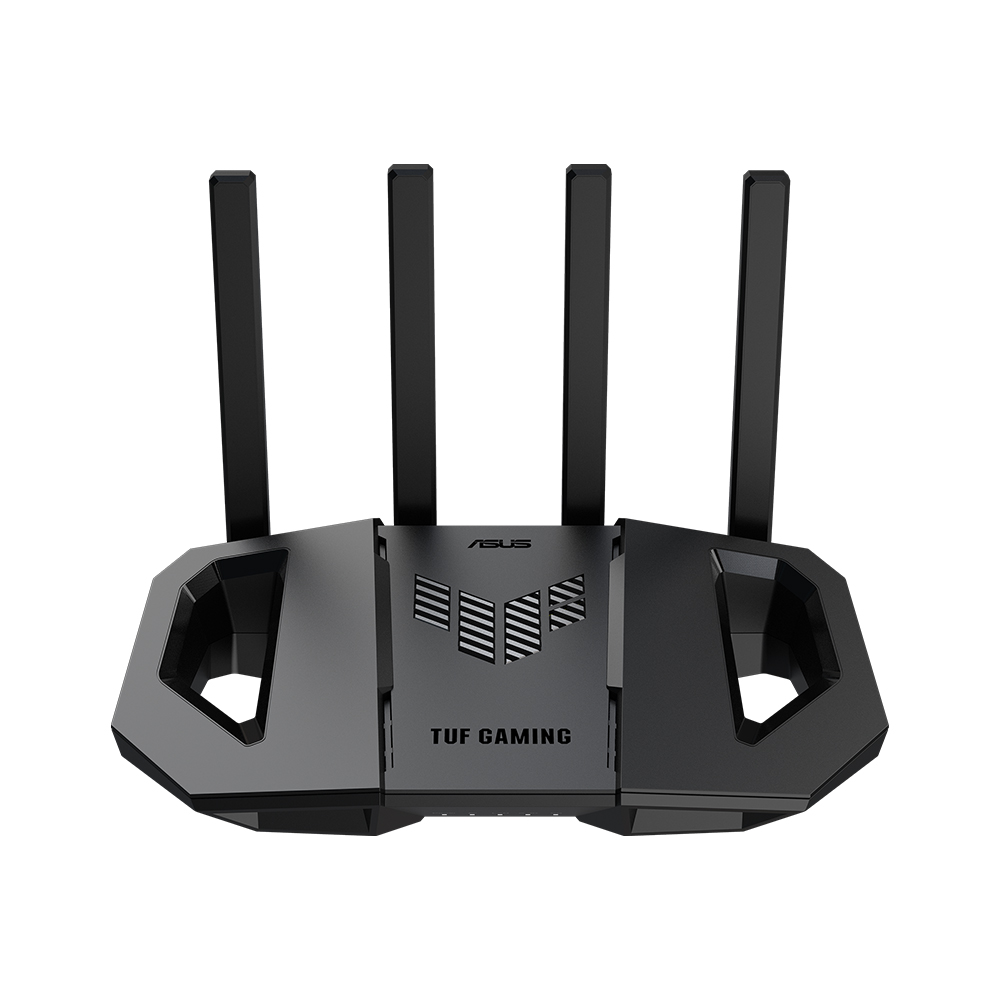
TUF GAMING 특유의 각진 디자인과 로고가 박스에서 꺼내자마자 눈에 확 들어왔습니다.
랜선도 넉넉한 길이로 동봉돼 있어서 따로 구매할 필요 없이 바로 연결할 수 있었어요.
어댑터 사이즈도 무난한 편이라 콘센트 자리 차지하는 부담은 크지 않았습니다.


4K-QAM 고밀도 데이터 전송 기술
4K-QAM이라는 기술 이름은 낯설었는데, 쉽게 말하면 한 번에 더 많은 데이터를 실어 보내는 방식이더라고요.
기존 대비 최대 20% 더 효율적인 전송이 가능하다고 하는데, 여러 기기를 동시에 연결해놔도 답답함이 덜했어요.
노트북, 스마트폰, 게임기까지 한꺼번에 붙여놔도 속도 저하가 크게 느껴지지 않았거든요.
숫자로만 보면 와닿지 않았는데, 직접 써보니 체감이 확실했습니다.


포트 구성
후면 포트를 살펴보니 2.5G WAN/LAN 포트 1개와 기가비트 LAN 2~4번 포트가 나란히 배치돼 있었어요.
여기에 USB 3.0 포트까지 있어서 외장하드나 프린터를 연결해서 공유기로 활용할 수도 있더라고요.
전원 버튼, 리셋 버튼, WPS 버튼도 각각 따로 나뉘어 있어서 조작할 때 헷갈릴 일이 없었습니다.
포트마다 LED 표시등이 있어서 연결 상태를 눈으로 바로 확인할 수 있는 점도 편했어요.


2.0GHz 쿼드코어 CPU
이번 제품에서 제일 마음에 들었던 게 사실 쿼드코어 CPU였어요.
2.0GHz 쿼드코어에 1GB DDR4 메모리까지 탑재돼 있어서, 연결 기기가 늘어나도 반응 속도가 눈에 띄게 둔해지지 않더라고요.
집에 스마트폰, 태블릿, 노트북, IoT 기기까지 열몇 대가 붙어있는 편인데도 관리자 페이지 반응이나 연결 안정성이 예전보다 확실히 나아졌습니다.
공유기도 결국 일종의 컴퓨터라서 CPU 성능이 곧 전체 네트워크 처리 속도로 이어진다는 걸 이번에 체감했어요.
기기가 많은 집일수록 이 부분 차이가 크게 느껴질 것 같아요.


공유기 설정 및 관리 방법
ASUS 앱을 통해서 설정을 관리하는데, 초기 세팅부터 크게 어렵지 않았어요.
QR코드로 앱 연결하고 안내에 따라 몇 단계만 거치면 바로 사용 가능한 상태가 되더라고요.
펌웨어 업데이트도 앱에서 알림이 뜨면 바로 눌러서 진행할 수 있어서 관리가 번거롭지 않았습니다.
SSID나 보안 설정 변경도 메뉴가 직관적이라 헤매지 않고 찾을 수 있었어요.
기계 설정에 익숙하지 않은 분이라도 큰 어려움 없이 다룰 수 있을 것 같아요.


완벽한 승리를 위한 안정적인 게이밍 네트워크
PC방, 콘솔, 모바일 가리지 않고 게임을 즐기는 편인데, 이 공유기는 게이밍 전용 네트워크 기능이 따로 마련돼 있었어요.
오픈 NAT 기능을 켜두니 온라인 대전 게임에서 매칭 속도가 빨라졌고, 핑도 이전보다 안정적으로 유지됐습니다.
게임하다가 갑자기 렉 걸려서 당하는 경우가 확실히 줄었어요.
경쟁전 하는 분들이라면 이 기능 하나만으로도 체감이 다를 거예요.


멀티링크로 안정적인 WiFi 연결
멀티링크, 줄여서 MLO 기능도 이 공유기의 핵심 포인트 중 하나였어요.
2.4GHz, 5GHz, 6GHz 대역을 동시에 활용해서 연결을 유지해준다는데, 실제로 써보니 와이파이가 끊기는 상황이 눈에 띄게 줄었어요.
예전 공유기는 특정 대역 신호가 약해지면 그대로 렉이 걸리곤 했거든요.
그런데 이번엔 한 대역이 흔들려도 다른 대역이 받쳐주는 느낌이라 게임 중에 끊김을 거의 못 느꼈습니다.
멀티태스킹 환경, 그러니까 게임 켜놓고 옆에서 유튜브까지 같이 틀어놔도 안정적이더라고요.
이런 부분에서 게이밍 공유기라는 정체성이 확실히 드러나는 것 같았어요.

인터넷 속도
실제 속도 측정을 위해 FAST 사이트로 테스트해봤어요.
다운로드 480Mbps, 업로드 250Mbps가 나왔고, 지연 시간도 트래픽 없을 때 2ms, 트래픽 많을 때 8ms로 꽤 낮게 유지됐습니다.
지연 시간이 이 정도로 안정적이면 온라인 게임에서 핑 튀는 상황이 확실히 줄어들더라고요.
무선 연결 상태에서 측정한 수치라 유선보다 다소 낮게 나온 편인데도 일상적인 사용에는 전혀 부족함이 없었어요.
특히 업로드 속도가 여유 있게 나와서 화상회의나 대용량 파일 업로드할 때도 답답함이 없었습니다.
체감 속도와 실측 수치가 크게 어긋나지 않는다는 점에서 신뢰가 가는 결과였어요


와이파이 연결
스마트폰 와이파이 설정에 들어가니 ASUS_40이라는 이름으로 메인 네트워크가 자동으로 잡혀 있었어요.
IoT 기기용으로 ASUS_40_IoT라는 별도 SSID도 함께 생성돼 있어서 스마트홈 기기들은 여기로 따로 묶어서 관리할 수 있더라고요.
메인 네트워크와 IoT 네트워크를 분리해놓으니 보안 면에서도 한결 안심이 됐습니다.
연결 상태 아이콘도 상단에 선명하게 표시돼서 지금 어떤 네트워크에 붙어있는지 한눈에 확인할 수 있었어요.
이름 하나만 봐도 스마트 홈 마스터 SSID 기능이 실제로 잘 작동하고 있다는 게 체감됐어요.


벤치비 테스트
벤치비 앱으로도 속도를 한 번 더 측정해봤어요.
와이파이 다운로드 464Mbps, 업로드 197Mbps, 핑 22.8ms로 나왔고, 최대치는 465Mbps까지 찍혔습니다.
앞서 FAST 사이트에서 확인한 수치와 비교해봐도 큰 차이 없이 비슷한 범위로 나와서 신뢰도가 높다는 생각이 들었어요.
LTE 탭에서 비교해보니 다운로드 64.2Mbps, 업로드 27.4Mbps 수준이었는데, WiFi7 공유기 연결 시 속도가 이것보다 훨씬 여유 있게 나오더라고요.
여러 앱으로 교차 측정해도 일관되게 안정적인 수치가 나온다는 게 확인된 셈이었습니다.
이 정도면 WiFi7 공유기로 바꾼 보람이 확실히 있다고 느껴졌어요.


이런 분들한테 추천해요
온라인 게임을 자주 즐기면서 핑과 끊김에 민감한 분들한테 특히 추천드려요.
집에 스마트 기기가 많아서 동시 접속량이 많은 가정도 이 공유기랑 잘 맞을 것 같습니다.
재택근무 하면서 인터넷 안정성이 중요한 분들도 4G LTE 백업 기능 덕분에 만족할 만해요.
NAS나 유선 대용량 전송을 자주 쓰는 분들이라면 2.5G 포트만으로도 바꿀 이유가 충분하고요.
WiFi7 공유기로 넘어가고 싶은데 어떤 제품을 골라야 할지 고민이신 분들 있으면 댓글로 남겨주세요.

마무리
핑 튀는 게 답답해서 ASUS TUF Gaming BE3600 V2로 공유기를 바꾸게 됐어요.
WiFi7 속도와 안정성, 쿼드코어 CPU 성능 모두 기존 공유기보다 확실히 체감되는 수준이었습니다.
게이밍뿐 아니라 스트리밍, 재택근무 환경까지 두루 만족스러웠고요.
새 공유기 교체를 고민 중이라면 이 제품 한번 눈여겨보셨으면 좋겠습니다.
집에서 WiFi7 공유기 교체를 고민하고 계신다면 ASUS TUF Gaming BE3600 V2를 추천드립니다.
쿼드코어 CPU와 4K-QAM 기술 덕분에 게이밍과 일상 사용 모두에서 안정적인 경험을 할 수 있었어요.


![MMO부터 FPS, 포토샵·프리미어 작업까지! 마우스 하나로 다 끝내는 레이저 나가 V3 프로 [프리미엄 리포터V]](https://img.danawa.com/images/attachFiles/7/62/6061318_1.jpeg?shrink=320:180)
![7만 원대에 와이파이 7과 2.5G 유선 포트 지원?! 화웨이 eKitStor FG736 공유기 상세 리뷰 [프리미엄 리포터V]](https://img.danawa.com/images/attachFiles/7/62/6061298_1.jpeg?shrink=320:180)

![[네이버] 기능성 카라 긴팔 티셔츠 9,000원 배송비 3,000원 ](https://img.danawa.com/images/attachFiles/7/61/6060918_1.png?fitting=Large|140:105&crop=140:105;*,*)
![[리뷰 상품] 카처 VCS 5 Cordless](https://img.danuri.io/catalog-image/931/905/071/9744c9ae9fab43fcae004878638eedc3.jpg?fitting=Large|140:105&crop=140:105;*,*)









