


안녕하세요!
평소 집에서는 32인치 모니터로 유튜브나 넷플릭스를 보고 게임도 틈틈이 즐기고 있습니다.
모니터는 거거익선이라고, 32인치도 익숙해져서 좀 더 큰 화면에 대한 호기심이 생기고 있었는데, 이번에 뷰소닉빔프로젝터 LX720-4K를 설치해서 사용해보니 압도적인 화면 크기에서 오는 체감이 상당했습니다.
영화나 스포츠는 물론이고 AAA급 게임을 할 때도 몰입감이 좋았습니다.
이번 글에는 집에서 가정용으로 사용해 본 4K빔프로젝터 후기를 올려보려고 합니다.
▶모니터와 빔프로젝터로 익숙한 뷰소닉

뷰소닉 빔프로젝트는 회사 사무실에 꼭 있어서, 프로젝터가 켜질 때 나오는 귀여운 앵무새 로고는 익숙하실 것 같습니다.

뷰소닉은 모니터를 비롯해 프로젝터, 대형 디스플레이 등 다양한 디스플레이 제품을 선보이고 있는 브랜드입니다.
특히 PC용 모니터뿐 아니라 가정용·업무용 프로젝터 라인업도 꾸준히 출시하고 있는데요.
이번에 사용해본 LX720-4K는 가정에서 대화면으로 영화, 유튜브, 스포츠, 게임 등을 즐기기 좋은 스마트 레이저 프로젝터입니다.
▶제품 개봉기 및 구성

박스에는 깔끔하게 제품의 주요 특징인 "4k 해상도", "레이저 빔" 이 강조되어 있습니다.

박스 아랫면에는 센스있게 "뷰소닉"의 트레이드 마크인 앵무새 로고가 인쇄되어 있습니다.

빔 프로젝터는 정밀한 기계인 만큼, 스티로폼으로 안전하게 포장되어 있습니다.

기본구성품으로는 매뉴얼, 리모컨, 리모컨용 AAA건전지, 파워 케이블이 동봉되어 있습니다.

빔 프로젝터 본체에서 직접 기능 조작이 가능하지만, 천장에 설치 할 경우 리모컨은 필수입니다.
깔끔한 블랙 디자인으로 음량조절, 기능설정, Input 신호 설정을 간편하게 조작 할 수 있습니다.
▶LX720-4K 외형과 주요 기능 살펴보기

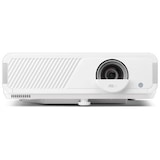
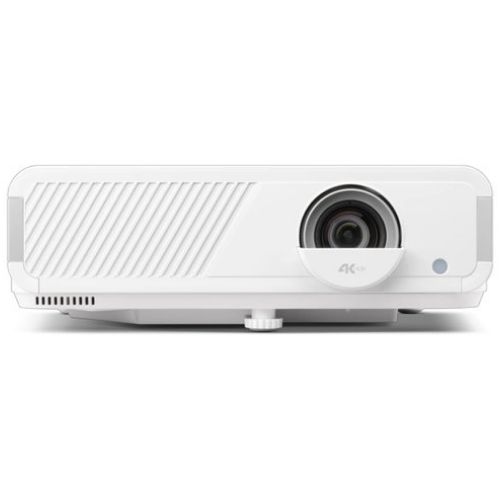
LX720-4K는 전체적으로 화이트 컬러를 사용한 심플한 디자인이라 거실이나 방에 설치했을 때 크게 튀지 않는 모습입니다.
빔프로젝터는 사용하지 않을 때도 눈에 잘 띄는 제품이라 개인적으로는 이런 깔끔한 디자인이 마음에 들었습니다.

먼저 상단을 보면 줌과 포커스를 조절할 수 있는 링이 자리 잡고 있습니다.
LX720-4K는 1.3배 광학 줌을 지원하기 때문에 설치 후 프로젝터 자체를 계속 앞뒤로 움직이지 않아도 어느 정도 화면 크기를 조절할 수 있습니다.
빔프로젝터는 설치 위치에 따라 화면 크기가 달라지는 만큼 이런 광학 줌 기능이 실제 설치할 때 꽤 편리했습니다.

옆에는 전원과 메뉴 등을 조작할 수 있는 물리 버튼도 마련되어 있습니다.
평소에는 리모컨을 주로 사용하겠지만 처음 설치하면서 화면을 맞추거나 리모컨이 바로 손에 없을 때 본체에서 직접 조작할 수 있습니다.

측면을 보면 상당히 넓은 면적의 통풍구가 눈에 들어옵니다.
LX720-4K는 일반 램프 방식이 아닌 레이저 광원을 사용하는 빔프로젝터입니다.
레이저 광원은 긴 수명과 안정적인 밝기가 장점인데, 장시간 영화나 스포츠, 게임을 즐기는 가정용 프로젝터에서도 잘 어울리는 방식입니다.

프로젝터 특성상 내부에서 열이 발생하기 때문에 측면에는 이를 원활하게 배출하기 위한 통풍 구조가 크게 자리 잡고 있습니다.


전면에서 가장 먼저 눈에 들어오는 부분은 역시 큼지막한 렌즈입니다.
LX720-4K는 3840×2160 4K UHD 해상도를 지원하며 최대 300인치까지 화면을 투사할 수 있습니다.
제가 실제로 사용한 환경에서는 정확하게 측정하지는 않았지만 체감상 약 100인치 정도의 화면으로 사용할 수 있었습니다.
특히 화면이 이렇게 커지면 해상도도 중요한데, 요즘은 유튜브나 넷플릭스 등에서도 4K 콘텐츠를 쉽게 볼 수 있는 만큼 4K 해상도가 사실상 필수에 가깝다고 생각합니다.


후면에는 다양한 외부 기기를 연결할 수 있는 입출력 단자가 배치되어 있습니다.
HDMI 단자를 이용하면 데스크톱 PC나 노트북은 물론이고 콘솔 게임기도 연결할 수 있습니다.


하단에는 높이를 조절할 수 있는 풋과 함께 천장 또는 벽면 마운트 설치를 위한 M4 × 8mm 규격의 나사홀도 마련되어 있습니다.
빔프로젝터는 설치 위치가 조금만 달라져도 화면의 높이나 각도가 달라질 수 있는데, 이런 조절 풋을 이용하면 본체 앞쪽 높이를 미세하게 조절하면서 화면 위치를 맞출 수 있습니다.
실제로 처음 설치할 때는 프로젝터 자체의 위치를 먼저 맞춘 뒤 높이 조절 풋과 줌, 키스톤 등을 함께 활용하는 방식이 편했습니다.
▶설치 거리와 화면 크기
빔프로젝터를 설치할 때는 원하는 화면 크기만큼 얼마나 거리를 확보해야 하는지도 중요합니다.
예를 들어 100인치 화면은 약 2.5~3.2m, 120인치는 약 3.0~3.9m 정도의 거리가 필요하고, 150인치 화면을 원한다면 약 3.7~4.9m 정도의 공간이 필요합니다.

제품 구매 전, 위 투사거리 표를 참고하시면 좋을 것 같습니다.
▶처음 부팅하고 화면 설정


본체 설치가 끝났다면 이제 전원을 켜고 초기 설정을 진행하면 됩니다.
프로젝터는 설치 위치에 따라 화면의 크기나 각도가 조금씩 달라질 수 있기 때문에 처음에는 화면을 맞춰주는 과정이 필요합니다.
LX720-4K는 광학 줌뿐 아니라 수직·수평 키스톤과 4코너 조정 기능도 지원합니다.
프로젝터를 스크린이나 벽면에 정확하게 정면으로 놓기 어려운 환경에서도 화면 모양을 조절할 수 있기 때문에 설치 자유도가 꽤 높은 편입니다.

설정 메뉴 자체는 복잡하지 않고 필요한 기능들이 구분되어 있어 처음 사용하는 경우에도 어렵지 않게 조정할 수 있었습니다.
▶Google TV 기본 탑재
스마트 기능이 없는 일반 프로젝터라면 프로젝터를 켠 뒤 노트북이나 셋톱박스, 별도의 스트리밍 기기 등을 연결해야 하지만, LX720-4K에는 구글TV가 기본 탑재되어 있어 유튜브, 넷플리스 같은 앱을 바로 실행 할 수 있습니다.
와이파이를 연결하면 일반적인 스마트TV와 같이 작동합니다.


▶유튜브와 넷플릭스를 바로 대화면으로
기본적으로 유튜브, 디즈니플러스, 아마존프라임비디오, 웨이브, 티빙, 왓챠, 라프텔 등 대부분의 OTT앱이 사용 가능 합니다.

설정을 끝낸 뒤 가장 먼저 실행해본 것은 역시 유튜브였습니다.

프로젝터를 켜면 바로 영상 콘텐츠를 볼 수 있기 때문에 리모컨을 들고 소파에 앉아 사용하는 방식이 일반적인 스마트TV와 크게 다르지 않았습니다.
하지만 화면 크기에서는 확실한 차이가 있습니다.

빔프로젝터를 사용하기 전에 개인적으로 가장 궁금했던 부분 중 하나가 바로 밝기였습니다.
프로젝터라고 하면 방을 완전히 어둡게 만들어야 화면을 제대로 볼 수 있다는 이미지가 있었기 때문인데요.
LX720-4K는 3,500 안시(ANSI) 루멘 밝기를 지원합니다.
실제로 사용해보니 제가 생각했던 것보다 화면이 밝았습니다. 물론 빔프로젝터인 만큼 주변이 어두워질수록 화면의 명암이나 색 표현은 더 좋아집니다.

한낮에 영화나 게임을 제대로 즐길 때는 커튼을 치고 사용하는 것이 가장 만족스러웠고, 저녁에는 별다른 준비 없이도 밝은 대화면을 즐길 수 있었습니다.
▶PC 연결 - 웹 브라우징 및 게이밍 경험
이번에는 HDMI 케이블을 이용해 데스크톱 PC도 연결해봤습니다.
32인치 모니터 대비 크기 차이를 한눈에 체감 할 수 있습니다.
[32인치 모니터 환경]

[뷰소닉 LX720-4K 빔프로젝터 환경]


먼저 웹 브라우저를 실행해봤는데요.
평소 32인치 모니터에서 보던 웹페이지가 벽 한쪽을 가득 채우니 처음에는 조금 낯설 정도였습니다.
하지만 적응은 금방이고, 무엇보다 압도적인 화면 크기에서 오는 시원한 느낌과 몰입감은 확실히 인상적이었습니다.

AAA급 게임에서도 캐릭터와 배경이 시야를 크게 채우면서 게임 속으로 들어가 있는 듯한 몰입감이 좋았습니다.
▶총평
요즘은 60~70인치 TV가 많이 대중화되었고, 대화면을 선호하는 분들 중에는 80~100인치급 TV를 선택하는 경우도 많아졌습니다.
다만 80인치 이상으로 넘어가면 제품 크기와 무게 때문에 배송이나 설치는 물론, 이사할 때 이동하기도 쉽지 않습니다.
그래서 100인치급 대화면을 원하는 분이라면 상대적으로 설치와 이동이 간편한 가정용빔프로젝터로 추천할만한 선택지라고 생각합니다.
이번에 직접 사용해보니 큰 TV를 들여놓지 않고도 100인치에 가까운 화면을 비교적 간단하게 구현할 수 있다는 점에서 빔프로젝터만의 장점이 확실히 느껴졌습니다.
뷰소닉 LX720-4K의 자세한 제품 정보와 현재 판매 가격이 궁금하신 분들은 아래 다나와 제품 페이지도 함께 참고해보시면 좋겠습니다.
[다나와 제품 설명 Link]
[네이버스토어 제품 설명 Link]
https://brand.naver.com/viewsonic/products/13135713519
감사합니다.


![PCIe 4.0 고성능 SSD! YMTC ZHITAI TiPlus7100s SSD 장단점 리뷰 [이달의 신제품]](https://img.danawa.com/images/attachFiles/7/63/6062012_1.jpeg?shrink=320:180)
![컴퓨터 안에 또 다른 PC가? 큐브 디자인 끝판왕! 3열 수랭쿨러 TCOMAS CUBE 360 ARGB 화이트 리뷰 [이달의 신제품]](https://img.danawa.com/images/attachFiles/7/63/6062010_1.jpeg?shrink=320:180)
![PC 케이스에 9.2인치 화면이 왜 있어? 하이엔드 시스템 빌더 필수템! ASUS ROG Cronox ARGB 리뷰 [프리미엄 리포터V]](https://img.danawa.com/images/attachFiles/7/62/6061311_1.jpeg?shrink=320:180)

![[리뷰 상품] 스마트카라 블레이드X AI SC-D0404 (라이트베이지)](https://img.danuri.io/catalog-image/809/881/094/3efabc2de08241a68e933f52ea250e15.jpg?fitting=Large|140:105&crop=140:105;*,*)









