


※ 본 사용기는 (주)비프렌드로부터 물품을 제공받아 작성 하였습니다.
안녕하세요, 본 글은 다얼유 A104PRO 8K V2 게이밍 유선 기계식 키보드, 체험단 리뷰입니다.

이제는 키보드도 사용자 취향에 맞는 키보드를 구하기 위해, 여러가지 스타일의 키보드를 손쉽게 접해보고 사용해볼 수 있는 시대라고 할 수 있겠습니다. 그 중에서도 다얼유 키보드면 성능도 디자인도 모두 챙겨갈 수 있는 키보드 제품 라인이라고 할 수 있겠는데, 그 제품들 중에서 저는 "다얼유 A104PRO 8K V2 게이밍 유선 기계식 키보드" 제품을 사용해보고 리뷰해보고자 합니다.
우선, 다얼유 네이버 공식스토어 링크입니다.
https://smartstore.naver.com/dareukr
스토어 들어가보시면 키보드와 마우스를 비롯한 다양한 제품군들을 만나보실 수 있습니다.
다시 제품 얘기로 돌아와서, 다얼유 A104PRO 8K V2 게이밍 유선 기계식 키보드 제품에는 어떠한 특징들이 있는지 차근차근 살펴보도록 하겠습니다.
1. 키보드 구성 소개

먼저 제품 패키지입니다.
본 제품에서 고를 수 있는 옵션은
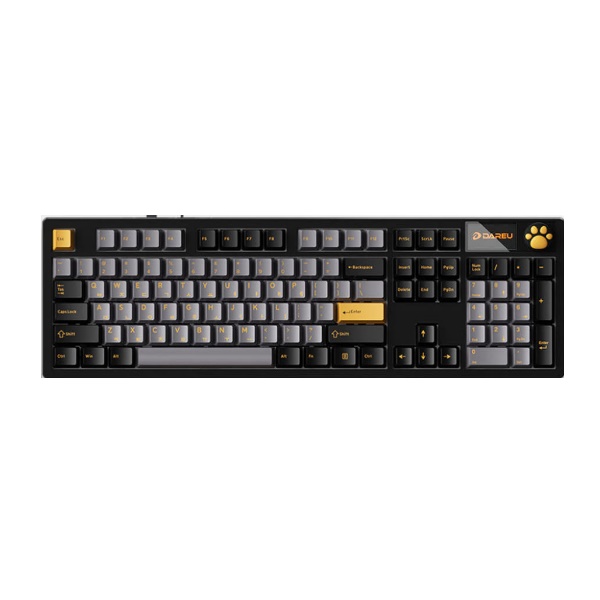
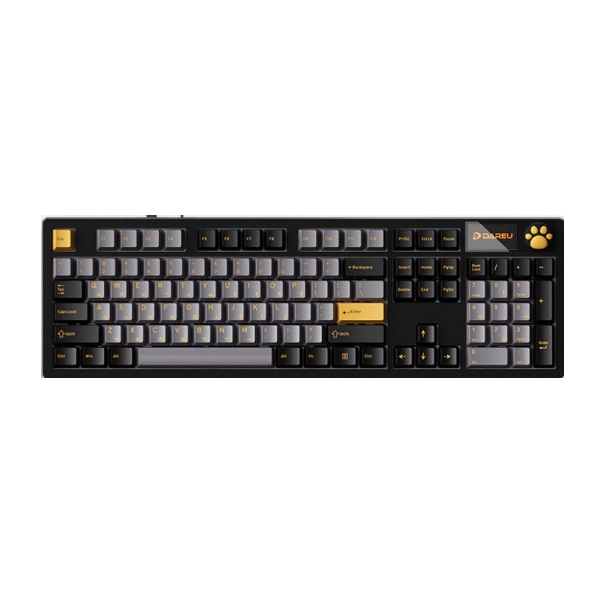
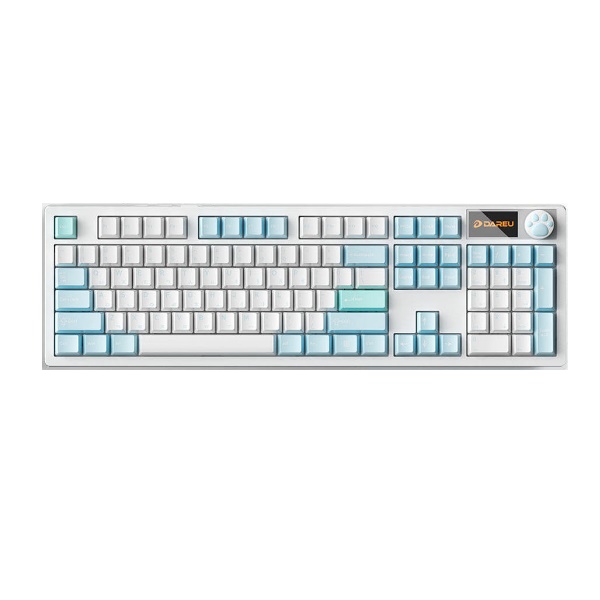
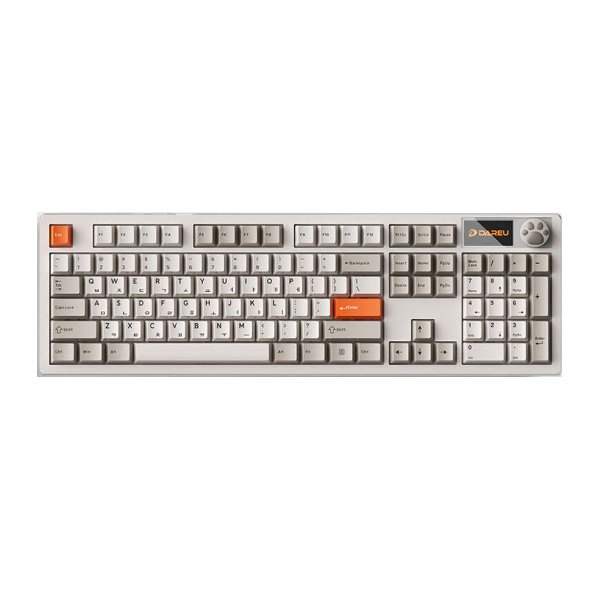
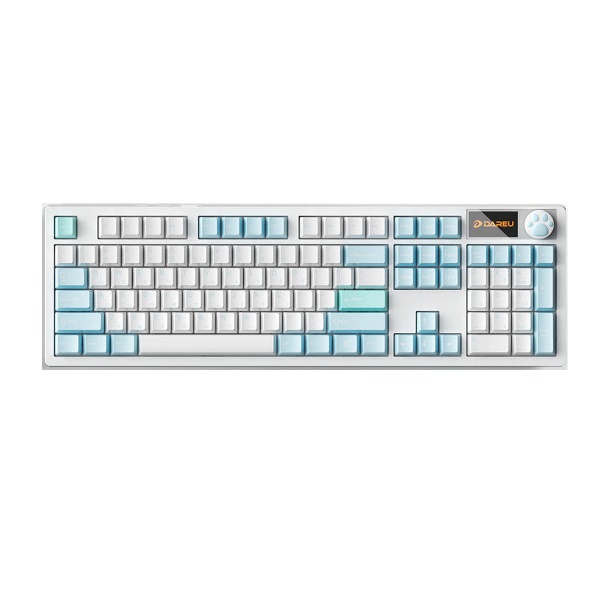
- 색상 3종: 아이스블루, 알루비얼골드, 레트로베이지
- 스위치 축 2종: 라떼축, 저소음 머스타드축
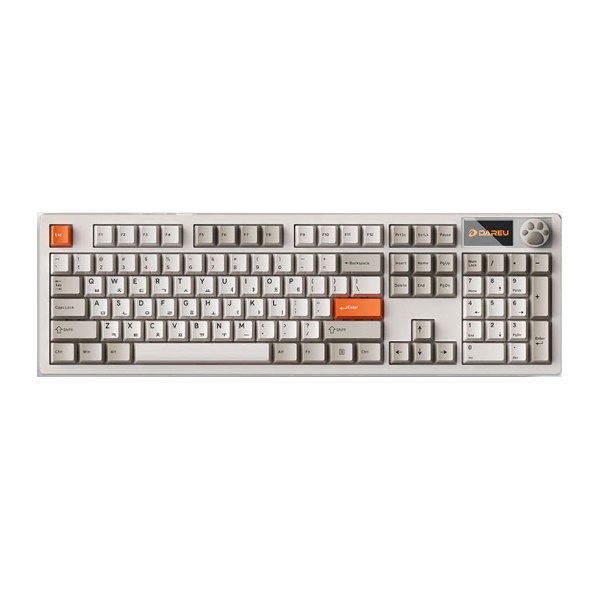
이렇게 선택이 가능합니다. 즉 각각의 조합으로 총 6개의 조합이 가능한데, 위 패키지에 그려진 색상은 아이스 블루입니다. 저는 레트로 베이지 컬러에 라떼축 조합 제품을 사용했습니다.

박스를 열어보면 키보드 커버와 함께 키보드 본품을 확인하실 수 있습니다.

레트로 베이지라는 색상 이름답게, 오래 전에 쓰던 베이지 또는 그레이 색감의 키보드를 현대적으로 구현했습니다. 거기에 ESC키와 Enter키 2가지 키에 오렌지 포인트 키캡으로 포인트를 준 게 인상적인 점이라고 할 수 있겠네요.

또 하나 눈에 띄는 점은 1.9인치 스크린과 함께 노브가 제공되는 키보드라는 점입니다. 사실 노브 다이얼만 존재한다면 노브만으로 설정을 바꾸거나 할 수 있는 게 상당히 제한적인데, 디스플레이 화면과 노브 조합으로 좀 더 다양한 기능 설정이 가능한 것이 장점입니다.

연결 케이블은 USB-C 단자를 이용하며, 제품 상단에 있으며, 위치상 왼쪽(F3키와 F4키 사이)에 위치하고 있습니다.

키보드 다리는 2단까지 높이 조절이 가능합니다. 1단으로 세운 모습이구요.

2단까지 최대 높이로 세운 모습입니다.

간단 사용자 설명서입니다.

설명서 안에는 펑션키 조합 등에 대해 알려주고 있습니다.

키캡 리무버와 함께, 디자인이 마치 고양이 발바닥을 연상시키는 노브 캡도 들어있습니다.
리무버는 키보드 청소할 때 또는 키캡 교체 등이 필요할 때 키캡을 좀 더 쉽게 제거 가능한 부품이고, 키보드를 구매하면 최근 들어 노브 캡으로 이런 포인트 주는 아이템을 많이 제공하는 경우가 많더군요.

여분의 스위치 3개와 포인트 키캡이 추가로 들어가있습니다.
오렌지 키캡이었던 ESC, Enter 키를 바꾸어서 전체를 다시 레트로 톤으로 바꿀 수 있는 레트로 키캡도 있고, 반대로 Space 키, 방향키 4종, (Numpad쪽) Enter키는 오렌지 키캡으로 되려 포인트를 살릴 수 있습니다.

연결 케이블입니다. 케이블 전체 길이는 1.5m 입니다. 그리고 선 정리하실 때에는 동봉된 밸크로로 편하게 정리가능해서 좋습니다.
키보드 쪽은 케이블 USB-C 단자로 연결하며, 반대로 데스크톱/노트북에 연결할 때에는 USB 2.0이나 3.0 에 꽂으시면 됩니다. 제가 테스트해본 바로는 USB 2.0에 연결하는 경우에는 전원이 부족해서인지 노브 쪽 디스플레이가 켜지지 않았습니다.(단, 키보드 기능은 정상적으로 사용가능) 컴퓨터 환경에 따라 다를 수도 있는데, USB 3.0 연결을 추천드립니다.
본 키보드는 무선 연결은 지원되지 않으며, "유선 연결시"에만 사용 가능한 키보드라는 점, 꼭 확인하시기 바랍니다.
2. 키보드 타건 영상
키보드 키감도 다양하고 또 사용자가 원하는 취향도 다 제각각이기 때문에, 사용 전에 키보드 타건감이 어떠한지 살펴보는 게 필수라고 할 수 있겠습니다.
그래서 키보드 설정 등을 살펴보기 전에 제가 촬영한 타건 동영상부터 먼저 보겠습니다.
컴퓨터 본체 소리 등 다른 생활 소음 등도 미세하게 포함되어 있는 점은 양해 말씀 부탁드리겠습니다.
전체 키를 하나씩 눌러보고, 전체적인 키감을 확인할 수 있도록 문장 입력 등을 시연해보았습니다. 흔히 말하는 조약돌 느낌의 타건감으로 경쾌한 타이핑을 느낄 수 있는 라떼축 제품입니다.
앞서 언급하였듯이, 본 제품은 라떼 축과 저소음 머스타드 축 중에서 선택이 가능합니다. 공식 홈페이지에서 라떼축과 저소음 머스타드 제품 사양을 가져오면 이렇습니다.

사무실에서 사용하기 위해 또는 정숙한 느낌의 키감을 좋아하시는 분들이라면, 좀 더 조용하면서 매끄러운 느낌의 타건감을 가진 저소음 머스타드 축을 선택하시면 됩니다.
조명 스타일이 어떠한 것들이 있는지 살펴보는 영상입니다.
영상 초반에는 Fn + Space키 조합으로 조명 밝기를 조정하였으며, Fn + [ 키 조합으로 조명 스타일을 순환시키면서 바꿀 수 있습니다.
3. 키보드 노브 사용
상단 디스플레이를 보면서 노브로 다양한 설정을 바꿀 수 있습니다. 노브를 마우스 클릭하듯이 누르면 마치 Enter키를 누르는 효과라고 보시면 되고, 노브 다이얼을 놀리면 값 변경이라고 보시면 됩니다.

본 제품은 물리적인 인디케이터(CapsLock, NumLock, ScrollLock) 가 없는 대신 LCD 디스플레이에서 해당 정보들을 보여주고 있습니다. 왼쪽부터 "A, 1, 자물쇠, 화살표, H, M" 글자가 표시되어 있습니다. 해당 설정이 ON일 경우 위와 같이 주황색 글자로 바뀝니다.
- A: CapsLock / On일 경우 영문 대문자로만 타이핑
- 1: NumLock / On일 경우 텐키를 숫자키로 타이핑
- 자물쇠: Win Lock / On일 경우 윈도우 키를 무효화시킴 (Fn + Win키)
- 화살표: ScrollLock / On일 경우 스크롤 락
- H: On일 경우 하이퍼포먼스 모드 (Fn + H 3초간)
- M: On일 경우 교차반복입력 모드 (Fn + M 3초간)

6가지 설정을 다 OFF로 바꾸면 위와 같이 흰색 글자로 바뀝니다.

위 사진처럼 NumLock On 일 경우 물리적인 키보드 NumLock 자리에 조명이 켜져서 On/Off 여부를 보다 쉽게 식별 가능합니다. 3가지 인디케이터(CapsLock, NumLock, ScrollLock) 키 모두 동일하게 작동합니다.

정보 화면인 상태에서 노브로 다이얼을 돌려보면 설정을 하나씩 바꿀 수 있습니다.
먼저 아까 동영상으로 봤던 백라이트 모드 스타일을 바꿀 수 있습니다. (Fn + [ 키와 동일)

백라이트 컬러를 조절할 수 있습니다.

조명 밝기를 조절할 수 있습니다.

볼륨 크기를 조절할 수 있습니다.

폴링레이트를 조절할 수 있습니다.

이렇게 폴링레이트: 1000, 2000, 4000, 8000 중에 하나로 조절 가능합니다.

디스플레이에 정보 대신 그림을 표시하게 합니다.
4. 키캡 교체

이제 노브 기능까지 살펴봤고, 키캡 리무버로 키를 교체해보겠습니다. 리무버로 키캡을 제거하면 상대적으로 수월하기는 하지만, 그래도 너무 힘을 과하게 주면 키캡 표면이나 주위 다른 키가 손상될 수 있으니, 주의하시기 바랍니다.

이렇게 키캡 하나를 제거하였습니다.

다시 동봉된 레트로 키캡으로 교체하였습니다.

ESC키와 Enter키를 레트로 키캡으로 다 교체하고, 아까 보여드린 발바닥 모양의 노브 캡까지 끼우면, 전체적으로 이렇게 모양이 바뀌었습니다.
이런 식으로 색감은 레트로한 색감에다 거기에 조명과 노브, 디스플레이를 추가하여 전체적으로 모던한 느낌의 디자인으로 연출 가능합니다.
5 .키보드 설정
본 키보드는 통합 소프트웨어로 관리하실 수도 있고, 또는 웹 드라이버로도 설정 관리가 가능합니다. 물론 이 프로그램 없이도 기본적인 키보드 기능과 함께 앞서 보여드린 노브를 이용한 설정 변경 등의 작업은 전부 사용가능합니다.
- 통합소프트웨어
https://www.dareu.co.kr/software
위 링크 가셔서 통합 소프트웨어 링크로 이동 후 프로그램 설치하시면 됩니다.
- 웹드라이버 링크
다얼유 키보드 제품 연결된 상태에서 추가 프로그램 설치 없이 키보드가 인식되며, 웹브라우저 상에서 바로 설정 관리가 가능합니다.
각자 선호하는 방식으로 택일하셔서 설정 관리하시면 됩니다.

저는 통합 소프트웨어를 설치하였습니다.

제가 사용하고 있는 키보드 A104Pro 8K V2 제품이 나오구요.

키 리매핑 기능을 지원합니다. 예시로 1키를 누르면 다른 키보드 키 또는 여러가지 다양한 액션을 지정할 수 있게 바꿀 수 있습니다.

조명 효과를 사용자 정의 방식으로 세밀하게 조절 가능합니다.

LCD 디스플레이에 들어갈 GIF 그림을 올리고 프레임별로 편집도 가능합니다.
예시로 테스트 삼아 따로 GIF 파일을 적용해보았습니다.
GIF Mode 1 그림(고양이)은 기본적으로 포함되어 있는 그림이고,
GIF Mode 2 그림(펭귄)은 제가 따로 설정해서 적용한 그림입니다.

매크로 기능도 있는데, 저는 간단하게 예시로 Q Q Q 마우스스크롤아래*2 작업을 녹화해보았습니다.
게임이나 문서 편집시 키 또는 마우스 반복 작업이 많거나 할 때 유용하게 사용 가능하겠네요.

기본으로 설정되어 있는 펑션키 조합의 기능을 바꿀 수 있습니다.

Fn + F12 키 조합은 윈도/맥 전환인데, 이건 기능을 바꿀 수 없습니다. (위 사진에서 빨강색 키로 표시)

Fn + [ 조합은 조명 효과를 순차적으로 전환시키는데, 이 기능은 바꿀 수 있습니다. (노랑색 키로 표시)

이 소프트웨어에서 키보드 펌웨어 업데이트를 할 수 있습니다. 마침 해당 제품의 펌웨어 업데이트가 있어서 위와 같이 빨강색 포인트로 강조해주고 있습니다.
따로 제조사 홈페이지를 방문하지 않고도 편하게 펌웨어 업데이트 여부를 알 수 있습니다.
6. 총평
다얼유 A104PRO 8K V2 게이밍 유선 기계식 키보드 제품을 한 문장으로 한 번 정리해보자면,
"키보드 컬러는 레트로하지만, 키보드 성능은 레트로 그 이상의 키보드"
전체적인 장점을 다음과 같이 정리해보았습니다.
- 하이퍼포먼스 모드로 게이밍에 적합한 고성능 키보드
- RGB백라이트와 함께 1.9인치 스크린/노브 조합으로 비주얼까지 챙긴 키보드
- 조약돌 같은 경쾌한 타건감과 함께 풀사이즈 배열로 편하게 타이핑할 수 있는 키보드 키보드
마지막으로 다얼유 네이버 공식스토어 링크를 한 번 더 남기면서 본 리뷰 글을 마무리합니다.
https://smartstore.naver.com/dareukr
감사합니다.


![FPS 게임 승률 올리는 자석축 키보드! 쫀쫀한 블랙킹축 VS 조용한 저소음 리치축 완벽 비교 [프리미엄 리포터V]](https://img.danawa.com/images/attachFiles/7/63/6062660_1.jpeg?shrink=320:180)

![[리뷰 상품] DJI ROMO P](https://img.danuri.io/catalog-image/955/320/104/cb6be494754c4735baac9f3a4d41b06a.jpg?fitting=Large|140:105&crop=140:105;*,*)
![[리뷰 상품] 일렉트로룩스 700 라이트 EFP72315](https://img.danuri.io/catalog-image/129/980/096/f9308e4d97ff4253a6d737aff85a1fda.jpg?fitting=Large|140:105&crop=140:105;*,*)









