


본 체험기는 소니코리아로부터 물품을 제공받아 작성하였습니다
소니 인존 E9 밀폐형 유선 게이밍 이어폰 배그 발소리 실사용 리뷰
요즘 게이밍 오디오라고 하면 여전히 헤드셋을 먼저 떠올리는 분들이 많은데요, 경쟁 FPS를 오래 즐기는 분들 사이에서는 인이어 이어폰으로 넘어가는 흐름이 꾸준히 보입니다.
헤드셋은 몇 시간만 써도 정수리와 귀 주변이 눌리고, 여름에는 이어패드 안에 땀이 차서 불편을 느끼곤 하죠.
그렇다고 음악용 이어폰을 가져다 쓰면 차음이 약해 주변 소음이 섞이고, 저음 위주 튜닝 때문에 발소리 같은 작은 소리가 묻혀 버리는 경우가 많습니다.
소니의 게이밍 브랜드 인존에서 나온 E9는 바로 이 지점을 겨냥한 완전 밀폐형 유선 인이어입니다. e스포츠 팀 프나틱과 함께 소리를 다듬은 제품이라는 점도 눈에 띄는데요.
하우징 무게는 한쪽 약 4.7g, 임피던스는 16Ω, 감도는 101dB/mW입니다. 여기에 동봉된 USB-C 오디오 박스를 거치면 PC용 인존 허브에서 이퀄라이저와 360 공간 사운드까지 쓸 수 있는 구성이고요.
이제 배틀그라운드와 오버워치, 스타크래프트, 디제이맥스 리스펙트 V까지 직접 플레이해 보면서 헤드셋 대신 쓸 만한 게이밍 이어폰인지 자세하게 알아보도록 하겠습니다.
■ 사양
- 제품명: 소니 INZONE E9 (IER-G900)
- 형태: 밀폐형 유선 인이어
- 드라이버: 다이내믹
- 임피던스: 16Ω (1kHz)
- 감도: 101dB/mW
- 케이블: 착탈식 Y형 약 1.8m, 금도금 L자형 3.5mm 플러그
- 무게: 약 4.7g (케이블 제외)
- 연결: 3.5mm 단자, USB-C 오디오 박스
- 가격: 약 15만 원대 후반 (출시가 199,000원)
■ 개봉기
▶ 패키지

보라색 그라데이션 위에 흰색 E9 이어폰이 크게 자리 잡은 패키지입니다. 하단의 인존 로고와 함께 PC와 PS5 대응 표기도 확인할 수 있었습니다.

후면에는 구성품과 인존 허브 소프트웨어 안내가 정리돼 있는데요. 이어팁이 두 종류, 각각 네 가지 크기로 들어 있다는 점이 먼저 눈에 들어왔습니다.
▶ 구성

상자를 열면 이어팁 전용 케이스와 휴대용 케이스가 따로 나옵니다. 이어팁을 봉투에 대충 담지 않고 칸마다 꽂아 둔 점이 인상적이었고요.

두 종류의 팁이 크기별로 두 쌍씩 꽂혀 있습니다. 귀 모양이 제각각인 인이어라 선택지가 많으면 맞는 조합을 찾기 수월하죠.

케이스는 이어폰과 오디오 박스를 양쪽에 나눠 담는 구조입니다. 스트랩으로 고정해 두니 가방 안에서도 케이블이 엉키지 않았습니다.

이 제품의 핵심인 USB-C 오디오 박스입니다. DAC 역할을 하는 부품으로, 인존 허브를 쓰려면 반드시 이 박스를 거쳐야 하죠.

케이블은 귀 뒤로 넘겨 거는 이어훅 형태이고 길이는 약 1.8m입니다. 책상 아래 본체 후면까지 넉넉하게 닿아서 데스크톱에서 쓰기엔 여유가 있었습니다. 플러그는 금도금 L자형 3.5mm라 본체 후면처럼 좁은 곳에 꽂아도 부담이 덜합니다.

3.5mm 플러그를 오디오 박스에 꽂으면 그대로 USB-C 이어폰이 됩니다. Y형 분기 지점에는 좌우 케이블을 모아 주는 슬라이더도 달려 있고요.

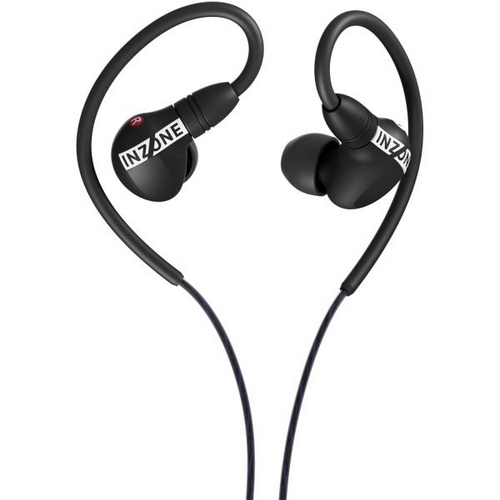
하우징은 흰색 마감에 INZONE과 E9 로고가 한쪽씩 들어가 있습니다. 케이블이 착탈식이라 단선이 나도 케이블만 바꾸면 되더라고요.
손에 쥐어 보면 하우징이 가볍게 느껴지면서도 이음새나 마감이 허술하지 않았습니다. 하드 케이스와 이어팁 구성까지 합쳐 보면 가격대에 걸맞은 빌드 퀄리티를 갖췄다고 봅니다.
■ 사용기
▶ 3.5mm와 USB-C 오디오 박스 연결

E9는 일반 이어폰처럼 3.5mm 단자에 바로 꽂아 쓸 수 있습니다. 그래서 처음에는 오디오 박스 없이 메인보드 후면 단자에 연결해 봤는데요.

소리는 문제없이 나오지만 이 상태로는 인존 허브가 이어폰을 인식하지 못합니다. 메인보드 사운드 칩에 따라 소리가 조금씩 달라질 수 있다는 점도 감안해야 하고요.

3.5mm로만 연결한 채 인존 허브를 켜면 이렇게 장치를 연결하라는 화면에서 멈춥니다. 이퀄라이저도 공간 사운드도 손댈 수 없는 상태죠.

결국 E9를 제대로 쓰려면 동봉된 USB-C 오디오 박스를 거쳐 PC에 연결해야 합니다. 본체 후면 USB-C 포트에 꽂자마자 바로 인식되는 걸 확인할 수 있었습니다.

윈도우 소리 설정의 출력 장치 목록에도 INZONE E9가 따로 잡힙니다. 여기서 기본 장치로 지정해 두면 게임 소리가 E9로 나오게 되죠.

오디오 박스는 USB-C 단자가 있는 스마트폰에도 꽂아 봤는데요. 다만 인존 허브는 PC용 소프트웨어라 세부 설정은 PC에서 진행해야 합니다.
정리하면 3.5mm는 어디서나 꽂아 쓰는 보조 연결이고, USB-C 오디오 박스는 E9의 기능을 전부 끌어내는 기본 연결입니다. PC에서 게임용으로 쓴다면 오디오 박스를 거치는 쪽이 사실상 필수라는 거죠.
▶ 인존 허브 이퀄라이저와 공간 사운드

인존 허브는 소니 인존 기기를 관리하는 PC용 소프트웨어로, 오디오 박스를 연결한 상태로 실행하면 E9를 자동으로 불러옵니다. 왼쪽에는 이퀄라이저, 오른쪽에는 공간 사운드 설정이 모여 있습니다. 메뉴가 단순해서 처음 켜 봐도 헤매지 않았고요.

이퀄라이저는 31.5Hz부터 16kHz까지 10밴드입니다. FPS-1 프리셋은 발소리와 총소리 같은 효과음을 강조하는 설정이죠.
저는 배틀그라운드를 할 때 FPS-1에 다이내믹 레인지 제어를 높음으로 두고 플레이했습니다. 큰 소리와 작은 소리의 차이를 줄여 주는 기능이라 멀리서 들리는 작은 소리가 한층 올라오는 느낌이었고요.

오른쪽의 공간 사운드를 켜면 음장 맞춤화 항목이 나타납니다. 기본값으로도 쓸 수 있지만 내 귀 모양에 맞춘 청각 프로필을 따로 만들 수 있는데요.

음장 맞춤화는 로그인 후 스마트폰 앱으로 귀를 찍는 두 단계입니다. QR 코드를 찍어 전용 앱을 설치하면 되는데요.
앱을 실행하면 양쪽 귀를 촬영하라는 안내가 나옵니다. 이어폰과 귀걸이를 빼고 휴대폰을 귀 옆으로 가져가 왼쪽과 오른쪽 귀를 차례로 찍으면 됩니다. 두 장이 모두 찍힌 걸 확인하고 시작을 누르면 분석이 진행되고요.

분석이 끝나면 인존 허브가 데이터를 받아 와 설정 완료로 바뀝니다. 귀 사진 두 장이면 끝나서 생각보다 금방 마칠 수 있었습니다.
처음 한 번만 공을 들이면 되는 설정이라 부담은 크지 않습니다. E9의 소리를 제대로 쓰려면 이퀄라이저와 공간 사운드까지 맞춰 두는 게 출발점이라는 거죠.
▶ 이어팁 교체와 착용감, 차음

이어팁은 하이브리드 실리콘 팁과 노이즈 차단 팁 두 종류입니다. 노이즈 차단 팁은 귓구멍을 꽉 채워 차음에 초점을 맞췄고, 하이브리드 실리콘 팁은 상대적으로 가볍게 들어가 오래 끼울 때 압박감이 덜한 편입니다.

이어팁 교체는 노즐에 팁을 밀어 끼우면 끝이라 어렵지 않았습니다. 크기를 바꿔 가며 귀에 맞는 조합을 찾는 데 몇 분이면 충분했죠.

착용은 케이블을 귀 뒤로 넘겨 거는 방식입니다. 몇 번 해 보면 손에 익고, 고개를 돌려도 쉽게 빠지지 않았습니다.

귀에 걸면 하우징이 귓바퀴 안쪽에 들어가 거의 튀어나오지 않습니다. 오래 써도 귀가 아프지 않다는 평이 많은 이유가 보이죠.
헤드셋처럼 정수리를 누르는 부분이 없다 보니 장시간 게임에서도 압박감이 적다는 점이 사용자들이 공통적으로 꼽는 장점입니다. 저도 머리가 눌리지 않는 가벼움을 체감할 수 있었고요.
사용하면서 가장 놀랐던 건 차음입니다. 노이즈 차단 팁을 끼우고 나면 주변 소리가 확 줄어드는데, 제가 체감하기로는 밀폐형 게이밍 헤드셋 못지않은 수준이었습니다.
결국 귀에 맞는 이어팁만 찾으면 헤드셋 없이도 주변 소음에서 벗어나 게임 소리에만 집중할 수 있다는 거죠.
▶ 배그, 오버워치, 스타크래프트, 디제이맥스 실사용


먼저 인존 허브를 설정한 상태로 배틀그라운드를 해 봤습니다. 발소리가 정말 잘 들려서 적의 위치를 판단하기가 훨씬 수월했습니다.
발소리의 방향과 거리가 또렷하게 들린다는 평이 FPS 사용자들 사이에서 공통적으로 나오는데요. 직접 해 보니 그 말이 과장이 아니라는 걸 체감할 수 있었습니다.

오버워치는 교전 중에 효과음이 한꺼번에 몰리는 게임입니다. 그 속에서도 방향이 구분된다는 점이 FPS 튜닝의 장점이라고 느꼈습니다.

스타크래프트는 방향감보다 유닛 소리와 알림음이 중요한데요. 차음이 좋아 볼륨을 크게 올리지 않아도 또렷하게 들렸습니다.

디제이맥스 리스펙트 V에서는 성격이 조금 달랐습니다. 저음이 절제된 튜닝이라 음악의 묵직한 맛은 덜한 편이죠.
음악 감상용으로는 심심하다는 평이 여러 리뷰에서 공통적으로 나오는 부분이기도 합니다. 발소리를 살리려고 저음을 덜어낸 튜닝이니 자연스러운 결과라고 봅니다.
리듬 게임이나 음악 위주로 쓴다면 이퀄라이저에서 저음 대역을 조금 올려 쓰는 편이 낫습니다. FPS 프리셋 그대로 두면 발소리에는 유리하지만 음악은 가볍게 들리기 때문입니다.
한 가지 짚고 갈 부분은 마이크가 없다는 점입니다. 디스코드나 게임 내 음성 채팅을 하려면 별도 마이크를 따로 준비해야 하고요.
정리하면 E9는 소리를 즐기는 쪽보다 소리를 구분하는 쪽에 초점을 맞춘 이어폰입니다. FPS에서 한 발 먼저 적을 알아채는 데 쓰는 도구라는 거죠.
그래서 E9는 헤드셋의 무게와 압박이 부담스럽지만 FPS에서 발소리 구분만큼은 포기하고 싶지 않은 분에게 맞는 제품입니다. 책상 앞에서 몇 시간씩 게임을 이어 하는 분이라면 차이를 더 크게 느끼실 거고요.
비슷한 가격대 게이밍 이어폰과 비교했을 때 차별화되는 지점은 USB-C 오디오 박스와 인존 허브, 귀 촬영 기반 음장 맞춤화까지 한 상자에 담았다는 점입니다. 이어폰만 사서 DAC와 소프트웨어를 따로 맞출 필요가 없다는 거죠.
배그에서 발소리가 확실히 잘 들렸고 차음도 헤드셋 못지않았던 만큼, FPS 전용 인이어라는 체급은 충분히 증명했다고 봅니다. 다만 음악 감상과 음성 채팅까지 한 번에 해결하길 기대한다면 아쉬움이 남을 수 있습니다.
헤드셋 대신 쓸 게이밍 이어폰을 찾고 있고, 특히 PC에서 FPS를 주로 즐기는 분이라면 소니 인존 E9을 추천합니다.
■ 총평
장점
- FPS 발소리 방향 구분이 또렷함
- 헤드셋 못지않은 차음 성능
- 이어팁 두 종류 네 가지 크기 구성
- 인존 허브 10밴드 EQ와 공간 사운드
- 귀 촬영 기반 음장 맞춤화 지원
- 가벼운 하우징과 착탈식 케이블
단점
- 마이크가 없어 음성 채팅은 별도 마이크 필요
한 줄 평: 적의 기척을 짚어내는 완벽 게이밍 경기용 이어폰
■ 구매 정보


![[네이버] LG 가성비 사무용 노트북 15인치 대학생 인강용 직장인 [95만원대]](http://img.danawa.com/images/attachFiles/7/65/6064102_1.png?fitting=Large|320:240&crop=320:240;*,*)


![말라버린 가성비 게이밍 시장의 해법?! QHD+ 240Hz 탑재 MSI 펄스 A17 AI+ 리뷰 [노리다]](https://img.danawa.com/images/attachFiles/7/65/6064521_1.jpeg?shrink=320:180)

![4K 영상 편집 & AI 작업 유저 주목! 최대 14,900MB/s 속도의 PCIe 5.0 SSD 추천 [다나와 리포터V]](https://img.danawa.com/images/attachFiles/7/65/6064018_1.jpeg?shrink=320:180)

![[포인트 마켓] 크로스오버 185PF3 IPS TYPE-C 포터블](https://img.danuri.io/catalog-image/622/649/096/a0fdd2b1d96d4061a415ea6157226ff6.jpg?fitting=Large|140:105&crop=140:105;*,*)









