


본 사용기는 로지텍코리아로부터 소정의 원고료를 제공받아 작성하였습니다.

무선 키보드의 장점은 케이블이 사라지면서 책상 공간이 넓어지고, 노트북/태블릿과 함께 들고 다니기도 편합니다. 하지만 문제는 늘 배터리인데요, 잊을 만하면 뜨는 저전력 경고, 책상위에 노출되어 있는 충전 케이블은 무선 키보드의 장점을 무색하게 만듭니다.
대용량 배터리를 넣거나 저전력 설계로 오래 버티는 것도 중요하지만, 태양광처럼 정말 충전 없이 사용할 수 있는 그런 제품이 진정한 무선이라고 할 수 있지 않을까요?
로지텍은 이런 태양광 키보드 라인업을 오래전부터 출시해왔는데요, 그 계보를 잇는 신제품이 바로 시그니처 슬림 솔라+ K980, 줄여서 Solar K980입니다.
제품사양과 구성품

로지텍 Solar K980은 숫자패드와 독립 방향키를 갖춘 108키 풀배열 키보드로, 노트북처럼 얕고 조용한 팬터그래프 키를 사용합니다. 수신기 없이 블루투스 LE로 연결되며, 이지스위치 버튼으로 최대 3대 기기를 오가고 최대 10m 거리까지 안정적으로 연결됩니다.

Windows, macOS, iPadOS, iOS, ChromeOS, Android, Linux를 모두 지원하고, Logi Options+를 설치하면 Flow 기능과 키 커스터마이징을 쓸 수 있습니다.

구성품은 키보드 본체와 설명서/보증서가 전부인데요, 당연히 충전 포트 자체가 없으니 케이블은 제공되지 않습니다.
외형 및 특징

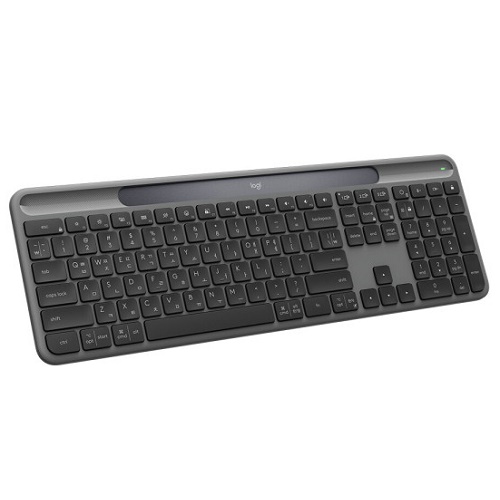
로지텍 특유의 그래파이트 컬러에 둥근 모서리, 상단 라이트 패널이 포인트인 슬림한 디자인입니다.

본체는 무광 그래파이트 컬러라 지문이 잘 남지 않고, 내부에는 알루미늄 플레이트가 들어가 있어 가벼운 무게에 비해 타이핑할 때 출렁임이 크지 않습니다.


크기는 431 × 143 × 20mm이고 무게는 공식 700g(실측 704g)으로 가벼워 가방에 넣어 다니기 부담스럽지 않습니다. 최근 리뷰한 로지텍의 MX Keys S보다 100g이상 가볍습니다.

전원버튼은 후면 우측면에 위치해 있습니다.

하단에는 미끄럼 방지 패드가 붙어 있고, 별도의 높이 조절 받침대는 없습니다. 기본 경사가 낮게 잡힌 로우프로파일 형태라 손목을 꺽지않아도 자연스러운 타이핑이 가능합니다.

처음 꺼냈을 때 가장 먼저 눈이 가는 곳은 펑션키 위쪽에 가로로 길게 자리한 라이트 패널인데요, 우리가 흔히 알고 있는 태양광 패널 특유의 투박함 대신 빛을 받으면 은은하게 표면이 반사되는 매트한 유리 같은 느낌입니다.
충전은 Logi LightCharge 방식으로, 200럭스 이상의 빛만 있으면 햇빛이나 실내 조명으로 자동 충전됩니다. 완충하면 빛이 없어도 최대 4개월 사용할 수 있고, 배터리는 최대 10년 수명입니다.
레이아웃 및 기능버튼

숫자패드와 독립 방향키를 갖춘 전형적인 풀배열이라 별도 적응 없이 바로 쓸 수 있습니다. Windows/Mac 겸용 각인에 한/영 정각이 적용되어 국내 사용자에게도 익숙합니다.


상단 펑션키 줄은 미디어 제어/밝기 조절 같은 액션키와 F1~F12를 겸하고, FN 조합으로 사용할 수 있습니다.

엑셀 작업이나 회계 입력처럼 숫자를 자주 치는 업무라면 숫자패드를 자주 쓰실 텐데요, 텐키리스보다 업무 효율이 확실히 좋습니다

하단 보조키에는 Windows와 Mac 명칭이 함께 새겨져 있습니다. Ctrl·Alt·시작 키에 control·option·cmd 표기가 같이 들어가 있어, 맥북에 연결해도 어느 키가 command 역할인지 헷갈리지 않습니다

기기 전환은 F키와 별도로 마련된 전용 이지스위치 버튼 1·2·3으로 합니다. 버튼을 길게 누르면 흰색 LED가 깜빡이며 페어링 모드로 들어가고, 이후에는 해당 번호를 짧게 누르기만 하면 연결된 기기로 바로 전환됩니다.
연결 및 소프트웨어

연결은 별도 수신기 없이 블루투스 LE로 연결하고, 이지스위치 버튼으로 최대 3대의 기기를 이동할 수 있습니다. M650과 같은 무소음 블루투스 마우스를 이용하면 사무용으로 최고의 조합입니다. 페어링은 이지스위치 버튼을 길게 누른 후 블루투스 새기기에서 등록하면 됩니다.


Logi Options+의 키 메뉴에서는 상단 액션키와 단축키, 하단 AI 키에 원하는 기능을 지정할 수 있습니다. 음성 받아쓰기, 화상회의 음소거, 스크린샷처럼 자주 쓰는 동작을 키 하나에 매핑할 수 있습니다.


AI 키는 Windows PC에서는 코파일럿, ChromeOS에서는 Gemini로 설정할 수 있는데요, 앱별로 다른 기능을 지정할 수도 있어, 엑셀에서는 계산 관련 단축키, 브라우저에서는 탭 관련 단축키처럼 작업 환경에 맞춰 나눠 사용할 수 있습니다.

이지스위치 메뉴에서는 1~·3번 채널에 어떤 기기가 연결되어 있는지 한눈에 확인할 수 있습니다. 채널마다 연결된 기기 이름이 표시되어, 여러 기기를 등록해 두어도 헷갈리지 않습니다.

스마트 액션은 여러 단계의 작업을 하나로 묶어 키 한 번으로 실행하는 자동화 기능입니다. 예를 들어 출근 후 메일, 메신저, 업무용 폴더를 차례로 여는 과정을 하나의 액션으로 만들어 두면, 매일 아침 반복하던 클릭이 키 한 번으로 끝납니다.

기본 제공 템플릿을 불러와 조금만 수정해도 바로 쓸 수 있어 처음 접하는 분도 어렵지 않습니다. 반복 작업이 많은 사무 환경일수록 체감 효과가 큰 기능입니다.


액션 링은 화면에 원형 메뉴를 띄워 자주 쓰는 기능과 앱 바로가기를 골라 실행하는 기능입니다. 기본 설치 항목이 아니라 Logi Options+ 안의 로지 마켓플레이스에서 추가로 설치해 사용합니다.
타건감

타건감은 노트북 키보드처럼 얕고 부드러운 스트로크에 소음이 적은데요, 기계식 키보드 같은 또렷한 걸림은 없는대신 손가락 피로가 적은 편입니다.
타건음은 톡톡 하는 짧은 소리에 가깝고, 빠르게 칠 때는 사각거리는 정도로 묻힙니다. 조용한 사무실이나 회의실에서도 옆 사람 신경이 쓰이지 않는 수준입니다.
Logi LightCharge

상단 라이트 패널이 200럭스 이상의 빛을 받으면 햇빛은 물론 실내 조명, 탁상 스탠드 불빛으로도 충전됩니다. 완충 후에는 빛이 전혀 없는 환경에서도 최대 4개월까지 사용할 수 있습니다.

로지텍은 이 기술을 Logi LightCharge라고 부르는데요, 케이블을 연결하거나 건전지를 갈 필요가 없어 진정한 무선이라 할 수 있습니다.

200럭스가 어느 정도인지 감이 잘 오지 않을 수 있는데요, 형광등이나 LED 조명을 켠 일반적인 사무실은 대체로 이보다 밝습니다. 반면 간접등만 켠 저녁 거실은 이보다 어두울 수 있으니, 스마트폰 조도 측정 앱으로 한 번 확인해 두면 좋습니다.

배터리 잔량은 Logi Options+에서 바로 확인할 수 있습니다.

내장 배터리는 최대 10년 동안 안정적으로 유지되도록 설계됐습니다. 배터리 수명이 다할 때쯤 대부분 제품을 교체하는 반면 관리 부담이 훨씬 줄어듭니다.
멀티 디바이스 전환

다양한 디바이스를 갖고 계신다면 노트북, PC 등과 블루투스 LE로 연결하고, 이지스위치 버튼으로 최대 3대의 기기를 전환 할 수 있습니다.

페어링은 이지스위치 버튼을 길게 눌러 기기 목록에서 선택하면 되는데 USB 포트가 부족한 노트북이나 태블릿에서도 포트를 하나도 차지하지 않는다는 점이 이 블루투스 키보드의 실용적인 장점입니다.

저는 1번에 윈도우 데스크톱, 2번에 미니PC를 연결해놨는데요, 3번에는 맥북이나 아이패드를 등록해 OS를 오가며 사용할 수도 있습니다.
사용기

매일 충전 여부를 신경 쓰지 않아도 된다는 점이 가장 큰 만족 포인트였습니다. 문서 작성, 메일, 엑셀 위주의 사무 작업이라면 부족함을 느낄 일이 거의 없습니다.


출근전에 블라인드를 열어놓고 햇빛으로 충전하고, 퇴근 후에도 모니터 조명으로 계속 충전과 사용을 하게되니 충전이라는 개념을 잊게 됩니다.

영상이나 사진 편집하는 분들도 로지 마켓플레이스에서 포토샵이나 프리미어 프로용 액션 링을 추가 설치하면 자르기, 리플 삭제, 재생 속도 조절 같은 단축키를 원형 메뉴에 배치해 컷편집 속도가 눈에 띄게 빨라졌습니다.

프리미어 프로는 단축키가 워낙 많아 전부 외우기 어려운데, 액션 링을 띄워 필요한 기능만 고르면 되니 손이 키보드 위에서 멀리 벗어날 일이 줄었습니다.

만약 여행 크리에이터라면 숙소에서 노트북으로 영상 자막을 정리하다가 아이패드로 섬네일을 확인하는 식의 전환을 버튼 하나로 처리할 수 있고, 출장 짐에서 충전기 하나를 덜어낼 수 있습니다.
리뷰를 마치며

로지텍 Solar K980은 충전이라는 무선 키보드의 마지막 번거로움을 빛으로 해결한 제품입니다. 200럭스 이상의 조명만 있으면 스스로 충전되고, 완충 후에는 최대 4개월을 버틸 수 있습니다.
여기에 108키 풀배열, 조용한 팬터그래프 키, 최대 3대 멀티페어링과 로지텍 Flow까지 갖춰 사무용 블루투스 키보드로서 기본기도 탄탄합니다. 704g의 가벼운 무게 덕분에 외근과 출장길에도 부담 없이 챙길 수 있습니다.
선 없는 깔끔한 책상을 원하는 분, 노트북과 태블릿을 오가며 일하는 직장인과 크리에이터라면 눈여겨 보시면 좋을 것 같습니다.
제품 소식과 이벤트는 카카오톡 채널 '로지텍코리아 공식'에서 확인하실 수 있습니다. 비슷한 이름의 채널이 많으니 채널명을 꼭 확인해 주세요.



![[네이버] 고사양 게임과 작업용 램24GB NVMe1TB HP 오멘 15인치 하이퍼엑스 에디션 노트북 (224만혜택가)](http://img.danawa.com/images/attachFiles/7/65/6064578_1.jpg?fitting=Large|320:240&crop=320:240;*,*)


![말라버린 가성비 게이밍 시장의 해법?! QHD+ 240Hz 탑재 MSI 펄스 A17 AI+ 리뷰 [노리다]](https://img.danawa.com/images/attachFiles/7/65/6064521_1.jpeg?shrink=320:180)

![4K 영상 편집 & AI 작업 유저 주목! 최대 14,900MB/s 속도의 PCIe 5.0 SSD 추천 [다나와 리포터V]](https://img.danawa.com/images/attachFiles/7/65/6064018_1.jpeg?shrink=320:180)
![[리뷰 상품] 쿠첸 제로빈 CFP-LD03VW](https://img.danuri.io/catalog-image/971/981/078/90bfc8f6f13247e9b2416732fc2f9bb5.jpg?fitting=Large|140:105&crop=140:105;*,*)
![[리뷰 상품] 로보락 S8 Pro Plus](https://img.danuri.io/catalog-image/973/805/093/bd6a1b0e766b484783b55e0e2392ac25.jpg?fitting=Large|140:105&crop=140:105;*,*)









