


[본 포스팅은 업체로부터 제품(또는 서비스)을 제공받아 직접 체험 후 작성한 솔직한 후기입니다.]
#이노스 #모니터 #게이밍모니터 #멀티스탠드
#27인치모니터 #QHD모니터 #무결점모니터
INNOS 27GS120CM QHD IPS
USB-C HDR Ai GEN 게이밍 멀티스탠드 무결점
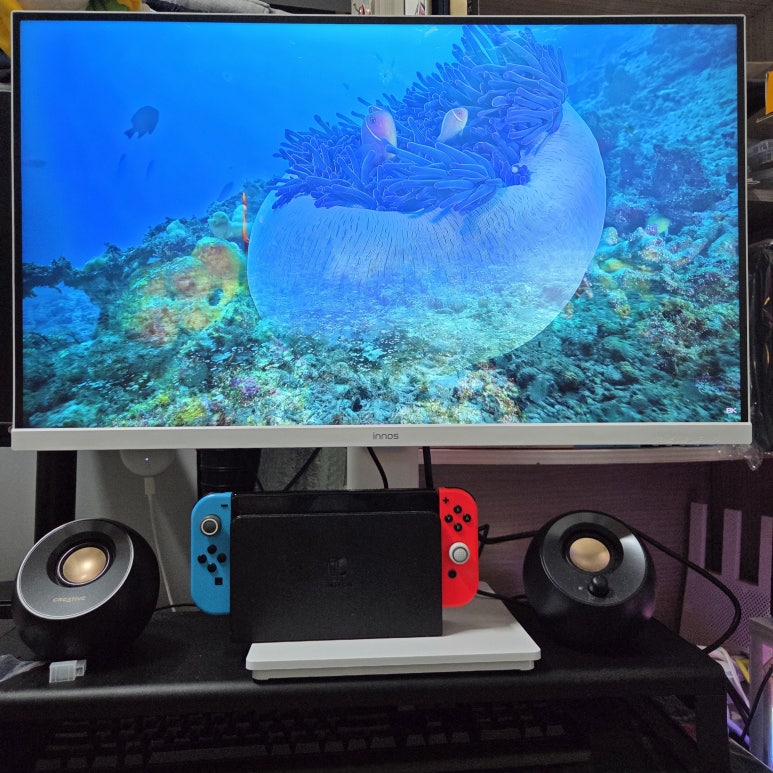
기존 8비트 모니터 대비 64배 풍부한 10억 7천만 개의 색상 데이터!
120Hz 주사율에 4ms(OD) 응답속도로 최고의 게이밍 경험!
멀티스탠드는 물론이고, USB-C 포트를 통한 15W 고속 충전까지!


디스플레이에 관심이 많은 분들은 이노스라는 브랜드를 들어보셨을 것 같은데요.
가성비 좋은 국내 스마트TV 브랜드로 이노스TV가 꽤 유명했어요!
무려 누적 판매대수 150만 대에, 연 매출만 220억 대!
국내 온라인 TV 시장 탑3에 들 정도로 많은 사람들의 사랑을 받은 이노스 TV!
백만불 수출의 탑을 수상할 정도로 글로벌 시장 입지도 탄탄한 브랜드예요!
그 이노스가 디스플레이에 대한 전문성을 바탕으로 TV를 넘어,
고성능의 게이밍 모니터 시장까지 사업을 확장했다는 사실!
이번에 제가 뛰어난 디스플레이 성능과 편의기능으로 무장한
이노스의 27GS120CM 게이밍 모니터를 소개하게 되었습니다!


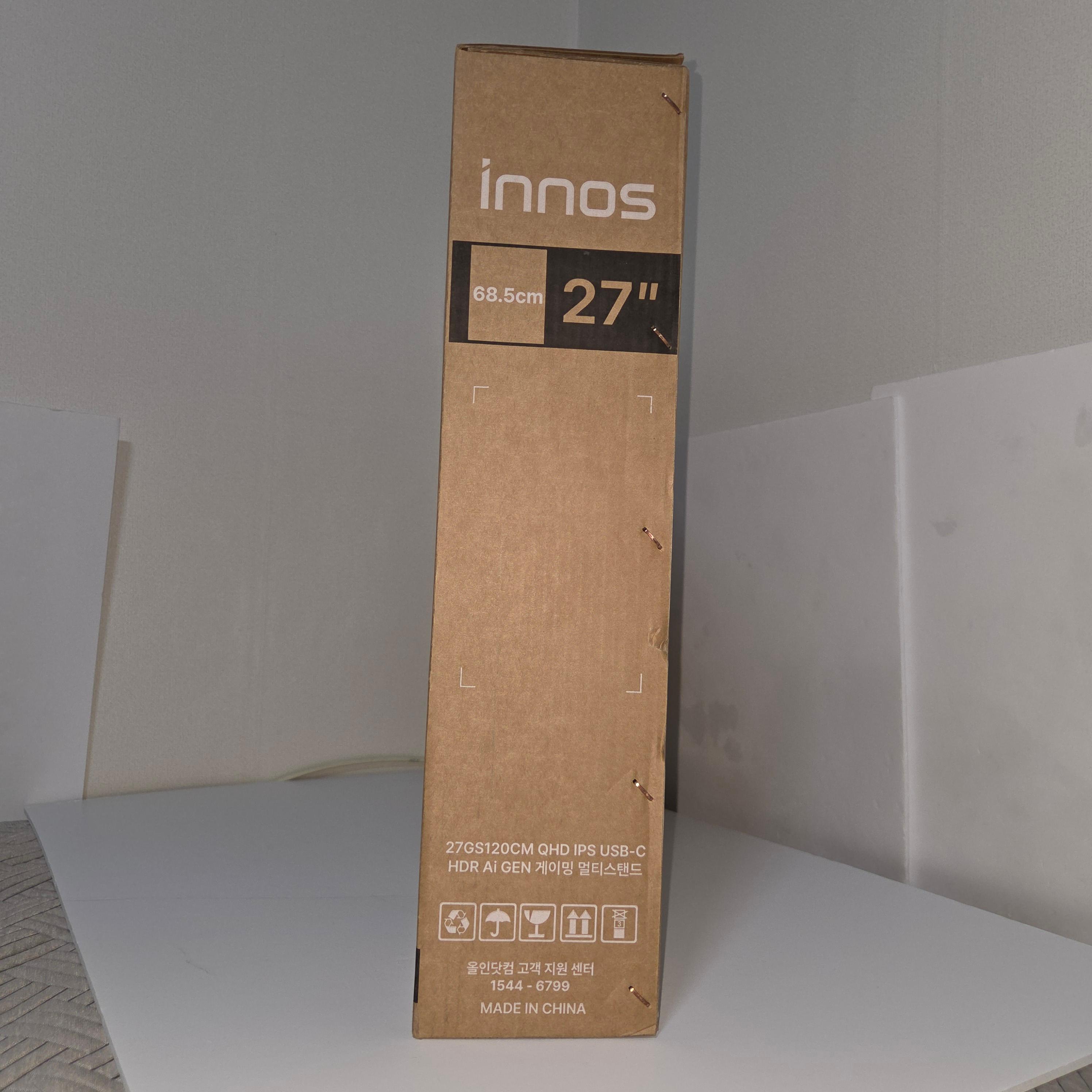
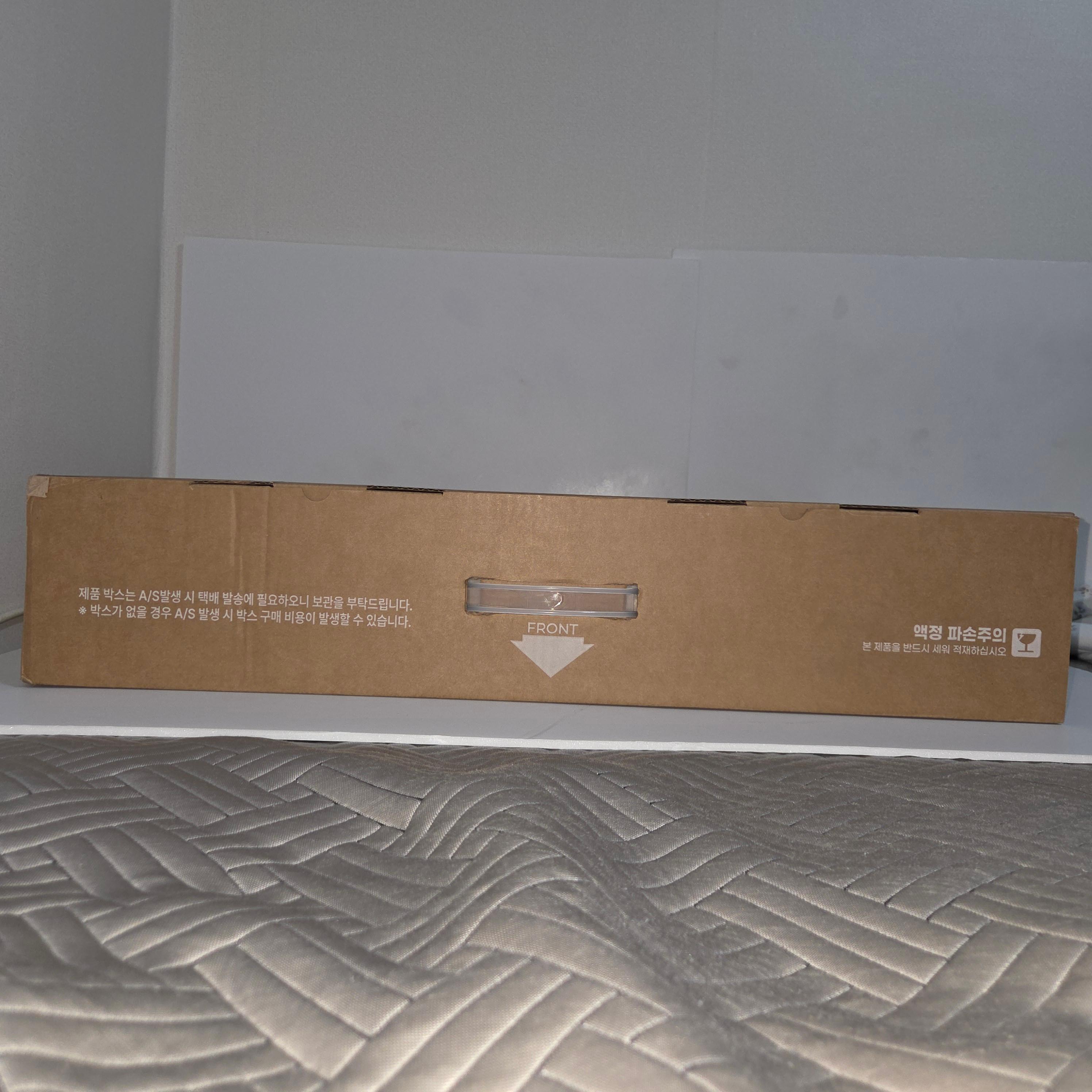
INNOS 27GS120CM 무결점 모니터의 제품 상자 사진입니다.
상자에서 알 수 있는 메인 스펙으로는
27인치(68.5cm) 화면 크기에, QHD 해상도, IPS 패널,
120Hz의 고주사율과 HDR 지원, 그리고 USB-C 타입 포트!
거기에 AMD FreeSync와 NVIDIA G-SYNC 지원까지!
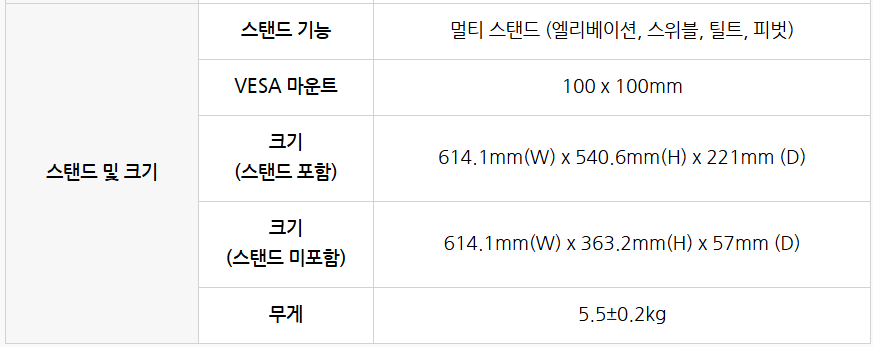
디스플레이에 대한 상세 스펙은 아래의 표를 참고해주세요!



제품 상자에 들어있는 구성품을 꺼낸 모습입니다.
단단한 스티로폼 포장재가
모니터 본체와 스탠드를 양쪽에서 감싸고 있는 형태인데요.
스탠드 받침대와 DP 케이블, 전원 어댑터가
스티로폼 포장재 외부에 배치된 것을 확인할 수 있습니다.
스탠드의 모니터 결합부 또한 좌측 상단에 보이는 것과 같이
외부에서 확인이 가능할 정도로 살짝 노출되어 있네요.

모니터를 덮고 있는 외부 스티로폼을 들어올리면,
내부에 안전하게 포장되어 있는 모니터 본체와 스탠드를 확인할 수 있습니다.
이노스 27GS120CM은 세련된 화이트 색상의 모니터인 만큼,
모니터 본체 및 프레임, 스탠드까지 모두 흰색으로 깔맞춤이에요!

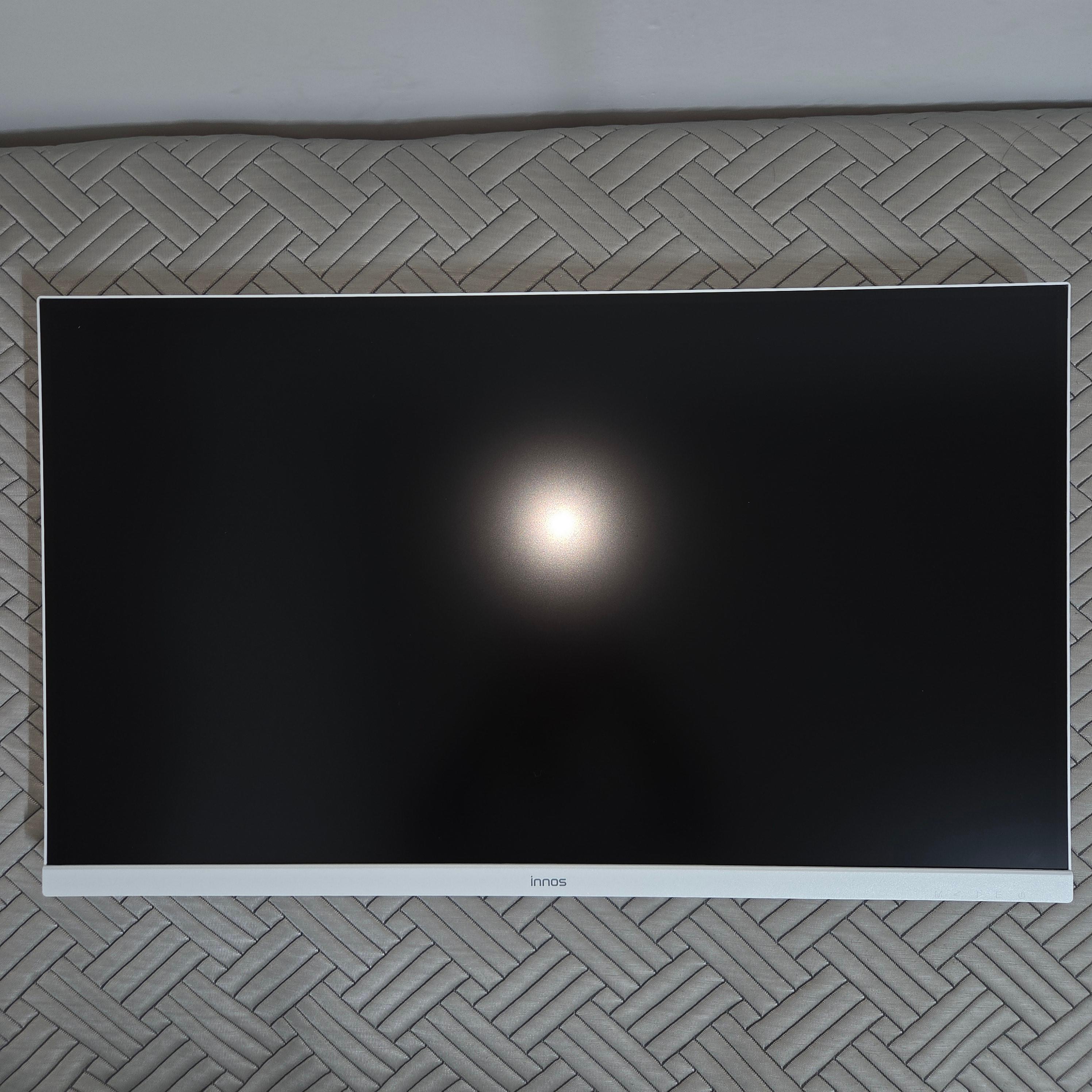

모니터 본체의 전면과 후면 사진입니다.
화이트 데스크테리어에는 당연히 화이트 모니터죠?
비닐에서 꺼내니까 무광 화이트 섀시가 확실히 눈에 들어오네요!
모니터 글래스는 휴대폰 플래시를 터트리고 촬영했는데요.
사진과 같이 빛 반사가 적다는 것을 확인할 수 있습니다.
이는 눈부심 방지 글래스를 사용해, 주변 조명 반사를 최소화했기 때문이에요!
후면에는 원형으로 LED 조명이 배치되어 있어요!
또한 내부 공간을 보시면 100 x 100mm 규격의 VESA 마운트와 함께,
전용 스탠드를 고정하기 위한 홈이 파여있는 것을 확인하실 수 있습니다!
후면 우측 하단에는 도난방지용 자물쇠를 설치를 위한
켄싱턴 락 슬롯이 배치되어 있네요.
다중이용시설 등에서 사용하는 경우에 필요하겠죠?
게다가 모니터 양쪽에 3W+3W 스테레오 스피커가 내장되어 있어,
별도의 스피커나 연결 케이블 등이 없어도 음악, 게임, 영화 속 사운드를 감상할 수 있어요!
좁은 데스크 환경에서도 깔끔한 데스크테리어를 완성할 수 있겠죠?
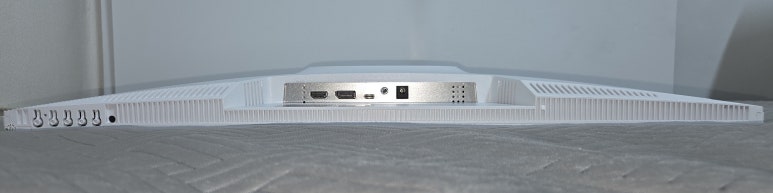
모니터 하단을 전체적으로 촬영한 사진입니다.
모니터 화면 기준으로 우측 하단에 OSD 버튼이,
중앙부에 I/O 포트가 배치되어 있네요.

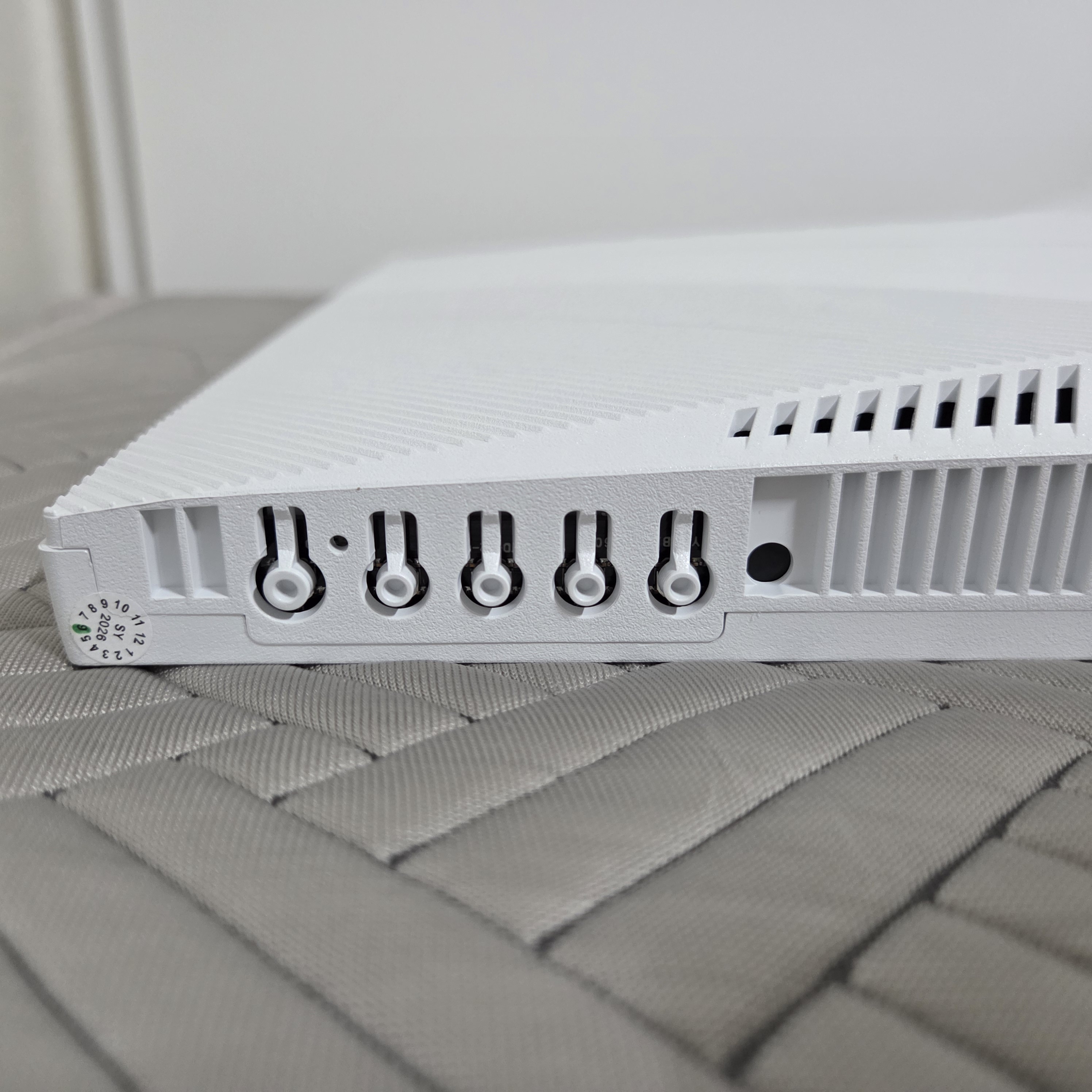
모니터 후면의 I/O 포트 및 하단의 OSD 버튼 사진입니다.
OSD 버튼은 모니터 전면 기준으로,
M, ◀, ▶, E, 전원 버튼으로 구성됩니다!
◀ 버튼을 통해, Ai 조준선 모드를,
▶ 버튼을 통해 모니터 스피커 음량을 즉시 조절할 수 있습니다.
후면 I/O 포트는 적혀있듯이 좌측부터 순서대로
HDMI 2.0 포트, DP 1.4 포트, USB Type-C 포트, Audio OUT, DC-IN (전원) 입니다.
특히 눈에 띄는 것이 바로 USB C타입 포트!
USB-C 포트를 통해 스마트폰 등의 외부 기기 화면을 모니터로 보면서,
동시에 15W 고속 충전을 지원하는 올인원 포트예요!
별도의 전원어댑터 및 HDMI 허브와 같은 장비가 없어도,
모니터 출력을 지원하는 C타입 케이블만 있으면
맥북 화면 확장 및 미러링은 물론이고,
삼성 DEX를 모니터에서 바로 사용할 수 있어요!
후면 I/O 포트에 배치된 단자들의 호환 정보는 아래의 표를 참고해주세요!
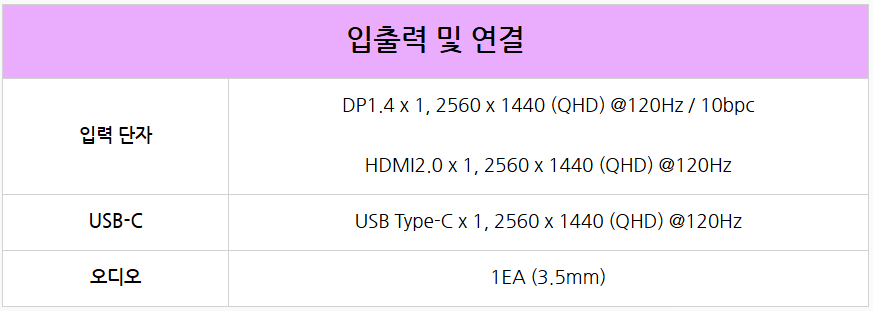
또한 전원과 관련한 스펙은 아래의 표를 참고해주세요!

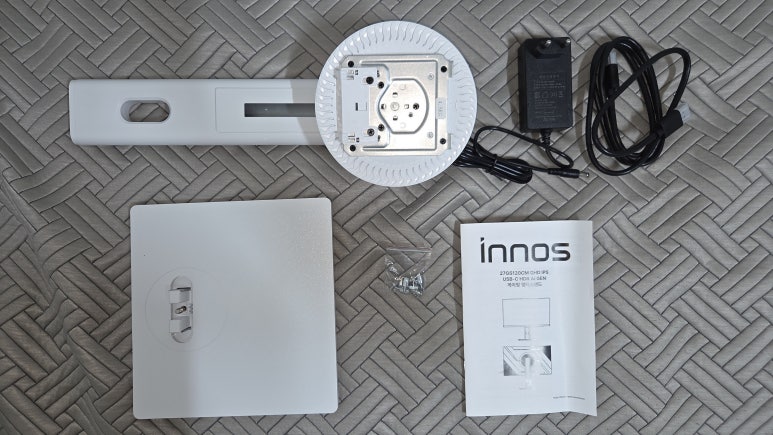
모니터 본체를 제외한 구성품의 사진입니다.
모니터 스탠드와 DP 케이블, 모니터 어댑터, 사용자 설명서,
그리고 스탠드오프 벽걸이 (M4 나사 포함)로 구성됩니다.
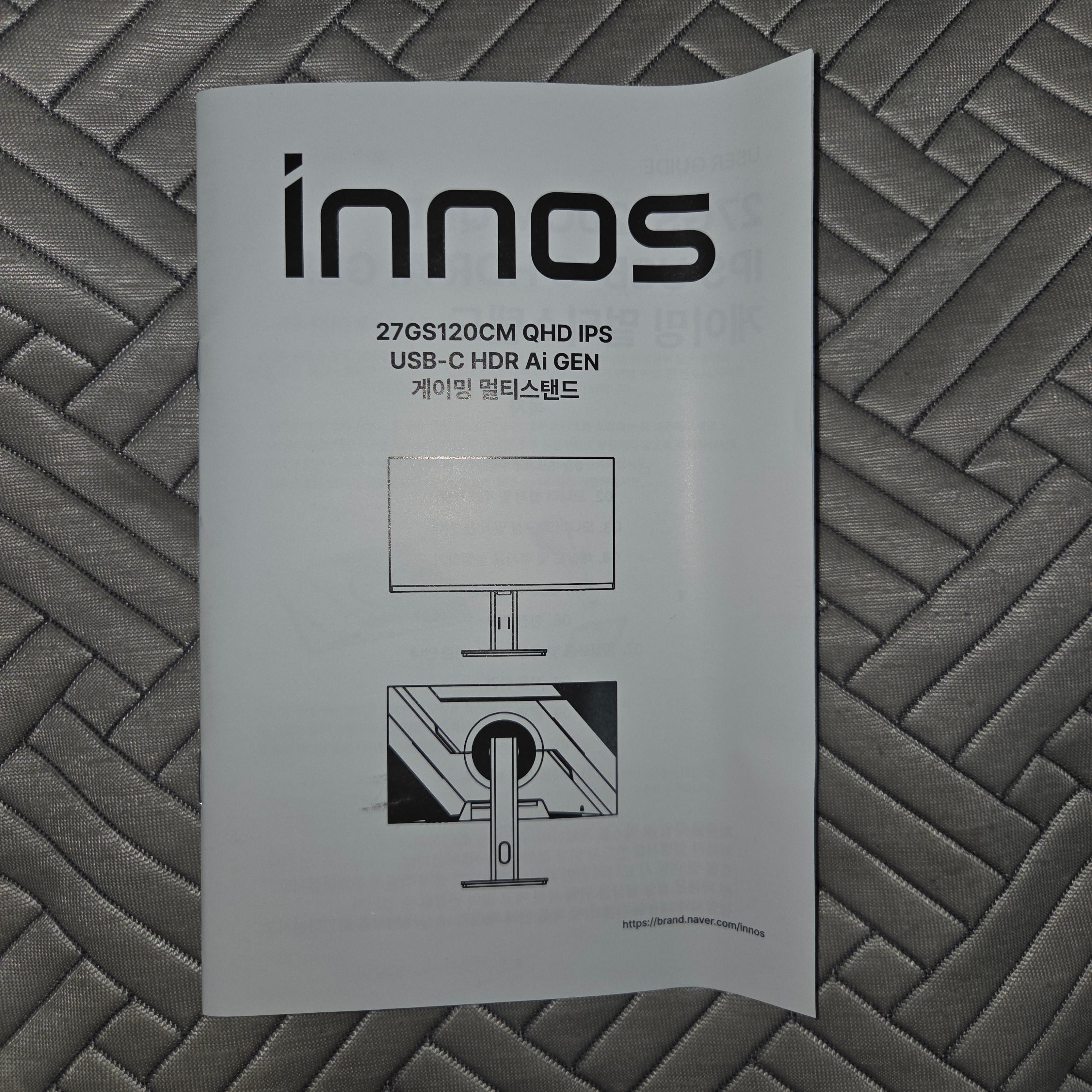
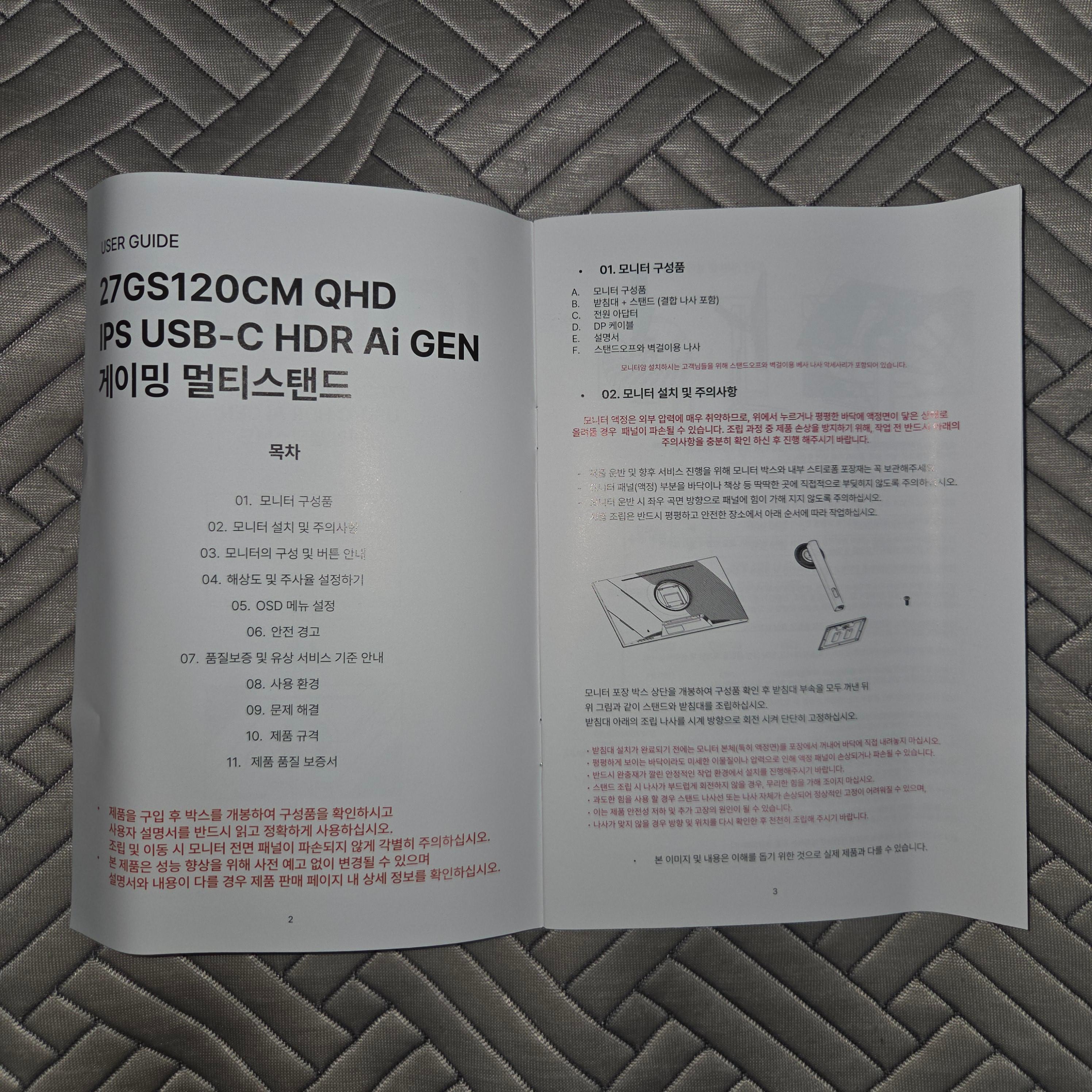
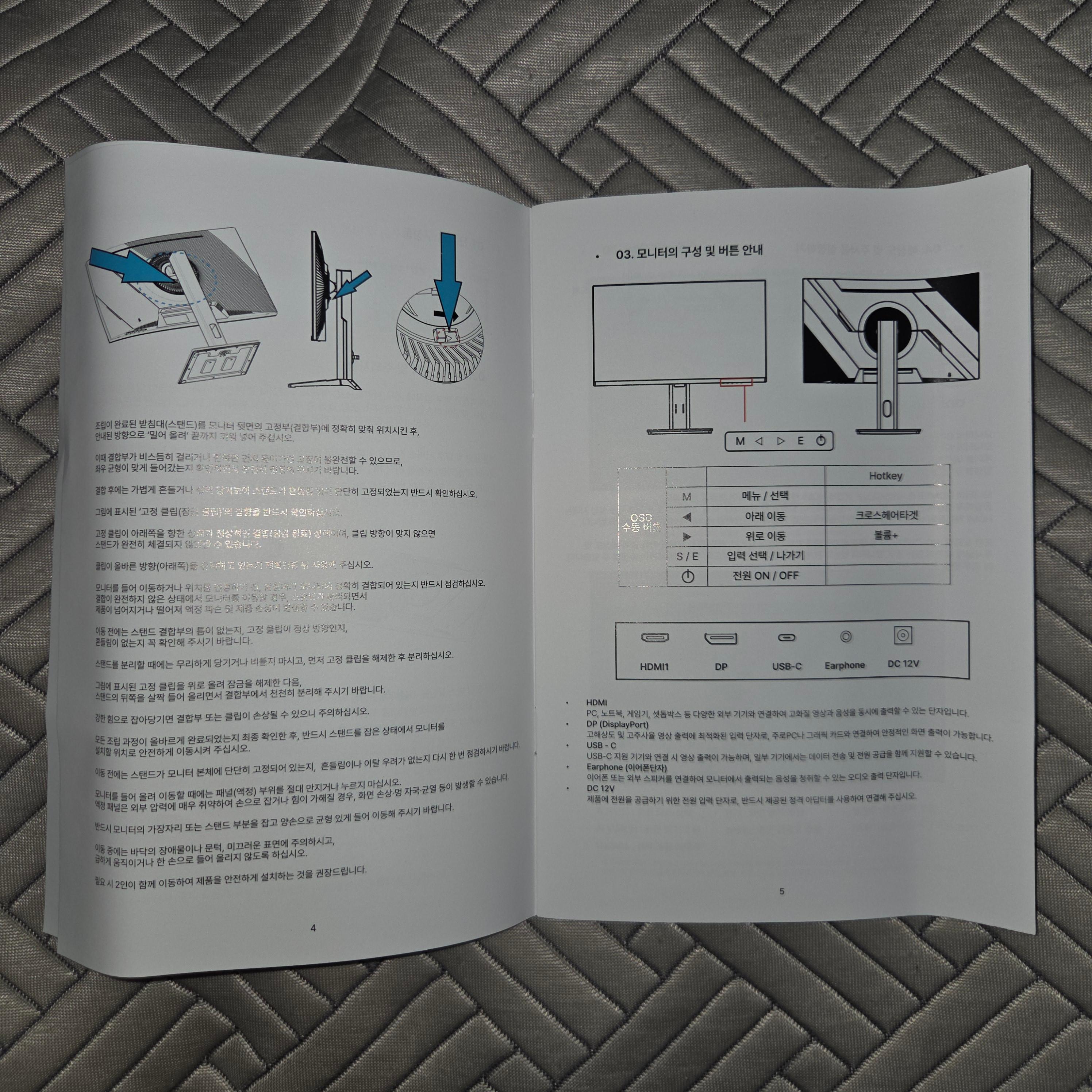


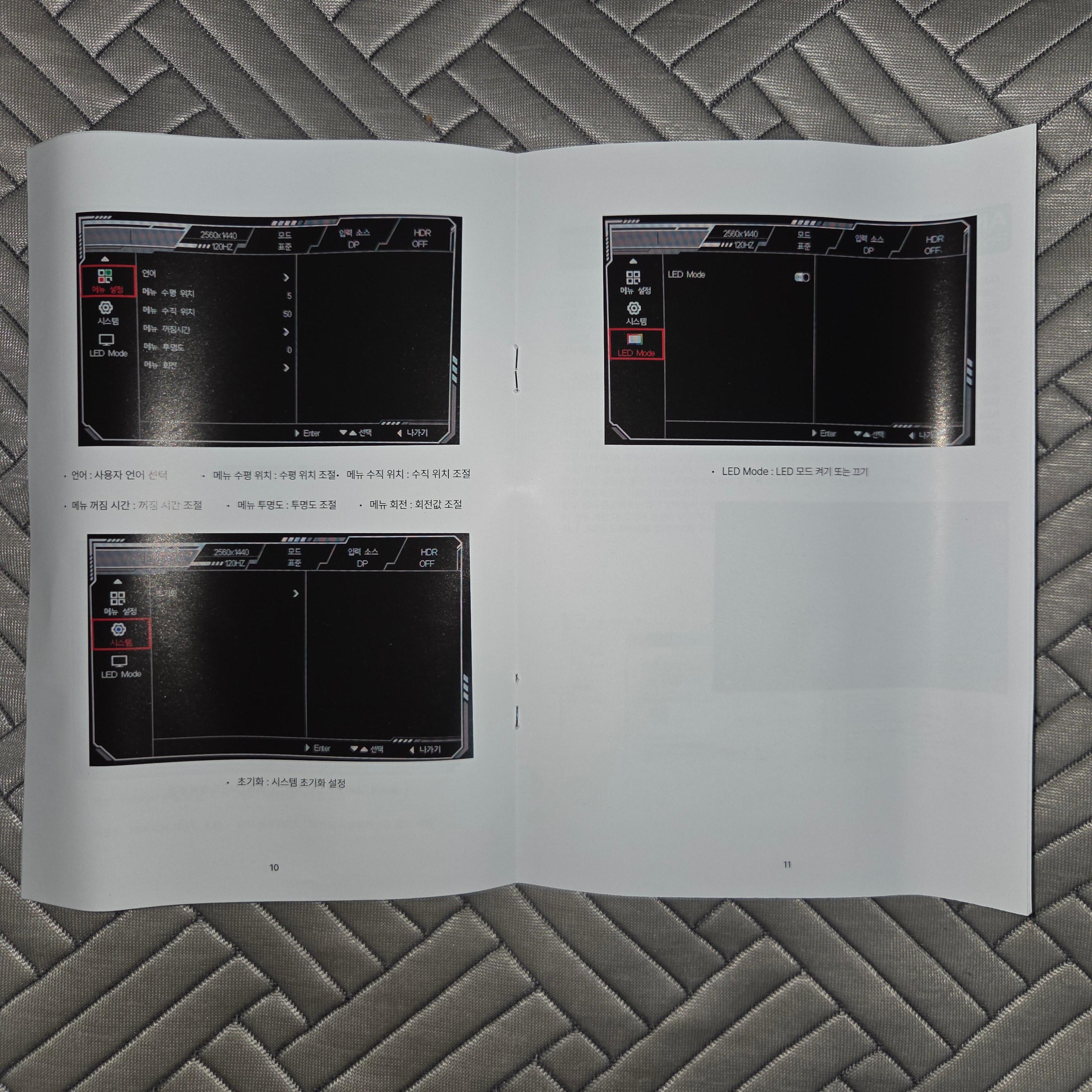
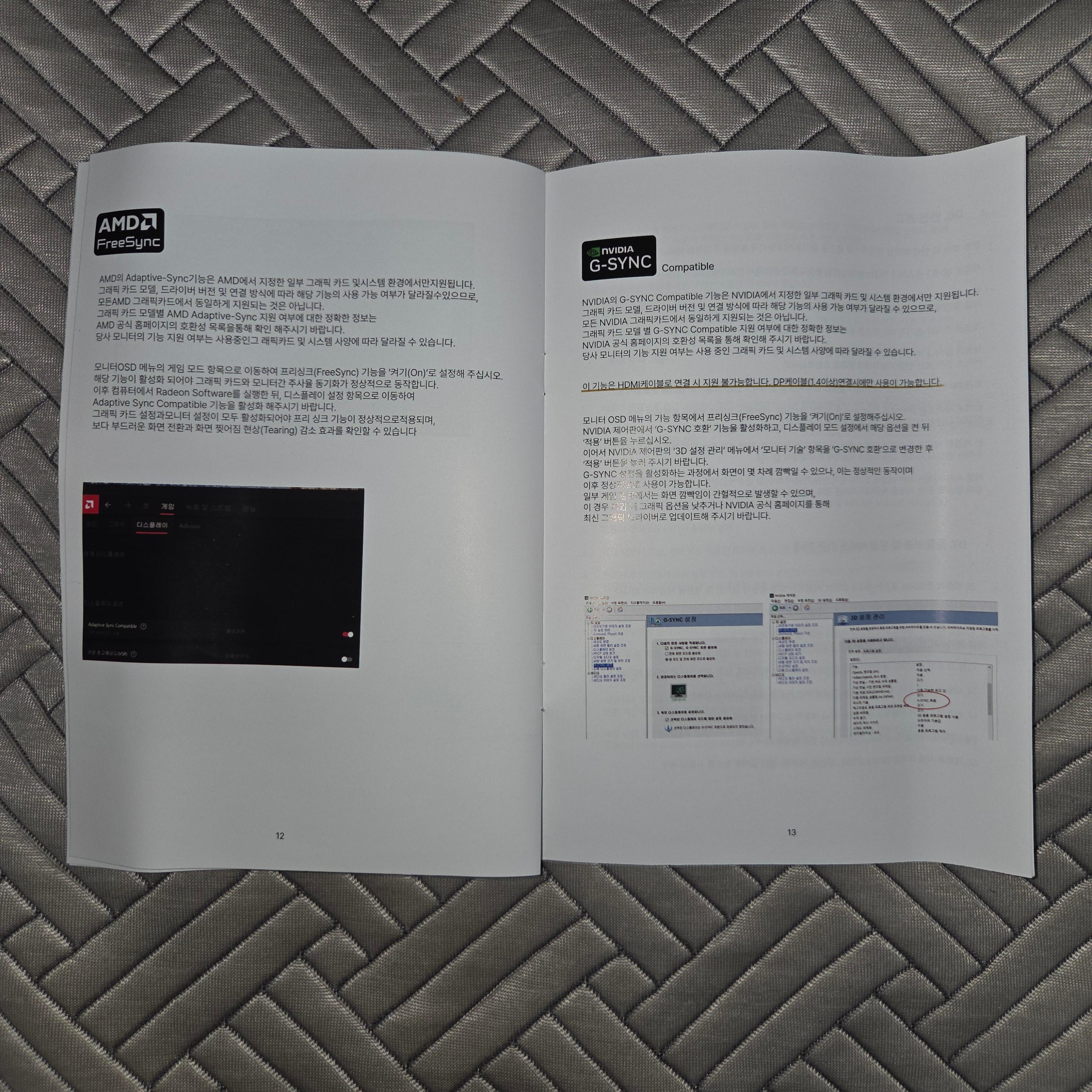

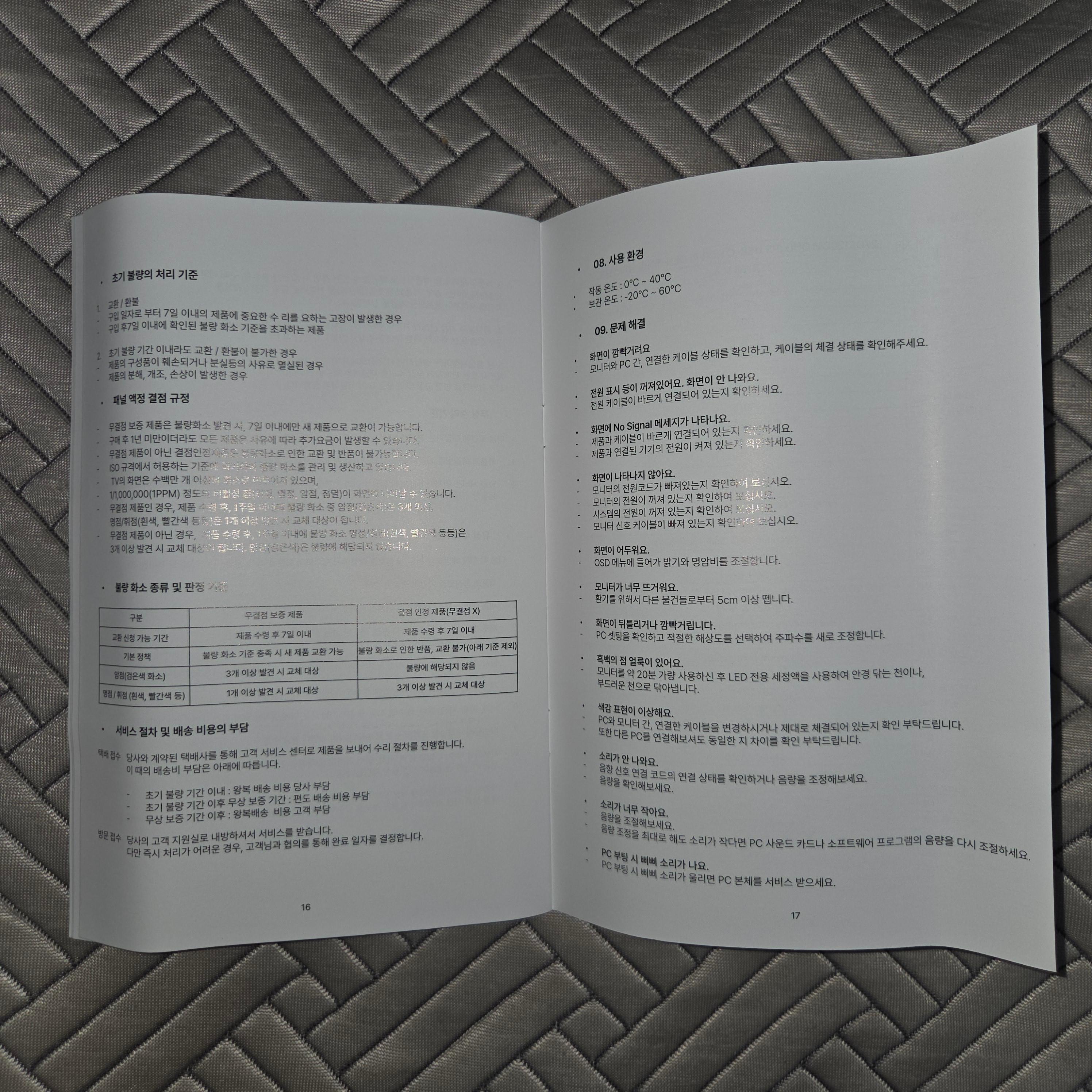
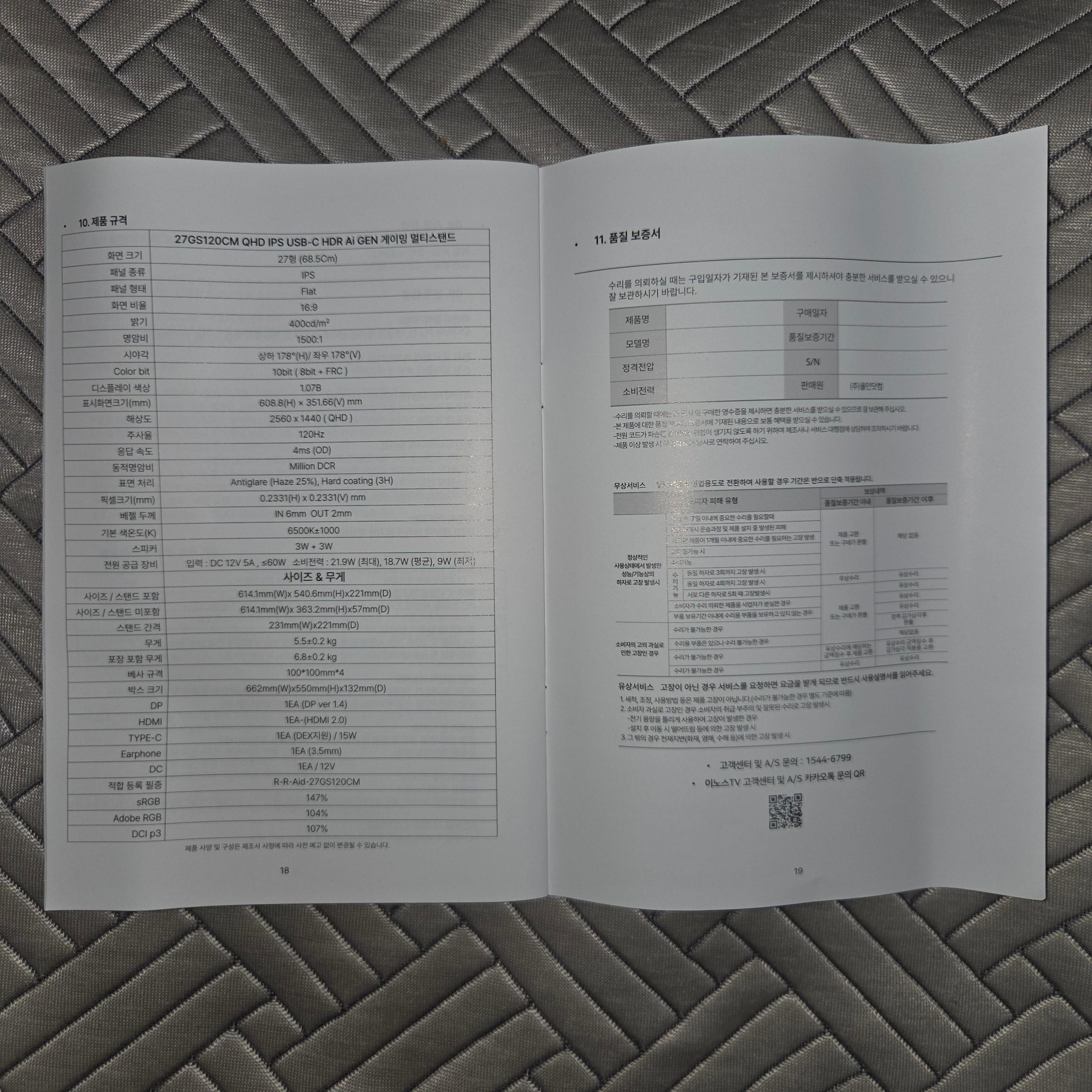
제품을 조립하기 전에 먼저 사용자 설명서를 잘 읽어보고
안전하게 조립 및 사용하도록 합시다!
AMD Adaptive-Sync 및 NVIDIA G-SYNC compatible 기능을
사용하기 위한 설명서가 포함되어 있는 만큼,
모니터의 스펙을 십분 활용해보자구요!
설명서에서 안내하는 무상 품질 보증 기간은,
제품 구매일 기준 1년입니다.
패널 액정 결점 규정에 대해서도 안내하고 있는데요.
제가 리뷰하는 무결점 제품의 경우,
암점(검은색 화소) 3개 이상, 영점/휘점 (흰색, 빨간색 등) 1개 이상 발견 시 교체 대상이네요!

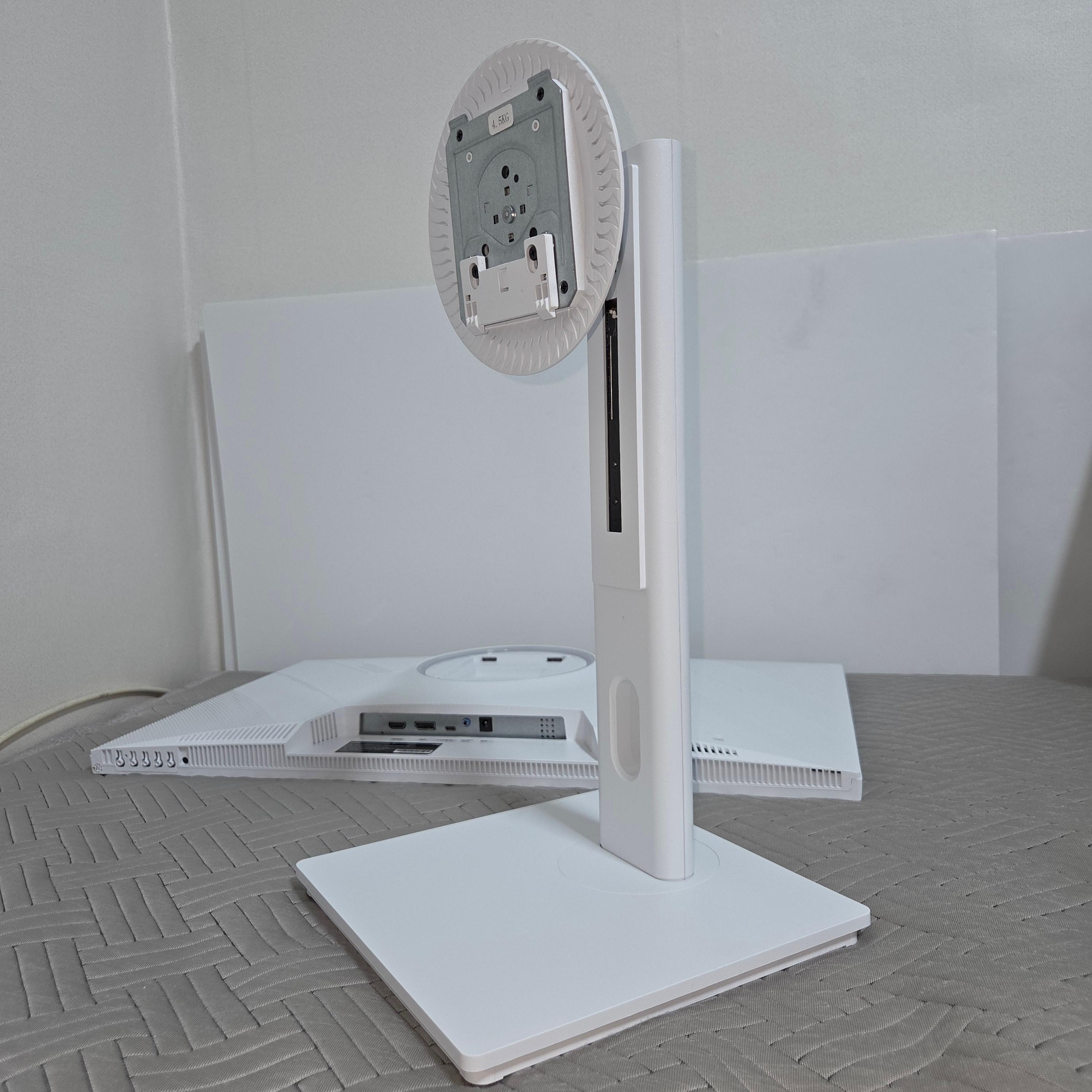
모니터 스탠드를 받침대에 조립한 사진입니다.
나사는 하단의 손잡이를 통해서 간단하게 고정할 수도 있고,
드라이버를 사용해서 튼튼하게 체결할 수도 있습니다.
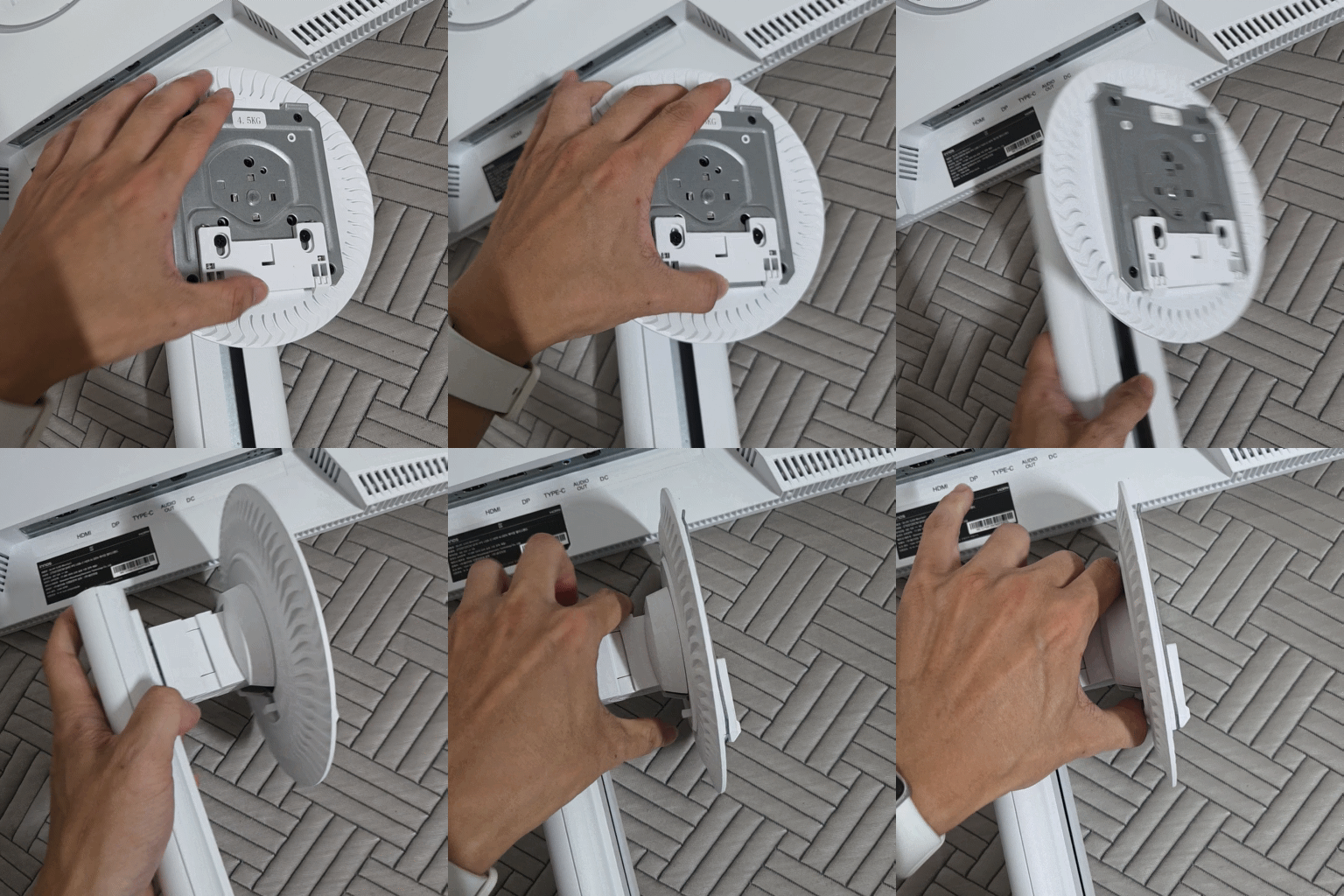

이어서 조립한 스탠드를 모니터에 체결한 사진입니다.
모니터 스탠드는 GIF 사진에서 볼 수 있듯이,
후면의 손잡이를 당김으로써 조립이 가능합니다.

조립 과정에서 나사나 공구를 사용하지 않아도 되는 만큼,
누구나 쉽게 조립할 수 있는 제품이에요!

HDMI 포트를 이용해서 닌텐도 스위치 OLED를
모니터에 연결한 모습입니다.
여러 포트를 지원하는 만큼,
PC, 콘솔, 혹은 TV로 상황에 따라 자유롭게 사용할 수 있어요!
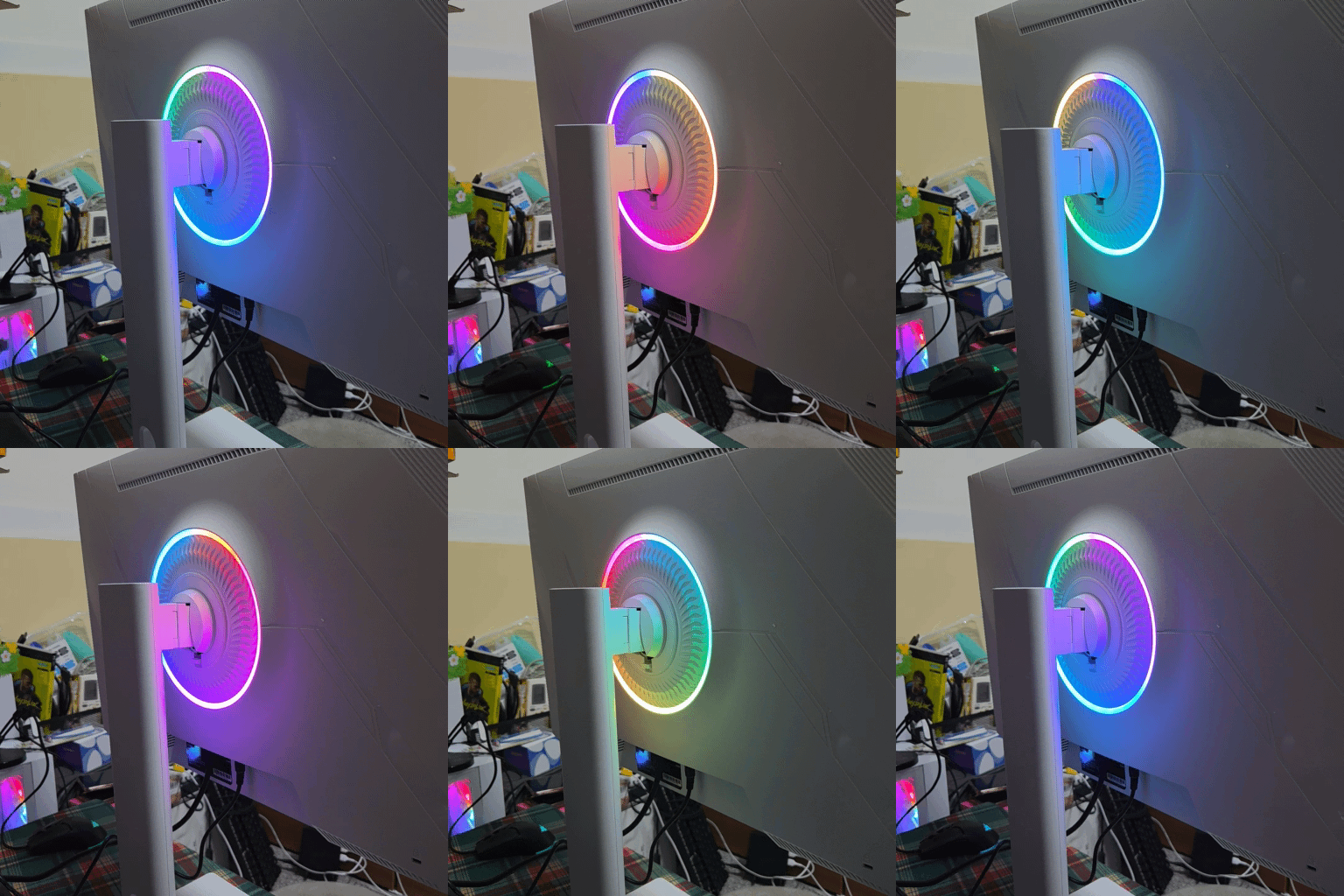
모니터 후면부의 LED 조명을 촬영한 GIF 사진입니다.
예쁜 RGB 조명이 은은하게 들어오는데요.
조명이 불필요한 경우에는 모니터 OSD 설정에서 LED 조명을 OFF할 수 있습니다.


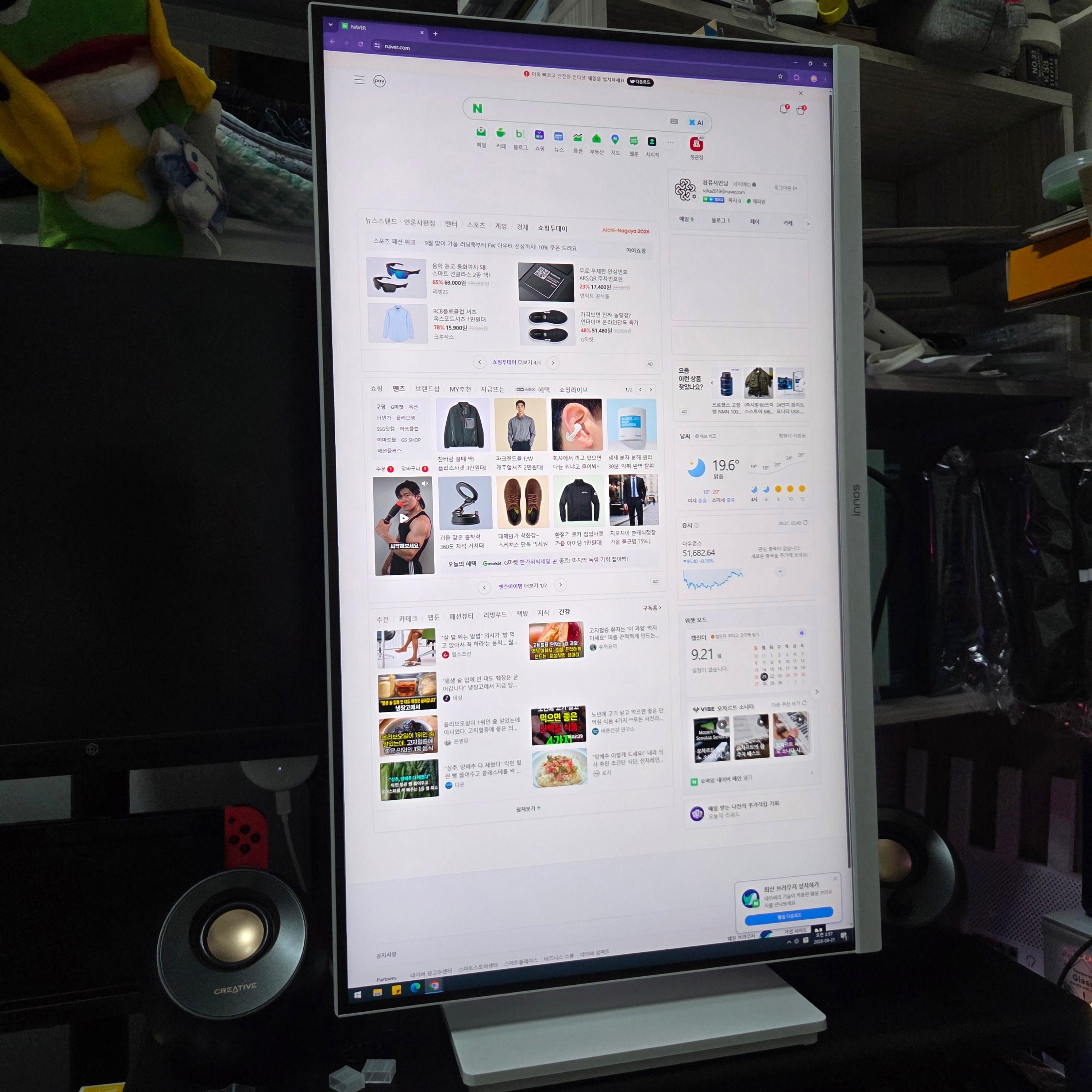
모니터를 동봉된 DP 케이블로 PC에 연결하고,
전원 어댑터로 윈도우를 구동시킨 모습입니다.
모니터 스탠드의 피벗 기능을 이용하면
사진과 같이 모니터를 세로 화면으로 사용할 수도 있어요!
매장 등에서 가끔 볼 수 있죠? 세로모니터!
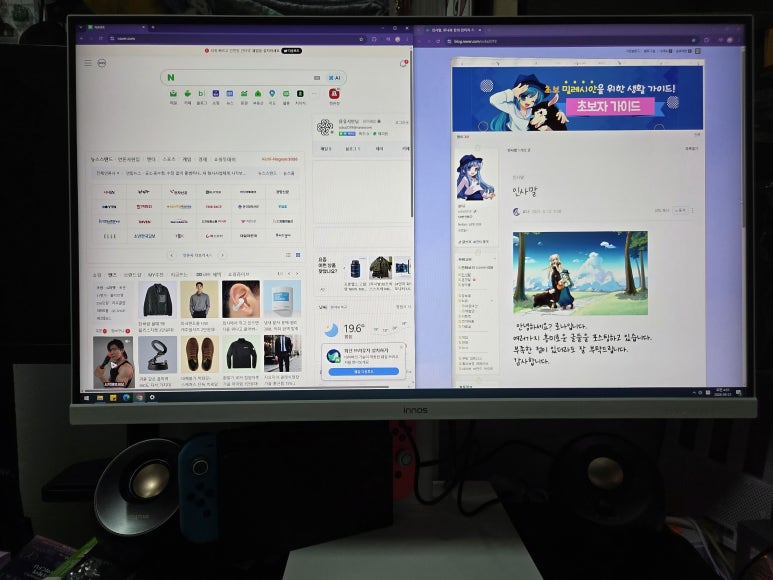
27인치 QHD 해상도인 만큼 넓은 화면이 눈에 띄네요!
네이버 메인 화면으로 다 채울 수 없는 여백!
인터넷 창 2개를 분할 화면으로 사용하더라도
화면이 전혀 좁게 느껴지지 않고 딱 좋은 느낌이죠?
https://youtube.com/shorts/RO1ogq57saA
이노스 27GS120CM QHD IPS USB-C HDR Ai GEN 게이밍 멀티스탠드 무결점 모니터에
닌텐도 스위치 OLED를 연결해, Pokémon LEGENDS Z-A 게임을 플레이하는 동영상입니다.
모니터 양쪽에 3W+3W 스테레오 스피커가 내장되어 있기 때문에,
스피커를 추가로 설치하지 않고 TV 대용으로 사용할 수 있습니다.
기존에 사용하던 250nits 모니터는 밝기를 최대로 사용해도 특별히 밝다는 느낌을 받지 않았는데,
확실히 400nits 밝기의 모니터를 사용하니까 OSD 밝기 50%인데도 화면이 엄청 밝더라구요!
밝기를 최대로 높였을 때는 눈이 부시다는 느낌이 들 정도였어요!
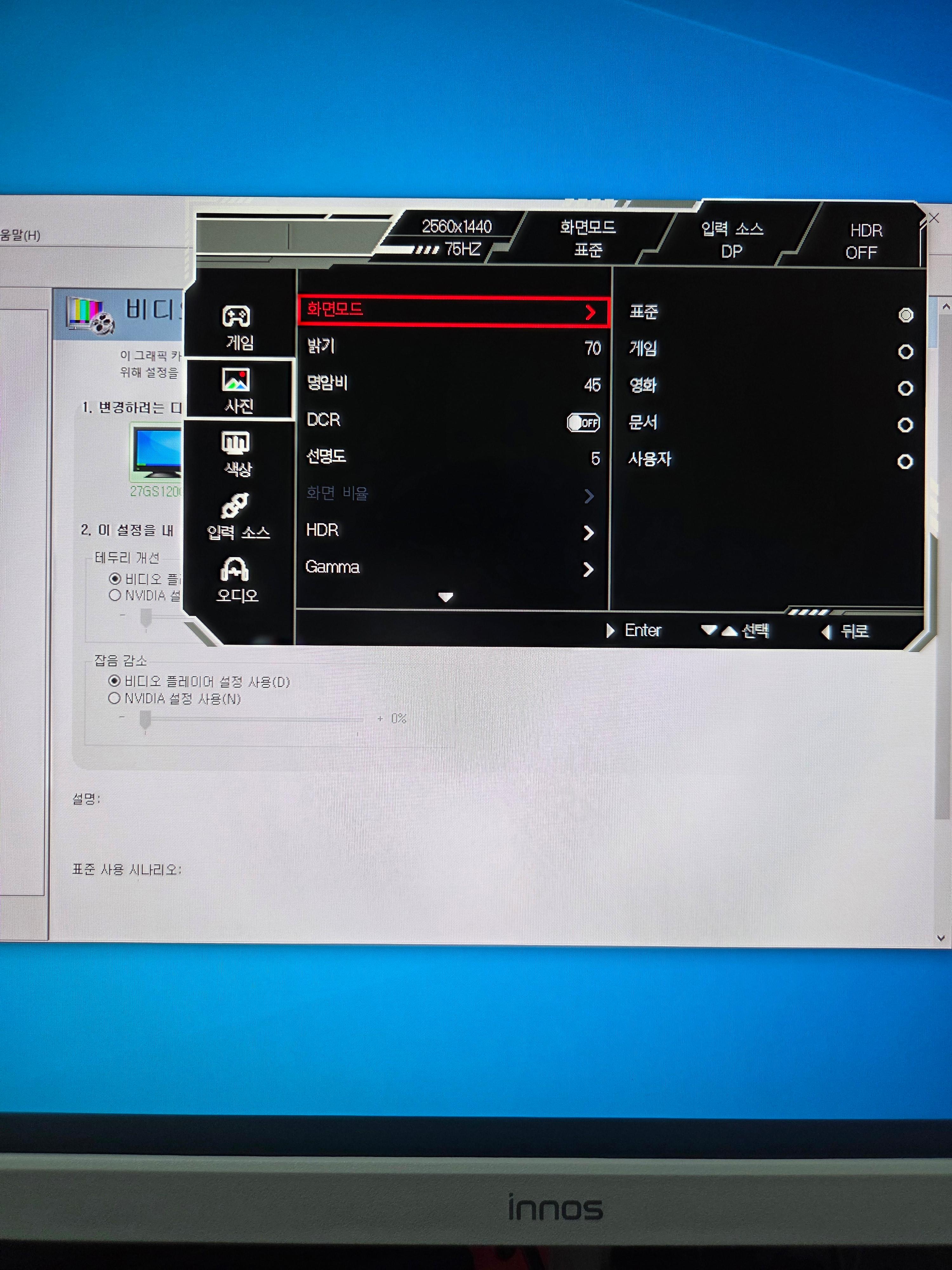
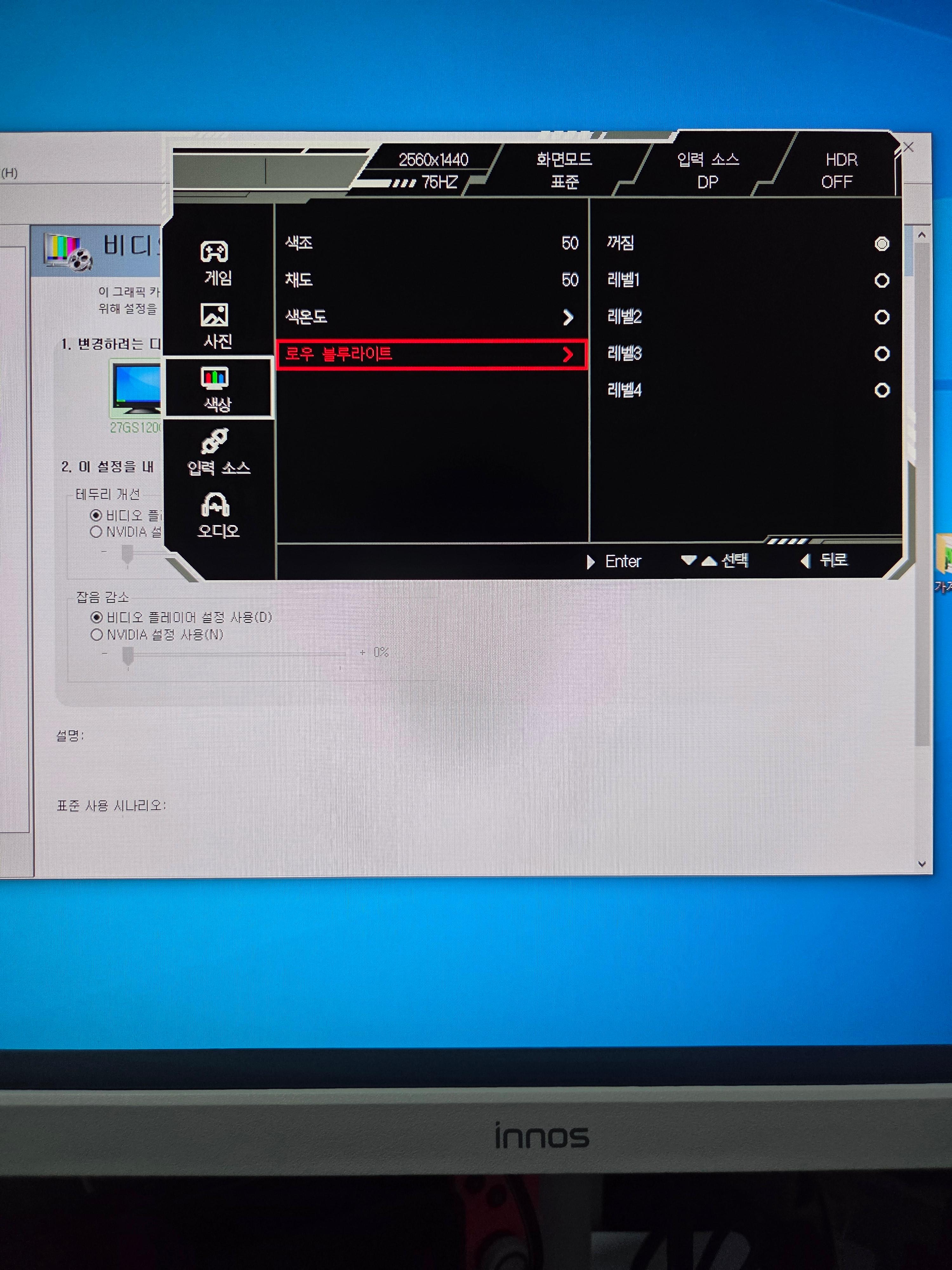
모니터 우측 하단의 M 버튼으로
OSD 설정 창을 띄운 모습입니다.
FPS, RTS 등의 다양한 장르에 맞춰 빠르게 설정을 최적화하는 게임 모드와
명암비를 극대화해 실제 눈으로 보는 것과 가장 가깝게 표현하는 HDR 기능,
그리고 화면에 따라 밝기를 자동으로 조절해 명암비를 높여주는 DCR 기능까지!


이노스 27GS120CM는 블랙EQ(블랙 이퀄라이저) 기능을 제공하는데요.
사진과 같이 화면의 밝은 부분은 그대로 두면서,
어두운 부분만 선택적으로 밝게 만들어주는 기능이에요!
FPS 게임 플레이 중, 어두운 장소에 숨어있는 적을 더 인식하기 편해지겠죠?
하지만 저처럼 공포게임을 즐기는 사람들에게는 양날의 검이네요 ㅎㅎ

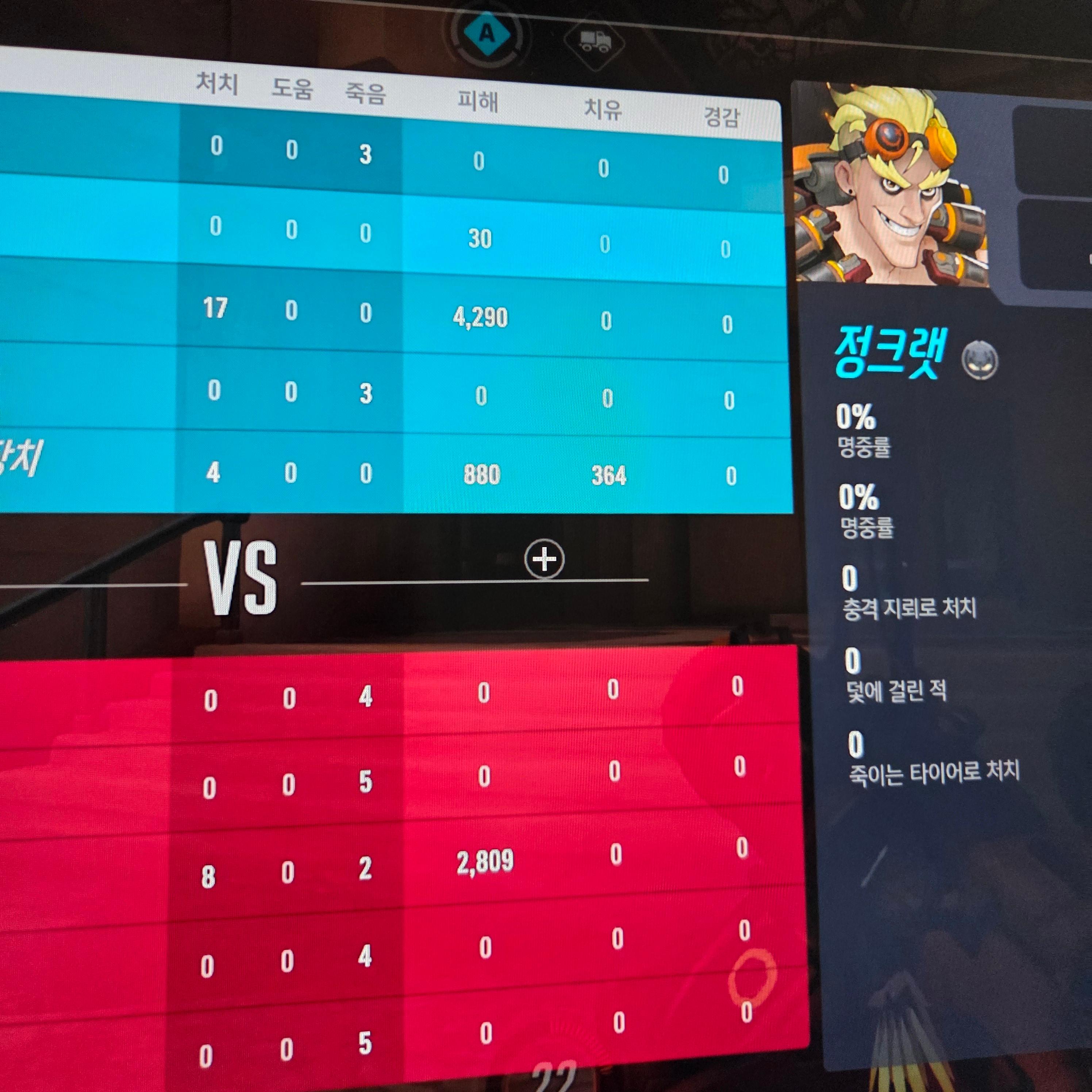
이번에 보여드릴 기능은 Ai 조준선 모드인데요.
FPS 게임을 플레이하다 보면
밝은 맵이나 어두운 맵에 따라 크로스헤어가 잘 안보이기도 하죠?
모니터 자체 기능을 통해 화면 중앙에 크로스헤어를 띄우는 기능은 흔히 볼 수 있는데요.
하지만 배경에 따라 색상이 자동으로 바뀐다면 어떨까요?
순간의 판단이 승패를 좌우하는 게임에서는 큰 도움이 되겠죠?
이노스 27GS120CM QHD IPS USB-C HDR Ai GEN 게이밍 멀티스탠드 무결점 모니터로
화질테스트 영상을 재생하는 모습입니다.
실제로 디스플레이에서 느껴지는 색감도 확연하게 차이를 느꼈는데요.
기존에 사용하던 더 낮은 색재현율과 컬러 스펙트럼을 가진 모니터와 비교했을 때,
동일한 화면 및 영상에서의 색 재현율이 확연하게 차이나더라구요!
훨씬 화면이 쨍한 느낌?
색이 더 진하면서 컬러풀한 느낌이라고 해야할까요?

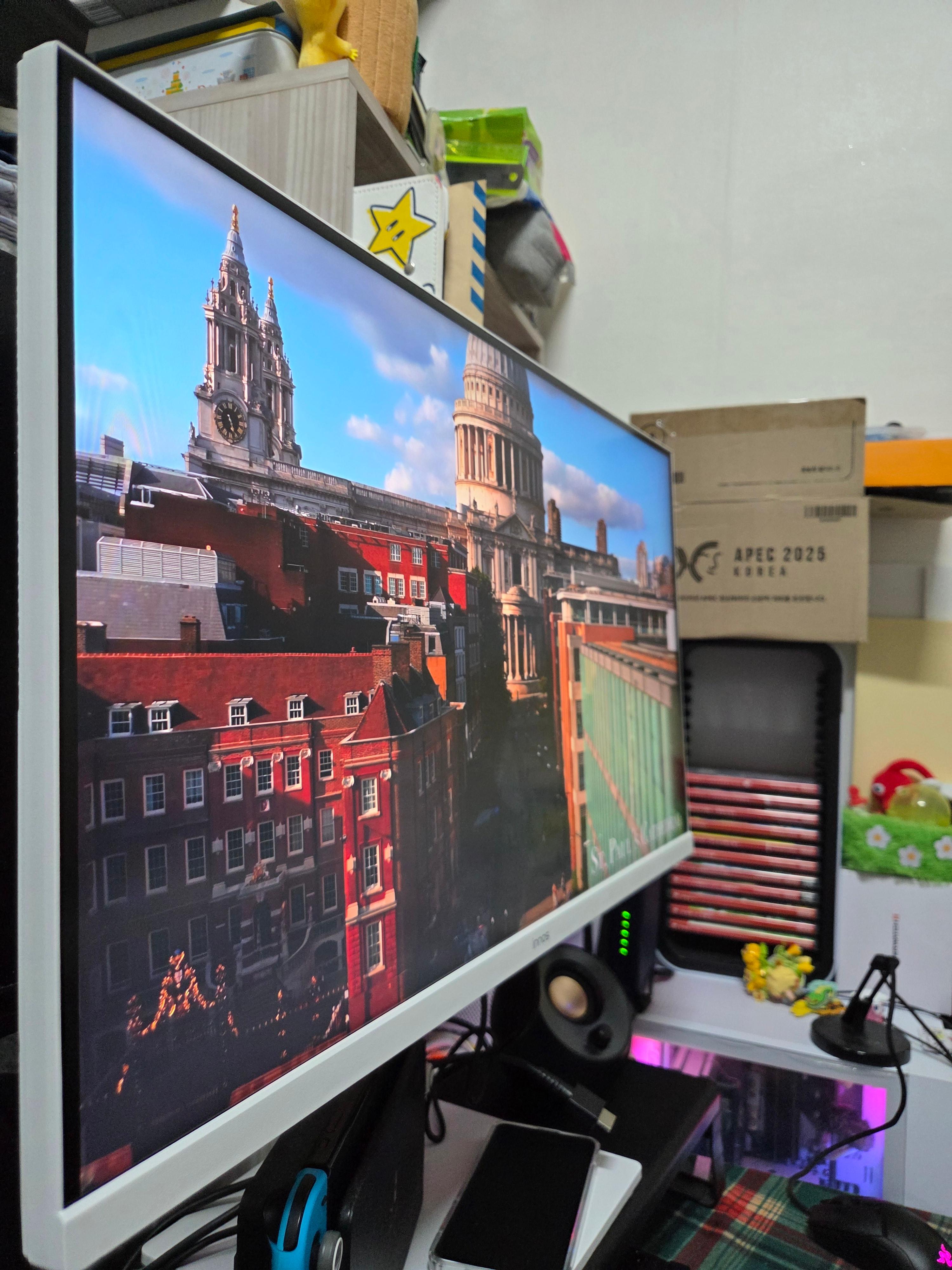
시야각의 경우, IPS 패널인 만큼 178도의 광시야각을 자랑하는데요.
어느 각도로 시선이 이동하더라도 밝기와 색감의 차이 없이,
화면을 있는 그대로 감상할 수 있어요!
확실히 기존의 1,670만 개 컬러만 표현할 수 있던 8bit 모니터와 비교하면,
약 10억 7천만 개의 컬러를 표현할 수 있는 10bit 모니터는 차원이 다르네요!
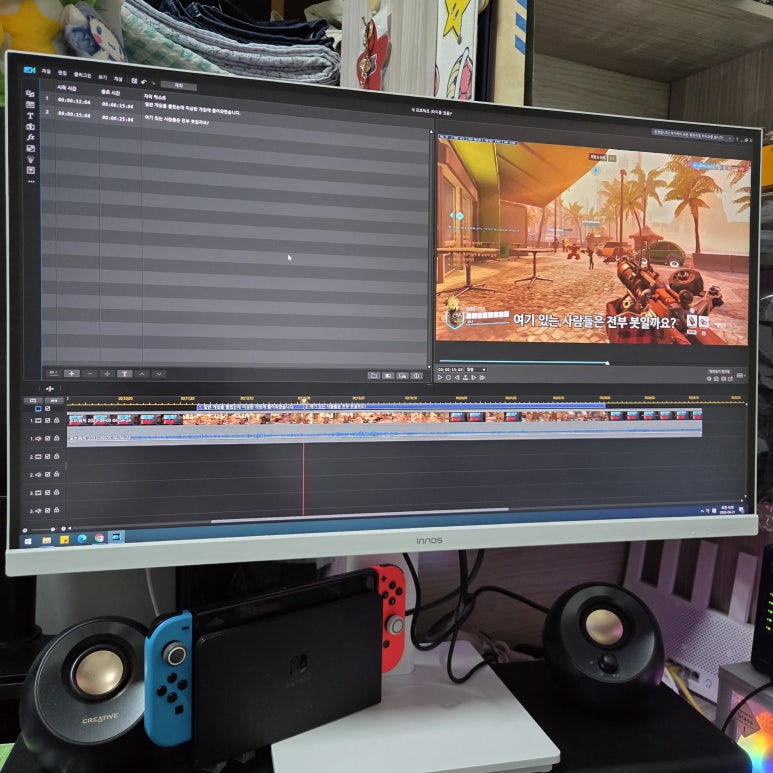
특히 DCI-P3 107%에 AdobeRGB 104%의 색상 영역은
그래픽 작업이나 영상 편집 등의 전문 사용 영역에서 빛을 발할 것 같습니다!
넓은 화면 해상도로 다양한 기능이 들어있는 영상 편집 툴을 사용할 때도
미리보기 영상을 크게 볼 수 있어서 좋았어요!

마지막으로 이노스 모니터에 크롬캐스트 HD를 연결해서,
TV 대용으로 사용하는 모습입니다.
확실히 기존의 모니터와 비교했을 때,
같은 HD 영상이지만 더 쨍한 색감과 화질이 차이가 나더라구요!
장소가 협소한 원룸에서는 TV와 모니터를 별도로 쓰지 않고,
모니터 하나로 PC와 콘솔, TV를 번갈아 사용하는 경우가 많죠?
스피커가 내장되어 있는 만큼 스피커를 위한 추가 공간 확보없이,
이노스 모니터 하나로 우리집 인테리어를 완성해보세요!
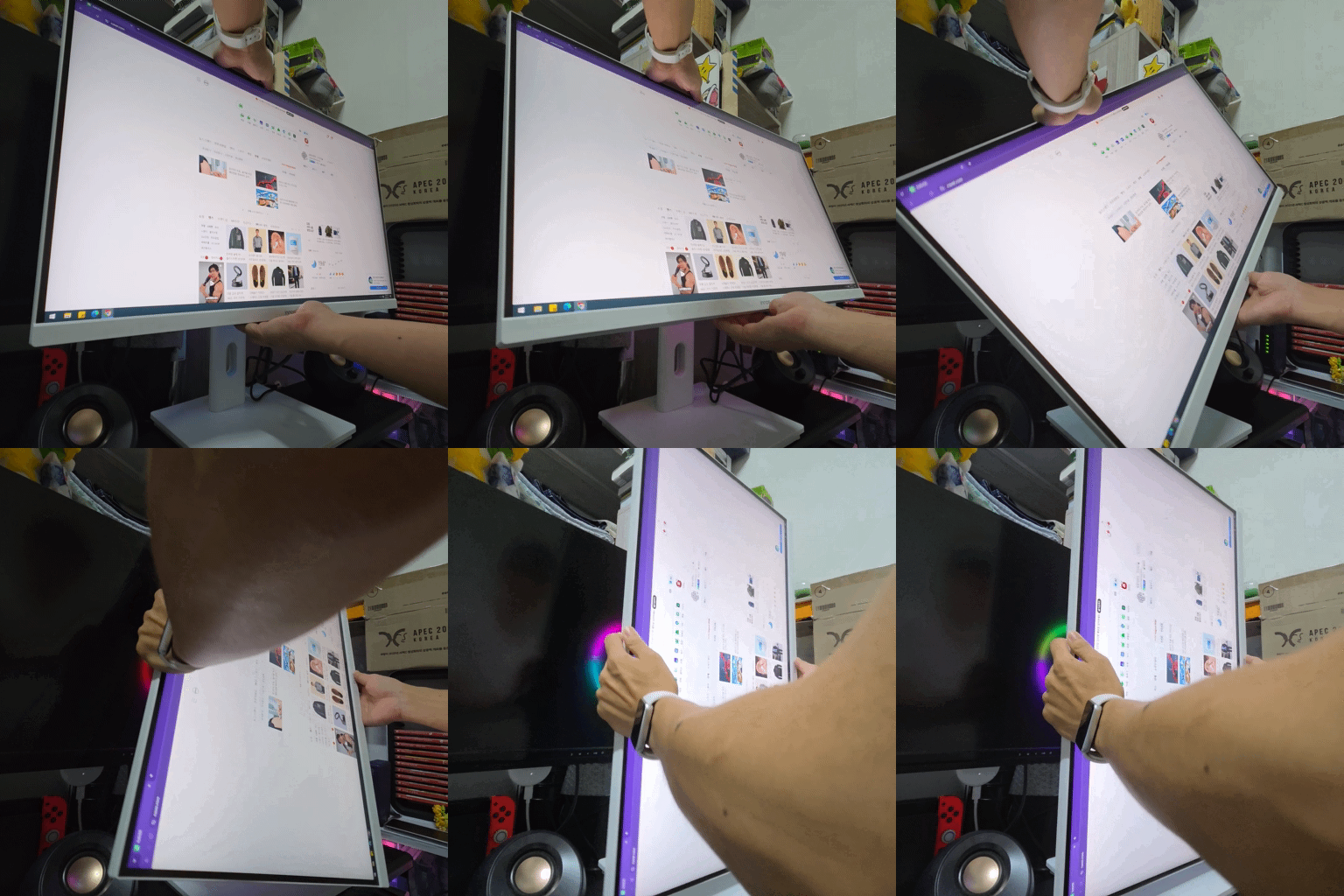

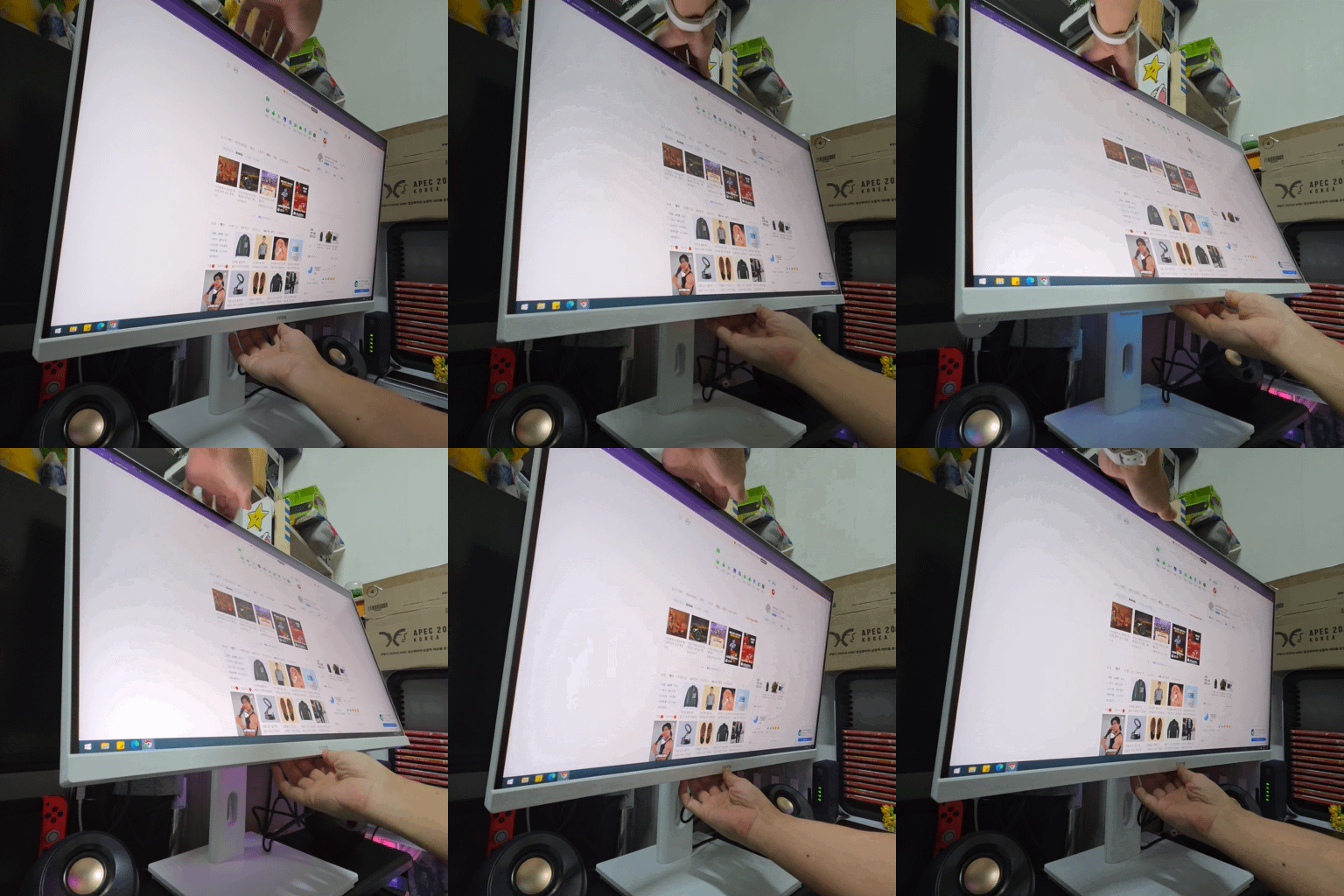
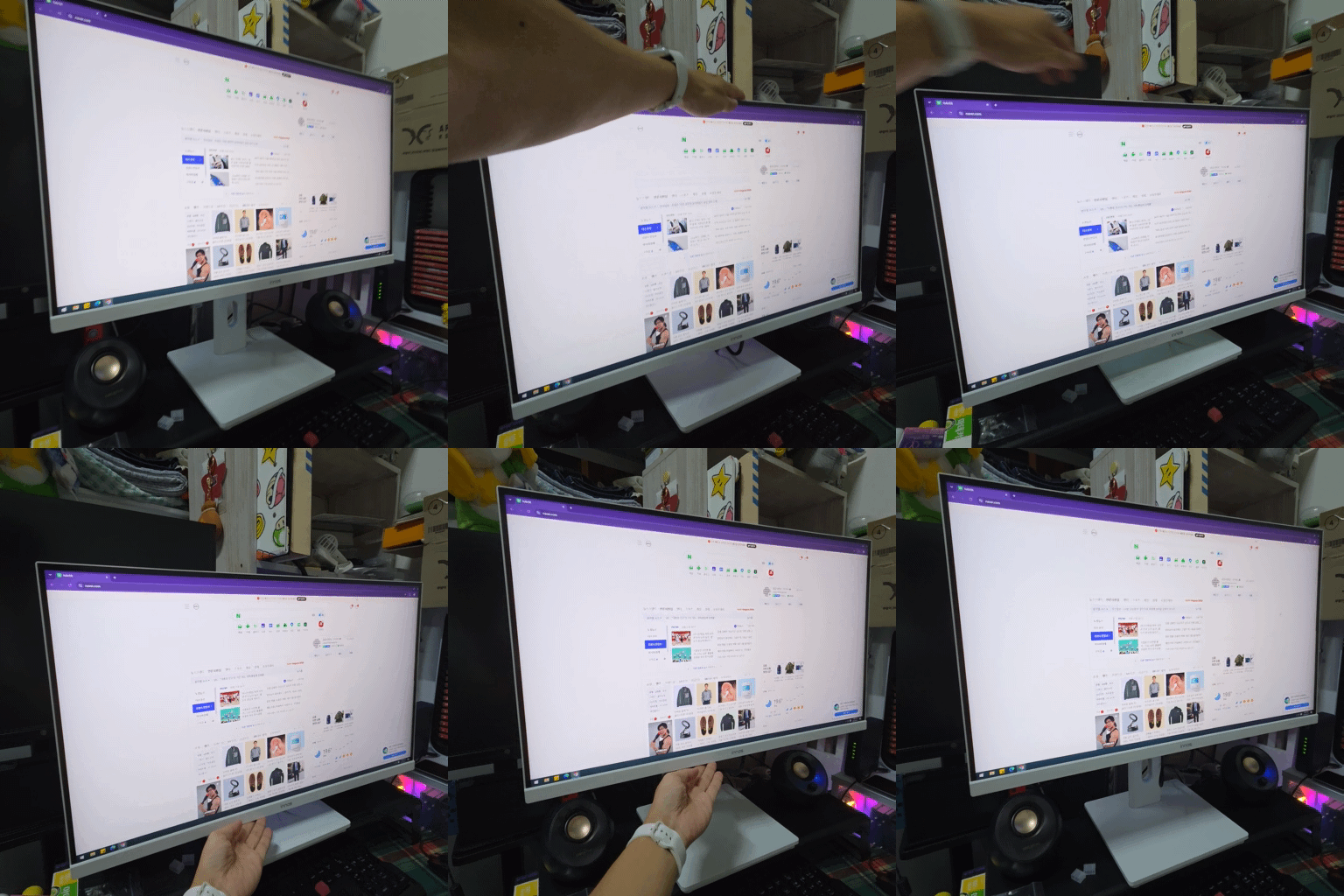
모니터의 멀티스탠드는 이름에 걸맞게 다양한 기능이 있는데요.
모니터를 90도 각도로 꺾어 세로로 사용할 수 있는 피벗 기능,
모니터를 좌우 30도 각도로 조절할 수 있는 스위블 기능,
모니터의 상하 각도를 -5도~15도까지 조절할 수 있는 틸트 기능,
모니터 높이를 0~145mm까지 조절할 수 있는 엘리베이션 기능까지!
다양한 기능을 제공하는 멀티스탠드를 통해,
최적의 데스크테리어 환경을 구현해보세요!


![[네이버] HP 인강용 대학생 노트북 가성비 15인치 사무용 재택근무 주식 엑셀 [70만원대]](http://img.danawa.com/images/attachFiles/7/65/6064571_1.jpg?fitting=Large|320:240&crop=320:240;*,*)


![좁은 책상 공간 활용 끝판왕! GEEKOM IT12 i3-12300HE 상세 리뷰 [프리미엄 리포터V]](https://img.danawa.com/images/attachFiles/7/65/6064975_1.jpeg?shrink=320:180)

![말라버린 가성비 게이밍 시장의 해법?! QHD+ 240Hz 탑재 MSI 펄스 A17 AI+ 리뷰 [노리다]](https://img.danawa.com/images/attachFiles/7/65/6064521_1.jpeg?shrink=320:180)

![[네이버] 레노버 가성비 사무용 노트북 15인치 라이젠5 대학생 인강용 직장인 그레이 (혜택가 70만원대)](https://img.danawa.com/images/attachFiles/7/65/6064543_1.jpg?fitting=Large|140:105&crop=140:105;*,*)
![[리뷰 상품] 캐치웰 에이센스 VC234 MJ35-7S20](https://img.danuri.io/catalog-image/632/926/037/6ba3deecab8644448cc1e1405b37d225.jpg?fitting=Large|140:105&crop=140:105;*,*)









