


[이 글은 제휴사와 다나와 체험단을 통해 제품 또는 경제적 대가를 제공받아 작성하였습니다.]
#ASUSROG #게이밍마우스 #가성비마우스
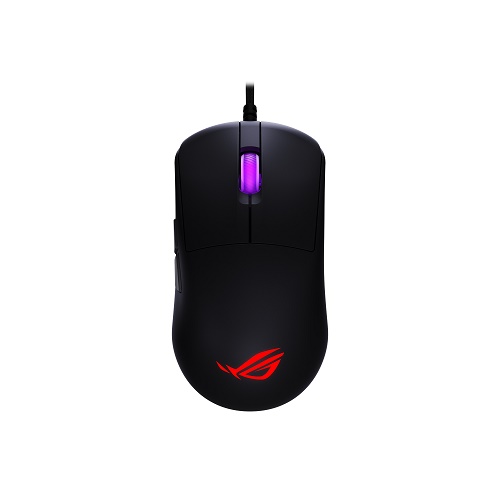
ASUS ROG HARPE MINI CORE
12000 DPI에 1000Hz 폴링레이트, 35G 가속도 센서!
기계식 ROG 스위치 탑재로, 또렷한 클릭감과 뛰어난 내구성!
미니 사이즈에 52g의 초경량 무게로, 장시간 사용에도 손목 부담 최소화!


게이밍 장비의 명가 ASUS에서 출시한
고급 게이밍 브랜드 라인업 ROG(REPUBLIC OF GAMERS)!
ROG 시리즈는 고급스러운 디자인 및 마감과 높은 스펙으로,
게이머들 사이에서 컴퓨터 부품계의 AMG라는 별명까지 붙었다고 해요!


(ASUS ROG HARPE MINI CORE : 제품 상자②)
이 ROG 시리즈에 마우스 라인업도 있다는 사실!
ROG 마우스의 공통적인 특징은 Push-Fit 스위치 소켓을 사용해,
누구나 쉽게 마우스 스위치를 교체(핫스왑)할 수 있다는 점이에요!
요즘은 기계식 스위치의 고질병인 더블클릭 증상을 겪은 사람들이
광학식(광축)이나 전자식(무접점) 마우스를 사용하는 경우가 많아졌는데요.
기계식 스위치 특유의 다채로운 손맛은 쉽게 잊을 수가 없잖아요?
하지만 이렇게 스위치를 쉽게 교체할 수 있다면?
기계식 스위치를 포기할 이유가 없죠!


(ASUS ROG HARPE MINI CORE : 제품 상자③)
이번 ROG HARPE MINI CORE 마우스 또한,
고스펙의 센서와 스위치로 무장했는데요.
출시된 이후 프로게이머들의 사랑을 받아온
ROG HARPE ACE MINI 제품과
동일한 쉐입을 적용한 것이 특징이라고 해요!
(ASUS ROG HARPE MINI CORE : 언박싱①)
제품 상자 하단에는 봉인 씰이 양쪽으로 붙어있어요.
양쪽 모두 손으로 가볍게 뜯어서 개봉해주면 됩니다.


(ASUS ROG HARPE MINI CORE : 언박싱②)
앞서 소이잉크를 사용했다는 마크를
제품 상자 하단에서 확인할 수 있었는데요.
내부에서도 바이오 기반 소재 마크를 확인할 수 있습니다.
ROG는 지속 가능한 미래를 위한 친환경 제품을 지향하고 있어,
플라스틱 사용을 무게 기준 1% 이하로 줄였다고 해요!

(ASUS ROG HARPE MINI CORE : 언박싱③)


ASUS ROG HARPE MINI CORE 제품은
마우스 본체와 간단 사용 설명서, 품질 보증서,
그리고 ROG 튜닝 스티커로 구성됩니다.


(ASUS ROG HARPE MINI CORE : 간단 사용 설명서)
간단 사용 설명서에서는 마우스의 각 부위별 명칭 및 기능,
스위치 교체 방법, 핫 키를 통한 프로필 변경,
하드웨어 리셋 방법, DPI 온-더-스크롤 튜닝 기능 방법을 안내하고 있어요.


(ASUS ROG HARPE MINI CORE : 품질 보증서)
품질 보증서에서는 ASUS의 품질 보증 정책을
여러 국가의 언어로 안내하고 있습니다.


(ASUS ROG HARPE MINI CORE : 마우스 - 윗면)
깔끔한 매트 블랙 색상의 마우스는
대칭형 하우징을 사용해,
왼손과 오른손 모두 자유로운 사용이 가능한데요.
기존의 ASUS ROG 시리즈 마우스인 Harpe Ace Mini와
동일한 쉐입을 적용한 Harpe Mini Core는 프로게이머들의 의견을 반영해,
정밀한 컨트롤과 편안한 사용감을 제공하도록 설계됐다고 해요!

(마우스 그립 방식 : 팜 그립, 클로 그립, 핑거팁 그립)
117(L) x 63(W) x 37(H) mm의 미니 사이즈로 설계되어 있어,
특히 클로 그립과 핑거팁 그립에 최적화된 구조라고 하네요!


(ASUS ROG HARPE MINI CORE : 마우스 - 좌측면, 우측면)
마우스 우측에는 앞으로/뒤로 버튼이 배치되어 있습니다.
12000 DPI에 1000Hz 폴링레이트, 35G 가속도 센서로 빠르고 정밀한 조작감!
마우스 센서로는 PAW3311DB-T2MU가 사용되었는데요.
최대 12000 DPI에 300 IPS 최대 속도, 35G 최대 가속으로,
순간적인 움직임에도 빠르고 정확하게 반응한다고 해요!

마우스에 사용된 스위치는 ROG 마이크로 스위치 II로,
1억 회에 달하는 압도적인 클릭 수명을 통한
일관된 클릭감이 특징입니다.

마우스 아랫면의 네 모서리에는
100% PTFE ROG Omni 마우스 피트를 적용해,
테프론 마우스 피트 특유의 부드럽고 끊김없는 슬라이딩을 보장한다고 해요!


(ASUS ROG HARPE MINI CORE : 마우스 케이블 및 무게)
마우스 케이블은 유연하고 가벼운 재질의
ROG Paracord 케이블을 적용해, 걸림이 최소화되었습니다!
거기에 작은 사이즈에 걸맞게 52g의 초경량 무게로,
장시간 게이밍 환경에서도 손목 부담 걱정 없이!


마우스를 사용하기 전에
마우스를 사용하는 손의 크기도 중요하겠죠?
제 손은 엔키보드 엔키2 기준 F1~F9 정도로,
손이 작은 편에 속하기 때문에
작고 가벼운 마우스를 선호해서 사용하고 있어요!
실제로 ASUS ROG Harpe Mini Core 마우스로
오버워치2를 플레이하는 모습을 찍은 GIF 사진입니다.
부드러운 움직임과 정밀한 조작감으로,
FPS 게임을 플레이하는데 불편함이 없었어요!
ASUS ROG HARPE MINI CORE의 클릭음을 테스트하는 동영상입니다.
마우스 스위치는 기본으로 장착된 ROG 마이크로 스위치 II를 사용했습니다.
각 버튼은 일반적인 기계식 스위치들과
대동소이한 클릭압과 클릭음인데요.
마우스 휠 스크롤은 저항감이 강해,
스크롤 시의 구분감이 명확하게 느껴졌습니다.


ROG Push-Fit 스위치 소켓 II을 통해
마우스 스위치를 간편하게 교체할 수 있는데요.
이를 위해 마우스를 분해한 모습입니다.
마우스 하단 양쪽의 고무 패킹을 들어내면,
사진과 같이 나사가 배치되어 있습니다.


(ASUS ROG HARPE MINI CORE : 마우스 분해②)
마우스 내부 기판을 직접 뜯어보는 것은
이번이 처음인데요.
좌우 버튼과 휠 버튼, 앞으로뒤로 버튼의 스위치가
각각 다른 종류인 것을 확인할 수 있습니다.
좌우 버튼의 경우 1억 회의 내구성을 자랑하는
ROG 마이크로 스위치 II를 사용했으며,
앞으로 뒤로 버튼은 카일 스위치를 사용한 것으로 보입니다.


(ASUS ROG HARPE MINI CORE : 마우스 분해③)
마우스 휠에 사용하는 인코더는
오픈형 인코더를 사용한 것으로 보입니다.
마우스 휠에 구리스도 잘 발려있네요.
이어서 꽂혀있던 ROG 마이크로 스위치 II를
손으로 집어서 뽑아봤습니다.


기존의 좌측 스위치를
브라운 황축 0.5N 스위치로 교체해봤는데요.
기존의 스위치를 뽑은 자리에
위치에 맞게 스위치를 꽂기만하면 되니까 엄청 쉽네요!
ASUS ROG HARPE MINI CORE의 클릭음을 테스트하는 동영상입니다.
마우스 스위치는
좌측 : 브라운 황축 0.5N 스위치
우측 : 기본으로 장착된 ROG 마이크로 스위치 II
를 사용했습니다.
손쉽게 저소음 스위치로 교체가 가능하니까,
조용한 환경에서도 편하게 사용할 수 있겠네요!


(ASUS ROG HARPE MINI CORE : 마우스 스위치 교체②)
이번에는 좌측과 우측 스위치를 모두 교체해봤는데요.
발로란트 유저들에게 광클용 스위치로 사랑받는
옴론재팬 D2F-F-3-7 스위치와
옴차 D2FC-F-7N(20M) 스위치로 교체해봤습니다!
좌측 : 옴론재팬 D2F-F-3-7 2000만회 0.74N
우측 : 옴론차이나 D2FC-F-7N(20M)
ASUS ROG HARPE MINI CORE의 클릭음을 테스트하는 동영상입니다.
마우스 스위치는
좌측 : 옴론재팬 D2F-F-3-7 2000만회 0.74N
우측 : 옴론차이나 D2FC-F-7N(20M)
를 사용했습니다.
별도의 납땜 작업이 없어도
수명이 다 된 스위치의 교체를 하기 쉬우니까,
마우스의 수명이 매우 늘어나겠죠?


마우스 설정은 별도의 소프트웨어 설치 없이,
웹 드라이버 페이지를 통해서도 할 수 있어요!
펌웨어 업데이트와 버튼 할당, SpeedShift 설정,
성능, 매크로, 그리고 조명 효과까지
다양한 기능을 웹 페이지에서 지원하고 있어요!
※ Gear Link - ASUS 웹 드라이버 : https://gearlink.asus.com/ko

웹 드라이버를 통해서
정적, 브리딩, 색 순환, 반작용의
4가지 조명 효과 설정이 가능합니다.
4번째 사진과 같이 멀티 존 효과를 통해,
마우스 휠 버튼과 ROG 로고의 조명 효과를
분리해서 설정할 수도 있어요!

설명서에서도 확인할 수 있는 기능인
DPI On-The-Scroll 기능 및 프로필 전환,
하드웨어 재설정에 대한 한글 설명도 확인할 수 있습니다.
(ASUS ROG HARPE MINI CORE : DPI On-The-Scroll)
특히 마우스 하단의 DPI 버튼을 3초간 클릭한 뒤,
마우스를 드래그해서 DPI 설정을 조절할 수 있는 기능은
별도의 설정없이도 사용할 수 있어서 정말 편하더라구요!


(ASUS ROG HARPE MINI CORE : 웹 드라이버④ - 매크로 및 버튼 할당)
이외에도 다양한 편의 기능을 사용할 수 있는데요.
매크로는 물론이고, 버튼 할당을 통한 기능 부여까지!
저는 특히 '모든 창을 최소화하고 오디오를 음소거'하는
스텔스 기능이 모두에게 필요한 기능이 아닐까 하고 생각됩니다ㅎ

마우스 매크로 기능을 통해
앞으로 버튼을 클릭하면 '2ww1'을 클릭하도록 지정하고,
실제로 마우스 앞으로 버튼을 클릭하는 모습입니다.

(ASUS ROG HARPE MINI CORE : 각도 맞추기)
각도 맞추기 기능을 ON/OFF 하고
그림판으로 직선을 그린 모습입니다.
(빨간 테두리 안의 선이 ON)
또 신기한 기능은 웹 드라이버에서 지원하는
'각도 맞추기' 기능이었는데요.
앵글 스냅(Angle Snapping) 또는
직선 보정(Line Correction)으로도 불리는 이 기능은
마우스의 미세한 떨림을 보정해 직선을 그리기 더 쉽게 도와줘요!
전문가용 작업에서도 힘을 발휘할 것 같은 기능이네요!
단, FPS 게임에서 이 기능을 사용하면 에임이 굳어버리겠죠?


극강의 게이밍 경험을 제공해주는
ASUS의 명품 시리즈 ROG 마우스!
어디서 구매할 수 있냐구요?
아래의 링크를 통해서 구매할 수 있습니다!

![[지나가는 타임] 지난주 랭킹. ~](https://img.danawa.com/images/attachFiles/7/69/6068920_18.jpg?fitting=Large|140:105&crop=140:105;*,*)


![[리뷰 상품] 쿠첸 제로빈 CFP-LD03VW](https://img.danuri.io/catalog-image/971/981/078/90bfc8f6f13247e9b2416732fc2f9bb5.jpg?fitting=Large|140:105&crop=140:105;*,*)
![[포인트 마켓] 마이크로닉스 워프 WK3 마닉축 블루투스 RGB 텐키리스 게이밍 기계식 키보드 (갈축)](https://img.danuri.io/catalog-image/071/332/016/c65b993b6680485ab86481a760f8e778.jpg?fitting=Large|140:105&crop=140:105;*,*)









