


“본 내용은 인텔 서포터즈 활동 일환으로 인텔의 지원을 받아 제작하였습니다.”
#협찬
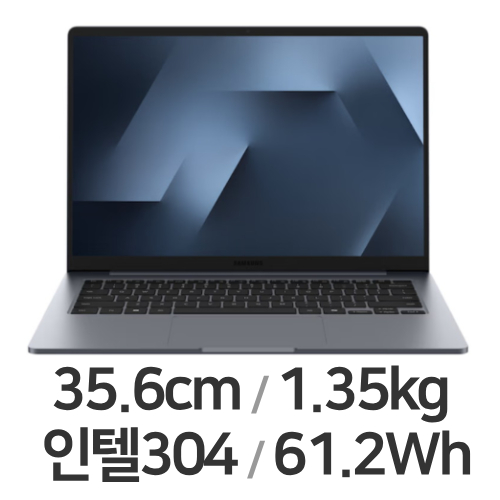
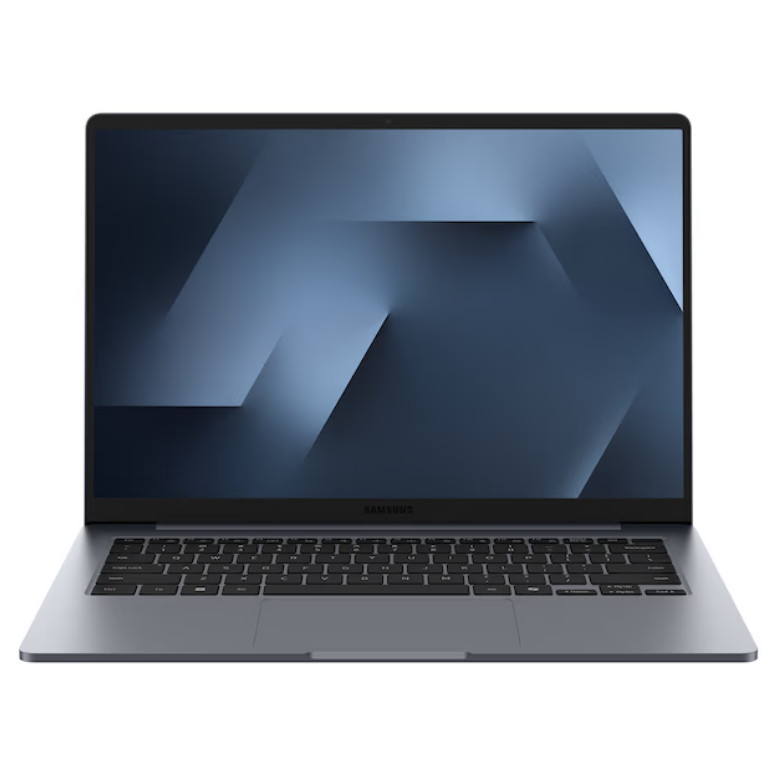
삼성 갤럭시 북6 (14형) NT740VJK-KC58G

2026 인텔®&다나와 아카데미 페스티벌을 다녀온지 언듯 한달 반이 되었습니다. 벌써 한달이라는 시간이 흘렀네요.
https://blog.naver.com/ssssssssssssssssssun/224404249268
궁금하신 분은 위 링크의 글을 읽어보시면 됩니다. 사실 별 내용은 없긴한데요
아무튼 오늘은 '삼성 갤럭시 북6 (14형) NT740VJK-KC58G'을 대여받아서 실사용해보고 적어보는 후기입니다.
어디에서는 New 갤럭시 북6이라고 하고, 공식 홈페이지에서는 그냥 갤럭시 북6으로 표기하기도 하는데, 이름을 통일하면 좋겠습니다.
그 왜 갤럭시 북6 FE라는 네이밍도 괜찮잖아요
아무튼 무엇을 위한 노트북이냐면,
가격 부담을 줄이면서, 돈없고 힘약한 대학생과 사회초년생들과 함께하는 것을 목표로 하는 노트북입니다.

https://prod.danawa.com/info/?pcode=124100860

https://prod.danawa.com/info/?pcode=124100881
인텔® 코어™ 3 프로세서 304가 들어간 KC38G 모델은 현재 120만원 전후,
인텔® 코어™ 3 프로세서 315가 들어간 KC58G 모델은 현재 130만원 전후에 판매 중입니다.

요즘 IT기기들이 확실히 전체적으로 가격이 많이 오른거 같긴 합니다만,
이런 상황에서도 어떻게든 헤쳐나가야 겠지요.
그런 상황에서 삼성이 제시한 방향 중 하나라고 생각합니다.
구성품

친환경 기업 삼성답게 종이 포장을 사용했습니다. 전 이런 포장도 좋다고 생각하는 편입니다.
아님 말고요.

위쪽 덮개라고 해야 하나, 아무튼 들어 올리면 바로 본품과 어댑터, 종이봉투가 보입니다.

종이봉투에는 컴퓨터 초보자분들을 위한 PC 초기 설정 방법, PC 초기화 방법, 간단 사용 설명서 등이 들어 있습니다.

어댑터는 접지형 어댑터가 기본 제공됩니다.
입력은 Type F 플러그(국내 표준 플러그)를 사용하며, 프리볼트를 지원합니다.
출력은 USB Type-C 단자를 통해 최대 45W까지 지원합니다.

?
USB-C to USB-C 케이블이 제공됩니다.
왜 숨겨둔건지는 잘 모르겠습니다.
외관

외관은 기존 갤럭시 북 6 시리즈들과 크게 달라보이지 않습니다.
심플하니 좋네요

좌측엔 HDMI 포트와 USB Type-C 포트가 2개 있습니다.
충전은 USB Type-C 포트 둘 다 PD충전을 지원합니다.
최대 45W 충전이 가능하며,
45W를 넘지 않는다면 특이하게도 두 포트를 통한 동시 충전이 가능합니다. 왜 되는지는 잘 모르겠긴한데요

우측엔 USB Type-A 포트와 3.5mm 오디오 잭, 그리고 켄싱턴 락이 있습니다.

하단에는 쿨링을 위한 통풍구가 마련되어 있습니다.
네 모서리에 고무 받침대가 있긴 하지만, 개인적으로는 노트북 받침대 등을 이용해 바닥과의 간격을 넓혀주면 냉각 성능에 도움이 될 것으로 생각됩니다.
생각보다 바닥과의 간격이 많이 좁아요.

내부입니다.

노트북 사면 늘 있는 그 스티커가 있습니다.
키보드는 텐키리스 구성이며, 트랙패드는 늘 보던 다이빙보드 방식입니다.
디스플레이는 최대 180도까지 펼쳐집니다.
스펙


KC58G 모델 기준이며, KC38G 모델은 프로세서가 인텔® 코어™ 5 프로세서 304로 대체됩니다.

뭔가 써진건 많은데 어떤건 금방 이해되고, 어떤건 대충적은 듯한 느낌이 듭니다.
하나씩 알아가보겠습니다.

인텔의 최신 저전력 타겟 프로세서인 인텔® 코어™ 시리즈3를 탑재했습니다.
|
|
P(성능) 코어 |
LP-E(저전력 효율) 코어 |
총 코어 / 총 스레드 |
Xe-core (내장그래픽 코어) |
|
인텔® 코어™ 5 프로세서 315 |
2 |
4 |
2 + 4 / 2 + 4 |
2 |
|
인텔® 코어™ 3 프로세서 304 |
1 |
4 |
1 + 4 / 1 + 4 |
1 |
프로세서는 취향껏 선택하시면 됩니다.
그래픽은 Intel® Graphics 내장그래픽을 탑재하였습니다.
인텔® 코어™ 5 프로세서 315 기준 Xe-core가 2개 들어갔는데,
데스크탑 CPU인 인텔® 코어™ Ultra 5 프로세서 225와 표기상으론 비슷한 사양입니다.
솔직히 큰 기대를 할 만한 성능은 아니고, 2D 게임이나 매우 가벼운 캐주얼 게임 정도는 돌아갑니다. GTX 1050보다 조금 아래 수준입니다.
750 Ti랑 비빌 듯요

디스플레이는 16:10 화면비를 채택했습니다.
해상도는 1920×1200으로, FHD(1920×1080)에서 세로로 조금 늘어난 형태입니다.
또한 디스플레이에는 안티글레어(Anti-Glare) 처리가 적용되어 있습니다.
빛을 난반사시켜 조명 등의 강한 빛이 화면에 선명하게 반사되는 것을 줄여주는 방식입니다.
주사율은 60Hz입니다.

메모리는 8GB이며, 온보드(On-Board) 방식입니다.
즉, 메모리가 메인보드에 납땜되어 있어 교체 및 확장이 불가능합니다.
저장장치는 M.2 NVMe SSD(PCIe 4.0) 슬롯이 1개 있으며, 기본적으로 256GB SSD가 장착되어 있습니다.
교체가 가능....은 한데, 일반적으로 사용하는 M.2 2280 규격이 아닌 M.2 2230 규격입니다.

Wi-Fi 6E와 블루투스 5.4를 지원합니다.
여담으로 인텔 AX211 무선랜 모듈을 탑재했으므로, 인텔 무선랜 칩셋을 요구하는 삼성 버전의 퀵 셰어(Quick Share)도 사용 가능합니다.
(구글에서 배포하는 퀵 셰어는 무선랜 칩셋 제조사에 관계없이 사용할 수 있긴 하지만, 뭐 좋은 게 좋은 거죠.)

개인적으로 가장 이해가 안 됐던 부분인 포트 사양입니다.
HDMI 포트가 1개 있는데, 정확한 버전은 확인하지 못했습니다.
USB Type-A 포트 1개는 USB 3.2 Gen 1(= USB 3.0 = USB 5Gbps)을 지원합니다.
그리고 왜 공식 사양표에 자세히 기재하지 않았는지 가장 의아했던 부분인데,
USB Type-C 포트 2개는 USB 3.2 Gen 2(= USB 3.1 Gen 2 = USB 10Gbps)를 지원하며, 동시에 DP Alt Mode도 지원합니다.
즉, USB Type-C 포트를 통한 외부 모니터 출력이 가능합니다.
아니 이 좋은걸 왜 숨겨둔거지


61.2Wh 용량의 배터리를 탑재했으며, 14인치 크기에 무게는 1.35kg으로 휴대하기에 크게 부담스럽지 않은 수준입니다.
배터리에 관한 자세한 내용은 뒤에서 다루겠습니다.
8GB 램으로 살아남기
윈도우 10 시절만 해도 사무용 PC에 8GB 메모리를 탑재하는 경우가 흔했으나, 윈도우 11로 넘어오면서 기본 메모리 사용량에 대한 부담이 커졌습니다.


Windows 11 25H2 버전 기준 부팅하고 아무것도 안해도 기본 6GB 가량을 차지하고 시작합니다.
심지어 Microsoft Edge에서 탭 2개만 열어도 여유 메모리가 1GB도 남지 않습니다.
물론 메모리가 부족해지면 SSD의 일부 공간을 가상 메모리로 활용할 수 있지만, SSD는 RAM보다 접근 속도가 훨씬 느리기 때문에 성능 저하가 발생할 수 있습니다.

Windows 11 26H2 버전부터는 윈도우의 기본 램 사용량이 감소하기 때문에 업그레이드 하시면 됩니다.


기본 메모리 사용량도 약 4GB로 줄었고, 이제는 Microsoft Edge에서 탭 3개를 열고 유튜브까지 시청해도 약 5.4GB밖에 사용하지 않습니다.
26H2 그는... 신이야!
더 드릴 팁으로는
요즘은 흔히들 디스코드나 ChatGPT등을 이용하는 경우가 많은데,
Electron과 같은 웹 기술 기반 프로그램들은 메모리 사용량이 높은 편이므로, 특히 8GB 메모리 환경에서는 사용에 주의하시는 게 좋습니다.
https://namu.wiki/w/Electron%28%ED%94%84%EB%A0%88%EC%9E%84%EC%9B%8C%ED%81%AC%29
Electron 기반 프로그램 목록은 위 링크의 나무위키 문서를 참고하시든가, 알아서 찾아보시든가 하면 됩니다.
실사용?


저는 보통 문서 작업이나 웹 서핑 용도로 이용하였습니다.

외부에서 Codex 등의 무거운 작업이 필요할 때는,
집에 있는 메인 데스크탑에 원격으로 접속하여 작업했습니다.
크롬 원격 데스크탑, Parsec 등을 이용했습니다.

충전이 필요하다면 그냥 보조배터리를 꺼내서 바로 충전해서 사용했습니다.
고사양이나 게이밍 노트북이 아닌, 저전력 노트북이라서 야외에서 부담없이 사용 가능했습니다.
실 사용해본 경험으로는 노트북 총 소비전력은 대부분 15W 미만으로 잡혔습니다.

갤럭시 북 익스피리언스에서는 삼성의 다양한 앱을 한곳에서 확인할 수 있습니다.
앱을 왜 각각 따로 다운로드해야 하는지는 잘 모르겠으나, 아무튼 편하더라고요.
삼성 갤럭시 스마트폰을 사용하신다면 주변 기기 연결과 저장공간 공유 기능을 사용해 보시는 것을 추천드립니다.
주변 기기 연결은 클립보드 공유 기능이 상당히 편리했고,
저장공간 공유는 무선으로 파일을 빠르게 주고받을 수 있다는 점이 좋았습니다.
근데 오른쪽 아래에 있는 전화 기능은 다운 자체가 막혀있었습니다 이유는 저도 몰라요


삼성 설정에서는 갤럭시 스마트폰처럼 다양한 시스템 설정을 변경할 수 있습니다.
개인적으로는 배터리 보호 기능을 애용했습니다. 저는 충전 제한을 80%나 90%로 설정하는 편입니다.


AI 셀렉트 기능을 통해 화면에 표시된 텍스트를 선택하고, 검색하거나 번역할 수 있습니다.
보통 어떤 상황에서 유용했냐면, PDF 파일에서 텍스트를 복사하면 서식이 깨지거나 내용이 뒤섞이는 경우가 있는데, 이런 상황에서 꽤 유용했습니다.
아니 근데 Bing 검색은 좀

NPU를 탑재하고 있어 여러 가지 간단한 AI 기능을 이용할 수 있습니다.
저는 주로 화상회의나 영상 채팅을 할 때 Windows Studio Effects를 이용해 웹캠에 다양한 효과를 적용했습니다.
사용해 보고 싶으신 분들은 작업 표시줄 오른쪽 아래에 있는 네트워크·음량·배터리 영역을 클릭하시면 됩니다.
벤치마크 및 TMI

Cinebench 2026을 10분간 실행한 결과, 멀티스레드 점수는 1,742점이었으며, CPU 최대 소비전력은 약 25W였습니다.
최고 온도는 91°C까지 올라갔는데, 평소에는 70~90°C 사이를 널뛰기하는 모습을 보였습니다.

3D Mark - Time Spy는 그래픽 점수가 1371점이 나왔습니다.
GTX 1050 2GB의 평균 점수는 1735점이며, GTX 750 Ti의 평균 점수는 1275점입니다.


SSD는 SS-ESO256GHLCJ-EL1-2AK 256GB를 탑재했습니다.
파이슨 PS5021-E21 컨트롤러를 사용하며,
SK Hynix 176단 3D TLC 낸드를 사용합니다.
아니 왜 삼성 노트북인데 하이닉스 낸드가

OCCT Power 테스트로 시스템에 부하를 걸어도 약 37W 정도밖에 소비되지 않았습니다.
아까 배터리 용량이 61.2Wh였는데 37W씩 계속 사용한다면 대략 1.5시간 정도 연속 사용 가능하겠네요
실제로는 주로 문서 작업이나 웹 서핑 등의 사무 용도로 사용하기 때문에 소비전력이 10~15W 수준에 머무를 가능성이 큽니다.
이 경우 이론적으로 약 4~6시간 정도 연속 사용할 수 있으며, 디스플레이 밝기를 줄인다면 사용 시간을 더 늘릴 수도 있습니다.
갤럭시 북 구독

오랫동안 사용하실 분들을 위한 갤럭시 북 구독 서비스도 있습니다.
그냥 분할 납부 같긴 한데, 아무튼 Samsung Care+ 등의 구독 혜택도 받을 수 있습니다.

구독 케어 기간은 2년, 3년, 4년 중 선택할 수 있으며, 선납금은 0%, 20%, 30%, 40%, 50% 중 선택할 수 있습니다.
선납금에 따른 할인도 제공되는데, 20% 선납 시 3%, 30% 선납 시 4%, 40~50% 선납 시 5%의 선납 할인이 적용됩니다.
그럼 KC38G 모델 기준으로 4년 구독에 선납금 40%, 각종 추가 할인과 제휴카드 혜택까지 적용하면 월 체감 구독료가 9,034원이 됩니다.
이번 글에서 리뷰한 KC58G 모델 역시 같은 조건으로 할인 혜택을 적용하면 월 체감 구독료가 11,000원대라고 합니다.
단, 선납금은 별도이며 실제 결제 금액은 할인 행사 및 혜택 적용 여부에 따라 달라질 수 있으므로, 구독 신청 전에 직접 확인하시는 것이 좋습니다.
마무리
처음 사양을 봤을 때 가장 아쉬웠던 부분은 역시 8GB 온보드 메모리였습니다.
다만 26H2를 등에 업고 실제로 사용해 보니 문서 작업이나 웹 서핑, 영상 시청 등 일상적인 용도로는 크게 부족하지 않았습니다.
특히 저전력 타겟답게 낮은 소비전력 덕분에 보조배터리만으로도 부담 없이 사용할 수 있었고, 갤럭시 스마트폰과의 연동 기능도 상당히 편리했습니다.
USB Type-C 포트의 DP Alt Mode 지원 역시 마음에 들었던 부분입니다.
물론 아쉬운 점도 있습니다.
앞서 언급한 8GB 온보드 메모리는 여러 프로그램을 동시에 사용하거나 장기간 사용할 때 제약이 될 수 있으며, 60Hz 디스플레이와 M.2 2230 SSD 규격도 다소 아쉽습니다.
결론적으로 삼성 갤럭시 북6는 문서 작업, 웹 서핑, 강의 시청 등을 주로 하는 대학생이나 직장인에게 적합한 노트북이라고 생각합니다.
특히 갤럭시 스마트폰을 사용하고 계시거나, 외부에서 간단한 작업을 처리할 노트북이 필요하신 분들이라면 고려해 볼 만합니다.


![[다나와] 에이수스 16G노트북 가성비 사무용 15인치 인강용 직장인 주식 엑셀](http://img.danawa.com/images/attachFiles/7/72/6071894_1.jpg?fitting=Large|320:240&crop=320:240;*,*)


![[리뷰 상품] 쉘퍼 DFFP-MAX100](https://img.danuri.io/catalog-image/034/344/095/89af0596a3a0443bb060f0dc3e1ca836.jpg?fitting=Large|140:105&crop=140:105;*,*)
![[리뷰 상품] 에코백스 디봇 T50 프로 옴니](https://img.danuri.io/catalog-image/521/582/096/abee714af57e4f569cdb601d2e1956dc.jpg?fitting=Large|140:105&crop=140:105;*,*)









