


본 사용기는 로지텍코리아로부터 제품을 제공받아 작성하였습니다.

지난 개봉기에서는 로지텍 PRO X2 SUPERSTRIKE의 구성품과 사양을 HITS 기술에 대해서 살펴봤는데요, 오늘은 2주정도 실제 사용하면서 인게임 설정방법과 후기를 다루려고 합니다.
2-3일 정도는 적응하는 기간이 필요했지만 새로운 개념의 마우스를 다루는 것과, 최적의 세팅 값을 찾아가는 재미가 쏠쏠했습니다. 2주가 지난 지금은 제 손에 맞는 조합을 찾았고, 지금부터 자세히 설명 드리겠습니다.
제품 사양

시작하기 전에 다시 한번 제품의 사양에 대해서 살펴보겠습니다.


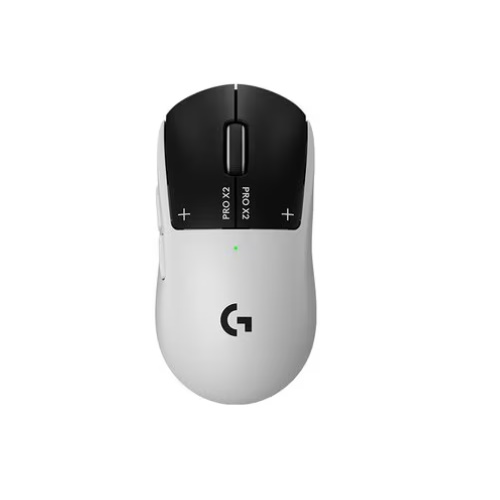
크기는 가로 125mm, 세로 63.5mm, 높이 40mm이며 좌우 대칭 디자인으로 무게는 약 61g 입니다. 블랙과 화이트 투톤 배색으로 일반적인 원톤 마우스와 달리 고급스럽고 존재감도 다릅니다.

센서는 HERO 2인데요 해상도는 100부터 44,000 DPI까지 설정할 수 있고, 최대 추적 속도 888 IPS에 가속도 88G 까지 견딜 수 있습니다.

폴링레이트는 무선에서 최대 8kHz, 유선 연결 시 1kHz이며, 배터리는 290mAh가 내장되어 있고 완충 시 최대 90시간을 쓸 수 있습니다.

그리고 POWERPLAY 모듈을 장착할 수 있어 로지텍의 무선 충전 마우스패드로 충전할 수 있습니다.
G HUB 및 설정방법

먼저 로지텍 전용 관리프로그램 G HUB에 접속하면 좌측 HITS 구성 탭에서 작동 지점, 래피드 트리거, 클릭 햅틱의 세부설정을 할 수 있습니다.
좌우 버튼의 설정 값을 각각 다르게 비대칭 세팅이 가능합니다. 처음에는 둘 다 같은 값으로 시작하시고, 익숙해진 뒤에 나누시는 걸 권합니다.

그리고 기존에 로지텍 마우스를 사용하고 계신다면 캘리브레이션 메뉴에서 기존 마우스의 감도를 그대로 복사해올 수 있습니다.
작동 지점

작동 지점은 버튼을 얼마나 눌려야 클릭으로 인식되는지를 정하는 값입니다. 1에 가까울수록 민감해지고, 10에 가까울수록 확실히 눌러야 반응합니다.
작동지점은 무조건 낮다고 좋은 건 아닌데요 우리가 일반적으로 마우스 버튼에 손가락을 얹어두고 사용하기 때문에 감도가 민감할수록 오 입력이 발생하게 됩니다.
1단계로 설정 시 위 움짤처럼 손가락을 얹기만 해도 클릭이 들어가 오발이 계속 발생하게 됩니다. 저는 3단계는 조금 신경을 써야 했고, 4단계 부터 오 입력이 확실이 사라졌는데요, 실제 마우스 버튼에 손가락을 그냥 올려보고, 게임과 동일한 속도와 강도로 클릭하면서 세팅 값을 찾아보시는 것을 추천 드립니다.
래피드트리거

로지텍 PRO X2 SUPERSTRIKE는 키보드의 래피드트리거 기능이 마우스 적용된 첫 모델입니다. 래피드 트리거 기능은 연타가 필요한 무기를 쓰신다면 유용한 기능인데요 저도 최종적으로 4단계에 두고 쓰고 있습니다.

일반 마우스는 버튼이 원위치로 돌아와야 다음 클릭이 인식되지만, 래피드 트리거 키보드와 마찬가지로 손가락을 아주 살짝만 들어도 입력이 해제되고 곧바로 다음 클릭이 들어가게 됩니다.

클릭 속도 측정으로 10초 기준을 재봤는데, 기능을 끈 상태에서 73회, 켠 상태에서 89회가 나왔습니다. (89회 측정 스크린샷이 누락되었네요..) 초당 1.5클릭 정도 차이인데요. 참고로 로지텍이 프로선수들과 진행한 테스트에서는 14CPS까지 나왔고, 발로란트 프로 선수가 이 마우스로 1분에 760클릭 기네스 기록을 세우기도 했습니다. ㅎㄷㄷ

다만 리셋 지점을 너무 예민하게 잡으면 손가락 떨림까지 입력으로 인식해서 저는 5단계에서 의도하지 않은 연타가 몇 번 나와서 4단계로 한 칸 낮췄고, 그 뒤로는 오작동이 없습니다.
햅틱 피드백

햅틱 피드백은 사용자의 클릭이 인식된 순간 햅틱 액추에이터가 만들어내는 진동의 세기입니다. 1~2단계는 거의 무음에 가깝고, 5~6단계로 올리면 손끝에 오는 진동이 또렷해 집니다.

저는 4단계가 가장 무난했는데요 강도가 셀수록 기존 마우스와 유사한 느낌이지만 배터리 소모를 생각한다면 3-4단계가 가장 현실적인 강도가 아닐까 싶습니다.
처음에는 5단계로 두고 쓰다가 점점 익숙해질 때 4단계로 줄였는데요 마우스 적응시간에 맞춰 햅틱강도도 같이 조절하시는 것을 추천 드립니다.
그 외 설정값

저는 고감도 위주로 세팅하는 편인데요 사용자가 개별 설정을 할 수 있지만 로지텍에서 제공하는 DPI 프리셋을 선택해서 사용할 수 있습니다. 폴링레이트는 8kHz까지 올라가지만 항상 최대로 쓸 필요는 없었습니다. 1000Hz로 두고 중요한 판에서만 올려 씁니다.

지난시간에 설명 드렸듯 DPI변경 버튼이 없기 때문에 측면 버튼 하나에 DPI 전환을 매핑해 주시면 됩니다.

버튼 매핑에 BHOP 모드가 있는데요, 휠을 빠르게 굴릴 때 의도치 않은 입력이 섞이는 걸 막아주는 기능이라 휠 점프를 쓰는 게임에서 유용합니다.
사용기

발로란트에서 가장 큰 차이를 느낄수 있는데요 클래식과 셰리프 같은 단발 무기의 연사 시 손가락을 완전히 떼지 않고도 다음 발이 발사되서, 근거리 교전에서 유리해집니다.

라운드 초반 피스톨 교전 시 원래 손가락을 위아래로 크게 움직여야 했는데요. 래피드 트리거를 켜니 미세한 움직임만으로 연발이 들어갔습니다.

물론 마우스를 바꾼다고 에임 자체가 좋아지지는 않습니다. 다만 조준이 맞은 상태에서 방아쇠를 얼마나 빨리 여러 번 당길 수 있느냐는 확실히 전투에서 도움이 됩니다.
배틀그라운드에서는 미니14나 SLR 같은 반자동 무기가 확 달라지는데요 중거리 교전에서 연사 속도가 붙으니 상대가 엄폐로 들어가기 전에 한 발을 더 넣을 수 있습니다.

이 제품은 무게중심이 약간 앞쪽에 있는데요 2주가 지난 지금은 완전히 몸에 익었고, 많은 기능들이 탑재되어있음에도 61g의 가벼운 무게도 장시간 사용하더라도 부담이 없었습니다.
리뷰를 마치며

지난 개봉기에서 로지텍 PRO X2 SUPERSTRIKE는 클릭 타이밍을 스스로 조율하고 싶은 FPS 유저에게 추천 드린다고 했었는데, 2주가 지난 지금도 그 판단은 유효합니다. 다만 조건이 하나 붙는데 최적의 값을 찾는데 재미를 느끼셔야 합니다.

작동 지점 3단계, 래피드 트리거 4단계, 클릭 햅틱 4단계. 이 조합을 찾는데 꽤 시간이 들어갔는데요, 포장을 뜯고 바로 사용하는 일반 게이밍마우스와는 다른 노력이 드는 건 사실입니다.
그런데 한번 적용하고 나면 다시 일반 마우스로 돌아가기 어려울 정도로 정말 매력 있는 제품임은 확실합니다.

![[주간 랭킹] 8위](https://img.danawa.com/images/attachFiles/7/74/6073508_18.jpg?fitting=Large|140:105&crop=140:105;*,*)


![[리뷰 상품] 한경희생활과학 HMS-FD-5000HW](https://img.danuri.io/catalog-image/603/596/075/b0a2df760c9c480aa3c503c18144c052.jpg?fitting=Large|140:105&crop=140:105;*,*)
![[리뷰 상품] 스마트카라 블레이드X AI SC-D0404 (라이트베이지)](https://img.danuri.io/catalog-image/809/881/094/3efabc2de08241a68e933f52ea250e15.jpg?fitting=Large|140:105&crop=140:105;*,*)









