안녕하세요.
요즘 사진 한 장, 영상 1분이 정말 무겁습니다.
스마트폰으로 4K 영상을 몇 번 찍으면 폰 저장공간이 금방 빨간불이 들어오는데요.
저도 그렇습니다.ㅎㅎ
스마트폰 뿐만 아니라, 데이터를 백업해 놓은 데스크탑 컴퓨터 하드디스크까지 꽉 차 있습니다.

그래서 이번 씨게이트 서포터즈 6기 2차 미션 제품인 Expansion Desktop USB-C 30TB 외장하드가 정말 반가웠습니다.
외장하드 하나의 용량이 30TB 입니다!
숫자로만 보면 감이 잘 안 오는데요.
오늘은 이 30TB가 실제로 어느 정도인지, 속도는 어떤지, 그리고 제가 어떻게 백업 체계를 잡았는지까지 직접 써 본 그대로 정리해 보겠습니다.
간단한 리뷰 요약은 아래 영상 참고하세요~!
▶씨게이트 Expansion Desktop USB-C란?

씨게이트 Expansion Desktop USB-C는 3.5인치 하드디스크를 넣은 데스크탑용 외장하드로, 최대 30TB 용량과 USB-C 연결, 레스큐 데이터 복구 서비스를 함께 제공하는 외장하드입니다.
Expansion은 씨게이트 외장하드 중에서도 가장 기본에 충실한 라인업으로, 화려한 기능보다는 "많이, 오래, 안전하게 담는 것" 에 집중한 제품입니다.
이번 새 모델에서 달라진 점은 이름 그대로 USB-C 입니다.
기본 케이블의 PC 쪽 단자가 USB-C라서, 요즘 노트북이나 맥북에 젠더 없이 바로 꽂을 수 있습니다.

라인업은 4TB부터 30TB까지 있고, 주요 스펙은 다음과 같습니다.
|
항목 |
내용 |
|
모델명 |
STNP30000400 |
|
형태 |
3.5인치 데스크탑 외장하드 (눕혀 두는 형태) |
|
용량 |
30TB (윈도우 표시 27.2TB) |
|
회전속도 |
7,200RPM |
|
연결 방식 |
USB-C (0.8m Micro-B → USB-C 케이블 기본 제공) |
|
전송 규격 |
USB 5Gbps · UASP 지원 |
|
출고 포맷 |
exFAT |
|
전원 |
외부 전원 어댑터 |
|
크기 |
132.5 × 42.5 × 189.5mm |
|
무게 |
약 1.14kg |
|
구성품 |
본체, 0.8m 케이블, 전원 어댑터, 퀵 스타트 가이드 |
|
보증 · 복구 |
3년 (국내 기준) + 레스큐 데이터 복구 서비스 |
▶언박싱 & 디자인

하드디스크는 충격에 약한 물건이라, 택배 상자를 열 때부터 포장 상태를 먼저 보게 됩니다.
택배 상자 안에는 스펀지 완충재가 채워져 있어서 이동 중에 제품 박스가 흔들리지 않게 잡아 주고 있었습니다.


제품 전면에는 하드디스크의 용량(30TB)와 씨게이트의 차별점인 "레스큐 데이터 복구 서비스" 지원 로고가 인쇄되어 있습니다.


박스 상하단은 씨게이트 로고가 인쇄된 투명 봉인 씰이 붙어있습니다.

제품 박스 안도 꼼꼼합니다.
본체를 종이 포장재로 한 번 더 보호하고 있습니다. 30TB 하드디스크는 꽤 고가의 물건이기 때문에, 이렇게 두 번 완충해두어서 마음에 들었습니다.

Expansion Desktop 외장하드 본체와 퀵 스타트 가이드, 구성품 박스로 구분되어 있습니다.


구성품은 ①0.8m USB Micro-B to USB- C 케이블, ② 전원 어댑터, ③ 플러그 7개 입니다.
전원 어댑터 끝의 플러그를 나라별 콘센트 모양에 맞춰 갈아 끼우는 방식인데요.
우리나라 콘센트용 플러그를 끼우면 바로 쓸 수 있고, 미국, 유럽 등 나라별 플러그도 제공됩니다.

어댑터에 기본 장착되어 있는 플러그 커버는 PUSH 버튼을 누르면 가볍게 제거 가능합니다.

220V 한국 플러그를 끼워 봤습니다.

외장하드 본체의 연결 포트는 USB Micro-B 타입, PC와 연결하는 포트는 USB-C 타입 입니다.

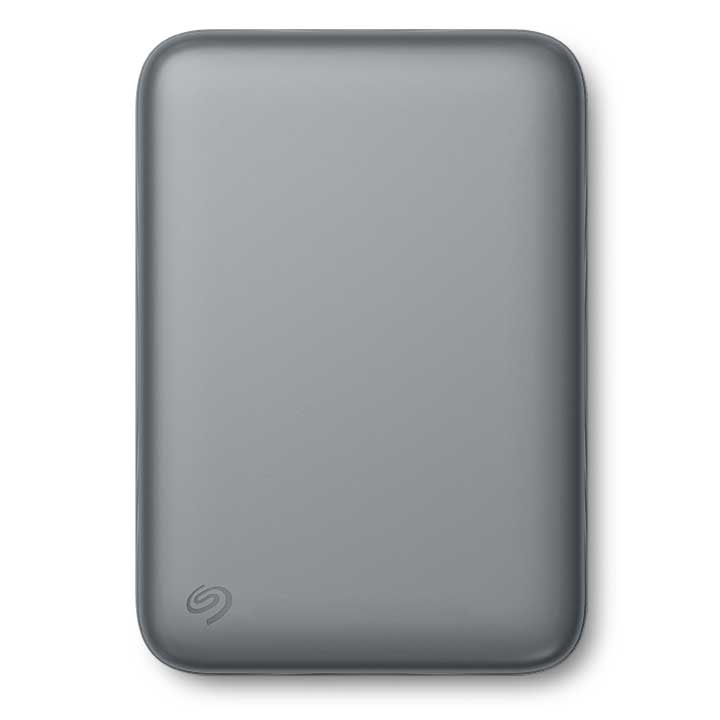
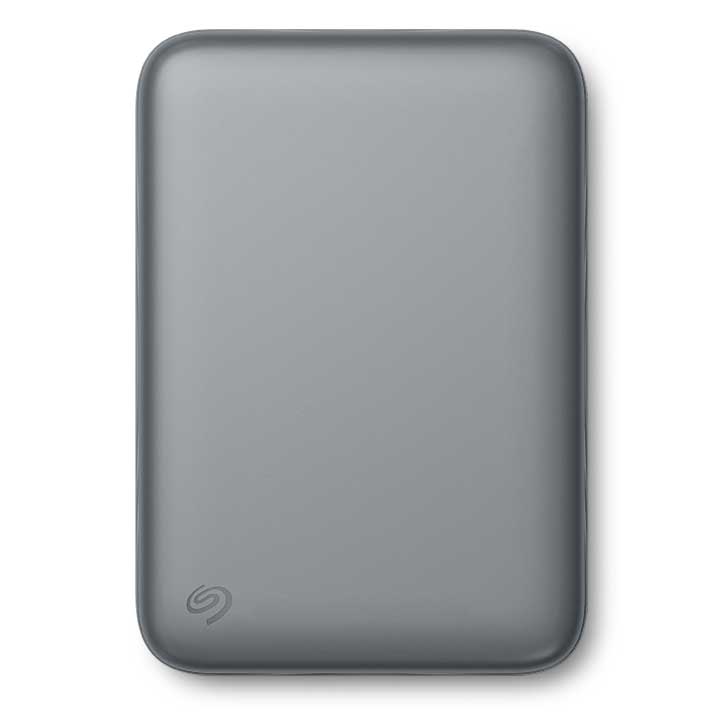
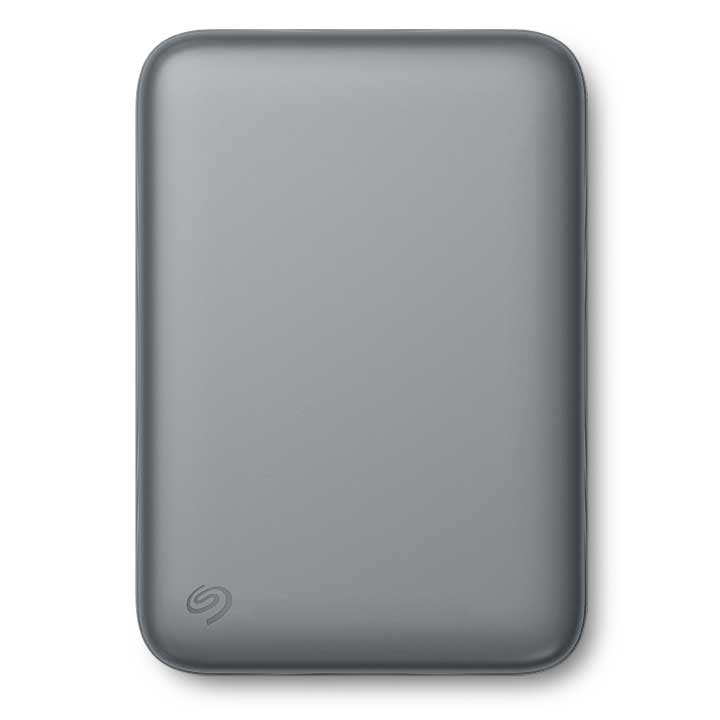
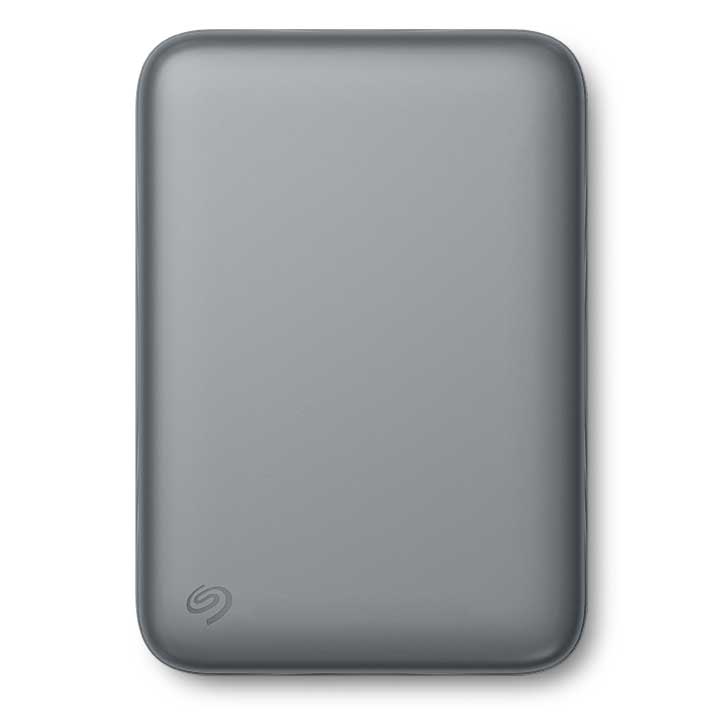
외장하드 윗면은 매트한 회색이고 모서리를 둥글게 굴렸습니다.
왼쪽 아래에는 씨게이트 로고가 은은하게 새겨져 있습니다.

제품 하단에는 안정적으로 지지할 수 있는 고무발과 쿨링을 위한 흡배기 구멍이 뚫려 있습니다.

제일 눈에 띄는 건 옆면입니다.
짙은 회색 물결무늬가 본체를 한 바퀴 감싸고 있고, 사이사이로 공기가 흐를 수 있도록 구멍이 나 있습니다.

본체 크기는 132.5 × 42.5 × 189.5mm, 30TB 모델 무게는 약 1.14kg입니다.
세워 두는 방식은 지원하지 않고 책상에 눕혀 두는 형태입니다.

뒤쪽에는 왼쪽부터 작은 상태 표시등, 전원 단자, USB Micro-B 포트가 나란히 있습니다.
USB-C 모델은 본체는 USB 3.0 Micro-B 포트이고, PC와 연결하는 케이블 반대쪽이 USB-C인 구조입니다.
▶2.5인치 휴대용 외장하드, 3.5인치 내장하드와 크기 비교
숫자만 보면 감이 잘 안 와서, 집에 있는 2.5인치 휴대용 외장하드를 옆에 놓고 찍어 봤습니다.

위에서 보면 차이가 확 납니다.
2.5인치 외장하드는 손바닥 안에 쏙 들어오는 크기인데, Expansion Desktop은 가로·세로가 모두 한 단계씩 큽니다.
단 2.5인치 외장하드는 1TB라서 Expansion Desktop과 동일한 용량을 가지려면 30개가 더 있어야 합니다.

옆에서 보면 두께 차이가 더 크게 느껴집니다.
Expansion Desktop의 두께는 42.5mm로, 얇은 2.5인치 외장하드 3~4개를 쌓은 높이에 가깝습니다.
사실 2.5인치, 3.5인치는 용도부터 다릅니다.
-
2.5인치 외장하드: 휴대용으로 가방에 넣고 다니며 쓰는 용도
-
3.5인치 외장하드: 책상에 두고 원본을 정기적으로 백업하는 용도
용도가 다르기 때문에 저는 둘 다 잘 쓰고 있습니다.
업무용으로 대용량 데이터를 이동할 때는 2.5인치 하드에 담아서 쓰고, 컴퓨터의 데이터를 백업하는 용도에는 대용량 3.5인치 외장하드를 씁니다.
[케이스가 없는 하드디스크와 비교하면?]

그럼 케이스 없는 하드디스크와 비교하면 어떨까요?
집에 있던 노트북용 2.5인치 하드와 데스크탑용 3.5인치 하드를 꺼내서 나란히 놓아 봤습니다.
왼쪽부터 2.5인치 HDD, 3.5인치 HDD, 그리고 Expansion Desktop입니다.
Expansion 안에는 가운데 있는 것과 같은 3.5인치 하드가 들어있습니다.
|
구분 |
가로 × 세로 × 두께 |
|
2.5인치 HDD (표준 규격) |
약 70 × 100 × 7~9.5mm |
|
3.5인치 HDD (표준 규격) |
약 102 × 147 × 26mm |
|
Expansion Desktop 30TB |
132.5 × 189.5 × 42.5mm |

Expansion은 일반 하드디스크를 단단한 케이스로 한 겹 더 감싼 형태라서, 외부의 충격도 어느 정도 막아 주는 것을 기대할 수 있습니다.
팜고로 2008년에 구매한 위 하드디스크의 용량은 640GB입니다.
똑같은 3.5인치 하드 한 개 크기에 지금은 30TB가 들어가니, 용량이 약 47배 늘어난 셈입니다.
▶간편연결 — 전원 하나, 케이블 하나

데스크탑 본체 위에 외장하드를 올려봤습니다.
왼쪽부터 작은 상태 표시등, 전원 단자, USB Micro-B 포트가 나란히 있습니다. 상태 표시등은 전원 On/OFF 뿐만 아니라, 본체 LED로 상태도 확인할 수 있습니다.
흰색으로 켜져 있으면 사용 준비 완료, 천천히 깜빡이면 읽기·쓰기 중입니다. 깜빡일 때는 케이블을 뽑지 마세요!
연결은 간편합니다.
-
전원 어댑터를 콘센트와 본체에 연결
-
케이블로 본체와 PC의 USB-C 포트 연결
-
끝. 드라이버 설치 없이 바로 인식 됩니다.


윈도우11에서 용량은 27.2TB으로 정상적으로 표기 됩니다.
▶용량에 대한 설명 - 30TB인데 왜 27.2TB로 보일까?
처음 연결하고 속성 창을 열면 살짝 당황하실 수 있습니다. 30TB를 샀는데 27.2TB 로 나오거든요.

결론부터 말하면 용량이 빠진 게 아니라 세는 단위가 다를 뿐입니다.
-
제조사: 1TB = 1,000,000,000,000바이트 (10진법)
-
윈도우: 1TB = 1,099,511,627,776바이트 (2진법, 정확히는 TiB)
-
30,000,000,000,000 ÷ 1,099,511,627,776 ≈ 27.28
단, 맥(macOS)은 10진법으로 보여 주기 때문에 30TB에 가깝게 나옵니다.
파일 시스템은 exFAT이고, 윈도우와 맥이 모두 읽고 쓸 수 있는 형식이라, 포맷 없이 바로 사용하면 됩니다.
▶최대 30TB 대용량, 체감하면 이 정도 입니다.

30TB를 파일 하나 크기로 나눠 보면 이렇습니다.
-
스마트폰 4K 영상(분당 170MB): 약 2,900시간, 하루 1시간씩 찍어도 약 8년
-
대작 PC 게임(1개 150GB): 약 200개
솔직히 개인이 30TB를 다 채우기는 쉽지 않습다만, 오히려 장점입니다.
"이 폴더 백업할까, 말까"를 고민할 필요가 없어집니다. 그냥 다 넣으면 됩니다!
▶속도 실측 — 크리스탈디스크마크 & 실제 복사

먼저 기대치를 정확히 잡고 가겠습니다. 이 제품은 SSD가 아니라 하드디스크(HDD) 입니다.
USB 5Gbps의 이론 최대치는 약 500MB/s인데, 3.5인치 대용량 하드의 순차 속도는 보통 200~290MB/s 범위입니다.
즉 하드디스크가 인터페이스 한계보다 느리기 때문에, 연결 규격이 속도를 깎아 먹는 병목은 거의 없습니다.
반대로 USB 2.0 포트에 꽂으면 속도가 수십 MB/s로 뚝 떨어지니 이것만 주의하시면 됩니다.
[테스트 환경]
|
항목 |
내용 |
|
CPU |
AMD 라이젠 7 9700X |
|
메인보드 |
기가바이트 B850M 어로스 엘리트 WIFI6E |
|
메모리 |
DDR5-5600 32GB |
|
연결 포트 |
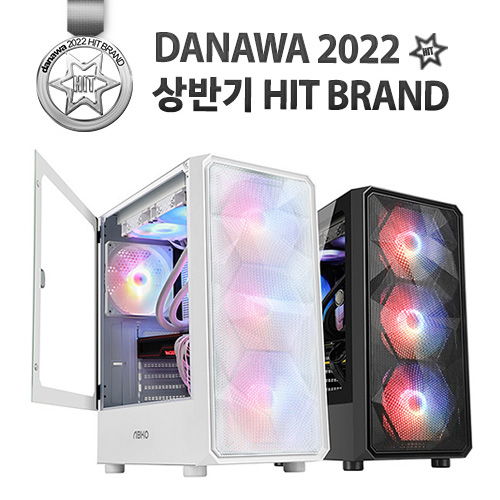
케이스 전면 USB-C 3.2 Type-C (앱코 G50 빅플로우) |
|
OS |
Windows 11 26H2 |
① CrystalDiskInfo - 드라이브 상태

인터페이스의 UASP는 USB 저장장치가 여러 명령을 한꺼번에 처리하게 해 주는 방식이라, 옛날 USB 방식보다 효율이 좋습니다.
S.M.A.R.T. 항목도 모두 정상으로 나와서, 새 드라이브다운 깨끗한 상태였습니다.
② CrystalDiskMark

|
테스트 |
읽기 |
쓰기 |
|
SEQ1M Q8T1 |
268.06 MB/s |
262.42 MB/s |
|
SEQ1M Q1T1 |
258.91 MB/s |
249.27 MB/s |
|
RND4K Q32T1 |
3.33 MB/s |
2.99 MB/s |
|
RND4K Q1T1 |
0.94 MB/s |
3.17 MB/s |
순차 읽기 268MB/s, 쓰기 262MB/s가 나왔습니다.
3.5인치 대용량 하드에서 기대할 수 있는 수준이 그대로 나왔고, 읽기와 쓰기 차이도 거의 없었습니다.
USB 5Gbps의 한계(약 500MB/s)보다 한참 아래라, 케이블이나 포트가 속도를 깎아 먹지 않는다는 것도 확인됐습니다.
랜덤 4K 수치가 낮은 건 하드디스크 구조상 정상입니다. 헤드가 물리적으로 움직여야 해서 작은 파일을 여기저기 읽을 때는 느릴 수밖에 없거든요.
③ 실제 파일 복사
벤치마크보다 중요한 건 실제로 옮길 때 입니다. 그래서 성격이 완전히 다른 두 가지를 옮겨 봤습니다.
1) 먼저 큰 파일 하나입니다.
게임 데이터 파일을 통째로 옮겨 봤는데요. 속도가 217MB/s 언저리에서 그래프가 거의 일자로 쭉 이어졌습니다

중간에 출렁임 없이 끝까지 같은 속도를 유지하는 게 인상적이었습니다.
2) 다음은 작은 파일 18,809개 입니다.
합쳐서 5.90GB인 폴더로 9분 8초가 걸렸습니다. (평균 약 11MB/s)


용량은 큰 파일의 절반인데, 시간은 약 10배가 걸린 셈인데요, 하드디스크 특성상 정상입니다.
파일 하나의 평균 크기가 약 0.3MB밖에 안 되는데, 하드디스크는 파일을 하나 쓸 때마다 헤드가 움직여 자리를 잡고, 파일 이름과 위치 정보까지 따로 기록해야 하거든요.
1초에 파일 30여 개씩 처리한 셈이라, 하드디스크로서는 정상적인 수준입니다.
|
테스트 |
용량 |
걸린 시간 |
평균 속도 |
|
큰 파일 1개 |
12.2GB |
57초 |
약 219MB/s |
|
작은 파일 18,809개 |
5.90GB |
9분 8초 |
약 11MB/s |
▶사진영상백업, 3-2-1 규칙부터
외장하드를 사 놓고 사진을 옮기기만 하면 백업이 끝났다고 생각하기 쉬운데요. 대용량 외장하드를 들이기 전에 꼭 알아 두면 좋은 규칙이 하나 있습니다.

3-2-1 백업은 사본 3개, 저장 매체 2종류, 다른 장소 1곳에 보관하는 데이터 백업 원칙입니다.
-
3: 같은 데이터를 원본 포함 3개 갖고 있기
-
2: 그중 2개는 서로 다른 장치에 두기
-
1: 하나는 다른 장소에 두기
제 경우에는 이렇게 맞췄습니다.
-
원본: PC SSD에 있는 사진·영상
-
로컬 백업: Expansion Desktop 30TB
-
외부 보관: 클라우드 구독
여기서 꼭 말씀드리고 싶은 게 있는데요. 외장하드 하나에만 옮겨 두는 건 백업이 아니라 이사입니다.
원본을 지우고 외장하드에만 남기면, 그 외장하드가 곧 원본이 되거든요. 사본을 하나 더 만드는 게 백업입니다.
▶레스큐 데이터 복구 서비스란?

아무리 백업을 잘해도 사고는 예고 없이 옵니다.
커피를 쏟을 수도 있고, 이사하다 떨어뜨릴 수도 있고, 랜섬웨어에 걸릴 수도 있죠. 그래서 씨게이트 외장하드의 장점 중 하나가 바로 레스큐 데이터 복구 서비스입니다.
레스큐 데이터 복구 서비스는 제품 보증 기간 내 예기치 못한 데이터 손실이 발생했을 때, 씨게이트 전문 엔지니어가 무상으로 데이터 복구를 지원하는 공식 서비스입니다.
침수, 화재, 바이러스 감염처럼 일상에서 생길 수 있는 다양한 데이터 손실 상황을 지원합니다.
|
[주요 혜택]
※ 레스큐 데이터 복구 서비스는 제품별 적용 여부 및 조건이 상이할 수 있으며, 실제 복구 기간은 데이터 손상 상태에 따라 달라질 수 있습니다. |
30TB에 사진과 영상을 몰아넣는다는 건, 그만큼 한 번 사고가 나면 잃는 것도 큽니다. 그래서 비용 걱정 없이 전문 엔지니어에게 맡길 수 있는 보험이 있어서 든든합니다.
▶레스큐 데이터 복구 서비스 이용방법
신청부터 데이터를 돌려받기까지는 영업일 기준 약 30일이 걸리고, 6단계에 걸쳐 진행됩니다.
① 데이터 복구 플랜 상태 확인
- 씨게이트 홈페이지에서 제품 정보를 입력하면 레스큐 서비스 대상인지, 플랜 상태가 어떤지 확인할 수 있습니다.
- Link: 데이터 복구 플랜 상태 확인하기
② 데이터 복구 서비스 신청
- 대상이 확인되면 데이터 복구 서비스를 신청합니다.
③ 배송 라벨 수령
- 신청이 접수되면 제품을 보낼 때 쓰는 배송 라벨을 받습니다.
④ 제품 발송
- 라벨을 붙여 손상된 드라이브를 보냅니다.
⑤ 데이터 복구 진행
- 씨게이트 데이터 복구 전문 엔지니어가 직접 복구를 진행합니다.
⑥ 복구 완료 및 데이터 전달
- 복구된 데이터는 암호화된 외장 스토리지에 담겨 돌아오고, 이와 함께 새 제품(교체품) 도 발송됩니다.
데이터도 돌려받고 고장 난 하드도 새것으로 바뀌는 셈이고, 기다리는 동안 진행 상황은 이메일 업데이트나 온라인 데이터 복구 추적기로 확인할 수 있습니다.
자세한 내용은 씨게이트 Link 참고 하시기 바랍니다. Link: "씨게이트 데이터 복구 서비스 보러가기"
▶마무리
외장하드 하나에 30TB라니, 처음엔 숫자부터 놀라웠습니다.
전원과 USB-C 케이블만 연결하면 끝이라, 가정이나 사무실에서도 간단하게 백업 환경을 꾸릴 수 있습니다.
[총평]
-
순차 읽기 268MB/s · 쓰기 262MB/s
-
exFAT 출고라 윈도우·맥 바로 사용
-
레스큐 데이터 복구 서비스로 사고까지 대비
-
아쉬운 점은 세로 거치 불가
무엇보다 30TB를 한곳에 모으는 만큼, 레스큐 데이터 복구 서비스가 함께 있다는 점도 마음에 들었습니다.
자세한 제품정보는 아래 Link 참고 하시기 바랍니다.
- 다나와 제품정보 - 30TB → 제품 보러가기
- 씨게이트 공식 제품정보 → 제품 보러가기
다음에는 씨게이트의 다른 제품 리뷰로 찾아뵙겠습니다.
감사합니다.