안녕하세요.
요즘 데스크탑PC에 튜닝 감성을 챙기고 있습니다. 디스플레이 수랭쿨러에 파워 케이블에 ARGB 커버도 씌우고요.
그런데 이상하게 만족감이 반쯤에서 멈추더라고요.
이유를 생각해 보니 케이스였습니다.
기존 메쉬케이스는 쿨링은 좋지만, 결국 시스템 내부는 측면 유리창으로만 한계가 있었습니다.
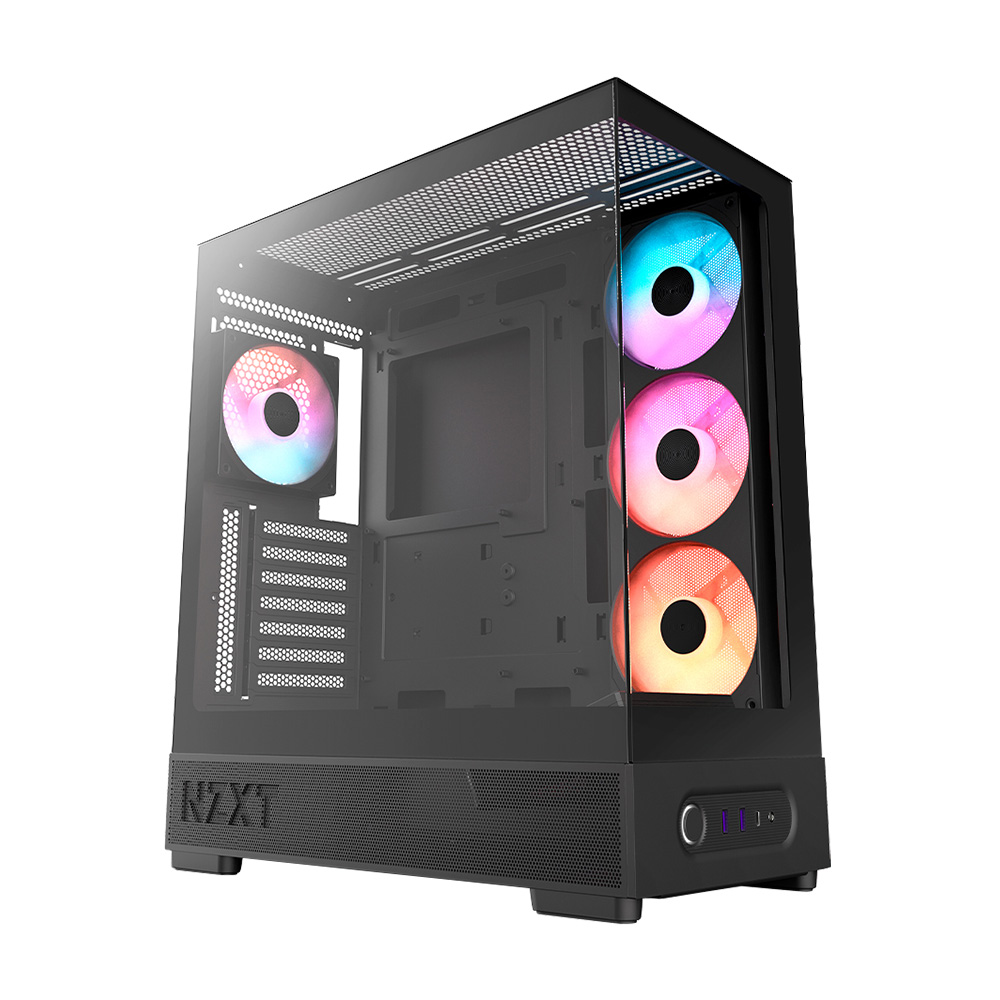
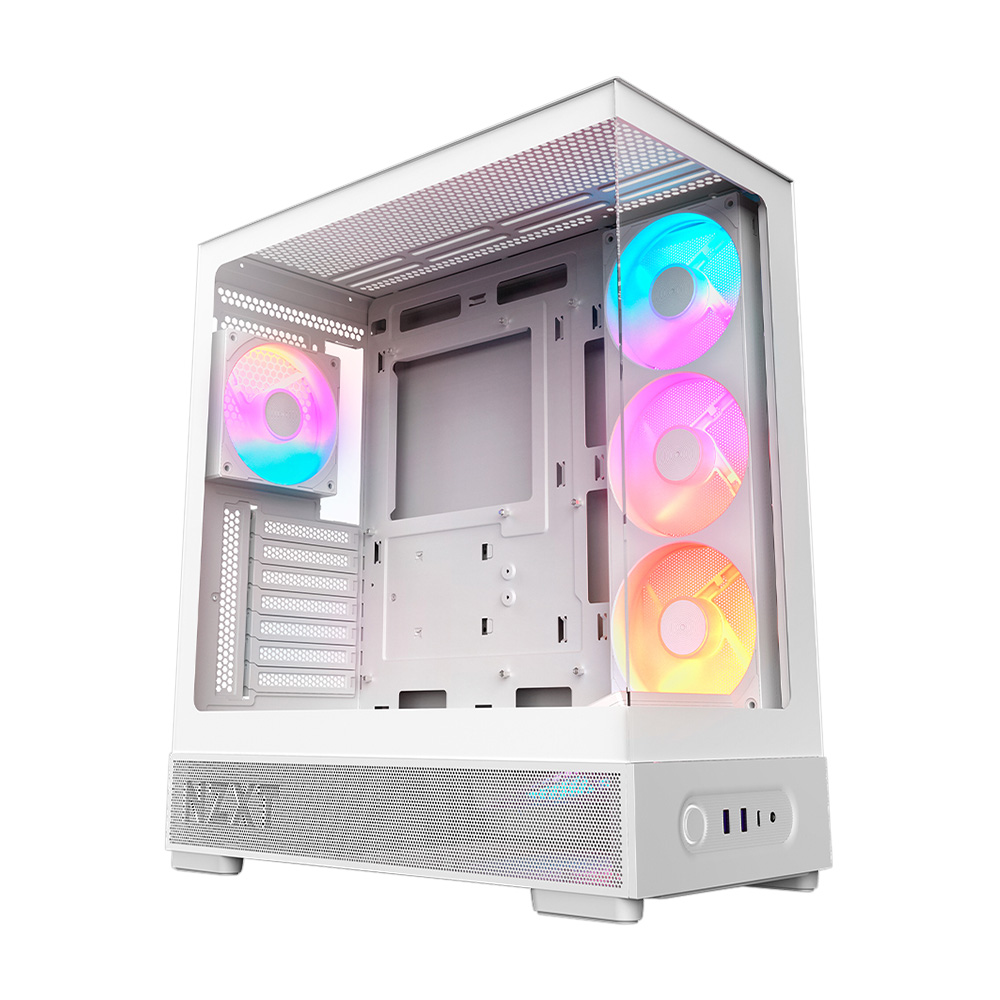
그래서 이번에 어항케이스인 NZXT S5 RGB DELUXE로 넘어왔습니다.
NZXT S5는 RGB 팬이 5개나 기본으로 들어 있는 가성비 컴팩트 ATX 미들타워 케이스로, 그동안 비싼 브랜드라는 인상이 강했던 NZXT 케이스 중에서 가장 부담 없는 입문형 제품입니다.
오늘은 제품 소개 및 직접 교체하고 사용해 본 후기까지 정리해보겠습니다.
[40초 간단 정리 Shorts]
▶NZXT는 어떤 브랜드일까?

PC를 직접 맞춰 본 분이라면 NZXT 로고는 한 번쯤 보셨을 겁니다.
군더더기 없는 박스형 NZXT 케이스로 이름을 알렸고, 지금은 크라켄(Kraken) 수랭쿨러, 팬, 파워, 메인보드에 완제품 PC까지 만들고 있습니다.
부품을 NZXT로만 골라서 한 대를 통일감 있게 맞출 수 있을 정도예요.
NZXT 케이스를 떠올리면 저는 "깔끔한데 비싸다"는 인상이 먼저였는데요.
이번 S5는 가격을 낮춘 가성비 어항케이스 입니다.
[NZXT 케이스 라인업]

|
시리즈 |
성격 |
특징 |
|
H9 Flow |
대형 듀얼 챔버 |
76.7L, 420mm 수랭 지원 |
|
H7 / H7 RGB+ |
대형 미들타워 (2026년 11월 신형) |
곡면 일체형 유리 + 유리 상판 |
|
H6 / H6 RGB+ |
컴팩트 듀얼 챔버 (2026년 6월 컴퓨텍스) |
곡면 유리, 55L |
|
H5 / H5 RGB+ |
컴팩트 미들타워 (2026년 11월 신형) |
곡면 일체형 유리, 백커넥트 메인보드 지원 |
|
H3 Flow / H2 Flow |
mATX / 미니ITX |
소형 에어플로우 |
|
S5 RGB / S5 RGB DELUXE |
엔트리 컴팩트 미들타워 |
평면 듀얼 유리 파노라마, RGB 팬 기본 탑재, 42.8L |
S5 RGB DELUXE는 RGB 팬 5개를 다 달고 8만원 중반대 가격으로 NZXT 라인업에서는 가성비를 책임집니다.
H시리즈와 차이점은 다음과 같습니다.
- H시리즈: 앞면부터 옆면까지 한 장으로 구부린 곡면 유리
- S5: 평면 유리 두 장을 모서리에서 맞붙인 구조
이 차이는 뒤에서 실물로 다시 짚어 보겠습니다.

국내 정식 유통은 대원씨티에스가 맡고 있습니다.
정품은 박스에 대원씨티에스 스티커가 붙어 있고, 2년 품질보증을 지원합니다.
▶NZXT S5 RGB DELUXE 개봉기 및 외형 상세
NZXT S5 RGB DELUXE 주요 스펙은 다음과 같습니다.
|
항목 |
스펙 |
|
모델명 |
NZXT S5 RGB Deluxe |
|
폼팩터 |
미들타워, ATX / mATX / 미니ITX |
|
백커넥트 메인보드(BTF) |
미지원 |
|
크기 / 부피 / 무게 |
482 × 210 × 423mm / 42.8L / 6.44kg |
|
그래픽카드 / CPU 쿨러 / 파워 |
415mm / 162mm / 200mm |
|
케이블 정리 공간 |
22mm |
|
확장 슬롯 |
7개 |
|
드라이브 |
2.5인치 1개, 3.5인치 1개 |
|
팬 장착 |
최대 10개 — 상단 120×3 또는 140×2, 우측 120×3, 하단 120×2 + 각도형 1, 후면 120×1 |
|
라디에이터 |
상단 최대 360mm(라디에이터+팬 53mm, 메모리 52mm 미만 시), 후면 120mm |
|
기본 팬 |
360mm RGB 리버스(우측) + 120mm RGB 리버스(하단 각도형) + 120mm RGB(후면) |
|
팬·ARGB 허브 |
없음 — 팬 PWM 3가닥은 각각 메인보드 팬 헤더에, ARGB 3가닥은 데이지 체인으로 묶어 헤더 1개에 연결 |
|
전면 I/O |
USB-C 20Gbps ×1, USB-A 5Gbps ×2, 헤드셋 잭 |
|
보증 |
2년 (대원씨티에스) |

박스 측면 상부에는 S5 RGB의 투시도가 그려져 있어서 한눈에 제품의 외형을 파악 할 수 있습니다.

박스 상단에는 NZXT 유통사인 대원CTS 정품인증 스티커가 붙어 있습니다.


박스를 개봉하면 충격에서 보호하기 위해서 스티로폼 완충재가 케이스 위, 아래를 단단하게 잡아 주고 있습니다.

박스에서 꺼낼 때 제일 먼저 든 생각은 "묵직하다"였습니다. 무게가 6.44kg인데요.
이 체급 케이스 중에는 꽤 무게가 있는 편입니다.
케이스 무게는 대부분 철판 두께에서 나옵니다.
철판이 두꺼우면 팬이 돌 때 떨림이 덜하고, 옮길 때 비틀림도 적어요.

S5 RGB 의 첫 번째 강조점은 파노라마 패널 탑재입니다.
앞면과 왼쪽 옆면이 모두 강화유리라, 정면에서도 옆에서도 내부가 훤히 보입니다.


두 번째 강조점인 툴리스 패널 설계는 실제로 써 보면 체감이 가장 큰 부분입니다.
앞면 유리, 왼쪽 유리, 오른쪽 스틸 패널 3면이 전부 도구 없이도 손쉽게 분리됩니다.
나사를 풀다가 바닥에 떨어뜨려서 책상 밑을 기어 다닐 일이 없습니다.


오른쪽 옆면은 스틸 메쉬 패널입니다.
여기로 바깥 공기를 빨아들이는데, 그 안쪽에 S5의 얼굴인 360mm 싱글 프레임 RGB 리버스 팬이 장착되어 있습니다.

스틸 메쉬 패널 하단에는 "NZXT" 로고가 음각으로 새겨져 있습니다.

DELUXE에서 추가된 팬 중에 제가 가장 마음에 든 게 이 하단 각도형 팬입니다.
바닥 쪽 팬 자리 3개 중 하나가 비스듬히 기울어져 있는데요. 여기 달린 120mm 리버스 팬이 아래에서 들어온 공기를 그래픽카드 쪽으로 곧장 밀어 줍니다.
어항케이스에서 가장 더워지기 쉬운 부품이 그래픽카드거든요. 앞면 흡기가 없는 약점을 정확히 노린 설계입니다.

NZXT S5 RGB Deluxe의 팬 스펙은 다음과 같습니다.
|
항목 |
360mm 측면 팬 (1개당) |
하단 120mm 리버스 팬 |
후면 120mm 팬 |
|
역할 |
흡기 |
흡기 (그래픽카드 방향) |
배기 |
|
회전수 |
1,500 ± 200 RPM |
1,500 ± 200 RPM |
1,500 ± 200 RPM |
|
풍량 |
50.46 CFM |
50.46 CFM |
58.53 CFM |
|
정압 |
0.76 mmH₂O |
0.76 mmH₂O |
1.27 mmH₂O |
|
소음 |
30.1 dBA |
30.1 dBA |
29.8 dBA |
|
커넥터 |
4핀 PWM + 5V ARGB |
4핀 PWM + 5V ARGB |
4핀 PWM + 5V ARGB |
소음 표기가 30dBA 안팎으로 최고 회전수 기준으로도 꽤 조용한 축입니다.
같은 1,500RPM인데 후면 일반 팬이 풍량·정압 표기가 더 높은 점도 재밌는 부분입니다.
배기 팬은 케이스 뒷면 타판을 뚫고 바람을 밀어내야 해서, 이 자리에 힘 있는 팬을 둔 구성으로 보입니다.

기본으로 장착된 5개 팬 이외에도 상단에 최대 360mm 쿨러 탑재 가능합니다.
상단에는 120mm 팬 3개 또는 140mm 팬 2개, 수랭이라면 360mm 라디에이터까지 무난히 조립 가능합니다.

다만 참고 할 부분은 라디에이터 + 팬 두께는 합쳐서 53mm까지만 가능합니다.
상단 라디에이터가 메모리 바로 위를 지나가기 때문인데, 제가 사용하는 MSI MPG P22 수랭쿨러 기준으로 무난히 장착 가능했습니다.

뒷면에는 120mm RGB 배기 팬이 달려 있고, 확장 슬롯은 7개입니다. 파워는 아래쪽 파워룸에 들어가고 길이 200mm까지 지원합니다.


그래픽카드 등 PCI-E 확장 슬롯은 커버로 덮여 있어서, 카드 장착전에 미리 커버를 열어놔야 하는 구조입니다.


I/O 포트는 케이스 앞면 아래쪽에 모여 있습니다.
-
USB 3.2 Gen2x2 Type-C (20Gbps) 1개
-
USB 3.2 Gen1 Type-A (5Gbps) 2개
-
헤드셋 잭 1개
-
전원 버튼
엔트리 케이스임에도 20Gbps USB-C를 지원하는 것이 특징입니다.

상단과 바닥에는 모두 자석식 PVC 메쉬필터가 있어서 쉽게 탈착 가능합니다.

케이스 하단 케이블 정리 공간은 넉넉한 편은 아닙니다.
그래픽카드 쿨링용 팬이 각도가 있다보니 공간이 약간 제한적이지만 선정리 하는데 큰 무리는 없었습니다.

메인보드 스탠드오프는 ATX에 맞춰져 있었습니다.


메인보드 반대편 쪽에 2.5인치 저장장치를 브라켓 위에 장착 가능합니다.

기본 구성품으로는 스탠드오프, 파워 체결 나사, FAN 체결 나사, 메인보드 조립 나사 등이 동봉되어 있습니다.
▶케이스 교체 조립 과정 — 기존 케이스에서 NZXT S5 Deluxe로 이사하기
이번 조립은 새로 맞추는 게 아니라 쓰던 PC를 통째로 이사시키는 작업이었는데요.
기존 부품을 모두 탈거 후, 순서대로 조립을 시작하였습니다.
[좌측: 기존 메쉬 케이스, 우측: NZXT S5 RGB DELUXE]


NZXT S5 RGB의 메인보드 스탠드오프는 ATX메인보드를 기준으로 조립되어 있습니다.
가장 먼저 동봉된 스탠드오프 렌치를 활용하여 M-ATX 자리에 맞게 스탠드오프 위치를 조정하였습니다.

두 번째로 CPU+메인보드+수랭쿨러 세트를 통째로 NZXT S5로 이전하였습니다.
사실 수랭쿨러를 분리하고 옮길 수도 있었으나, 워터블록 재결합 절차를 줄이고자 통째로 옮겼습니다.

하나 참고하실 점은 후면 120mm Fan이 기본결합 상태에서는 360수랭 라디에이터가 간섭이 있어서, 위치를 낮춰줘야 수랭 설치가 가능합니다.

케이스 후면 120mm 팬의 나사를 살짝 풀어서 위치를 조정해 주었습니다.

완성샷을 보시면 알겠지만, 3열 수랭 라디에이터를 고정하기 전에 메인보드 CPU 전원 케이블을 미리 결합해야 합니다.
3열 수랭 조립 후에는 CPU 전원 케이블을 조립할 공간이 나오지 않습니다.


메인보드 CPU 전원 케이블과 3열 수랭 라디에이터를 결합 후, 메인보드를 케이스에 결합하였습니다.

다음은 파워서플라이 장착 후, 각종 케이블 연결입니다.

제가 사용하는 파워는 모듈러 타입이 아니여서 정리할 선이 꽤 많습니다.

케이스에서 나오는 프론트 패널, 프론트 오디오, USB 케이블을 메인보드와 결합 하였습니다.


3.5인치 하드디스크는 케이스 바닥과 볼트로 직결되는 형태입니다. 조립을 위해서 케이스를 눕혀서 HDD 본체를 고정하였습니다.

2.5인치 SSD는 메인보드 뒷면에 고정됩니다.


그래픽카드 장착을 위해서 확장슬롯 커버를 우선 열어주었습니다.

그래픽카드는 415mm까지 들어가니 RTX 5070 폴라폭스는 여유롭게 들어갔습니다.
하단 각도형 팬이 그래픽카드 팬 쪽을 정확히 겨냥하게 됩니다.
참고로 S5에는 그래픽카드 지지대가 기본으로 들어 있지 않습니다. 그래서 저는 기존에 쓰던 ARGB 그래픽카드 지지대를 그대로 옮겨 달았습니다.
팬 케이블 구성은 다음과 같습니다.
|
유닛 |
4핀 PWM |
5V ARGB |
|
우측 360mm (통짜 1유닛) |
1가닥 |
1가닥 |
|
하단 120mm 각도형 |
1가닥 |
1가닥 |
|
후면 120mm |
1가닥 |
1가닥 |
|
합계 |
총 3가닥 → 메인보드 팬 헤더 3개 필요 |
3가닥 → 데이지 체인으로 메인보드 ARGB 헤더 1개 필요 |
팬 케이블끼리는 꼬리물기 연결이 안 돼서, 메인보드 팬 헤더가 3개 필요합니다.
ARGB 케이블은 줄줄이 연결 가능해서 한 개의 ARGB 헤더로 처리 가능한 점 참고하세요.
▶RGB ON — 어항케이스 시스템 감상

조립을 마치고 전원 버튼을 누르는 순간이 제일 떨리는데요. 다행히 한번에 부팅이 완료되었습니다.
역시 어항케이스가 개방감이 좋아서 튜닝 감성이 한층 업그레이드 되었습니다.

정면에서 보면 그래픽카드와 바닥 팬이, 옆에서 보면 360 리버스 팬의 매끈한 블레이드가 보입니다.
기존 케이스에서는 한 방향에서만 보이던 내부가, 이제는 정면에서도 옆에서도 잘 보입니다.


전원 버튼 주위에도 은은하게 LED가 들어옵니다. (흰색 고정)
▶기가바이트 GCC - RGB Fusion으로 ARGB 조명 효과 설정

케이스 팬 3유닛은 데이지 체인으로 헤더 하나에 묶여 있어서, GCC에서는 장치 하나로 잡히고 세 면이 같은 효과로 함께 움직입니다.
개인적으로는 모든 팬 컬러가 통일된 것을 선호해서, 모두 같은색으로 설정을 마쳤습니다.


역시 정면, 측면 개방감이 있는 어항케이스가 ARGB 감성을 느끼기 좋습니다.
감동이네요.
▶NZXT S5 RGB DELUXE 총평
★ 좋았던 점
-
파노라마 듀얼 강화유리: 앞면·옆면 어디서 봐도 내부가 보이는 어항케이스, 모서리도 깔끔
-
팬 5개 기본 + 흡배기 설계: 측면 360 리버스 팬과 하단 각도형 팬이 앞면 흡기가 없는 약점을 보완
-
NZXT의 가성비 케이스: 같은 체급 상위 모델 단품보다 저렴한데 RGB 팬 5개가 다 들어 있음
◎ 아쉬운 점
-
백커넥트 메인보드 미지원: 선이 안 보이는 BTF 조립을 계획 중이라면 다른 선택지를 봐야 합니다
-
팬·ARGB 허브 없음, 팬끼리 데이지 체인 불가: 케이스 팬만으로 메인보드 팬 헤더 3개를 써야 해서, 수랭까지 쓰면 헤더가 빠듯합니다. 헤더가 적은 보드라면 팬 분배 케이블이 필요함
개인적으로 개방감 덕분에 꽤 만족감이 높았습니다.
성능, 가성비, 감성을 모두 잡아서 NZXT 케이스 입문용을 찾는 분께 추천드립니다.

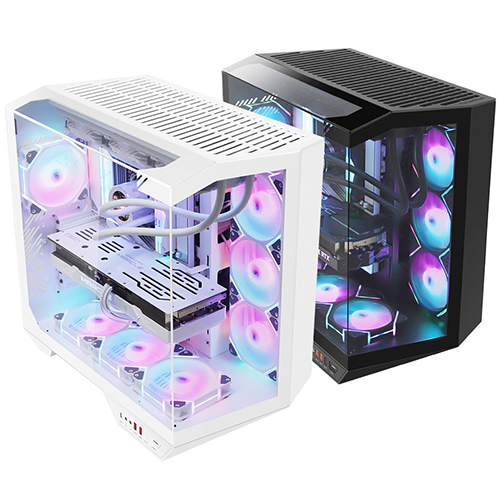
[다나와 제품정보 - 블랙]
[다나와 제품정보 - 화이트]
감사합니다.