※ GIGABYTE 공식 유통사 PCDIRECT의 필드테스트 이벤트를 통해 제품을 제공받아 작성하였습니다.
우선, 다음은 해당 제품들 링크입니다.
1. 피씨디렉트 GIGABYTE B860M AORUS ELITE WIFI6E ICE
https://prod.danawa.com/info/?pcode=74255387
2. 인텔 코어 울트라5 시리즈2 250K Plus
https://prod.danawa.com/info/?pcode=108424451
최근 들어 새로운 컴퓨터를 맞추거나 부분적인 업그레이드를 하려고 할 때, 성능적인 부분 못지 않게 중요하게 보는 것이 바로 전성비(발열 제어)와 조립 편의성, 그리고 역시 감성이라고 할 수 있겠습니다. 또한 가능하면 고성능 시스템을 가져가고 싶지만서도 수랭 쿨러의 비용적인 부담 때문에 망설이는 분들도 많이 계실 겁니다.
저와 같이 많은 사용자 분들이 비슷한 고민을 하는 경우가 많은데, 그런 고민을 해결하기 위해 최적화된 조합이라고 할 수 있는, 인텔 코어 울트라5 시리즈2 250K Plus 프로세서와 피씨디렉트 GIGABYTE B860M AORUS ELITE WIFI6E ICE 메인보드를 함께 리뷰해보고자 합니다.

18코어의 탄탄한 멀티코어 연산력과 전용 NPU를 포함한 최신 인텔 코어 울트라5 프로세서, 그리고 기판부터 방열판까지 화이트 컵셉 디자인에 튼튼한 전원부, EZ-Latch 편의성, PCIe 5.0 지원까지 갖춘 기가바이트 B860M 어로스 엘리트 ICE의 조합은 과연 어떤 시너지를 보여줄 수 있을지, 두 제품 본래의 연산 성능과 쿨링/전원부 안정성 등에 초점을 맞추어서 꼼꼼하게 살펴보겠습니다.
(1) 제품패키지 소개

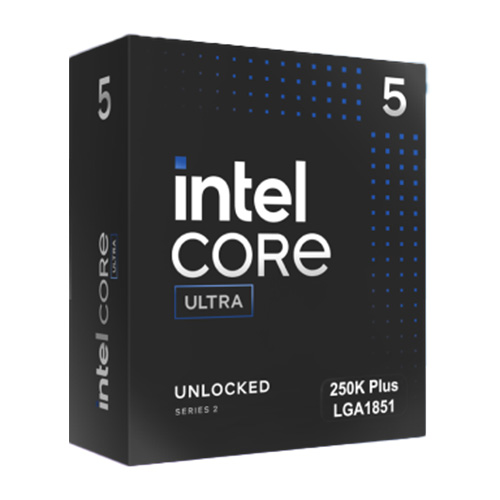
우선 CPU쪽 패키지입니다. 인텔 코어 울트라5 시리즈2 250K Plus 제품이고, 본 제품은 패키지에 나와있다시피 LGA1851 소켓입니다.
주요 스펙을 살펴보면:
코어 수: P6+E12코어
스레드 수: 18스레드
메모리규격: DDR5
내장그래픽: 탑재
기본클럭: 4.GHz / 최대클럭: 5.3GHz
NPU탑재: 최대 13 TOPS
PBP: 125W
보증기간: 3년
이렇게 특징을 정리할 수 있겠습니다.

박스를 개봉하면 CPU와 설명서가 동봉되어 있습니다.

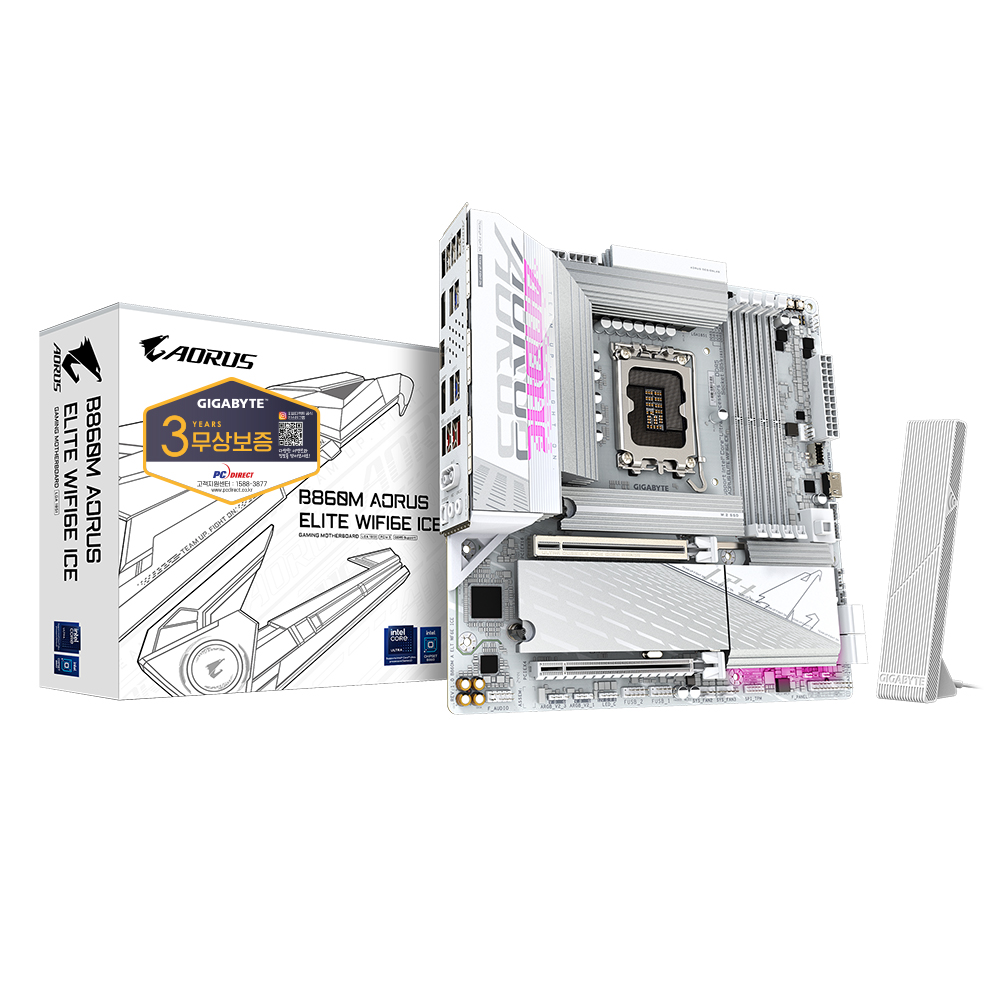
이제 피씨디렉트 GIGABYTE B860M AORUS ELITE WIFI6E ICE 메인보드 패키지입니다. 어로스의 상징이라고 할 수 있는 독수리 캐릭터와 함께 3년 무상보증 스티커가 눈에 들어옵니다.

패키지 뒷면에는 본 제품의 특징에 대해 표현하고 있습니다.

이제 메인보드 본품입니다.
주요 스펙을 살펴보면:
CPU: 인텔코어 울트라 프로세서 지원 (소켓은 LGA1851소켓)
폼팩터: M-ATX (24.4*24.4cm)
전원부: 12+1+2페이즈
메모리: 슬롯 4개 / 최대 256GB까지 지원가능
PCIe슬롯: 1xPCIe 5.0x16 / 1xPCIe 4.0x4
M.2 NVMe 슬롯 3개 / SATA3 SSD 4개까지 장착 가능
랜: Realtek 2.5GbE 랜 칩
계속 기능들과 함께 소개하겠습니다.

하나씩 부품을 살펴보면, SATA 케이블 2개가 들어있습니다.

본 메인보드 제품이 와이파이 기능을 내장하고 있기 때문에 메인보드 뒷면에 부착하는 와이파이 안테나입니다.

필요에 따라, M.2 NVMe SSD에 부착하는 고무입니다.

프론트 패널 단자를 쉽게 꼽기 위한 가이드라고 할 수 있겠네요.

그리고 설명서와 함께,

설치가이드도 동봉되어 있습니다.

뒷면 I/O 인터페이스를 살펴보겠습니다. I/O 실드는 일체형으로 나와있어서 케이스에 조립할 때 큰 어려움이 없습니다.
단자들을 살펴보면, 위에서부터 차례대로:
USB 2.0/1.1포트 4개
DisplayPort 단자 1개
USB 3.2 포트 2개
USB4 Type-C 포트 1개
HDMI 포트 1개
USB 3.2 포트 2개
USB 3.2 Type-A포트 2개
Realtek 랜포트 1개
안테나 커넥터 1개
광 SPDIF 출력 커넥터 1개
HD오디오 단자 1개
이렇게 배치되어 있습니다.
(2) 제품 세부사항

CPU소켓 쪽입니다.

DDR5 램을 꽂을 수 있는 슬롯이 4개 있습니다.

전원부와 함께 일체형 히트싱크 디자인으로서, 쿨링 표면적이 극대화된 설계라고 볼 수 있겠네요.

메인보드 우측 상단에 키가 3개 배치되어 있는데, 왼쪽부터 파워, 리셋(멀티키이므로 바이오스에서 사용자 정의 가능), Q-Flash Plus키)가 있어서 메인보드 상에서도 쉽게 버튼을 누를 수 있습니다.
그 바로 아래에 세로로 글자로 쓰여져있는 VGA, CPU, Boot, DRAM 등 디버그용 LED도 배치되어 있어서 혹시 해당 부분에 문제가 있다면 LED로 알려주기 때문에 문제 파악이 더 쉬워집니다.

이 제품의 특징 중 하나로는 메인보드에 케이스 내부 디스플레이용 HDMI (사진상에서 F_HDMI)도 있어서 혹시 관련 모니터링 제품이 있다면 편하게 내부에서 연결 가능하므로 보다 편하게 사용할 수 있습니다.

SATA3 단자는 측면에서 4개의 슬롯이 자리잡고 있습니다.

ARGB전원 단자는 우측 상단에 1개,

좌측 하단에 2개 구성되어 있습니다.

팬은 좌측 상단에 SYS_FAN1

램 왼쪽면에 CPU_FAN, CPU_OPT

그리고 하단에 SYS_FAN2, SYS_FAN3 이렇게 배치되어 있습니다.

이 하얀색 큰 버튼은 외장 그래픽카드 조립 후 탈거 시킬 때, 눌러주면 좀 더 편하게 분리시킬 수 있습니다. (PCIe EZ-Latch Plus)

이 메인보드는 총 3개의 NVMe SSD가 장착 가능한데, 하나만 꽂을 예정이라면 가장 윗 칸에 있는 곳에 꽂으시면 됩니다. 방열판을 제거하고,

SSD를 올바른 위치에 넣은 다음,

방열판에 고무 패드 확인하시고, 보호 스티커는 제거했는지 한 번 더 확인하고,

방열판까지 덮어서 체결해주시면 됩니다.

하단 방열판을 먼저 분리하면, 위와 같이 슬롯이 2군데 있습니다. 하나 또는 2개를 다 사용하시면 되겠습니다.
역시 같은 요령으로 나사 조립 없이도 쉽게 조립 가능합니다. (M.2 EZ-Latch Plus)
(3) 제품 조립
이제 시스템 구동을 위해 제품을 조립해보겠습니다. 조립 과정은 간략하게 서술하였습니다.

CPU 소켓 우측 레버를 제낀 다음,

CPU를 정방향으로 놓은 다음, 다시 레버를 돌려서 끼우면 됩니다.

해당 CPU가 그렇게 발열이 큰 편이 아니라서, 듀얼타워형 공랭 쿨러와 함께 테스트하였습니다.

제가 사용하는 케이스에 메인보드를 체결하고, 각종 단자들도 위치에 맞게 조립하였습니다.

그리고 메인보드 뒷면에 동봉된 와이파이 안테나를 꽂으면 조립 완성입니다.
물론 유선 인터넷을 더 선호하시는 분들은 랜 단자에 유선 케이블을 연결하시면 됩니다.

참고로 안테나 하부가 자석으로 되어있어서 케이스 거의 어디든지 편하게 고정시켜놓고 쓸 수 있어서 편했던 부분입니다.
(4) 기가바이트 바이오스와 관리 프로그램(GCC)

첫 부팅 후에 바이오스로 먼저 진입한 다음, EASY MODE를 먼저 살펴봤습니다. 대쉬보드로 기능을 한번에 알아볼 수 있고 설정을 편하게 변경 가능한 모습입니다.

ADVANCED MODE로 넘어가면, 고급 사용자 설정으로 변경도 가능합니다.

팬 컨트롤이나 이런 부분에 대해 적극적인 변경도 가능해집니다.

바이오스에서 필요한 부분을 다 설정했다면, 이제 윈도우로 넘어갈 차례입니다.
처음 부팅하면 자동으로 GCC (GIGABYTE Control Center) 프로그램을 다운로드할 것인지 물어봅니다.

위와 같이 설치하고 나면 다양한 설정이 가능해지는데, 우선 ARGB 조명 설정이 가능해집니다. 지금 제 시스템에서는 메인보드와 함께 현재 RAM이 해당 기능을 지원하는지라 두 개의 효과를 연동시켜서 한 번에 변경도 가능합니다.

역시 여기에서도 바이오스와 마찬가지로 팬 성능 곡선에 대해 변경이 가능합니다.

성능을 위해 역시 소프트웨어단에서도 성능 설정 변경이 가능합니다.

관련 소프트웨어들을 한번에 모아서 받을 수 있으니, 필요한 프로그램을 편하게 받아서 사용하시기기 바랍니다. 단, 크롬 등의 프로그램도 있으니, 잘 보시고 불필요한 프로그램은 체크해제 하시기 바랍니다.
(5) 실사용 평가
이제 해당 하드웨어 조합으로 테스트를 하겠습니다. 우선 테스트한 제 사양은 다음과 같습니다.
CPU: 인텔 코어 울트라5 시리즈2 250K Plus
Mainboard: 피씨디렉트 GIGABYTE B860M AORUS ELITE WIFI6E ICE
RAM: [에센코어] 클레브 DDR5-6000 CL30 CRAS V RGB 16GB * 2EA
Cooler: [발키리] DQ125 쿼드빔 CPU쿨러 (듀얼타워 공랭쿨러)
M.2 SSD: [Kingston] FURY RENEGADE G5 M.2 NVMe 2280 코잇
CASE: [EDDY] A6 강화유리 BLACK 케이스
OS: Windows 11 Home x64

단, 본 테스트에서는 코어 울트라 5 250K Plus 제품이 내장 그래픽을 기본 탑재한 프로세스이기 때문에, 별도의 외장 그래픽카드 없이도 단독 시스템 구성이 가능합니다. 외장 GPU로 인한 온도 변화나 전력 소모 등 외부 변인을 가능한 배제하고, 외장 GPU 없는 사무용 또는 AI 활용 환경을 구축하고자 하는 기준에 맞춘 내장 그래픽 환경으로 테스트를 진행하였습니다.
-씨네벤치 R23: 다양한 작업 및 고사양 게이밍 환경을 대변할 수 있는 시네벤치 멀티 코어 약 10분 테스트를 진행했습니다. 온도 확인을 위해서는 HWINFO 프로그램을 활용했습니다.

(평가)
CPU [#0]: Intel Core Ultra 5 250K Plus: DTS 기준으로 온도를 확인해보면,
CPU Package: 최고 68도
Core Max: 최고 70도를 각각 기록했습니다.
스로틀링 여부 (Thermal Throttling 0%): 코어와 패키지 모두 발열로 인한 성능 저하가 단 한 번도 발생하지 않았습니다.
메인보드 전원부 온도 (VRM MOS 최고 45도): B860M AORUS ELITE의 전원부 온도가 풀로드 기준 최고 45도 (평균은 41도)에 불과합니다. 확실히 전원부 방열판 성능이 확실하면서 아직 여유 온도가 충분히 많이 남았다고 볼 수 있겠습니다.
벤치마크 점수 (31,728점): 온도 쿨링과 전력 공급이 맞물려서 스로틀링도 없이 제 성능을 충분히 뽑아내고 있습니다.
참고로, 듀얼타워 공랭쿨러에서 싱글형으로 바꿔도 어느 정도 무난하게 쓸 수 있는 시스템으로 예상됩니다. 쿨러 성능마다 다를 수는 있지만, 싱글만으로도 충분히 커버 가능한 발열 수준이라고 보여집니다. 단, 풀로드시에는 소음이 훨씬 더 커질 수 있으므로 과부하 작업이 빈번하다면 소음 문제는 체감될 수 있는 수준까지 커질 수 있으니, 그 부분도 함께 고려하시기 바랍니다.
-Geekbench AI 테스트: 싱글/멀티코어 균형 및 코어 울트라 시리즈의 NPU (AI) 성능을 알아보기 위해 테스트하였습니다.

백엔드는 NPU를 먼저 선택하고, 인텔 전용 프레임 워크인 OpenVINO 로 선택하고 벤치마킹을 실시했습니다.

Single Precision (8,566점): 단정밀도(FP32) 연산 성능으로, 높은 정확도가 필요한 기본 AI 모델 연산 능력을 보여줍니다.
Half Precision (9,958점): 반정밀도(FP16) 연산 성능으로, 실제 생성형 AI나 이미지 처리에서 속도와 품질의 균형을 잡을 때 주로 쓰이는 지표입니다.
Quantized (15,547점): 정수형(INT8) 양자화 연산 성능으로, NPU의 진짜 실력이 드러나는 핵심 점수입니다. 윈도우 11의 코파일럿(Copilot), 화상회의 배경 흐림/노이즈 캔슬링 같은 일상적인 온디바이스 AI 작업들이 대부분 이 영역을 활용합니다.

사실 앞선 테스트 숫자 결과만으로는 체감이 잘 안 될 수 있어서, 프레임워크 값은 유지하되, 백엔드만 CPU로 바꾸어서 추가적으로 테스트를 실행했습니다.

(평가) Single Presion 은 거의 유사한 점수 수준이지만,
전용NPU일 때 Half Precision 9958 (약17% 우위)
CPU일 때 Half Precision 8469
전용NPU일 때 Quantized 15547 (약6% 우위)
CPU일 때 Quantized 14685
성능 우위: 18코어 체급의 강력한 CPU로 직접 연산할 때보다, 전용 NPU가 AI 핵심 지표(Half Precision, Quantized)에서 더 높은 점수를 기록했습니다.
진짜 핵심은 '효율(오프로딩)' : 단순히 점수만 앞서는 게 아니라, NPU가 AI 연산을 전담해 주면 CPU 자원과 전력/발열 부분까지 리소스를 아낄 수 있다는 점이 가장 큰 장점입니다. 여러가지 AI 연산을 하면서도 다른 작업도 쾌적하게 처리 가능합니다.
-CrystalDiskMark: 메인보드에서 지원 가능한 M.2 슬롯 대역폭 및 방열판 쿨링 성능 확인을 위한 테스트였습니다.

(평가) PCIe 5.0 대역폭 완벽 소화: 순차 읽기 12,290 MB/s, 순차 쓰기 11,011 MB/s를 기록했습니다. 메인보드 M.2 슬롯이 PCIe Gen5 SSD(KINGSTON 제품)의 속도를 병목 없이 그대로 활용하고 있습니다.
압도적인 방열판 성능 (Drive Temperature 최고 37도): 테스트 중 최고 온도가 37도 (최저 24도 / 평균 33도)에서 방어되었습니다. 메인보드에서 포함된 기본 방열판이 쿨링을 제대로 발휘하고 있다고 볼 수 있겠습니다.
12,000 MB/s가 넘는 PCIe 5.0 SSD의 성능 속도를 완벽하게 지원하며, 별도의 방열판 구매 없이 기본 방열판만으로도 최고 37도의 쾌적한 온도를 유지할 수 있다는 점은 충분히 강점이 되겠습니다.
-AIDA64: 메인보드의 DDR5 메모리 지원 및 레이턴시 성능 확인을 위한 테스트입니다.

먼저 [에센코어] 클레브 DDR5-6000 CL30 CRAS V RGB 16GB * 2EA 램으로 테스트하였는데, 아직 XMP는 적용 전이라서 하단 Memory Type을 보면 현재 DDR5-4800 (40-40-40-77 CR2) 기본 클럭으로 작동 중인 것을 확인하실 수 있습니다.
성능: Read 68,478 MB/s | Write 65,873 MB/s | Copy 66,444 MB/s | Latency 98.7 ns 로 나왔습니다. DDR5-4800 기본 클럭 기준으로는 아주 정상적인 수치입니다.

이제 XMP를 적용하기 위해 재부팅을 하고 먼저 바이오스 화면에 진입하였습니다.
메뉴에서 Extreme Memory Profile (X.M.P) 항목에서 XMP1을 적용하였고, High Bandwidth와 Low Latency 에 대해서 항목 모두 Enabled로 변경하였습니다.

(평가)
우선 하단 Memory Type에서 DDR5-6000 (30-36-36-76 CR2)로 적용되었음을 확인하실 수 있습니다.
성능: Read 95,984 MB/s | Write 90,103 MB/s | Copy 90,714 MB/s | Latency 76.7 ns 로 나왔습니다.
좀 더 비교하기 좋게 정리하면 다음과 같습니다.

(마지막 Latency 값은 숫자 크기가 작을수록 좋은 값이므로 22% 더 개선됐다고 보면 되겠습니다)
복잡한 램타이밍으로 조절하지 않고도 바이오스에서 프로필(XMP 1)과 기가바이트 기능(High Bandwidth, Low Latency) 적용하는 것만으로도 메모리 대역폭이 40% 가량 개선되었습니다. 지연시간 역시 크게 줄어들어 게임이나 대용량 파일 처리면에서도 확실한 강점을 보이겠습니다.
(6) 총평
인텔 코어 울트라5 시리즈2 250K Plus와 피씨디렉트 GIGABYTE B860M AORUS ELITE WIFI6E ICE를 함께 테스트해 본 결과를 한 번 더 정리하면서 본 체험단 글도 마무리해보겠습니다.
- 뛰어난 전성비와 전원부 안정성: 듀얼 공랭 쿨러만으로 시네벤치 풀로드를 돌렸음에도 CPU 최고 온도 70도, 메인보드 전원부(VRM MOS) 최고 온도 45도라는 여유로운 수치를 기록했습니다. 스로틀링은 단 한 차례도 발생하지 않았으며, 일반 사무용 또는 캐주얼한 게이밍 환경 수준이라면 가성비 싱글 공랭 쿨러로도 충분히 커버할 수 있을 만큼 발열 제어가 뛰어났습니다.
- 체감되는 차세대 AI 및 메모리/스토리지 성능: 긱벤치 AI 테스트에서 내장 NPU가 CPU보다 높은 양자화(Quantized 15,547점) 연산 효율을 보여주며 온디바이스 AI 시대에 걸맞은 기본기를 보여주었습니다. 여기에 메인보드 바이오스에서 XMP 1과 High Bandwidth / Low Latency 옵션을 켜는 것만으로 메모리 읽기 대역폭이 95,984 MB/s까지 수직 상승하고 레이턴시는 76.7 ns로 크게 줄어들었습니다.
- 완성도 높은 화이트 보드의 디테일: PCIe 5.0 SSD 테스트에서 12,290 MB/s가 넘는 초고속 속도를 병목 없이 뽑아내면서도, 나사 없이 간편하게 탈부착하는 기본 방열판만으로 SSD 최고 온도를 37도 선에서 거뜬하게 방어했습니다.
결론적으로 이 두 제품의 조합은 성능/발열/확장성 면에서 균형 있는 조합이라고 할 수 있겠습니다. 고가의 메인보드 투자 또는 고가의 수랭 쿨러에 무리하게 투자하지 않고도, 조용하고 쾌적한 화이트 느낌의 최신성능 PC를 구축하고 싶은 분들에게 두 제품의 조합은 매우 합리적이고 만족스러운 선택지가 될 것으로 기대합니다.
감사합니다.