


FHD 모니터에서 한 단계 올라가고 싶은데 가격 부담은 줄이고 싶은 분이 많으실 텐데요, 이 때 많이 선택하는 게 27인치 QHD 모니터입니다. 27인치 QHD 모니터는 FHD보다 작업 공간이 약 1.8배 넓기 때문에, 엑셀과 웹 브라우저, 메신저를 한 화면에 띄울 수 있고, FHD 해상도 보다 가독성이 좋아 문서 작업이 많은 분이라면 해상도를 올렸을 때 가장 큰 차이를 느끼게 됩니다.
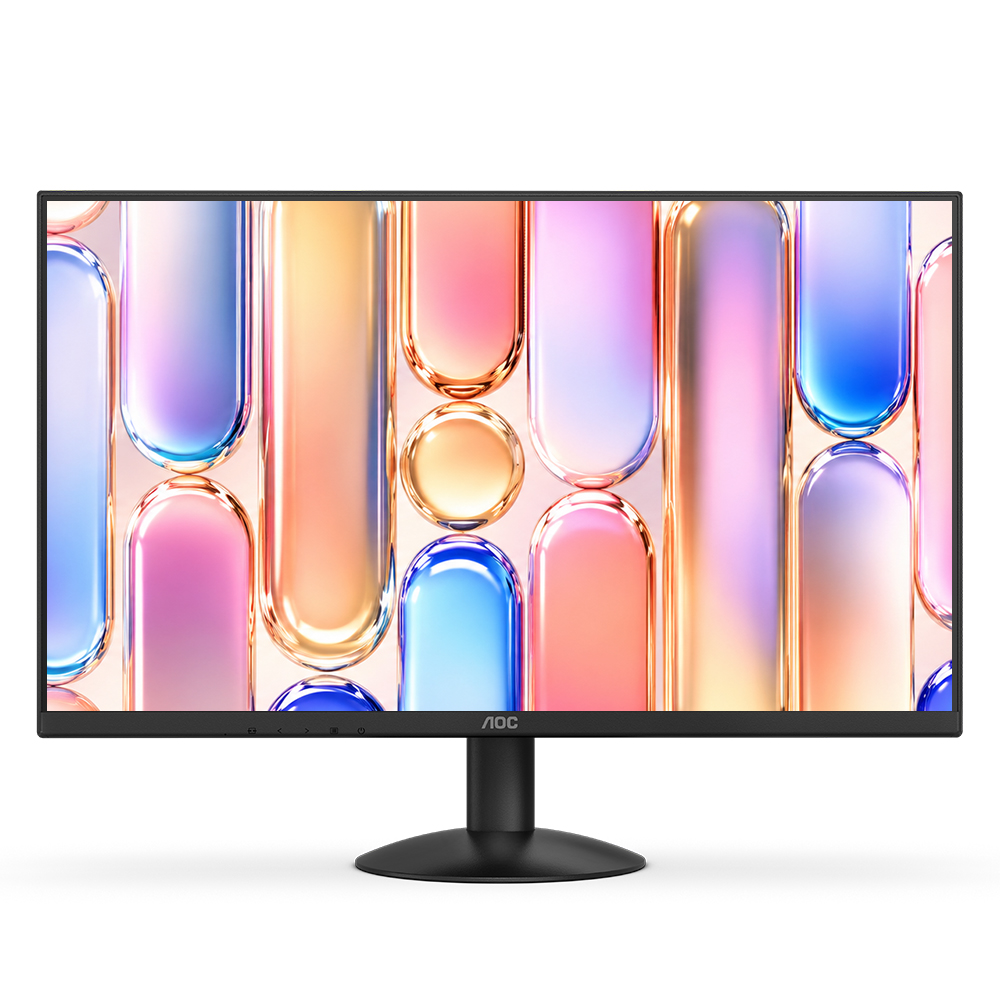
오늘 소개해 드릴 이 제품이 바로 그런 소비자를 겨냥한 모델인데요, 게이밍 모니터 부문 세계 1위 브랜드 AOC에서 출시한 Q27B30E는 업무/학습/일상 활용에 중점을 둔 QHD IPS 모니터입니다.
17만 원대 가격에 IPS 패널, HDR10, 4단계 블루라이트 설정, 알파스캔 무결점 정책까지 갖춘 점도 눈에 띄는데요 지금부터 자세히 살펴보겠습니다.
사양과 구성품

알파스캔 AOC Q27B30E은 2560×1440 IPS 패널에 75Hz 주사율, 4ms(GTG) 응답속도, 300nits 밝기를 갖춘 모델입니다. 입력 단자는 DP 1.4와 HDMI가 한 개씩이고, HDR10을 지원합니다.
세부 수치를 보면 명암비는 1,000:1, 색 재현 범위는 sRGB 118%와 NTSC 108%, 시야각은 상하좌우 178도입니다. 무게는 3.12kg으로 27인치 모니터치고 가벼운 편이라 자리를 옮기거나 책상을 정리할 때 부담이 적습니다.


구성품은 모니터 본체와 어댑터, 스탠드, 사용자 설명서, HDMI 케이블로 구성되어 있습니다.


AOC Q27B30E의 받침대는 나사나 별도 공구 없이 원터치로 끼우면 끝납니다. 실제로 박스를 열고 몇 분 안에 바로 세팅할 수 있어서 조립이 부담스러운 분도 어렵지 않게 설치할 수 있습니다.
외형 및 특징

화면 표시 영역은 가로 약 59.7cm, 세로 약 33.6cm로 27인치 16:9 규격입니다. 3면 보더리스 평면 디자인이라 화면 가장자리까지 콘텐츠가 꽉 차 보이고, 같은 27인치 모니터보다 시야가 넓게 느껴집니다.

곡면이 아닌 평면 패널이어서 문서나 사진, 영상을 볼 때 화면 모서리가 휘어 보이지 않는 점도 장점입니다. 테두리가 얇은 만큼 듀얼 모니터로 나란히 놓아도 화면 사이의 경계가 크게 거슬리지 않습니다.

틸트 각도는 -5도 ~ 23도로, 눈높이에 맞춰 화면 각도를 잡는 용도로 쓰기에 무리가 없습니다.


후면 입력 포트는 HDMI, DP, 전원 어댑터 단자로 구성되어 있습니다. HDMI와 DP가 한 개씩이라 데스크톱과 노트북을 함께 쓰는 환경에서는 입력 소스를 바꿔 가며 연결할 수 있고, 연결 후에는 OSD에서 입력 신호를 전환하면 됩니다.
전력 소모도 적습니다. 0.3W 저전력 설계가 적용되어 있어서 전기 사용량에 대한 부담이 적고, 책상 위에서 하루 종일 켜 두는 사무용이나 가정용 모니터로 쓰기에 좋습니다.

베사홀은 100×100 규격을 지원합니다. 스탠드가 틸트만 되는 점이 아쉬운 분은 모니터암을 달아 높이와 위치를 자유롭게 잡을 수 있습니다.

하단에는 메뉴 버튼이 마련되어 있어서 OSD 호출과 항목 이동, 설정 변경을 본체에서 바로 할 수 있습니다.

알파스캔 AOC Q27B30E의 원형 받침대는 넓지 않아 공간 활용에 좋은데요, 키보드와 마우스 스피커를 놓을 공간이 확보되기 때문에 좁은 책상에서도 모니터 앞 공간이 답답하지 않습니다.


AOC 로고는 전면 베젤과 후면에 각인되어 있어 스티커처럼 벗겨질 걱정이 없고, 마감도 깔끔한 인상입니다.
디스플레이

알파스캔 AOC Q27B30E의 디스플레이는 IPS 패널 특유의 선명한 색감과 넓은 시야각, QHD 해상도의 높은 가독성이 특징입니다.

IPS 패널은 화면을 어느 각도에서 봐도 색 변화가 적은 것이 장점인데요, 색상 테스트 화면을 띄워 보니 원색 구분이 분명했고, 영상과 사진을 열었을 때 색이 칙칙하지 않고 생생하게 표현됐습니다.


시야각은 178도라 옆에서 봐도 색이 크게 바뀌지 않습니다. 듀얼 모니터로 나란히 놓거나 두 사람이 함께 화면을 볼 때 유리합니다. 보더리스 디자인 덕분에 두 대를 붙였을 때 화면 경계도 최소화됩니다.

암부 표현력도 꽤 만족스러운데요, 어두운 장면에서도 디테일이 뭉개지지 않고 구분되는 편입니다. 명암비가 1,000:1이라 깊이 있는 블랙까지는 아니지만, 일반적인 영상이나 사진을 볼 때는 충분한 수준입니다.


AOC 제품은 디스플레이 드라이버를 제공합니다. 홈페이지에서 내려받아 설치할 수 있어서, 해상도나 주사율 인식에 문제가 생겼을 때 대응하기 좋습니다.

27인치 QHD 모니터의 가장 큰 장점은 한 화면에 담을 수 있는 정보량입니다. FHD 대비 작업 공간이 약 1.8배 넓어서 엑셀 표와 웹 브라우저, 메신저를 동시에 띄워도 창을 계속 오갈 필요가 줄어듭니다.

글자도 선명해서 문서를 오래 읽을 때 가독성이 좋습니다. 웹 페이지의 작은 글씨나 표의 숫자가 흐릿하게 뭉치지 않아서, 확대 배율을 올리지 않고도 편하게 읽을 수 있었습니다.
OSD 설정

하단 메뉴 버튼으로 OSD를 호출할 수도 있지만 AOC가 제공하는 소프트웨어(i-Menu)를 설치하면 마우스로 모니터 기능을 제어할 수 있습니다.

본체 버튼은 한 번에 원하는 항목까지 가기가 번거로운 편인데요, AOC iMenu 소프트웨어를 쓰면 마우스 클릭으로 밝기, 화면 배율, 회전, HDR 모드, 컬러 온도, 블루라이트 설정, DCB 모드, 스크린플러스 기능까지 설정할 수 있습니다.

이 제품은 가정은 물론 사무실에서 많이 쓰일 모델입니다. 그래서 눈 건강을 위한 블루라이트 설정이 총 네 가지로 나뉘어 있습니다. 영상을 보거나, 웹서핑, 사무환경으로 설정할 수 있으며, 여기에 플리커프리 패널까지 적용되어 있어서 하루 몇 시간씩 화면을 보는 분이라면 눈의 피로를 줄이는 데 도움이 됩니다.

그리고 화면 선명도도 조절할 수 있습니다. 가독성이 이미 우수한 편이지만, 클리어 비전 메뉴를 사용하면 화면을 좀 더 샤프하게 만들 수 있습니다.
HDR 기능

알파스캔 AOC Q27B30E는 IPS QHD 패널 덕분에 영상과 사진 콘텐츠에서 색감이 매우 좋고, HDR10 콘텐츠도 시청할 수 있습니다.

실제로 영상을 재생해 보니 색감이 정말 좋았습니다. 색이 풍부하게 표현되어 일반 업무용 모니터라는 생각이 들지 않을 정도였습니다. 사진을 확인하거나 영상 편집 결과물을 미리 볼 때도 만족스러운 수준입니다.
HDR은 i-Menu에서 이미지와 영화 모드 중에서 선택할 수 있습니다. 콘텐츠 성격에 맞춰 골라 쓰면 되고, HDR이 적용되면 어두운 영역의 디테일이 더 풍부해집니다. 다만 최대 밝기가 300nits 수준이라, 이 가격대에서 HDR10을 지원해 콘텐츠를 보는 데 문제가 없다는 점에 의미를 두시면 됩니다.
게임플레이

75Hz 주사율이라 전문 게이밍 모니터는 아니지만, AAA 게임이나 RPG 같은 게임은 충분히 즐길 수 있습니다. 그리고 응답속도도 4ms(GTG)라 가볍게 즐기는 캐주얼 게임에서는 잔상이 크게 거슬리지 않습니다.


물론 발로란트나 배틀그라운드처럼 빠른 반응이 필요한 FPS 게임을 주로 하신다면 144Hz 이상 모델이 더 맞지만, 이 제품은 어디까지나 업무와 일상이 중심이고 게임은 덤으로 즐기는 용도로 보시는 것이 좋을 것 같습니다.
리뷰를 마치며

알파스캔 AOC Q27B30E는 17만 원대에 QHD IPS와 HDR10, 시력보호 기능, 마우스로 제어하는 OSD 소프트웨어까지 갖춘 실속형 모니터입니다. 최대 밝기 300nits라 HDR 효과가 제한적이지만 이 가격에서 QHD와 IPS 색감을 얻는다는 점을 생각하면 충분히 감수할 만합니다.
FHD에서 QHD로 넘어가는 첫 모니터, 사무실이나 가정에서 오래 쓸 27인치 QHD 모니터를 찾고 계신다면 후보에 올릴 만한 제품입니다.
문서 작업이 많은 직장인, 재택근무자, 온라인 수업을 듣는 학생, 영상 감상이 많은 분께 추천합니다.



![420 부담스러우셨죠? 5090도 거뜬한 그래픽카드 쿨링에 작정한 케이스! [HAVN HS 360 VGPU]](https://img.danawa.com/images/attachFiles/7/67/6066315_1.jpeg?shrink=320:180)


![[네이버] HP 인강용 대학생 노트북 가성비 15인치 사무용 재택근무 주식 엑셀 [66만원대]](https://img.danawa.com/images/attachFiles/7/68/6067257_1.jpg?fitting=Large|140:105&crop=140:105;*,*)
![[리뷰 상품] 이노스 FIT450](https://img.danuri.io/catalog-image/483/570/098/febed778c64f4ed6a84268daceef1413.jpg?fitting=Large|140:105&crop=140:105;*,*)









