


1. ASUS TUF Gaming X570-PLUS 대원CTS 메인보드 소개


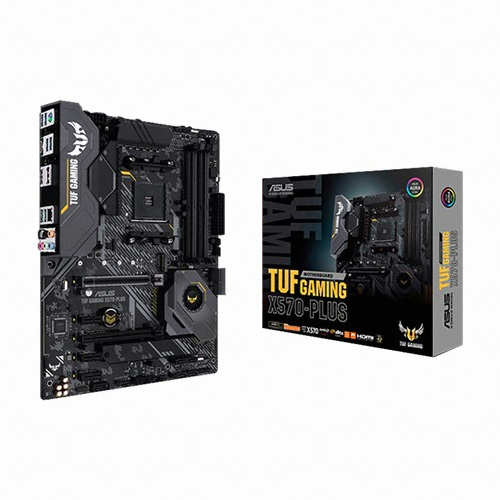
이번에 살펴볼 제품은 ASUS TUF Gaming X570-PLUS 대원CTS 메인보드입니다.
3세대 AMD 마티스를 위한 최상위 칩셋인 X570을 탑재한 제품으로 ASUS AURA SYNC로 화려한 LED 이팩트를 연출할 수 있고 ASUS Xpert4 소프트웨어를 지원 수냉쿨러 및 시스템팬을 효과적으로 제어할 수 있습니다.
PCIe 4.0을 지원하며 전원부는 풀히트싱크, 칩셋부는 제로팬이 적용된 히트싱크가 장착되어 있습니다. 젠4를 지원하는 2개의 M.2 슬롯을 지원하며 아래쪽 슬롯에는 써멀테이프가 부착된 히트싱크를 제공합니다.
메모리는 디폴트 3200MHz를 지원하고 최대 128GB까지 장착이 가능합니다. 14페이즈 전원부는 안정적인 전력공급으로 오버클럭을 하는데도 부족함이 없으며, 6중 레이어 PCB 디자인은 중요한 구성 요소와의 열을 분산합니다.
지금부터 ASUS TUF Gaming X570-PLUS 대원CTS 메인보드에 대해서 살펴보도록 하겠습니다.

제품의 스펙
2. 패키지 구성


전체적인 박스 모습
일반적인 메인보드 포장방식입니다.

유통사는 대원CTS로 3년의 무상 보증을 제공합니다.

박스를 오픈한 모습
정전기 방지 비닐에 메인보드가 포장되어 있습니다.

구성품들

2개의 SATA 6Gb/s 케이블

백패널

M.2 고정용 스크류

TUF 스티커

드라이버 DVD

사용자 메뉴얼
3. 제품 외형


제품의 전체적인 모습
30.5cm x 24.4cm 사이즈의 ATX 폼팩트 규격입니다.


전원부에는 알루미늄 히트싱크가 장착되어 있습니다.

플라스틱 재질의 TUF 로고가 새겨진 IO포트 커버

칩셋부에는 제로팬이 적용된 소형팬이 장착되어 있습니다.

IO포트 부분
4. PCB LAYOUT


AM4 CPU 소켓
1세대 라이젠 서밋릿지와 2세대 피나클릿지 그리고 3세대 마티스를 모두 지원하며, DP와 HDMI 그래픽 출력포트까지 지원 APU인 레이븐릿지와 피카소까지 호환이 됩니다.

14페이즈 전원부와 알루미늄 히트싱크

PCI 슬롯 확장부

PCI 1번 슬롯은 Safe Slot을 적용 뛰어난 보존력과 지지 저항성을 갖도록 설계되었습니다.


젠4를 지원하는 2개의 M.2 슬롯

아래쪽 슬롯에는 써멀테이프가 부착된 히트싱크가 장착되어 있습니다.


오디오 칩셋부분

케이스 전면 오디오 케이블 연결헤더

4개의 USB 2.0 헤더


SATA 6Gb/s 포트는 총 8개를 지원합니다.

케이스 전면 IO포트 연결 헤더


12V RGB 헤더는 총 2개를

1개의 5V RGB 헤더를 지원합니다.

USB 3.1 Gen2 x2 헤더

24핀 주전원 커넥터


4DIMM 최대 128GB를 지원하는 메모리 슬롯

4+8핀 CPU 보조전원 커넥터
5. UEFI BIOS

바이오스 진입시 첫화면입니다.
이지모드와 어드밴스모드 2가지 타입으로 되어 있으며, 한눈에 모든 상태를 확인할 수 있는 이지모드로 표시됩니다.

우측 상단에는 EZ System Tunig 메뉴가 있으며, 노멀과 에이수스 옵티멀 2가지를 선택할 수 있습니다.


Booting Priority 옆에 있는 Switch all을 클릭하면 부팅가능한 디바이스를 보여줍니다.

QFan Control을 클릭하면 연결된 팬들을 제어할 수 있는 그래프가 팝업됩니다.

F5나 하단에 있는 Default를 클릭하면 초기화를 시킬 수 있습니다.

어드밴스 모드로 진입한 화면
자주 사용하는 메뉴가 첫번째 탭에 표시가 됩니다.


8개의 메인메뉴로 각종 설정을 할 수 있습니다.
6. 마치며...


지금까지 ASUS TUF Gaming X570-PLUS 대원CTS 메인보드에 대해서 살펴봤습니다.
일반 ATX 폼팩트 규격에 알루미늄 히트싱크가 장착된 14 페이즈 전원부 그리고 제로팬이 적용된 칩셋부와 다양한 쿨링파츠를 한번에 제어할 수 있는 Fan Xpert4 쿨링솔루션을 제공합니다.
젠4를 지원하는 2개의 M.2슬롯을 지원하며 메모리는 최대 128GB까지 장착이 가능합니다.
ASUS AURA SYNC와 연동되는 메인보드 RGB헤더를 통해 LED 연동이 가능하고 6중 레이어 PCB 디자인은 중요한 구성요소와의 열을 분산 CPU를 기존속도 이상으로 증가시킬 수 있는 여유공간을 제공합니다.
현재 현금최저가 기준 27만원대에 판매되고 있는 중급형 제품으로 탄탄한 전원부와 우수한 메모리 오버클럭 등 보다 안정적으로 오버클럭을 하고 싶다면 고려해야할 가성비 좋은 메인보드 중에 하나로 생각됩니다.
이상으로 ASUS TUF Gaming X570-PLUS 대원CTS 메인보드 사용기를 마치겠습니다.

![[주간 랭킹] 8위](https://img.danawa.com/images/attachFiles/7/71/6070441_18.jpg?fitting=Large|140:105&crop=140:105;*,*)


![화질이 다했다! 20만 원대 32인치 QHD 화이트 모니터, 래안텍 아트파인 AQ3300K W120 상세 리뷰[프리미엄 리포터]](https://img.danawa.com/images/attachFiles/7/71/6070956_1.jpeg?shrink=320:180)











