


오늘은 살펴볼 제품은 2020년 12월에 출시된 노트북,
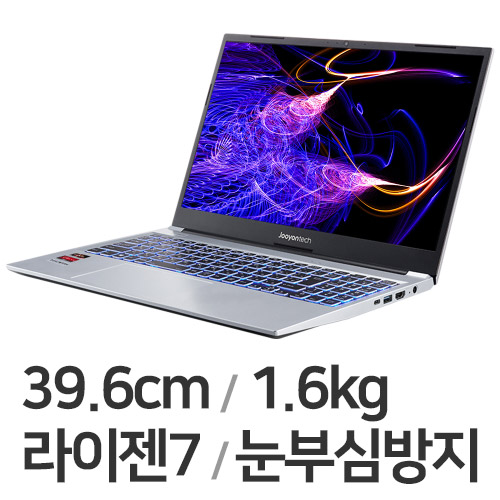
'주연테크 아이언 J6S (SSD 512GB)'입니다.
간단한 사무용 제품을 찾아보다 본 제품의 사양과 가격이 마음에 들어
구매를 결정하게 되었습니다. 구매 가격은 79.7만입니다.

제품의 구성품은 다음과 같습니다.
노트북 본체와 전원 어댑터와 케이블,
그리고 사진상에는 없지만 퀵 가이드, 설치CD, 청소용 천입니다.

전원 어댑터는 프리볼트 제품이며 아웃풋 19V, 3.42A로 동작합니다.

노트북의 상판부입니다. 실버 색상으로 헤어라인 처리가 되어 있습니다.

알루미늄 합금재질의 실버 메탈 바디를 가지고 있네요.

하판부는 블랙 플라스틱 재질입니다.

하판부에는 공기 통풍구가 크게 자리잡고 있으며
프로세서 부분으로 보이는 곳에 쿨링팬이 보이네요.


노트북의 좌측면입니다. 좌측부터 켄싱턴 락, 유선랜포트, USB 2.0 2개,
마이크로SD 포트, 오디오 포트가 있습니다.

노트북 우측면입니다. 좌측부터 USB-C Gen2 포트(PD충전, 디스플레이출력, 데이터전송 가능),
USB 3.1 Gen1 포트, HDMI 포트, DC 전원 포트가 마련되어 있습니다.

노트북의 후방 측면부입니다.

노트북의 전방 측면부입니다.

15.6인치의 IPS 디스플레이를 가지고 있으며 최대 밝기는 300니트입니다.

전용 프로그램 설치를 통해 파워 모드/LED 키보드/팬 스피드의
3가지 설정이 가능합니다.

파워 모드에서는 조용/성능/엔터페인먼트/절전 4가지 설정이 가능합니다.
조용으로 넣고 사용하면 아주 조용하게 노트북을 사용할 수 있네요.

LED 키보드 세팅에서는 키보드 LED를 설정할 수 있습니다.
키보드 절전 타이머와 키보드 LED 밝기를 4단계로 설정할 수 있네요.
중앙부 LED 색상원에서 색상을 선택하여 키보드 LED를 선택 가능하네요.


마지막으로 팬 스피드 설정입니다.
엔터테인먼트 파워 모드에서 자동/최대로 팬속도 설정이 가능합니다.
최대로 팬속도를 설정하면 사용에 지장이 있을 정도로 팬 소음이 심각하니
자동으로 설정하여 사용하실 것을 추천합니다.

윈도우10 운영체제상에서 화면 밝기를 100프로로 설정한 화면입니다.

화면 밝기 50프로 상태입니다.

화면 밝기 0프로 상태입니다.
이전에 사용하던 노트북이 최대 밝기 250니트여서
화면 밝기는 확실히 더 좋아진게 체감이 되네요.

제품의 장점
- 기본 16기가 메모리와 512G기가 M.2 NVMe SSD
- 15.6인치 대화면과 비교적 가벼운 1.6kg의 무게
- 79만원대의 합리적인 가격
제품의 단점
- 유심 슬롯이 있는데 LTE로도 사용할 수 있으면 좋겠네요.
이전에 사용하던 노트북이 14인치라서 보다 큰 화면의 노트북을 찾다
본제품이 아주 좋은 사양과 가격을 가지고 있어 구매하게 되었습니다.
79만의 가격으로 16기가 메모리와 512기가의 M.2 NVMe SSD를 비롯하여
15.6인치 IPS 패널 디스플레이와 1.6kg의 사양을 만족하는 노트북은 없을 것으로 보이네요.
출시된지 얼마되지 않았고 시리즈가 이어져 출시된 것도 아니라 약간의 불안이 있었지만
구매해서 사용해보니 아주 만족스러운 노트북입니다.
구매를 고려하시는 분들께 추천하는 제품입니다.


![[쿠팡] 초특가 64만! 램16GB 갓성비 R5 노트북! 레노버 아이디어패드 슬림3](http://img.danawa.com/images/attachFiles/6/999/5998090_18.jpg?fitting=Large|320:240&crop=320:240;*,*)


![[쿠팡]899g ASUS 젠북 A14 쿠팡 특가](https://img.danawa.com/images/attachFiles/6/999/5998540_18.png?fitting=Large|140:105&crop=140:105;*,*)
![[네이버] 불향나는 즉석구이조미김 / 다나와 회원은 1봉 더!!](https://img.danawa.com/images/attachFiles/6/999/5998512_18.png?fitting=Large|140:105&crop=140:105;*,*)


