


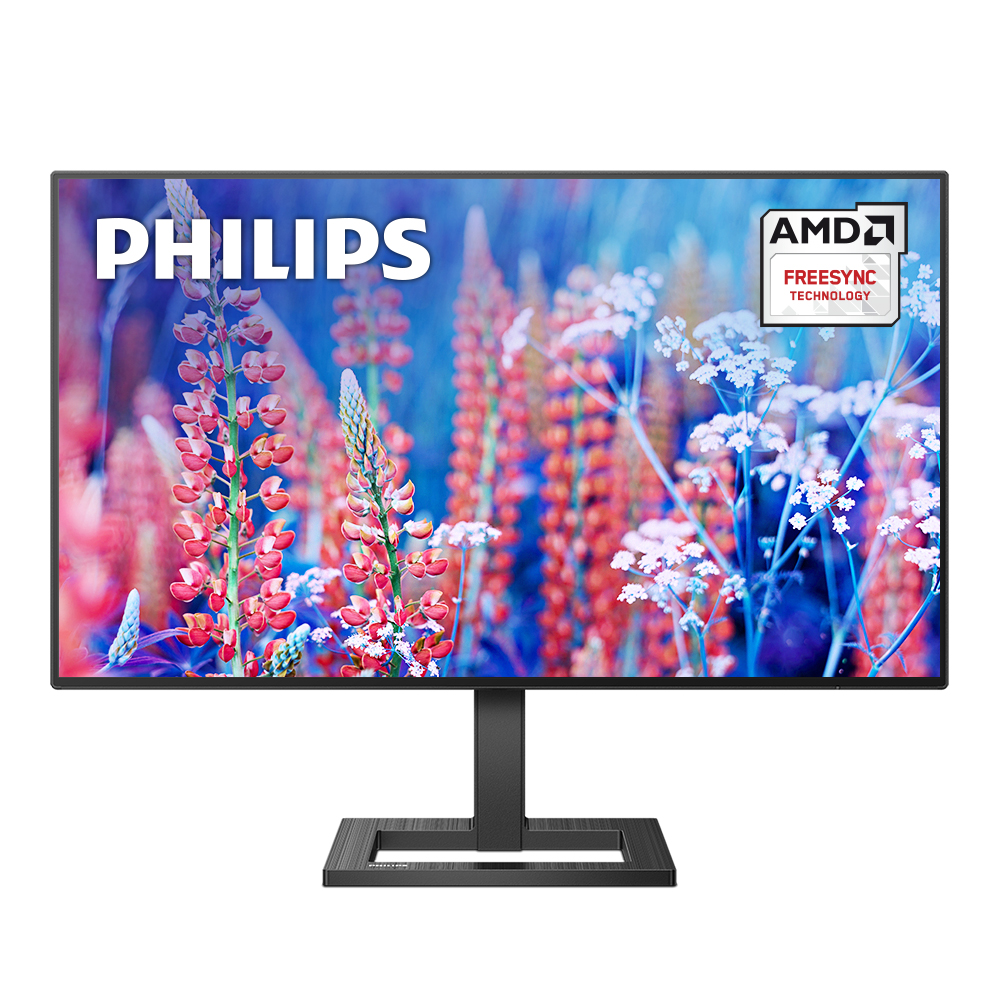
필립스 278E2FE UHD 4면 보더리스.... 궁금해서 구매해 본 후기...
15도쯤 되려나요 높낮이조절의 가장 높은 위치에서 각도조절의 가장 위 쪽을 본 상태입니다
이정도만 되어도 편한 시선에 도움은 될 듯 합니다

높낮이 조절의 가장 낮은 위치입니다 아담합니다

지금까지 봤던 모니터들 중 가장 깔끔하고 예쁜 뒷모습입니다. 집에 두고 쓰면 뒷모습을 볼 일이 거의 없을 테니 사무실이나, 매장에서 사용하면 더욱 좋지 않을까 하는 생각이 듭니다.

개인적으로 선호하는 모니터암 nb-f100a에 장착한 모습입니다. 베사홀과 딱 맞아 떨어집니다.
케이블을 꽂는 포트는 모니터와 수직방향입니다. 이것은 선호도에 개인차가 있겠지만, 얇은 디자인을 가지고도 케이블때문에 벽에 붙이기 어려운 점이 아쉬울 것 같습니다.

사진 상으로 잘 보이지 않아서 애석합니다만.... 패널 먼지로 교환 한 번 받은 제품도 똑같은 걸로 봐서는 어쩔 수 없는 것 같습니다.
아래 방향 가장자리가 커튼처럼 약간 어둡습니다.


위쪽 비교용 IPS 27GN750
아래쪽 본 제품 278E2FE
제가 아는 정보로는 둘 다 LG의 IPS패널을 사용했는데 차이가 꽤나 있습니다. 아무래도 8비트와 10비트(8+frc)의 차이도 있고, 위의 게이밍 모니터에 비해 색에 좀 더 신경쓰지 않았나 싶습니다.
278E2FE의 화면 모드 중 스마트 유니포미티 라는 것이 있는데 이것은 정확히 어떤 차이를 보이는지 체감하지 못 했습니다. 모니터 박스 안에는 이 스마트 유니포미티 시험자료도 첨부되어 있습니다.

굳이 이 검은 영상을 재생해 본 이유는 IPS의 빛샘도 체크해보려고 했던 것인데 제 것은 아쉽게도 빛샘이 눈에 꽤나 보입니다... (좌측, 우하단)


VA모니터를 두 개 더 가지고 있는데 이 제품으로 생각보다 놀랐던 것은 IPS치고 암부표현이 꽤 좋습니다. 암부표현이 꽤 좋은 만큼 빛샘이 더 눈에 띄게 되지 않았나 생각됩니다...ㅠㅠ

OSD의 PIP기능입니다. 사정상 두 개의 소스를 연결할 수 없어 같은 화면을 두 개로 띄웠습니다. 모서리방향으로 4개의 위치가 존재합니다.

PBP기능입니다. 설정을 하면 처음에 16:9로 가운데에 좌우로 화면이 나오고,
메시지가 나오는데
1920x2160으로 해상도를 변경해달라는 메시지입니다.
그래픽 설정에서 해상도를 1920x2160으로 변경하면 사진처럼 나옵니다.

상품 설명에 있는 smart control 프로그램 입니다. 모니터의 색상모드, rgb 등 OSD에서 조작가능한 설정을 바꿀 수 있으며, 화면 회전에 '자동적인' 보고 혹시나 해서 눌러봤는데
안됩니다. 모니터를 돌린다고 자동으로 안돌아갑니다.
아무튼 조정할 일이 있으면 모니터의 버튼보다 프로그램을 이용하는 것이 나을 것 같습니다. 버튼이 생각보다 안쪽에 있어서 조작이 쪼금 불편합니다.

smart control 프로그램을 설치하면 같이 이용할 수 있는 smart desktop 기능입니다. smart control 프로그램을 실행하면 작업표시줄에 아이콘이 생기고, 우클릭해주시면 smart desktop 에서 디스플레이를 선택해서 여러가지 분할 화면을 이용할 수 있습니다.
다만 저같은 경우 4개의 모니터를 연결해놓은 상태라서 막상 아래에 있는 본 제품의 화면에 분할하여 사용할 수가 없었습니다. (디스플레이 2번까지 지원)
그 외.
스마트 유니포미티 사용시 화면 좌상단에 무늬가 보였었는데 교환으로 무늬없는 제품 옴. 불량인듯
11번가에서 구매했는데 11번가를 통해 교환신청을 누르면 직접배송하라고 나오지만 AS서비스의 알파스캔에서 택배 수거해감. 연락을 안 준 탓에 직접 보내고서야 다음날 문자가 와서 알았음.
10비트와 HDCP2.2는 동시에 이용불가
스펙상 true 10bit지만 8bit+frc라고 함. 이것은 잘 모르지만 문제가 있지 않을까 싶음
요약 : 디자인 좋고, 색 괜찮고, 명암 생각보다 좋고, 그래서 다용도로 쓸모있다.


![[리뷰 상품] 앤커 유피 C28 옴니 (화이트)](https://img.danuri.io/catalog-image/233/708/122/7753b539775647ab8435de810568561e.jpeg?fitting=Large|140:105&crop=140:105;*,*)










