<img height="1" width="1" style="display:none" src="https://www.facebook.com/tr?id=1390824249408914&amp;ev=PageView&amp;noscript=1"> 단돈 3만원으로 최상 가성비 다크플래쉬 DK200 RGB 강화유리 케이스 추천 : 다나와 DPG는 내맘을 디피지

비교하고 잘 사는, 다나와 : 가격비교 사이트

다나와 앱
다나와 앱 서비스 목록
다나와 APP
다나와 가격비교 No.1 가격비교사이트 다나와 앱으로
간편하게 최저가를 확인하세요.
- -
QR코드
빈 이미지
다나와 앱 서비스 목록 닫기
사용기

단돈 3만원으로 최상 가성비 다크플래쉬 DK200 RGB 강화유리 케이스 추천

IP
2021.08.02. 00:55:51
조회 수
5810
3
댓글 수
4

공유하기

레이어 닫기

지금 보는 페이지가 마음에 든다면
공유하기를 통해 지인에게 소개해 주세요.

로그인 유저에게는 공유 활동에 따라
다나와 포인트가 지급됩니다.

자세히 >

URL이 복사되었습니다.
원하는 곳에 붙여넣기(Ctrl+V)하세요.

레이어 닫기

3장이면 끝. 가성비 darkFlash DK200 RGB 강화유리

최근 인텔 CPU를 조립하면서 별도로 써야할 케이스를 탐문하던중 눈에 띄는 다크플래쉬. 예전에도 다크플래쉬 케이스를 써본덕에 의구심 없이 바로 구매하였다.
특히 단돈 3장! 3만원에 6개에 팬이 있는 PC 케이스는 많이 없을것이다. 여기에 마감처리에 깔끔한 디자인에 평소 다크플래쉬 케이스를 쓰고 싶어 하셨던 분이라면 적극 추천

CPU : 인텔 I5 11400
M/B : ASROCK B560M
VGA : 이엠텍 RTX3070 BLACK EDITION


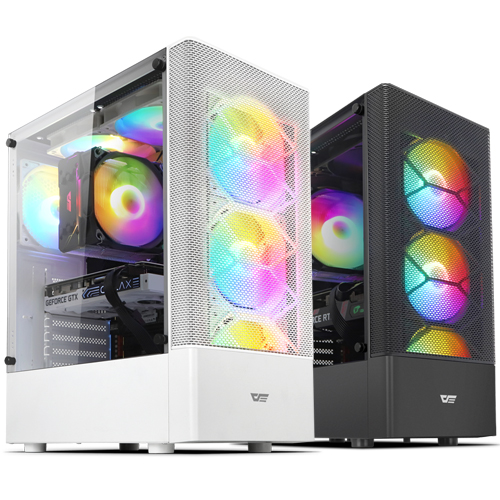
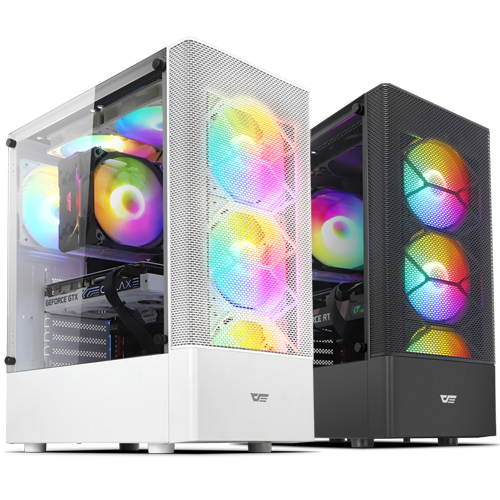
측면 강화유리 패널을 적용한 케이스

케이스의 크기는 일반 ATX 메인보드도 장착, 최대 320mm 그래픽카드 호환, CPU쿨러는 160mm 까지 장착할 만큼 여유로운 미들케이스인데요.


특히 제일 눈의 띄는점은 바로 측면에 있는 강화유리!


3만원대 미만이면 보통 아크릴 패널을 많이들 쓰는 반면, 다크플래쉬 DK200은 강화유리를 사용했습니다.


흔히 요즘 게이밍 케이스 디자인과 거의 흡사합니다. 안쪽에는 SSD를 2개 장착이 가능하며, 하단부분을 통해 3.5인치 HDD 2개 혹은 HDD 1개, SSD 1개를 장착할수 있게 설계 했습니다.

상단부에는 2개의 120mm 팬이 장착, USB3.0, USB2.0 등 I/O 상단 패널이 위치하고 있구요.

반대편인 측면부 또한 각종 선들을 용이하게 연결할수 있는 공간도 많아 여유롭게 해놨네요.

후면부에는 AUTO RGB 쿨러 1개로 구성되어 있습니다.


총 6개 최대 120mm 쿨러를 지원하다

다크플래쉬 DK200 RGB 강화유리 케이스는 총 6개의 120mm 쿨러를 기본으로 제공합니다.

전면에는 AUTO RGB LED 쿨러 3개, 후면 AUTO RGB LED 쿨러 1개, 상단부에 일반 쿨러 2개로 구성되어 있습니다. 수냉쿨러를 사용 예정이라면 1열, 2열, 3열 라디에이터를 전면에 장착할수 있으며, 상단부에는 2열 라디에이터까지 장착이 가능한 공간을 가지고 있습니다.


내부 안쪽에도 별도의 공간이 있어 120mm 팬도 장착할수 있겠구요.


파워서플라이 공간은 기본 185mm로 하단 부분에는 멀티브라켓을 이용해 SSD, HDD를 장착할수 있는 공간이 마련되어 있어 깔끔하게 정리정돈 하실 수 있겠습니다.


다크플래쉬 DK200 RGB 강화유리 케이스를 조립해보다

CPU : 인텔 I5 11400 
M/B : ASROCK B560M 
VGA : 이엠텍 RTX3070 BLACK EDITION


그래픽카드를 장착하기 앞서 메인보드를 장착후 스샷~! 조립은 약 20분 정도 소요로 어렵지 않습니다.


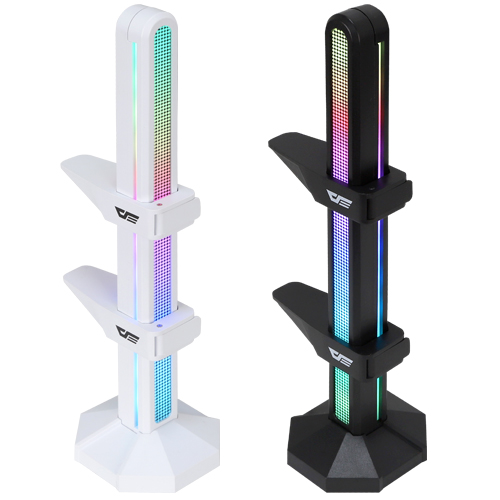
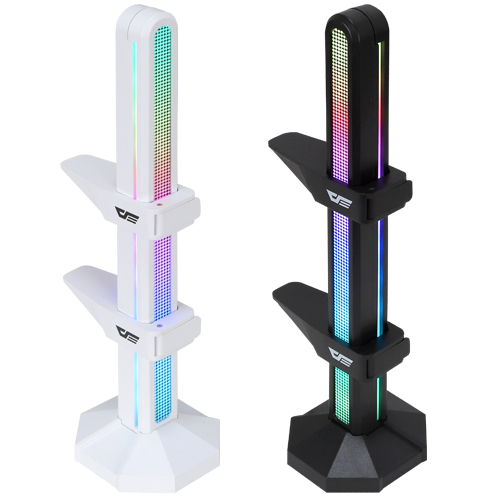
RTX3070 을 사용하다보니 기울어지는것을 방지하고자 별도로 판매하고 있는 darkFlash DL240 ARGB 그래픽카드 지지대도 구입하여 장착한 모습입니다. 꽤나 잘 어울리죠? ㅎㅎ

자고로 darkFlash DL240 ARGB 그래픽카드 지지대 마그네틱이 있어, 손쉽게 부착이 가능


전체적인 AUTO RGB LED 모습과 소음

3만원대 케이스로 RGB LED를 전/후방으로 게이밍케이스처럼 뽐낼수 있다는점은 정말 가성비 중 손가락 안에 뽑고 싶습니다. 별도로 RGB를 조작할수 없다는점은 아쉽지만, 저처럼 다크플래쉬 그래픽카드 지지대를 구매할때 RGB를 색 조절을 할수 있는 컨트롤러도 같이 구매하는걸 추천하고 싶네요.


소음은 대략 보통 수준입니다. 최대 소음이 10이라고 가정할때, 약 3~4 정도 소음이 있으나 귀에 거슬릴 만큼 그리 큰 소음은 아닙니다.


요즘 PC 하드웨어 가격이 조금씩 많이 올라서 지갑 사정이 좋지 가운데, 3만원대 케이스로 저렴하면서 강화유리를 채택에 이어 확장성도 좋은편에 속한 DARKFLASH DK200 케이스. 가성비로 컴퓨터를 맞추신다면 어떤 구성에도 잘 맞아 떨어질것입니다.

특히 공랭 쿨러를 사용 예정이신분들에게도 라디에이터 뿐만 아니라 상단 공간 또한 공랭 쿨러와 궁합이 잘 맞을실겁니다.

최근에 PC케이스 조립할 일이 많아져서, 다양한 케이스를 많이 접하게 되네요. 머 대부분 3만원대 이하 제품이긴 한데 그때는 왜 몰랐을까 하면서, 돈 2~3천원 주고 다크플래쉬 DK200으로 갈아타시는걸 추천드리고 싶네요.

메인보드, 그래픽카드, 케이스 직접 제 돈으로 구매하여 작성한 리뷰입니다.

공감/비공감

공감/비공감안내도움말 보기
유용하고 재미있는 정보인가요?
공감이 된다면 공감 버튼을, 그렇지 않다면 비공감 버튼을 눌러 주세요!
공감이나 비공감을 선택 하는 경우 다나와 포인트를 적립해 드립니다. ※ 공감 버튼의 총 선택 횟수는 전체 공개입니다. 비공감 버튼의 선택 여부는 선택한 본인만 알 수 있습니다.

강민건담 님의 다른 글 보기

1/8
소비자사용기 최신 글 전체 둘러보기
1/1
사용기 필립스 에브니아 32M2N8900 QD-OLED 사용기입니다.
사용기 알파스캔 32인치 모니터 3226UCHW 무결점 리뷰 (1)
간단 사용기 알파스캔 AOC Q27G4ZD 게이밍 OLED 280Hz QHD 프리싱크 HDR 무결점 모니터 사용기 (3)
사용기 주연테크 V27Q120MC 68~69cm(27인치) 모니터 (3)
간단 사용기 마이크로닉스 WIZMAX ML-420 에어로 (화이트) (3)
사용기 에브니아 8800 후기입니다. (4)
사용기 샤오신패드 프로13(TB376FC) 태블릿 글로벌롬 내수롬 변경방법 / LTBOX 사용방법 (5)
사용기 주연테크 V22FX FHD 게이밍 모니터 사용후기 (7)
사용기 게임의 입력 방식을 바꾸는 아날로그 옵티컬 게이밍 키패드, Razer 타르타로스 V2 Pro 후기 (7)
간단 사용기 터프 18인치 사용 후기입니다 (13)
간단 사용기 스위치2용 모니터로 이노스 27QLS120M 들였습니다 (QHD 144Hz 화이트) (7)
사용기 MAG 275QF E20 ㅡ 만족스러운 제품입니다 (7)
사용기 주연테크 V27Q120MC QHD 모니터 120Hz USB-C 피벗 68~69cm(27인치), 무결점 (7)
사용기 필립스 27B2N3500G QHD 144 IPS 27인치 게이밍 모니터 사용기 (8) 다나와 리포터
사용기 가성비 충만한 고해상도 32인치 100Hz 보급형 모니터, Newsync MX322Q 100 아이케어 (8)
간단 사용기 게인워드 조프스 RTX 5060Ti 고스트 D7 8GB + 아싸컴 (8)
사용기 알파스캔 AOC Q27B30E 사무용 27인치 QHD 모니터 추천 (6) 다나와 리포터
사용기 필립스 27B2N2200G 리뷰, 144Hz와 아이케어를 갖춘 실속형 사무용 모니터 (6) 다나와 리포터
사용기 리뷰 이벤트) 필립스 에브니아 27M2N6550PF 후기 (7)
간단 사용기 리뷰 이벤트) 필립스 에브니아 27M2N6550PF 후기 (6)
이 시간 HOT 댓글!
1/4