


asustor as1104t 관한 정보가
생각외로 많이 않더군요.
기존의 타 브랜드와 방법이
큰 차이는 없어 참고해서 해도 되나
저랑 비슷한 아수스 제품으로만
구성한분들도 계시지 않을까 하는
마음에 적어봅니다.

ASUSTOR AS1104T 나스와
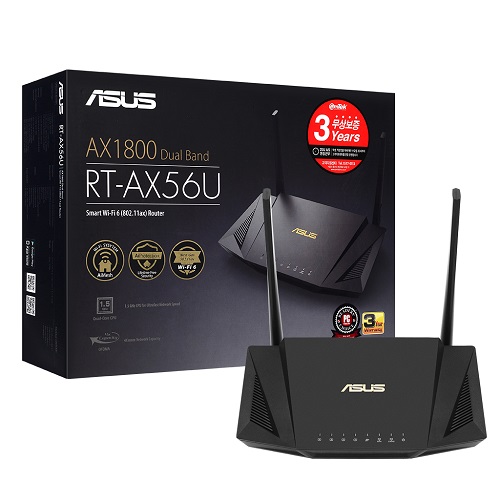
ASUS RT-AX56U 공유기

나스에 하드 연결 후
컴퓨터에 연결된 공유기에
나스 랜선도 같이 연결합니다.
그리고 Asustor 사이트에서
해당 모델 검색 후 설치 프로그램을
설치합니다.

설치 과정에서는
크게 요구하는건 없습니다.
설치 프로그램 루트 변경 외에는
크게 손댈게 없습니다.
Next > Next~

설치가 완료되고
프로그램을 설치하면
pc와 나스는 같은 공유기에
선에 연결되었으면 인식이 바로됩니다.
여기서 이제 세부 셋팅이 들어가게 됩니다.

ADM OS 초기화라고 보시면 되겠습니다.

그리고 보안을 위해서도 초기
업데이트는 무조건 하는게 좋겠죠?

그외 나스에 표기될
기본적인 정보 입력 및 초기화

나스 진입시 필요한
id/pw 설정

완료가 되면 os의 모습이 보입니다.
여기에서 > 서비스로 진입

여기서 제가 사용할 부분은
ftp / Webdav 기능을 써야하기에
활성화 체크박스 누른뒤
오픈할 포트 넘버를 설정합니다.
FTP 같은 경우 21포트는 공격대상이
될 수 있어 다른 포트 넘버로 설정하는걸
권장합니다.
전 2121

Webdav는 5005로 설정

그외 ASUSTOR에서 제공하는
어플을 사용할 경우 수동 연결에서
따로 포트를 오픈해주어야합니다.
전 테스트로 비디오 재생 어플로
인해 포트 오픈해주고
유료 어플인 아이폰 Nplayer를
활용한 webdav를 사용하기로 합니다.

아수스 공유기 관리자 모드로 들어가면
최신 펌웨어일 경우 화면이 저와 같으실겁니다.
고급설정 > WAN > 중앙메뉴 > 가상서버 / 포트포워딩
에 들어가면 처음엔 OFF로 되어있으니 ON으로
바꿔줍니다.
그러면 프로필 추가를 통해
서비스이름 자체입력 혹은 리스트선택
> 외부포트 / 내부포트 기입
(잘 모르실땐 통일해서 적으시면 됩니다.)
그리고 공유기 아이피 입력
프로토콜은 특별하지 않으면 TCP로
설정하면 됩니다.
그러면 이제 잘 실행되는지 살펴봐야겠죠?

모바일 지원 어플에서는 인식 완료!
플레이는 잘 됩니다.
그럼 Nplayer를 실행해봅니다.

여기선 연결 작업을 해줘야 합니다.
아까와 같이 나스 프로그램 설치시
설정했던 id/pW 기입
아까 설정했던 포트 넘버와
공유기 IP 기입 그리고 저장

그러면 이렇게 실행이 잘되는걸 확인할 수 있구요.
일단 공유기/나스가 전원이 켜져있으면
내가 어딜가든지 인터넷이 되는곳이면
나스를 활용한 영상 감상 및 음악 감상 또는
PDF 문서나 사진같은 파일 백업도
원활하게 할 수 있죠.
처음 입문자일땐 이 부분이 헷갈려서
삽질하는 경우가 있는데 몇번 하다보면
큰 작업이 아닌 이상 금방 적응하실 수 있을겁니다
그리고 아수스에서 이번달에
ASUSTOR LOCKERSTOR 4 Gen2
AS6702T,AS6704T
신제품이 출시되었네요.
AS 탑티어 이엠텍에서 유통/AS를
담당하고 있으니 아수스가
더 흥하지 않을까 싶네요.
그리고 아수스 관련 정보도
많이 공유되었으면 좋겠습니다.


![[리뷰 상품]삼성전자 비스포크 큐브 Air 인피니트 라인 AX100DB900UDD](https://img.danuri.io/catalog-image/872/504/039/49a01786102f4df395a1ea271b0fe16d.jpg?fitting=Large|140:105&crop=140:105;*,*)


