


컴퓨터를 조립하고, 모든 설정을 마쳤는데..
(https://dpg.danawa.com/bbs/view?boardSeq=28&listSeq=5297772&logger_kw=dpgshare_url&utl=2taEuv )
바이오스 소식을 접하게 되었습니다.
PBO2 Cuve Optimizer까지 마친 상태라, 또 설정하려니 할까 말까 망설였는데...업데이트된 내용이 너무 궁금해서 결국 저질렀습니다.
바이오스 업데이트
최근에는 바이오스 업데이트 하는 방식이 편하게 바뀌었다고 하는데, 저는 원래 하던 옛날 방식으로 진행했습니다.

현재 사용버전이 F6c버전이라 F7b를 다운로드 했습니다.

USB 포멧을 할때, 파일 시스템을 FAT32로 하셔야 바이오스에서 정상적으로 인식을 합니다.

컴퓨터 부팅시에 Del키를 연타하면 바이오스 진입합니다.

구형 메인보드는 바이오스 업데이트 실패하면, 일명 벽돌이 되어 AS를 받아야 하는 번거로움이 있었습니다.
최신 메인보드는 벽돌이 되더라도, 파워와 USB만 셋팅하면 바이오스 업데이트가 가능해서 실패에 대한 부담 가질 필요 없습니다.
램 오버클럭
바이오스 업데이트 이후에는, 램 전압을 직접 설정하는곳이 없어졌습니다.

1차 타이밍만 잡은 화면입니다. 램은 수율에 따라 다르겠지만, 제가 가지고 있는 CRUCIAL DDR5-4800 8GB X 2 은 현재 설정 값이 최선인듯 합니다.

CPU 오버클럭
Precision Boost Overdrive(PBO) Enhancement 기능이 생겼습니다.

기본적으로 Disabled가 되어 있지만, 다양한 항목중에 하나를 선택할 수 있습니다.
70 Level 1을 선택하고, 컴퓨터를 다시 시작합니다.
(항목을 선택하면 바로바로 바뀌면 알아보기 좋겠지만, 다시 시작하지 않으면 변경되지 않습니다)
70 : 컴퓨터 구동시, CPU 아무리 과부하를 걸더라도 70도를 넘지 않도록 제어합니다.
Level 1 : CPU가 가지고 있는 모든 코어에 주는 전압을 -10을 줍니다.

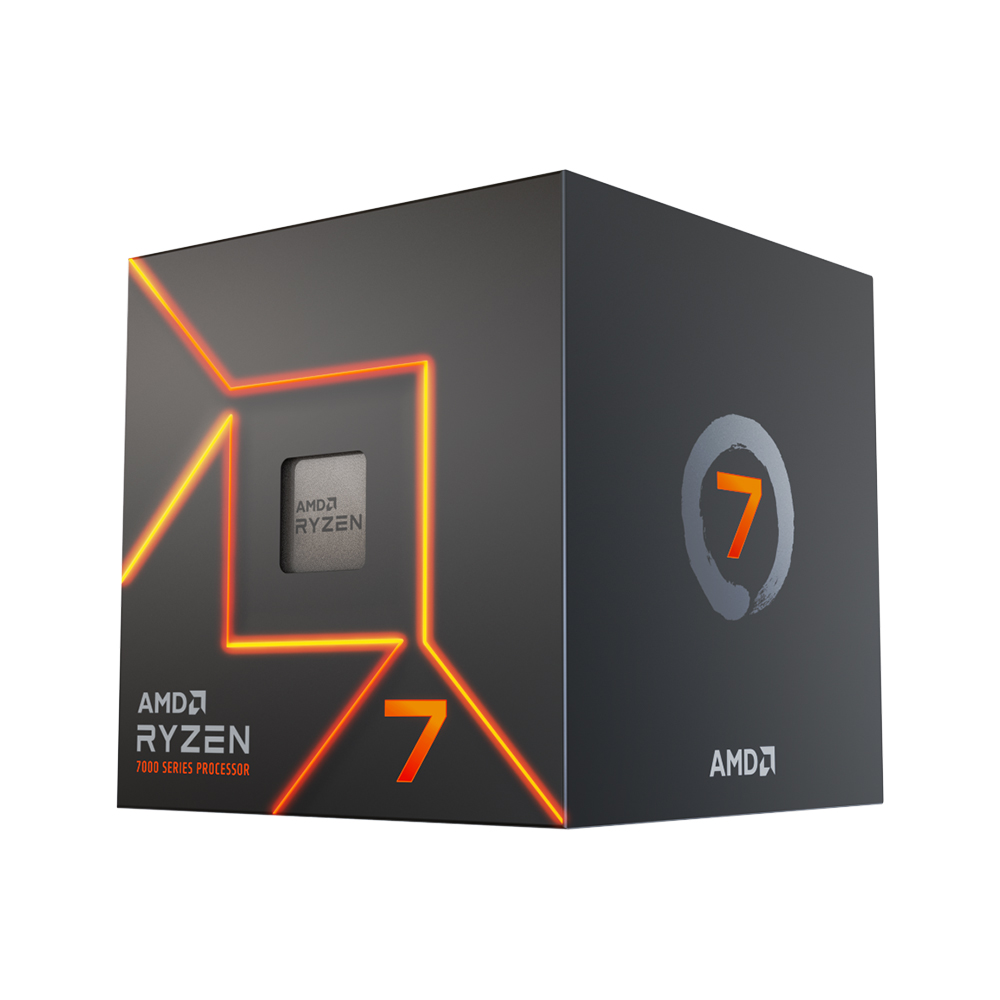
제가 테스트한 라이젠7 7700의 경우, 90 Level 3으로 하더라도 문제 없이 작동 잘 됩니다.
(Core 7이 34로 가장 적은 수치이기 때문에 가능합니다)
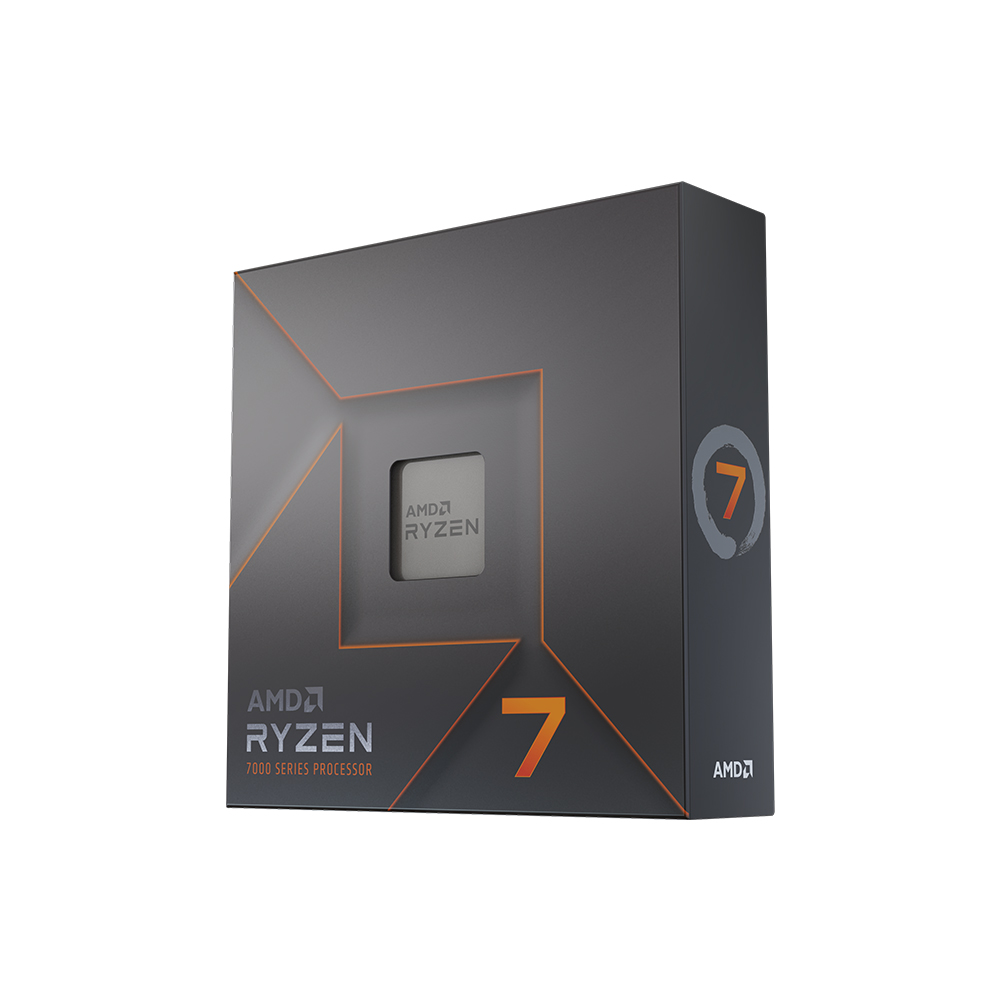
하지만 라이젠7 7700X의 경우, 마지막 코어가 6이지 때문에 사용 중 Core 7을 집중적으로 사용하게 되면 어떤 문제가 발생할 것으로 예상됩니다.
(90 Level 0 항목이 있다면 사용가능하겠지만, All Core Negative 0이라면 항목에 존재하는게 더욱 이상해집니다.)
CPU의 수율에 따라 셋팅이 달라지는 부분이라 어쩔수 없겠지만, 이 메뉴가 시도는 좋았지만, 결론적으로 조금 아쉬웠습니다.

제가 가진 7700X가 뿔딱(수율이 아주 안 좋은)이라 그런지, 실제 Non-X제품과는 달리 X제품은 수율이 이런건지 확실히 모르겠지만, 무지성으로 All Core Negative 10~30 주는 행위는 아직 위험한 설정인것 같습니다.
마무리
컴퓨터를 새로 조립하고 불편하지 않는 이상, 수명이 다할때까지 바이오스 업데이트를 단 한번도 안할 수 도 있습니다.
CPU 업그레이드하거나 큰 이슈가 있으면, 바이오스 진입을 하게 되는데, 오랜만에 오게 되면 도통 알아보기 힘든곳입니다. 이름이 비슷비슷해서 많이 헷갈리기도 하고, 혹시 잘못 수정하면 컴퓨터에 문제가 생길까 겁나기도 합니다.
미래의 제가 업그레이드하거나 오버클럭을 다시 해야 할 경우 참고자료로 활용하고, 또 저처럼 업그레이드하시는 분들에게 조금이라도 도움이 되고자 공유합니다.
#amd #ryzen #7700 #7700X #x670 #bios #라이젠 #바이오스
![[주간 랭킹] 8위](https://img.danawa.com/images/attachFiles/7/74/6073508_18.jpg?fitting=Large|140:105&crop=140:105;*,*)


![[네이버] 레노버 가성비 사무용 노트북 15인치 라이젠5 대학생 인강용 직장인 그레이 (혜택가 73만원대)](http://img.danawa.com/images/attachFiles/7/73/6072855_1.jpg?fitting=Large|320:240&crop=320:240;*,*)


![[카카오 톡딜] LG 게이밍모니터 화이트 144hz 24G411BW(13만 역대가), 스마트모니터 27U511SBW(28만) 할인 행사 (~10/25)](https://img.danawa.com/images/attachFiles/7/74/6073579_1.jpg?fitting=Large|140:105&crop=140:105;*,*)
![[포인트 마켓] 레노버 LEGION M410 유무선](https://img.danuri.io/catalog-image/678/719/075/67f66a6eceb2484dadb6d45d5dd41ad3.jpg?fitting=Large|140:105&crop=140:105;*,*)









