


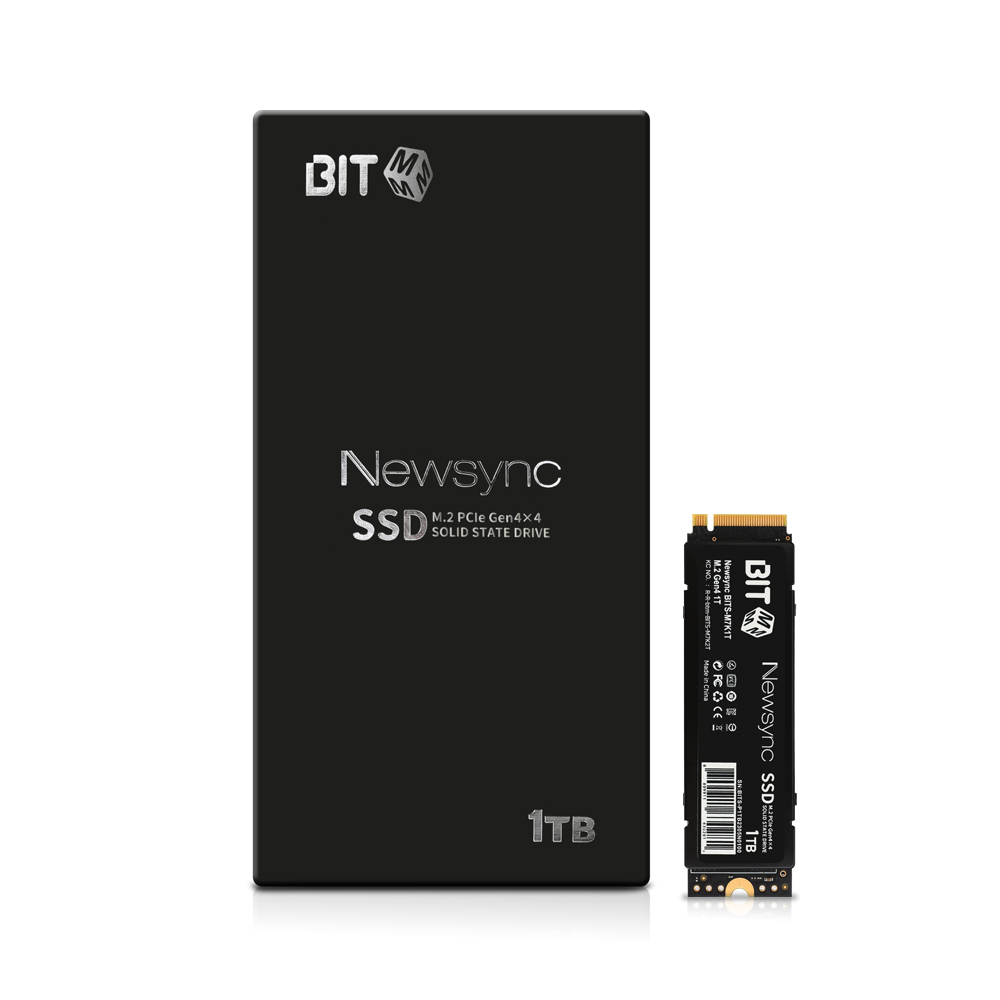
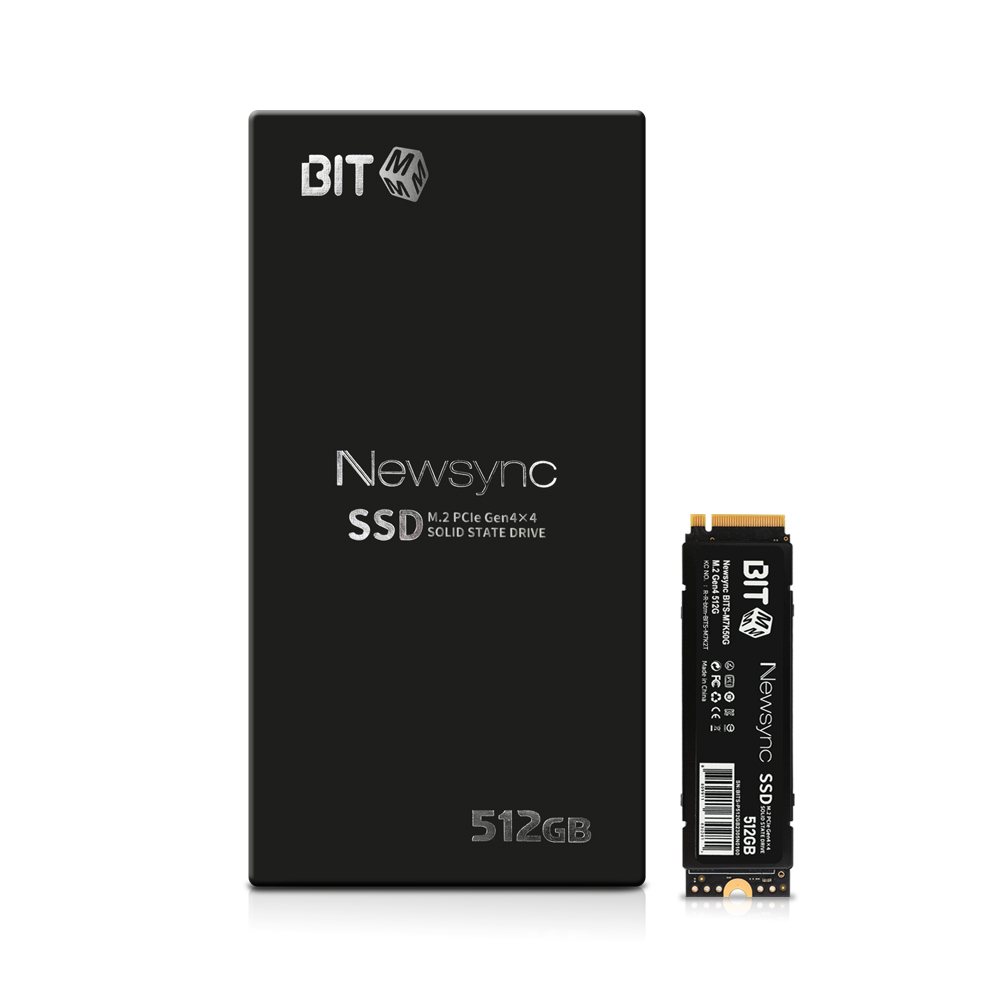
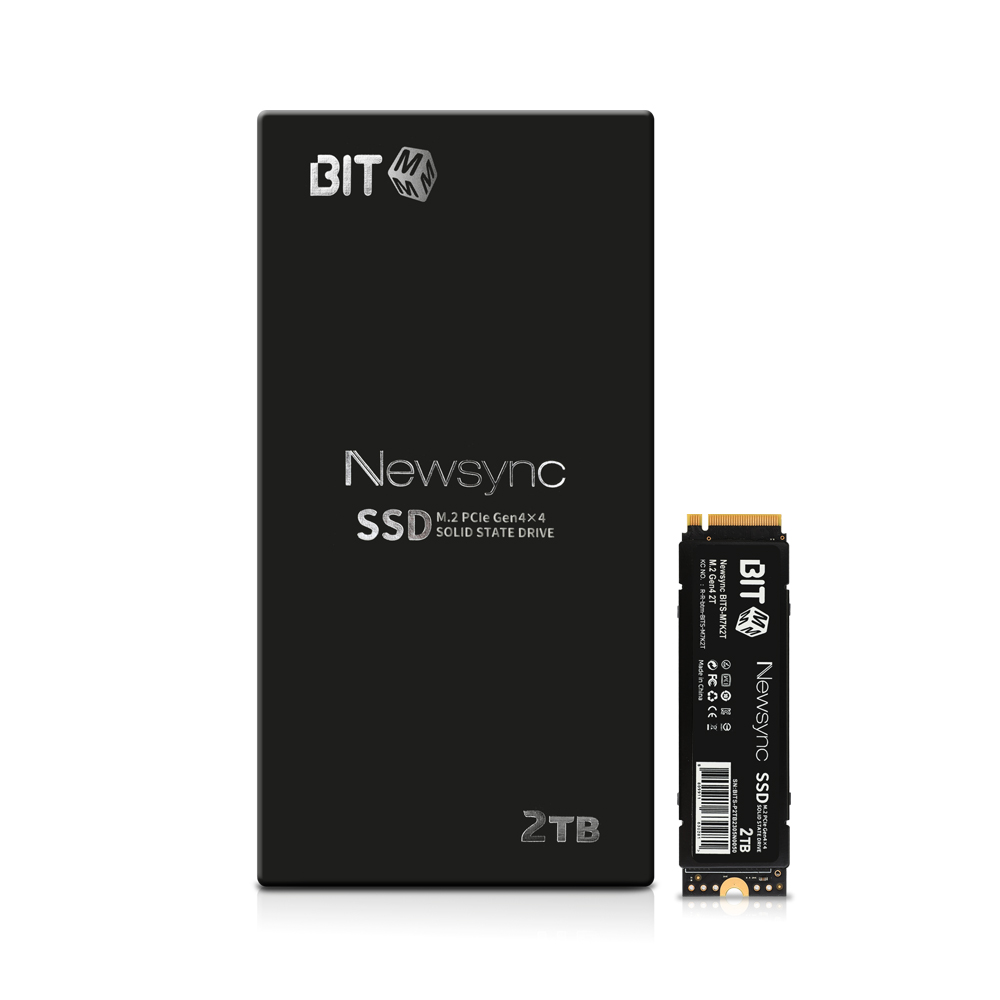
이번에 비트엠에서 M.2 SSD를 새롭게 출시하였습니다.
아마도 기억하시는 분이 계실지 모르겠지만 2022년 11월에 처음 출시한 다음 두번째로 출시한 신제품입니다.
2022년 11월에 출시한 제품과 달라진 점을 보면 다음과 같습니다.
- PCIe 3.0 => PCIe 4.0
- NVMe 1.3 => NVMe 1.4
- 2500MB/s(읽기), 1800MB/s(쓰기) => 7400MB/s(읽기), 5500MB/s(쓰기)
1TB 기준으로 3만원 가량이 가격이 상승하였지만 성능은 2배 이상 증가하였습니다.
정말 엄청난 제품을 출시했다고 생각이 드네요.
제품의 스펙을 먼저 간단하게 보도록 하겠습니다.

위의 스펙표는 2TB제품 기준이지만 용량에 따라 성능에는 차이가 있습니다.(아래 표 참고)

제품의 사양도 확인했으니 이제 제품에 대해서 자세히 리뷰를 해보도록 하겠습니다.
제품 외관 업그레이드!


박스 포장 상태를 보면 일반적인 SSD보다는 조금 더 블랙을 강조한 느낌을 받을 수 있습니다.

제품 박스 후면에는 해당 제품의 사양에 대해서 자세히 기입되어 있습니다.

박스에서 제품을 꺼내보면 처음에 어떤 변화가 있는건지 알수가 없었습니다.

그러나 제품을 집어드는 순간!! 왜 이리 두꺼워라고 생각할 수 있는데요.
그 이유는 바로 방열판이 기본 장착되어 있어서 그렇습니다.
이 글을 보신 분 중 M.2 SSD를 한번쯤 구매해 보았다면 제품이 어떻게 되어 있는지 아실 것입니다.
방열판은 절대 장착되어 있지 않습니다. 게이밍이나 말도 안되는 가격에 제품을 판매하는 경우에 방열판이 장착되어 있습니다.

뒷면을 보아도 역시 실감나는 두께와 방열판의 느낌!
정말 좋네요!


옆면으로 보아도 방열판의 두께를 실감할 수 있습니다.
컴퓨터 설치하기


메인보드마다 차이는 있지만 대부분 M.2 SSD는 2개가 있습니다.
나름 최신 메인보드는 두번째 M.2 SSD를 장착하는 영역도 PCIe 4.0을 지원하기 때문에 저는 해당 영역에 장착하였습니다.
설치 후 컴퓨터에서 설정하기
1) 제어판

2) 컴퓨터 관리

3) 할당되지 않음과 1907.73GB 확인

4) 디스크 초기화

5) 새 단순 볼륨 선택

6) 단숨 볼륨 만들기 시작 -> 다음

7) 사용 저장공간 확인 후 다음

8) 드라이브 문자 할당에서 명칭 확인 후 다음

9) 포맷 선택하고 다음

10) 완료 후 마치기

11) 새 볼륨 상태 확인하고 '정상'인지 확인

12) 드라이에 추가된 공간 확인

이렇게까지 하면 바로 SSD를 사용할 수 있습니다.
SSD 성능 확인하기
| CrystalDiskinfo를 통해서 드라이브 상태 확인


비트엠 Newsync BITS M7K M.2 NVMe 2TB 상태는 아무 이상없이 좋음이라고 표기되어 있네요.
| CrystalMark 로 속도 측정

시작 전 설정에서 NVMe SSD로 설정을 선택하였습니다.

읽기/쓰기 속도를 측정해본 결과 제품 스펙표와 유사한 값이 나왔습니다.

| 나래온 더티 테스트

나래온 더티 테스트는 SSD에 무의미한 파일을 임의로 저장하여 SSD에 기록되는 속도를 보는 테스트입니다.
즉 SSD 용량이 꽉 촬때까지 임의 파일을 저장시켜서 성능을 확인하는 거죠.

결과값입니다.
최대 속도: 6,143MB/s
최소 속도: 2MB/s
평균속도: 2,804MB/s
일반적인 SSD보다 평균속도 면에서는 3배 이상 빠르게 나오는기 때문에 역시 NVMe SSD가 메인이나 중요 프로그램 실행할 때 사용하는 저장장치로 답이네요.
----------------------------------------------------
지금까지 이번에 출시한 '비트엠 Newsync BITS M7K M.2 NVMe'에 대해서 리뷰를 해보았는데요.
읽기/쓰기 속도로 다른 제품과 비교해보면 다소 저렴한 가격에 판매 중인 것 같습니다.
메인으로 사용해보 전혀 문제가 없다고 판단되지만 서브로 고용량 NVMe SSD를 찾는 분에게는 괜찮은 선택지라고 판단됩니다.
![[지나가는 타임] 지난주 랭킹. ~](https://img.danawa.com/images/attachFiles/7/72/6071489_18.jpg?fitting=Large|140:105&crop=140:105;*,*)


![[네이버]지포스스토어 AMD 탑재 PC 10만원 할인 쿠폰! ASUS TUF A14&A18 특별 혜택](https://img.danawa.com/images/attachFiles/7/72/6071114_1.jpg?fitting=Large|140:105&crop=140:105;*,*)










