


아이가 사용하던 책상용 스탠드 조명의 밝기가 좀 어두워진 거 같아서, 시력 나빠지면 안될거 같아 새로 LED 스탠드를 하나 샀습니다.
넥소버 NXL-5000(현재 최저가 19,900원)이라는 제품인데, 원래 알고 있던 건 아닙니다. 그냥 저렴한 제품 중에서 적당한 거 골라서 주문해봤어요. 요즘은 이런 제품들 대부분이 중국 OEM이나 ODM이라서 굳이 비싼 걸 살 필요가 있나 싶더라고요.
고르는 기준은 일단 밝기가 좀 밝은 거, 그리고 색온도 조절 정도 가능한 거 중에 저렴한 거로 했습니다.

최대 밝기가 3800 lux입니다. 2000 lux 대의 제품도 많으니까 꽤 밝은 편이죠.
led 램프가 총 56개 사용되었다고 합니다.

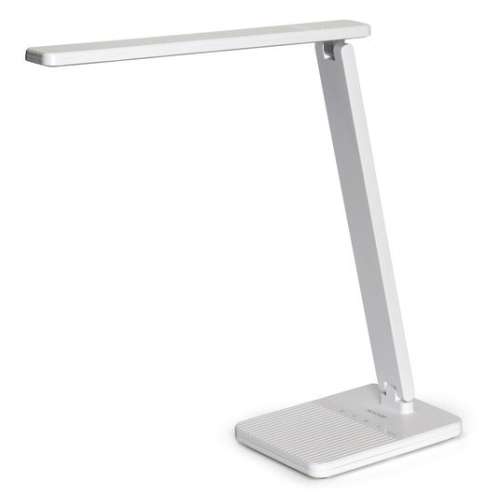
제품은 그렇게 크지 않습니다.
2단 조절 스탠드인데, led램프등 부분을 제외한 기둥 부분이 약 40cm 정도 됩니다.
구성품은 램프 본체, 전원 어댑터 및 설명서로 구성되어 있습니다.

설명서 간단합니다. 조명등이니까요.
터치로 간단하게 켜고, 끄고, 색온도 3개 중에 고르고, 밝기 4단계를 증가/감소 하는 정도로 쉬운 조작법으로 되어 있습니다.

전원 어댑터입니다. 12V, 1000mA 입니다.
110V/ 220V 프리볼트입니다.

요렇게 스탠드가 접혀서 오는데,

이런 식으로 설치해서 쓰면 됩니다.

제품에 이런 캐릭터 라인이 새겨져 있습니다.
그냥 디자인 같아요.

조명등 스탠드 베이스에도 이렇게 캐릭터 라인이 있습니다.
이건 그냥 디자인 목적으로만 라인이 들어간 게 아닌 거 같습니다. 이 부분에 뭔가 이것저것 놓게 되는게 사람 심리거든요?
근데 이 부분이 매끄럽게 편평하면 펜이나 그런 건 좀 굴러다니게 되고, 지우개는 녹아서 달라붙고 그럴 거 같은데, 이렇게 되어 있으니까 펜도 안 굴러다니고 물건들을 집기도 좋습니다.
만져보니까 맨들맨들한게 감촉도 좋아요.

바닥면에는 6개의 미끄럼방지 고무패드가 있습니다.

베이스 후면에는 전원 포트가 있습니다.

각도 조절은 부드럽게 잘 됩니다. 뻑뻑하지도 너무 힘이 없지도 않고 적당한 거 같네요.

최대 밝기가 넉넉해서 마음에 듭니다.
실제로 독서하고 할 때는 2~3단계로 써도 될 거 같아요.

색온도 조절이 3가지로 가능한데, 백색-황색-중간 이렇게 3가지입니다.
중간은 백색과 황색을 섞어서 켜줍니다. 색온도가 중간이 되는 거죠.

LED램프 56개라는데 세어보지는 않았습니다.

괜찮게 잘 산 거 같습니다.
깔끔한 디자인에 가볍고 부담없이 사용할 수 있는 가격, 밝기도 마음에 들어요.
제품 설명보니까 블루라이트와 플리커프리로 눈 건강에 신경도 썼다고 하네요.
넥소버 자체 스마트 스토어가서 후기보니 후기도 대체로 괜찮은데, 판매처에서 일일이 답변을 달아주는 거 보니 성의있는 거 같아서 좀 신뢰도 갑니다.
적당한 가격에 추천 가능한 제품 같습니다.


![회의실·강의실 필수템! 세로 모드 가능 초대형 TV 스탠드 [카멜마운트 SMB100]](https://img.danawa.com/images/attachFiles/7/72/6071196_1.jpeg?shrink=320:180)


![[포인트 마켓] 잘만 MegaMax II 700W 80PLUS브론즈 ATX3.1](https://img.danuri.io/catalog-image/925/056/074/35e02804b8e94ad6a7a201cb081611a1.jpg?fitting=Large|140:105&crop=140:105;*,*)
![[리뷰 상품] 보랄 더 데일리 BR-S300VC](https://img.danuri.io/catalog-image/839/866/091/7517a9ec249d454fa9ac468a89bf913a.jpg?fitting=Large|140:105&crop=140:105;*,*)









