


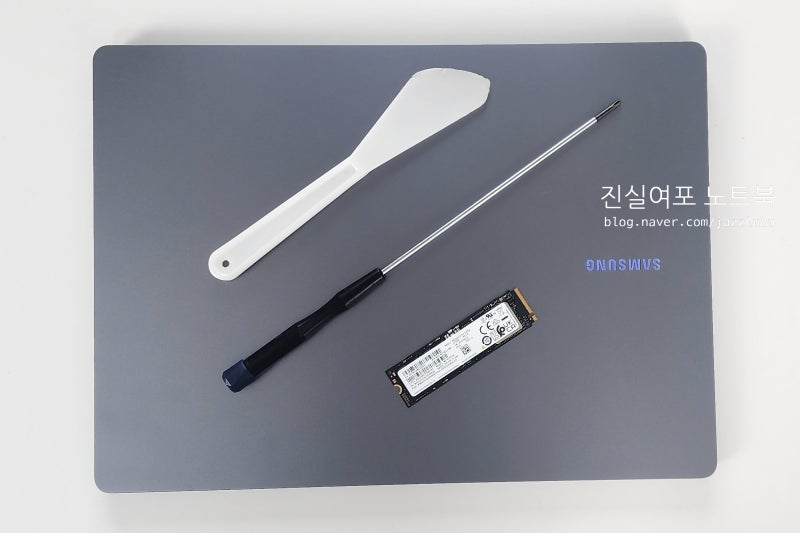
오늘
리뷰 작성을 위해 테스트 중인
삼성 노트북 용량이 꽉 차서
더 이상 진행을 할 수 없게 되었다.
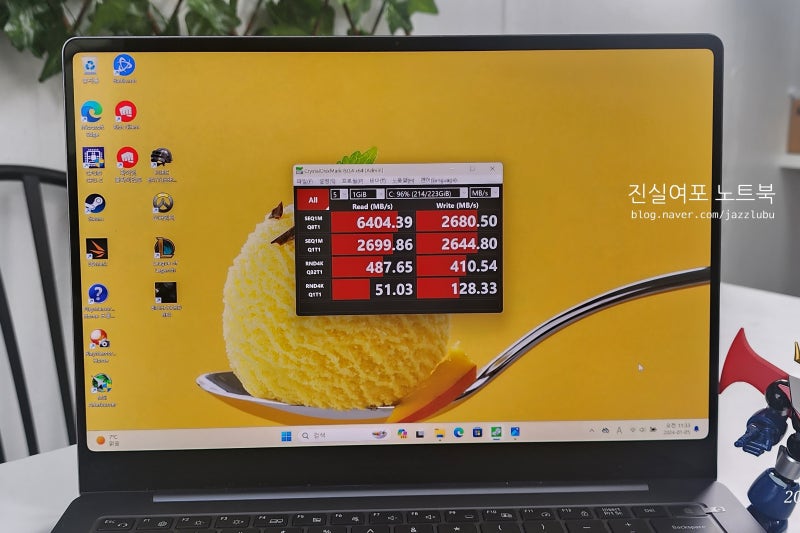
이번에 출시된 신제품인
갤럭시북4 프로 NT940XGQ-A51A로
256GB SSD가 탑재되어 있다.
PCIe 4.0 NVMe SSD로 일반 노트북보다
빠른 전송속도를 경험할 수 있다.
참고로
느린 속도의 하드디스크(HDD)는
이제는 거의 사용하지 않는다.
구형 노트북에서만 볼 수 있다.
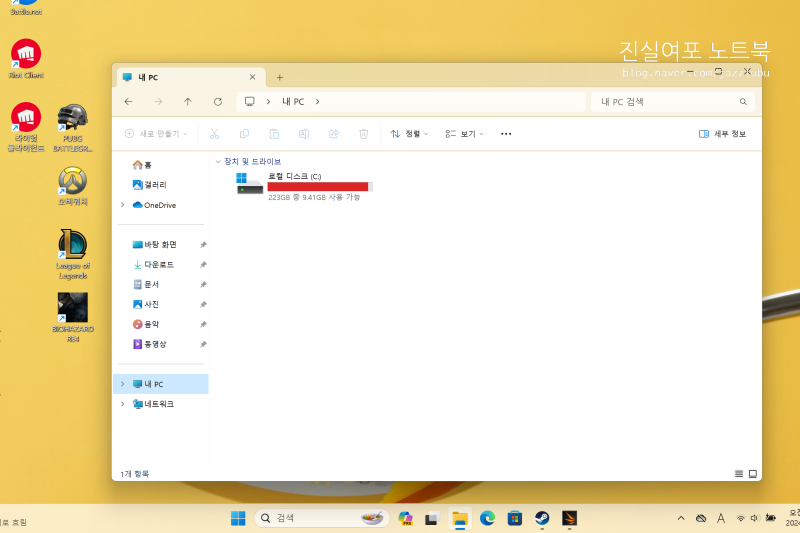
그러면 뭐 하나? 벌써 빨간불이 들어와
어떤 것을 지울까 고민에 빠졌는데.
누군가는 256GB 저장 공간이
충분하다 말할 수 있다.
하지만 필자에게는 며칠 만에
차버리는 계륵 같은 존재다.
최소한 512GB 정도는 되어야 한다.
upgrade

기본 256GB 용량을 잘못 샀다고
후회까지 할 필요는 없다.
업그레이드라는 방법도 있기 때문이다.
아무나 할 수 있는 방법은 아니다.
하지만 되고, 안되고 정도는
알고 있어도 좋지 않을까?
3가지 준비물
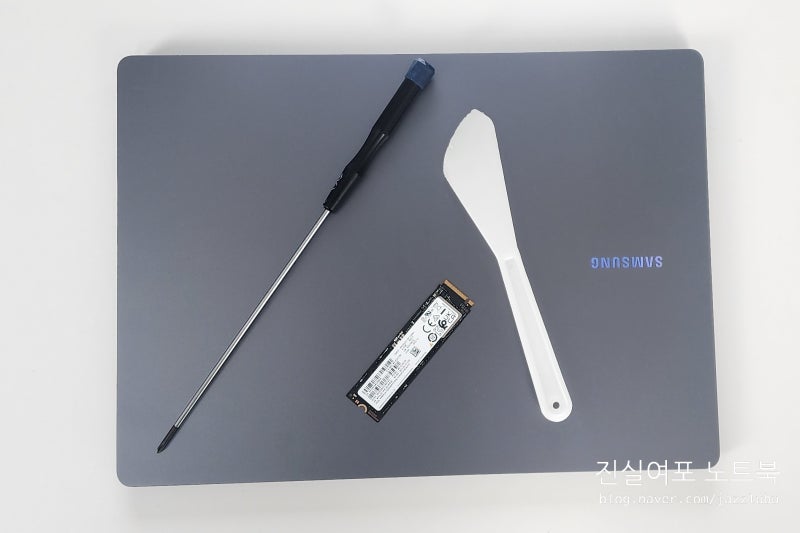
기본 제공되는 SSD 모델과 같은
MZVL2256HCHQ(PM9A1)을
준비했다.
자세한 스펙 정보는 인터넷으로
조회해 보면 쉽게 알 수 있다.
그리고
해체 기능에 특화된 헤라와
십자드라이버를 준비했다.
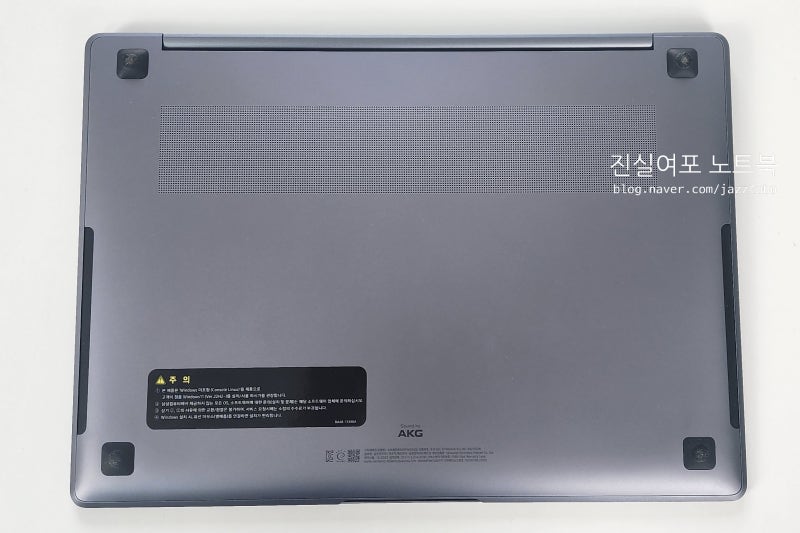
먼저 노트북 본체 뒷면 4개의
고무 받침대를 제거한다.
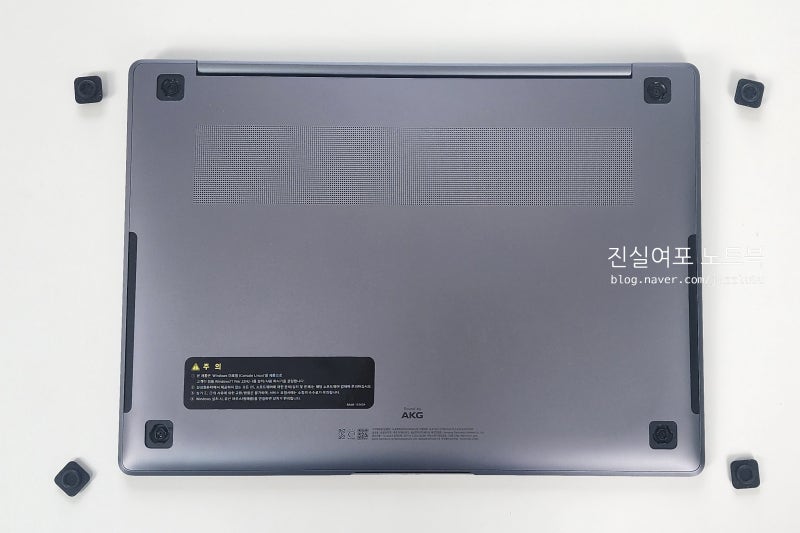
어렵지 않게 분리할 수 있다.
참고로
위 2개와 아래 2개는 크기 차이가 있는데
위에 것이 아래 것보다 높다.
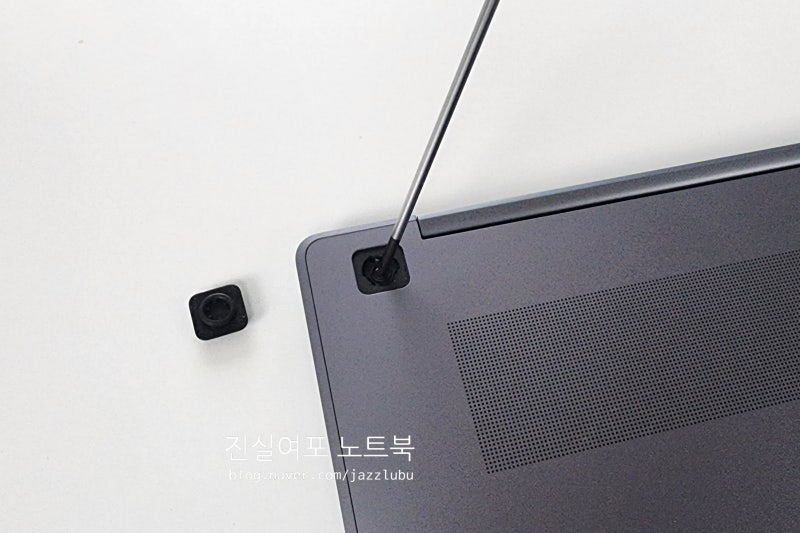
P.O * 150mm 규격의 드라이버로
4개의 나사를 풀어 준다.
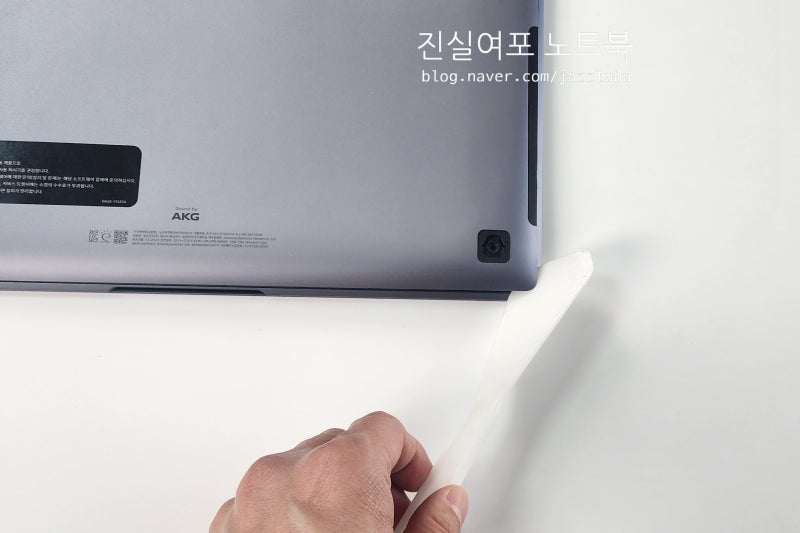
해체도구 헤라를 이용해
상판과 하판 분리를 해준다.
이때 힌지 보다 측면 아래쪽
공략이 조금 쉬운 것 같다.
얇고 가벼운 무게인 14인치는
16인치 대비 작업이 쉽지 않다.
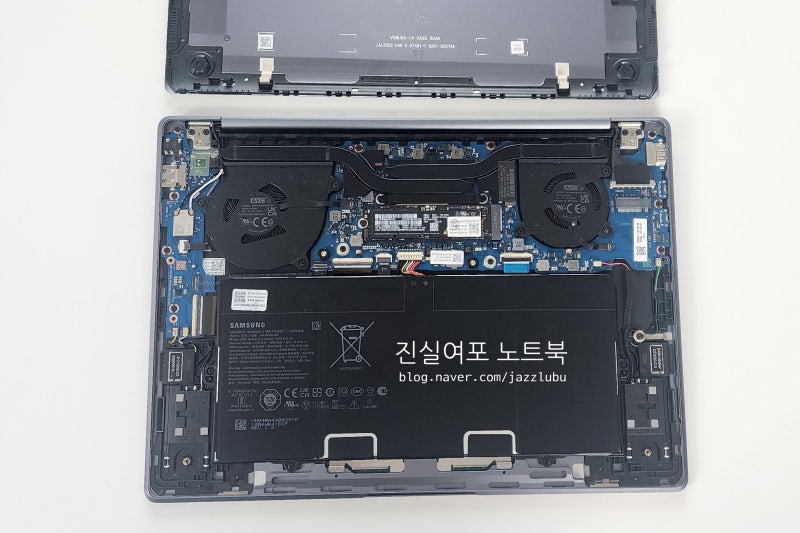
갤럭시북4 프로 14인치 내부는
이렇게 생겼다. 내장 그래픽 사양이나
2개의 팬이 장착된 것을 알 수 있다.
최신 인텔 프로세서(CPU)에 내장된
향상된 성능의 인텔 Arc 그래픽을
효율적으로 사용할 수 있다.
그 아래 63Wh 용량의 배터리와
양쪽 옆에 5W 우퍼, 2W 트위터
스피커가 1개씩 보인다.
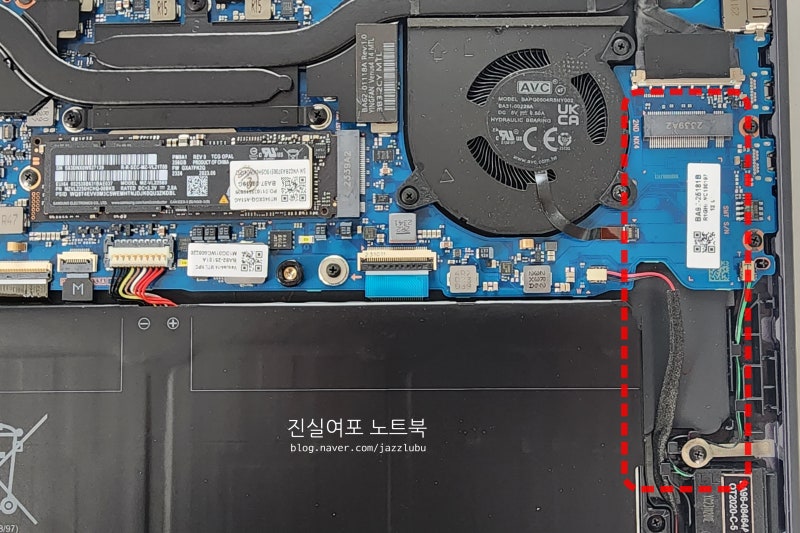
추가 SSD는 오른쪽 빈 슬롯에
장착하면 된다.
교체는 기존 SSD를 빼고 그 자리에
장착하면 된다.
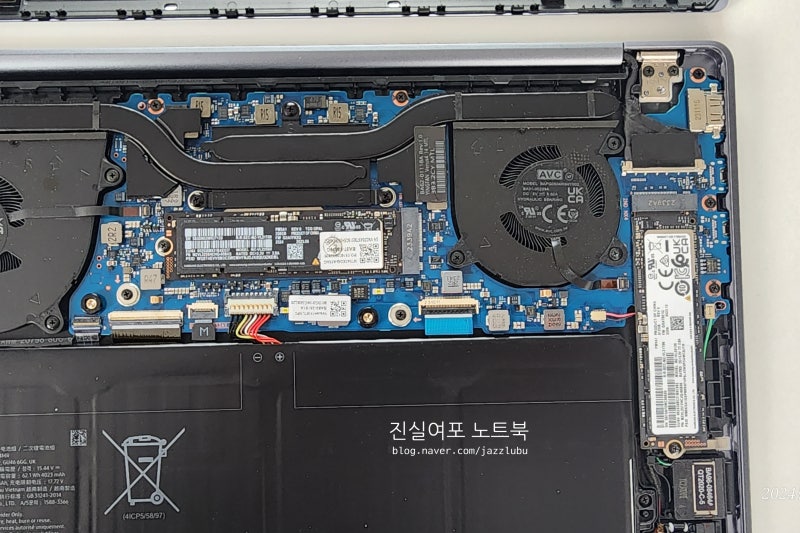
저장 공간 확장을 위해
빈 슬롯 있고 없고 차이는 크다.
빈 슬롯이 없다면 SSD 교체만
가능해 백업 및 윈도우 재설치
작업도 필요하다.
리부팅
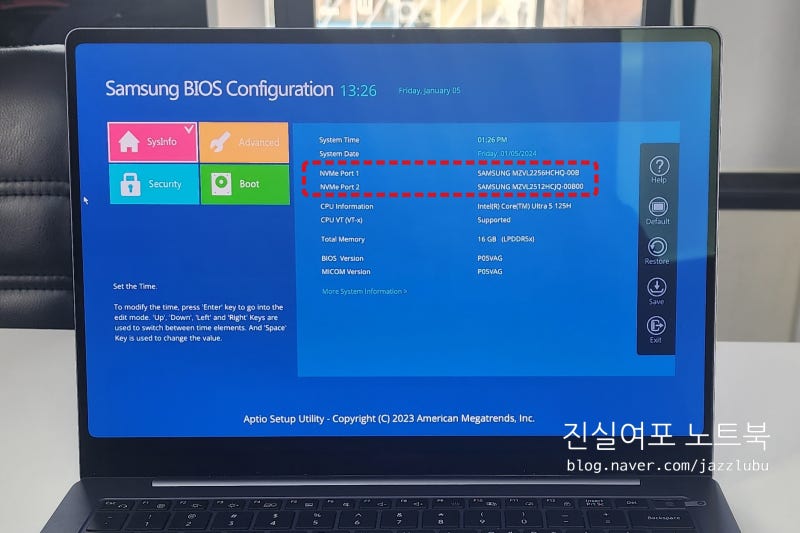
업그레이드 작업 완료 후
바이오스에서 확인을 추천한다.
SSD 문제 또는 제대로 장착이
안된 경우에는 여기서 안 보인다.
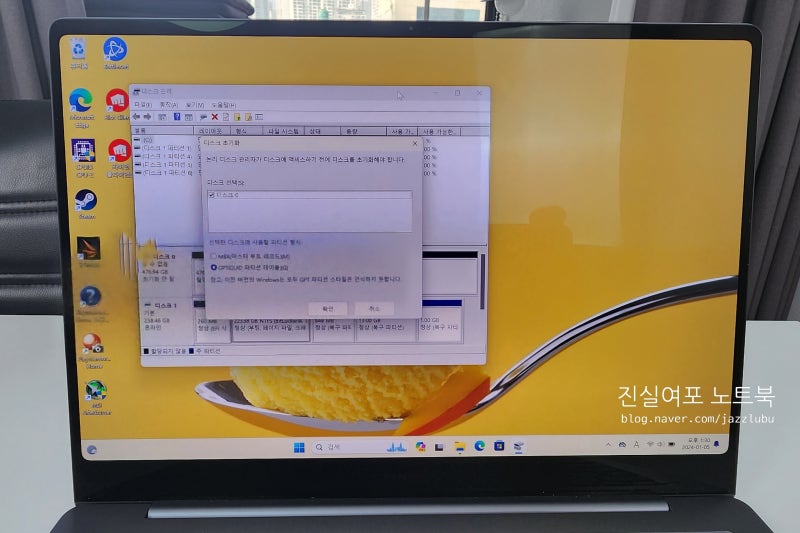
바이오스에서 잡혔다고
바로 D 드라이브가 생성되지 않는다.
"장치 관리자"에서 초기화 후
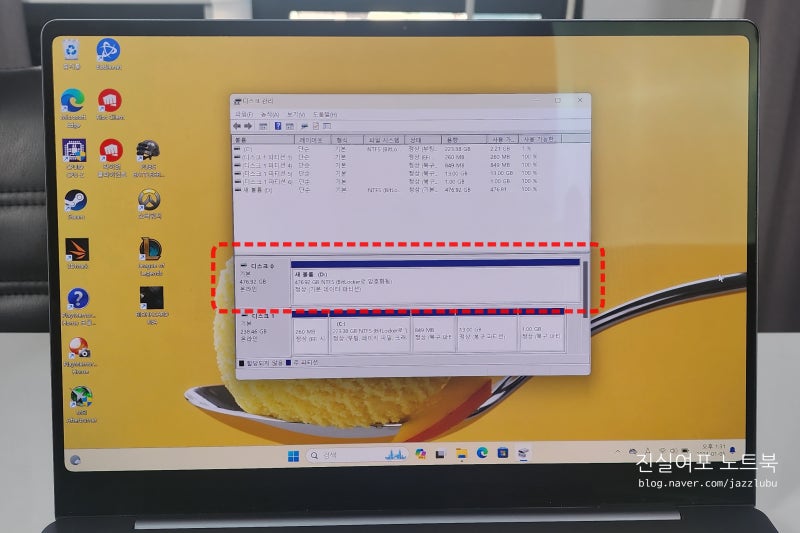
디스크 할당을 해줘야 한다.
CrystalDiskMark
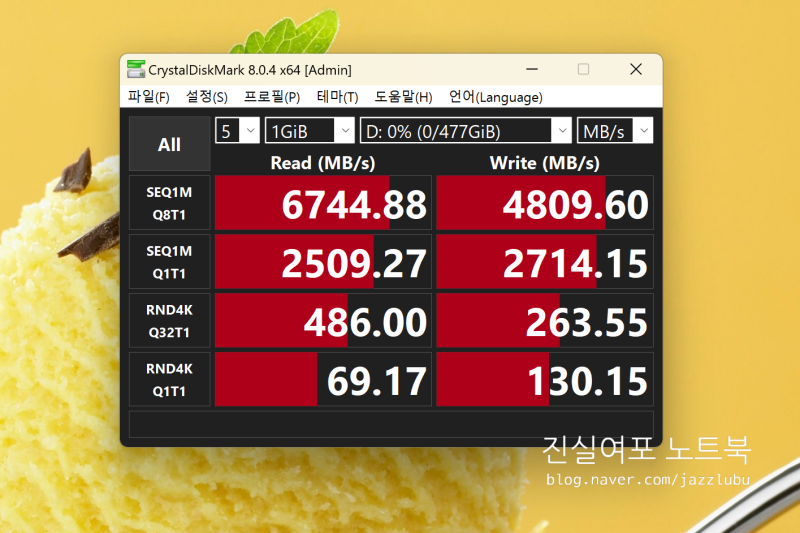
크리스탈디스크마크로 D 드라이브
속도 체크를 해봤다.
C 드라이브와 비슷한 결과가 나와
빈 슬롯도 PCIe 4.0 NVMe SSD를
지원해 빠른 데이터 처리를 할 수
있다는 것을 알 수 있다.
가끔 원가 절감을 목적으로
PCIe 3.0까지만 지원하는 노트북을
본 적이 있어 언제나 확인한다.
마치며
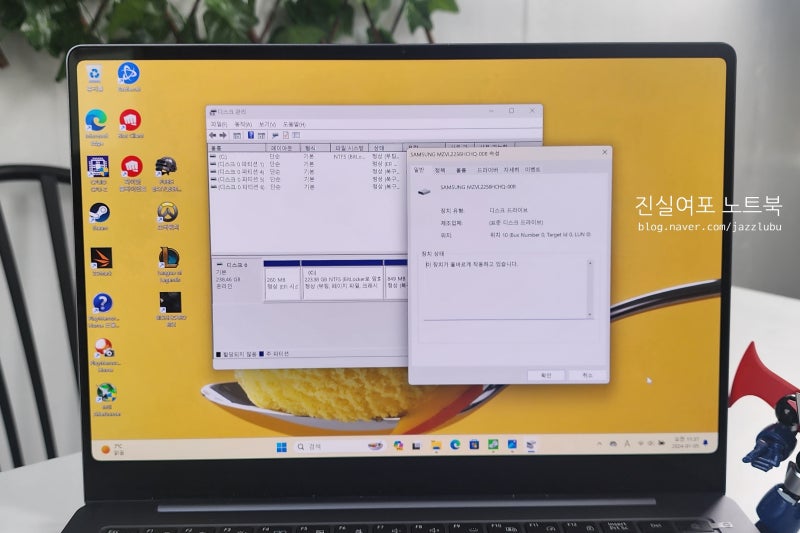
이번 포스팅은 일반 분들에게
조금 어려운 내용일 수 있다.
갤럭시북4 프로 삼성 노트북은
SSD 슬롯이 2개라 저장 공간
업그레이드가 용이하다는 점과
256GB 용량은 게임 3-4개 정도만
설치해도 빨간불이 들어온다는
사실을 알 수 있다.
요즘 출시되는
스마트폰, 태블릿 등 모바일 기기에
많이 사용하는 256GB 용량은
현재는 크게 느껴지지 않는다.
해당 상품 정보 자세히 보기
https://smartstore.naver.com/samsung_mall/products/9682302576


![[포인트 마켓] 한정판! 2026 다나와 굿즈 2종 세트 (1차)](http://img.danawa.com/shop_img/dasale/goods/489/026/26489_70.jpg?fitting=Large|140:105&crop=140:105;*,*)


