


안녕하세요. 시월입니다 :)
오늘은 오랜만에 새로운 데스크톱 셋업 후기를 가져왔습니다.

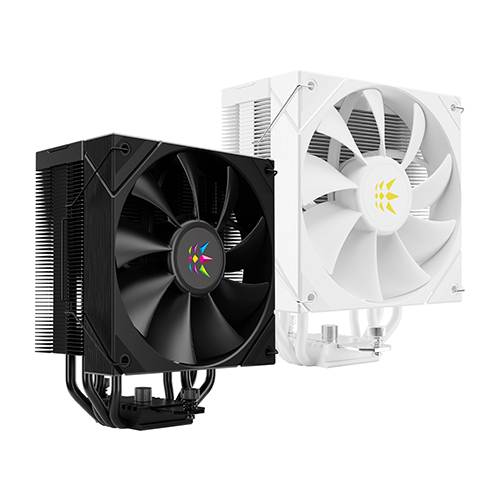
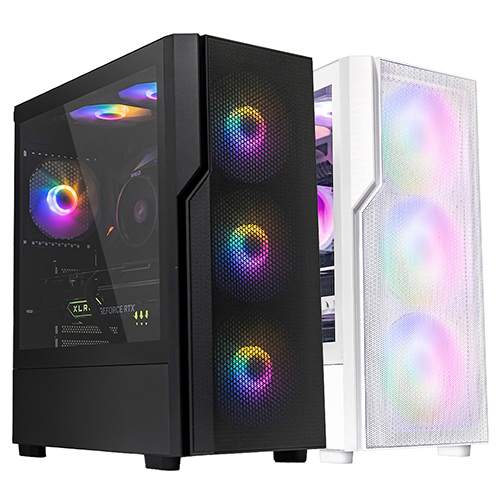
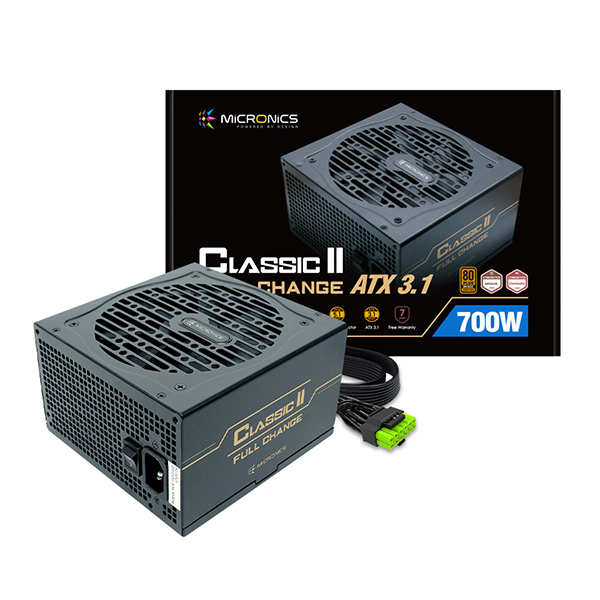
사용된 메인 부품들은 마이크로닉스의 ICEROCK MA-410 CPU 공랭 쿨러, COOLMAX 스테디 블랙 컬러 컴퓨터 케이스, 그리고 파워서플라이 역시 마이크로닉스의 CLASSIC II 풀체인지 700W 80PLUS BRONZE ATX3.1 모델이 사용되었습니다.

그리고 CPU는 인텔 i5-14400F, 메인보드는 ASRock의 B760M PRO RS, 마지막으로 GPU는 기가바이트 에어로 RTX4060Ti를 사용하여 셋업 되었습니다.

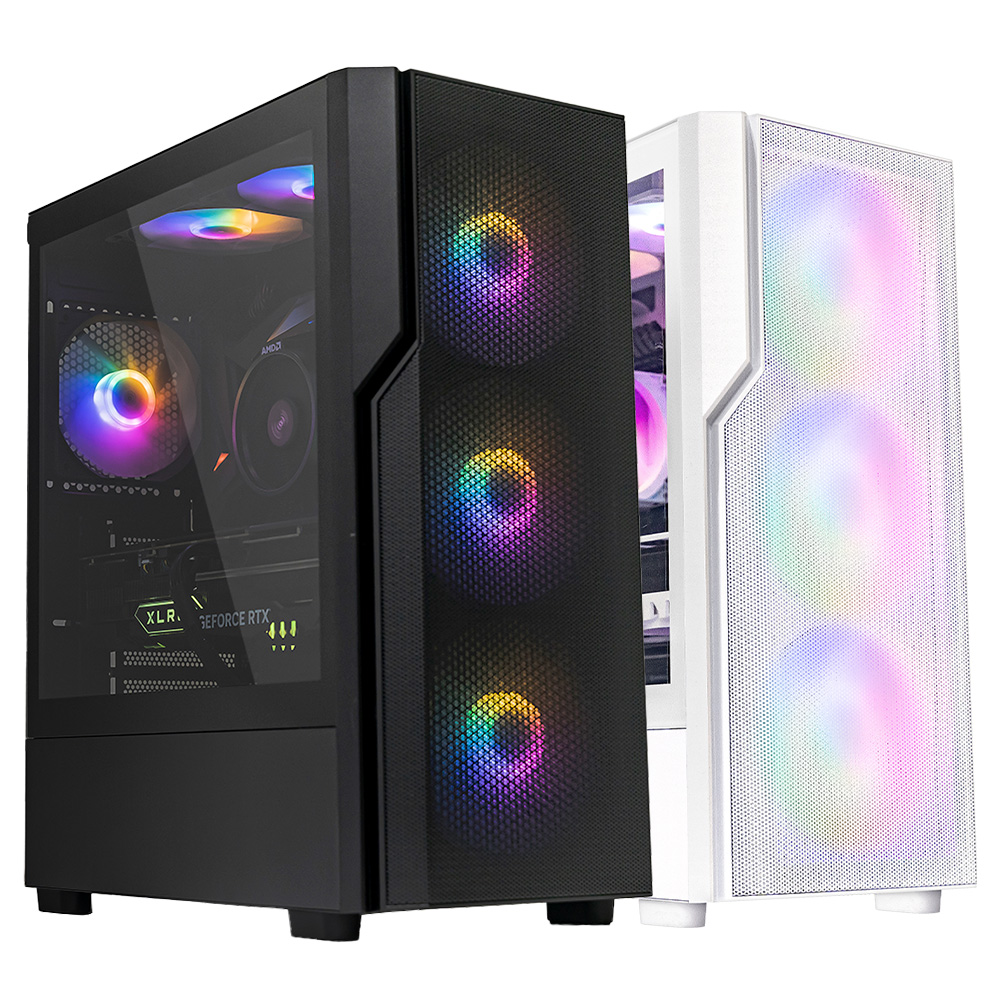
 마이크로닉스 COOLMAX 스테디 블랙 (현재 최저가 39,890원) 케이스는 한 쪽 면이 강화유리로 마감된 ATX 급 컴퓨터 케이스로, RGB가 적용된 4개의 시스템(섀시) 팬을 기본 탑재하고 있는 가성비 높기로 유명한 제품 중 하나입니다.

내부 규격은 최대 165의 CPU 공랭 쿨러, ATX 규격의 파워서플라이, 최대 길이 355mm의 GPU까지 장착 가능하며, 시스템 팬의 규격도 전면에 140mm 3개, 상단에 140mm 2개까지 장착 가능합니다.

또, 스토리지의 경우 3.5" HDD는 2개까지, 2.5" SSD는 최대 3개까지 확장을 지원하고 있어, 주변 기기들과의 호환성이나 확장성에서도 용이하다고 할 수 있습니다.

외부 입출력 I/O는 USB-C 3.2 1개, USB-A 3.2 1개, USB-A 2.0 두개, 그리고 오디오 출력 단자를 제공하는데요. USB 2.0 단자를 지원하는 케이스는 꽤 오랜만에 보는 듯도 합니다.

 PCI 슬롯은 최대 7개 까지 사용할 수 있으며, 커버는 뜯어내는 방식이지만, 추가 구성품에 슬롯을 막을 수 있는 커버 두 개를 여분으로 제공하고 있습니다.

이제 여기에 메인보드와 COOLMAX CPU 공랭 쿨러를 먼저 장착합니다. 쿨러의 경우 현존하는 대부분의 CPU 슬롯 규격과 호환되며 원 팬 타입의 제품이지만, i5-14400F 정도의 CPU는 실 사용 시에도 무리 없이 냉각이 가능하더군요.

다만, 필자가 사용한 B760M PRO RS 메인보드에는 쿨러 가이드와 보드의 방열 블록 간에 약간의 간섭이 존재했습니다. 때문에 최종 장착 모습에서는 쿨러가 완전히 수평을 유지하지 못한 각도로 설치되더군요.

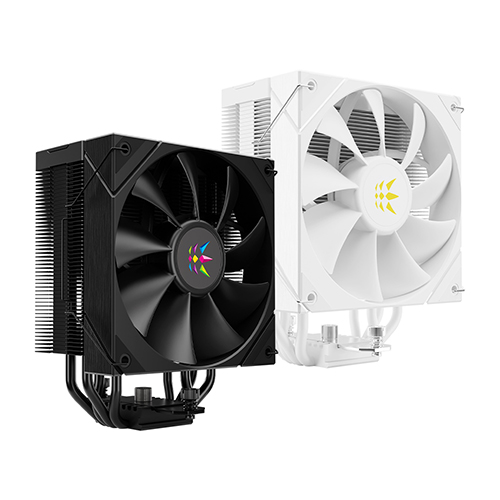
마이크로닉스 ICEROCK MA-410(현재 최저가 20,400원)은 별도의 RGB는 지원하지 않습니다만, PWM을 지원하는 팬의 최대 회전속도는 1,800RPM에, 불필요한 소음을 방지하는 진동 패드가 장착되어서 실 작동 시에 쿨러의 소음도 심하지 않고, 냉각 성능도 믿고 맡길 수 있는 수준을 보여주었습니다.

타 제품들과는 다르게 히트싱크가 CPU와 직접 맞닿게 설계된 덕분에 원 팬으로도 이러한 효율 좋은 냉각 성능을 발휘할 수 있는듯 하더군요.

또, 상단부에 다이아몬드 그레이디언트 커버를 적용해두어서, 세팅에 약간의 디자인적인 플러스 요인이 되어주기도 합니다.

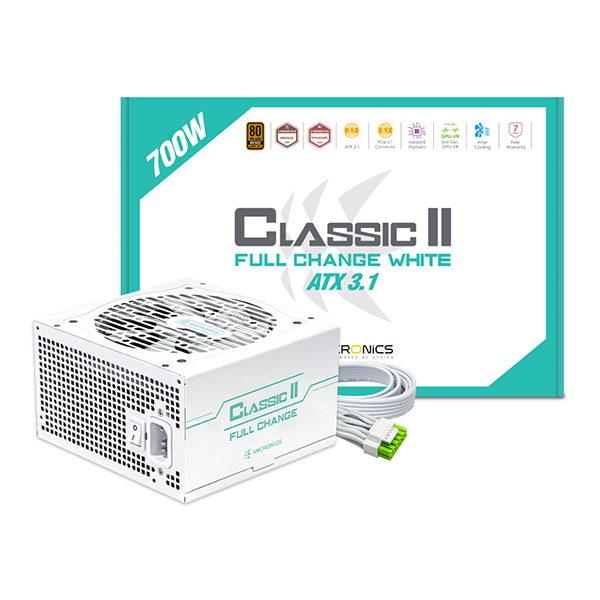
CLASSIC II 풀체인지 700W 파워(현재 최저가 83,900원)는, 가성비 좋은 파워서플라이를 찾는 분들에게 딱 제격이라는 생각이 드는 가격대와 성능, 그리고 구성을 갖추고 있습니다.

700W 파워에 80PLUS BRONZE를 만족하는 이 제품은 모듈 방식은 아니지만, 확장성이나 환성에서는 모자람이 없다고 할 수 있는데요.

기본적인 CPU와 24핀, SATA, IDE, PCIe 등의 케이블을 웬만큼 확장하지 않으면 모자람이 없을 정도로 제공합니다. 단, CPU는 최대 8핀 까지만 체결 가능하기 때문에 호환될 시스템의 사양에 있어서 약간의 제약이 있다는 사실도 알아두셔야 겠습니다.

그런데, 가성비 파워서플라이라고 소개했지만, 최신의 제품답게 12핀 GPU 파워 단자도 별도로 제공하고 있더군요. 오히려 필자의 시스템이 노후화 된게 아닌가 하는 생각이 들 정도였습니다 ㅎㅎ


모듈 방식이 아니기 때문에 최종 선 정리에 있어서는 약간 힘듦(?)을 요합니다. 하지만, 블랙 컬러의 케이스에 블랙 케이블들로 이루어져 있는 셋업이라 너무 공을 들이지 않아도 크게 지저분해 보이지 않는다는 장점이 있더군요.

CPU 쿨러와 그래픽카드까지 장착하고서 내부 공간을 확인해 보니, 처음 봤을 때보다 넉넉한 공간이 남아있더군요. 물론, 미들타워급의 모델들 보다는 조금은 좁기도 하지만, 확장과 유지관리에 있어서 크게 불편한 부분은 없을듯 합니다.

전원을 인가하면, 기본 장착된 4개의 섀시 팬에 RGB가 점등됩니다. 사실 한 쪽 면이 강화유리라 내부가 잘 보인다 해도, 블랙 컬러에서는 화려함이 한 풀 꺾이기 마련이죠. 하지만, RGB가 하나도 없는 건 너무 심심하고 또, 너무 화려한 것도 부담스러우신 분들에게는 딱 적당한 수준의 RGB라고 생각됩니다.

세팅이 완료되고 부팅까지 마친 후, HWiNFO를 이용해서 각 부품에 공급되는 전력량과, CPU 쿨러의 상태를 체크 해보았습니다.
가성비 셋업이라고는 하지만, COOLMAX의 기본 시스템 팬들과 ICEROCK의 효율 좋은 쿨링 성능이 합쳐져서, 안정적인 온도와 팬 속도를 유지해 줍니다.

그리고 CLASSIC II 풀체인지 파워서플라이의 전력 공급 성능도 꽤나 안정적이었는데요. 벤치마크 프로그램으로 파워 테스트를 진행해 보니 처음 힘차게 쿨링팬들이 돌아가는 지점을 제외하면 지속적으로 꾸준한 용량의 전력을 공급하고 있는 것을 확인할 수 있었습니다.

필자의 데스크는 전체적으로 화이트톤이라 블랙 케이스가 잘 어울리지 않을 것 같은 우려를 하기도 했습니다.
실제 올려놓고 보니 COOLMAX의 깔끔한 디자인과 은은한 RGB 덕분인지 잘 어우러지는듯한 모습을 보여줍니다. 또 내부도 환하지 않고 아련하게 비치는 블랙 컬러라서, 더 깔끔한 느낌을 받게 되네요.

지금까지 마이크로닉스의 PC 케이스, 파워서플라이, 그리고 CPU 공랭 쿨러를 이용한 블랙 데스크톱 셋업 후기였습니다.

가성비 좋은 사양으로 시스템을 구축하려는데, 케이스나 파워에 있어서 선택을 하지 못하고 있으시거나, 이후의 확장성이나 업그레이드 시의 호환성까지 고려하고 계시다면, 오늘 필자가 사용한 조합을 참고해 보셔도 좋을듯 합니다. :)

![[주간랭킹] 이번주는 19위네요.](https://img.danawa.com/images/attachFiles/7/75/6074077_18.png?fitting=Large|140:105&crop=140:105;*,*)


![[리뷰 상품] 일렉트로룩스 700 라이트 EFP72315](https://img.danuri.io/catalog-image/129/980/096/f9308e4d97ff4253a6d737aff85a1fda.jpg?fitting=Large|140:105&crop=140:105;*,*)
![[11번가] ★10월 23일~25일 총 3일간★ MSI MAG 272F700 X24 Rapid IPS 게이밍 FHD 240 AI Vision 무결점 [ 최종가 : 149,000원 ]](https://img.danawa.com/images/attachFiles/7/74/6073554_18.jpg?fitting=Large|140:105&crop=140:105;*,*)









