


기존에 사용하던 모니터가 10년 가까이 되니까 백라이트가 죽어서 화면 하단부가 어두워 져서 이제는 보내 줘야 겠다고 생각하고 어떤걸 사야하나하고 모니터 검색에 들어 갔습니다.
현재 조건이 27인치에 스피커 내장, 게임을 주로 하고 종종 문서작업이나 동영상, 인터넷 사용인데 일단 책상크기 때문에 무조건 27인치 고정조건으로 다나와에서 검색을 하니 크로스오버랑 알파스캔이 검색 1,2순위로 나오네요.
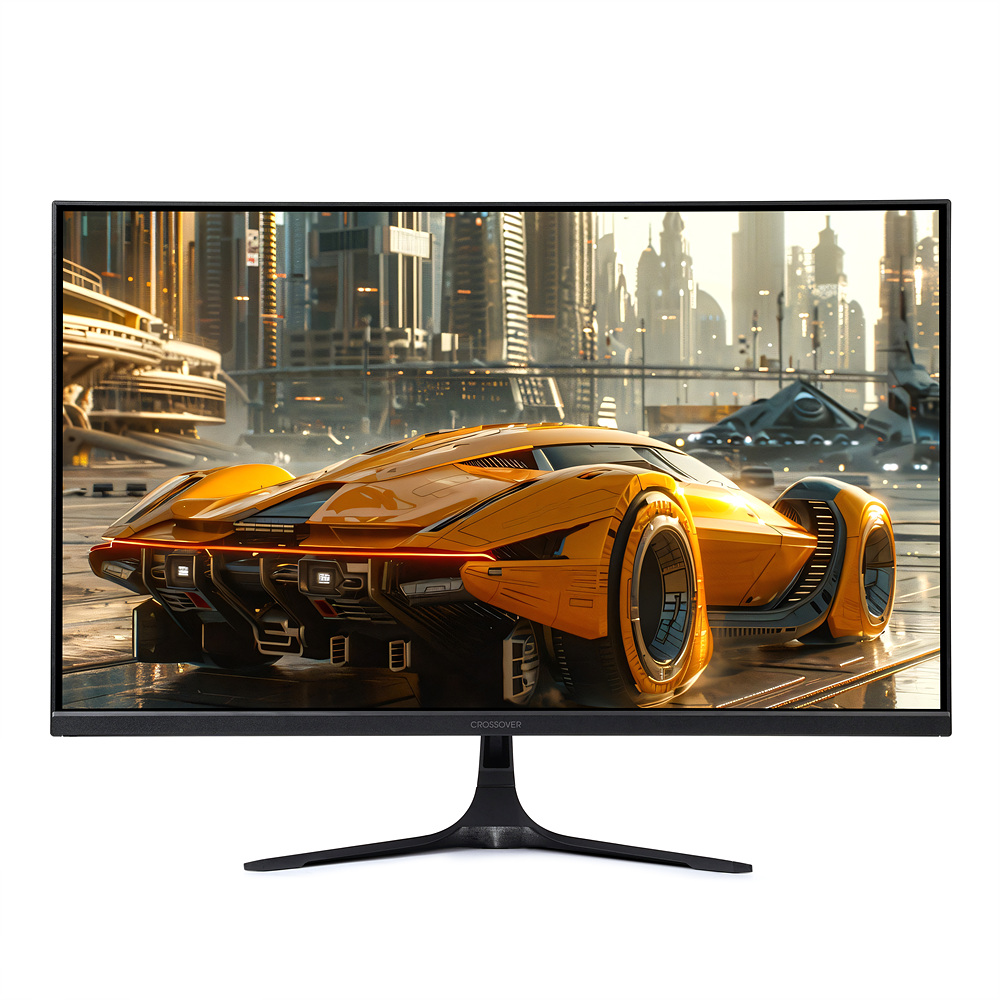
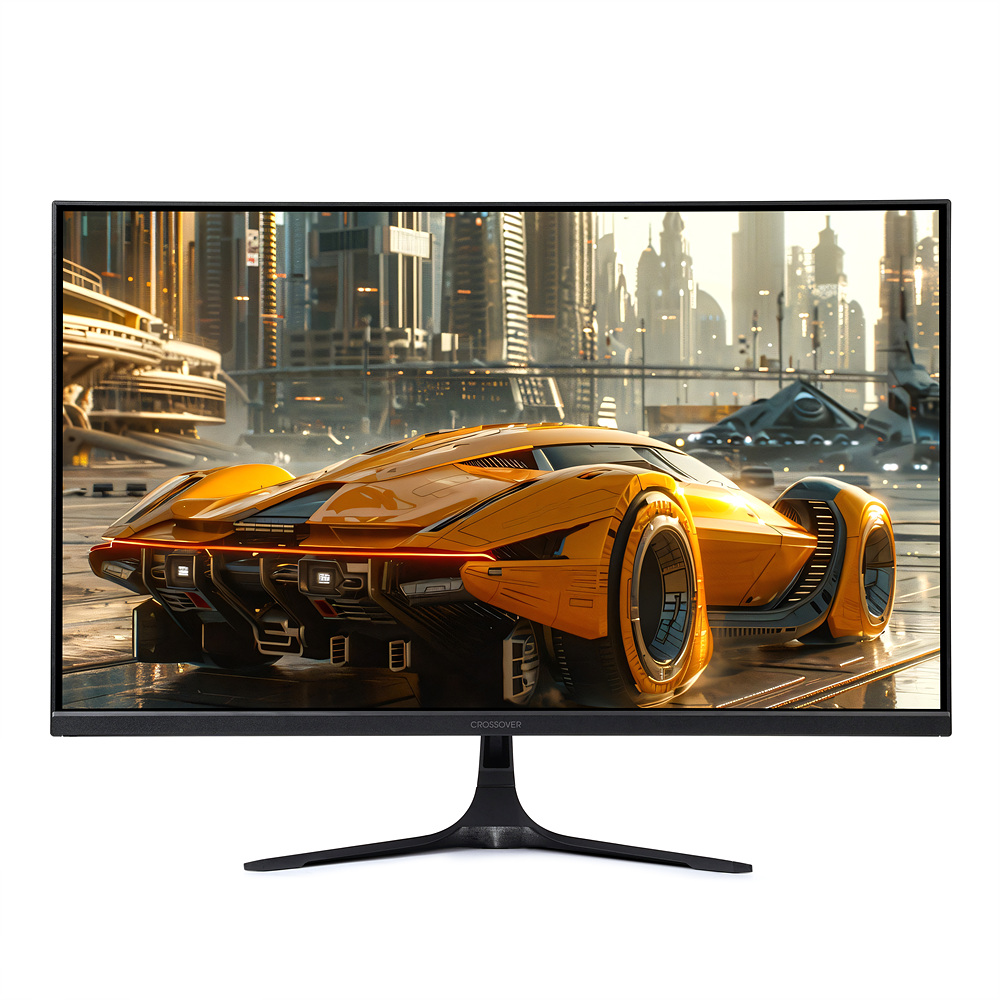
크로스 오버는 QHD 모니터에 180HZ, 1ms, 300cd, 스피커 내장이라 따로 스피커를 책상에 안올려도 되는 장점이 있고, 알파스캔은 FHD에 180HZ, 0.5ms, 400cd로 발로란트 게임시 장점이 있으나 스피커가 내장 되어 있지 않아서 별도의 스피커를 연결해야하는 점 때문에 고민을 했으나 결국은 크로스 오버 279QA9 로 결정하였습니다. 제 기준에는 해상도 조절보다 스피커 연결의 단점이 더 컸습니다. 그리고 동영상 볼때는 QHD가 더 좋을꺼 같아서 선택하게 되었습니다.
일단 주문을 하고 다음날에 모니터가 도착했습니다.

구성품으로는 모니터 본체, 사용설명서, 전원 어댑터, DP케이블, 스탠드 입니다.
스탠드는 V자형태로 전면으로 각도 조절만 되는 간단한 형태 여서 높이조정이나 틸트, 각도조정등 기능면에서는 아쉬움이 남았습니다.

기존에 달려 있던 모니터암은 베사홀 설치위치가 중간부였는데 크로스오버 279QA9는 하단부에 베사홀이 위치해있어서 설치를 위한 공간이 안나와서 스탠드로 설치해줬는데 아들이 모니터를 당겼다 밀었다 해야 한다고 해서 결국은 책상에 드릴로 구멍을 뚫고 다른 모니터 암으로 연결해 줬습니다.

이제 전원과 DP케이블을 연결하고 가장 중요한 불량화소 체크를 시작합니다.


크로스오버의 279QA9 모니터는 2mm의 슈퍼 초슬림 베젤 디자인으로 높은 몰입감을 제공하며 이는 듀얼 모니터 구성시 화면 연결성이라는 큰 장점이 될 것입니다.
베사홀(75X75 mm)을 지원하기에 번들 스탠드가 아닌 모니터암을 설치하여 높이가 각도를 자유롭게 설정할 수 있습니다. 이로 인해 장간 작업에서도 목과 어깨의 부담을 최소화할 수 있으니, 설치 환경에 따라 모니터암을 함께 이용하시면 좋겠네요.
단자는 HDMI 1개와 SP 2개, 헤드폰 OUT 1개 전원단자 가 있었습니다.
패널 특성 덕분에 상하좌우 178° 광시야각을 지원하여 어떤 각도에서도 일관된 색상을 제공하며
색 표현력은 sRGB 147%, Adobe RGB 101%, DCI-P3 104%로, 그래픽 작업이나 사진 편집에도 충분히 사용할 수 있으면 400cd 화면밝기로 선명하고 또렷한 색채를 보여줍니다.
특히 HDR 효과 모드를 활용하면 영화와 게임에서 더욱 생동감 넘치는 화질을 경험할 수 있으며, 안티글레어 및 3H 하드코팅패널을 적용하여 플리커 현상과 블루라이트를 제거하여 장시간 사용에도 눈의 피로를 줄여줍니다.
크로스오버 279QA9 모니터는 디자인, 성능, 스펙, 시력 보호, 그리고 보증까지 다양성을 갖춘 가성비 모니터로 최고의 선택이었다고 생각합니다.


![한 손에 들어오는 i9 미니 PC! GEEKOM IT13 리뷰 [이달의 신제품]](https://img.danawa.com/images/attachFiles/7/46/6045963_1.jpeg?shrink=320:180)


![[G마켓] [QHD18만] MSI MAG 274QRFW E20 700 IPS 게이밍 모니터 WQHD 200 AI Vision 피벗 화이트 무결점 (최종:189,200원)](https://img.danawa.com/images/attachFiles/7/46/6045392_18.jpg?fitting=Large|140:105&crop=140:105;*,*)
![[네이] LG 인강용 대학생 노트북 가성비 사무용 15인치 재택근무 주식 엑셀 [95만원대]](https://img.danawa.com/images/attachFiles/7/46/6045547_1.png?fitting=Large|140:105&crop=140:105;*,*)


