


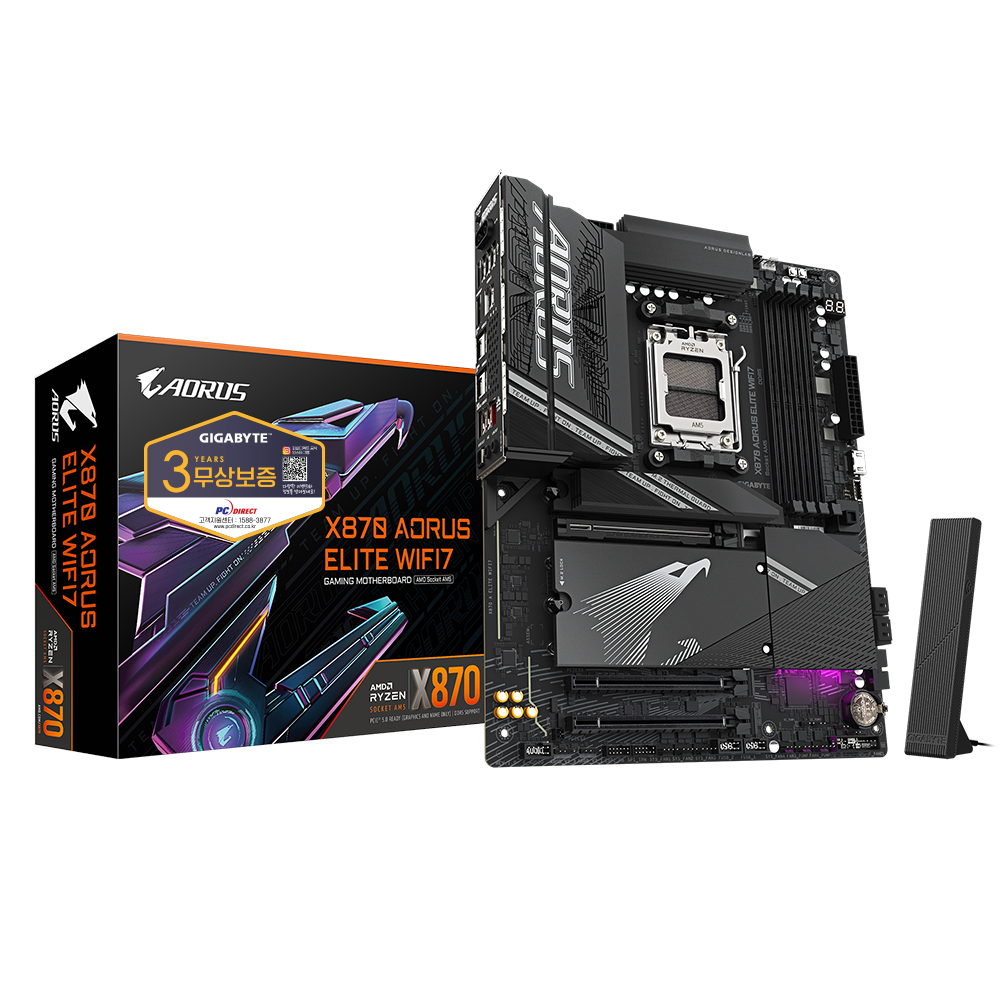
GIGABYTE X870 AORUS ELITE WIFI7,
직접 써보니 매우만족스럽네요!
AMD X870 칩셋과 라이젠 9600x 조합으로 시스템 업그레이드를 단행했는데요.
CPU에 비해 조금 오버스펙이지만 메인보드는 좋은걸 사서 오래쓰자 주의라 GIGABYTE X870 AORUS ELITE WIFI7 메인보드를 선택했습니다.
솔직히 처음엔 '엘리트' 라인업이라고 해도 너무 비싼 거 아닌가 싶었는데, 막상 써보니 왜 이 보드를 선택했는지 스스로에게 박수 쳐주고 싶네요!
첫인상: 듬직한 외모, 넘치는 포스
박스를 열고 보드를 처음 마주했을 때 느껴지는 건 '듬직함' 그 자체였습니다.
전원부 방열판도 큼지막하고, M.2 슬롯 곳곳에 히트싱크가 꼼꼼하게 붙어있는 게 인상적이었죠.
딱 봐도 "나, 고성능 부품들 안정적으로 받쳐줄 수 있어!"라고 말하는 듯한 포스였습니다.
디자인도 AORUS 특유의 깔끔하면서도 게이밍스러운 느낌이 잘 살아있어서 아주 마음에 듭니다.
조립: 생각보다 너무 쉽습니다.
사실 메인보드는 조립할 때 이것저것 신경 쓸 게 많아서 좀 부담스러울 때가 있잖아요?
그런데 X870 AORUS ELITE WIFI7은 EZ-Latch
기능 덕분에 조립이 훨씬 수월했습니다.
특히 두꺼운 그래픽카드를 끼웠다 뺄 때 저 걸쇠를 누르는 게 여간 귀찮은 일이 아니었는데,
EZ-Latch는 손가락으로 가볍게 밀어서 풀 수 있으니 너무 편하더군요.
M.2 SSD도 나사 없이 손으로 돌려서 고정하는 방식이라 정말 좋았습니다.
작은 부분이지만 이런 사용자 편의성에서 '아, 기가바이트가 신경 많이 썼구나' 하고 느꼈어요.
성능: 매우만족스럽습니다.
오버스펙이라 그런지 9600x의 성능을 100% 뽑아주는것 같구요 이전 PC가 너무 구사양이라 그런지
모든 속도가 너무 빠르고 만족스러웠습니다.
특히 Wi-Fi 7 & 2.5GbE 탑재는 저희 집 인터넷이 기가비트인데, 이 보드의 2.5기가비트 유선 랜은 말할 것도 없고, Wi-Fi 7은 정말 신세계입니다. 무선인데도 유선만큼 안정적이고 빠릿빠릿해서 굳이 랜선을 연결해야 하나 싶을 정도예요. 물론 저는 안정성을 위해 유선을 쓰지만, 무선 환경도 매우 뛰어나다는 걸 느꼈습니다.
또한 이 보드에 USB4 Type-C 포트가 두 개나 있어서 확장성이 정말 좋습니다. 40Gbps의 압도적인 속도 덕분에 외장 SSD도 내장처럼 쓸 수 있고, 심지어 디스플레이 연결까지 되니 활용도가 무궁무진하네요.
안정성은 말할것도 없는게 16*+2+2 페이즈의 튼튼한 전원부가 든든하게 받쳐주니 걱정이 없으며오버클럭을 시도해봐도 군말 없이 잘 받아주는 모습에서 '역시 엘리트 라인업이구나' 싶었습니다.
총평: 고민은 배송만 늦출 뿐!
솔직히 가격 때문에 잠깐 망설이긴 했지만, GIGABYTE X870 AORUS ELITE WIFI7을 써보니 그만한 가치를 충분히 하는 메인보드라는 생각이 확고해졌습니다. 압도적인 성능, 뛰어난 확장성, 그리고 무엇보다 안정성이 최고 수준이라 앞으로 몇 년간은 이 보드 하나로 든든하게 사용할 수 있을 것 같아요.




![[리뷰 상품] 스마트카라 블레이드X AI SC-D0404 (라이트베이지)](https://img.danuri.io/catalog-image/809/881/094/3efabc2de08241a68e933f52ea250e15.jpg?fitting=Large|140:105&crop=140:105;*,*)
![[네이버] 레노버 가성비 사무용 노트북 15인치 라이젠5 대학생 인강용 직장인 그레이 (혜택가 73만원대)](https://img.danawa.com/images/attachFiles/7/70/6069796_1.jpg?fitting=Large|140:105&crop=140:105;*,*)









