


사용 후기가 좀 늦었네요.
10여년만에 Windows 10 종료를 계기로 기존 PC가 Intel CPU로 Windows 11로 Upgrade되지 않는 문제가 있었습니다.
최대한 기존 부품을 활용하는 방향으로 Upgrade를 하려고 하였으나, 이번에 라이젠 CPU로 선택하면서 메인보드를 선택하는데 많은 고민을 하였습니다.
젊었을 때는 조립 PC를 직접 만들었지만, 아무래도 어느 순간부터 브랜드 PC를 애용하다가 최근에 유행하는 어항 케이스와 LED 감성을 고려하지 않을 수 없게 되었습니다.
그러다 보니 이번 기회에 직접 조립을 해야 겠다고 결심하고 이번 ASUS 메인보드를 영접(?)하는 계기가 되었습니다.
우선 메인 보드를 선택하기 위한 몇가지 포인트를 정해 놓고 메인보드를 간택(?)하게 되었는데요.
첫째, CPU는 무조건 라이젠이다.
둘째, 케이스는 화이트 감성이다.
셋째, Chip Set 은 중급이상 최소한 B850으로 간다.
넷째, 향후 상위 CPU로 가기 위한 전원부가 튼튼(?)해야 한다.
다섯째는 DISPLAY PORT가 두개 이상 DP, HDMI를 제공해야 한다.
조립 PC의 첫번째 선택은 항상 케이스 선택입니다.
케이스는 이번에 리안리 O11D MINI V2 입니다. 아무래도 LED + 화이트 감성을 잡다 보니,
이 케이스에 어울리는 보드를 찾아 봐야 했습니다.
후보 메인보드는 GIGABYTE B850M AORUS ELITE WIFI6E, ASUS TUF GAMING B850-M PLUS,
ASROCK B850M Pro RS WiFi, ASUS ROG STRIX B850-G Gaming WIFI 등이 있었습니다.
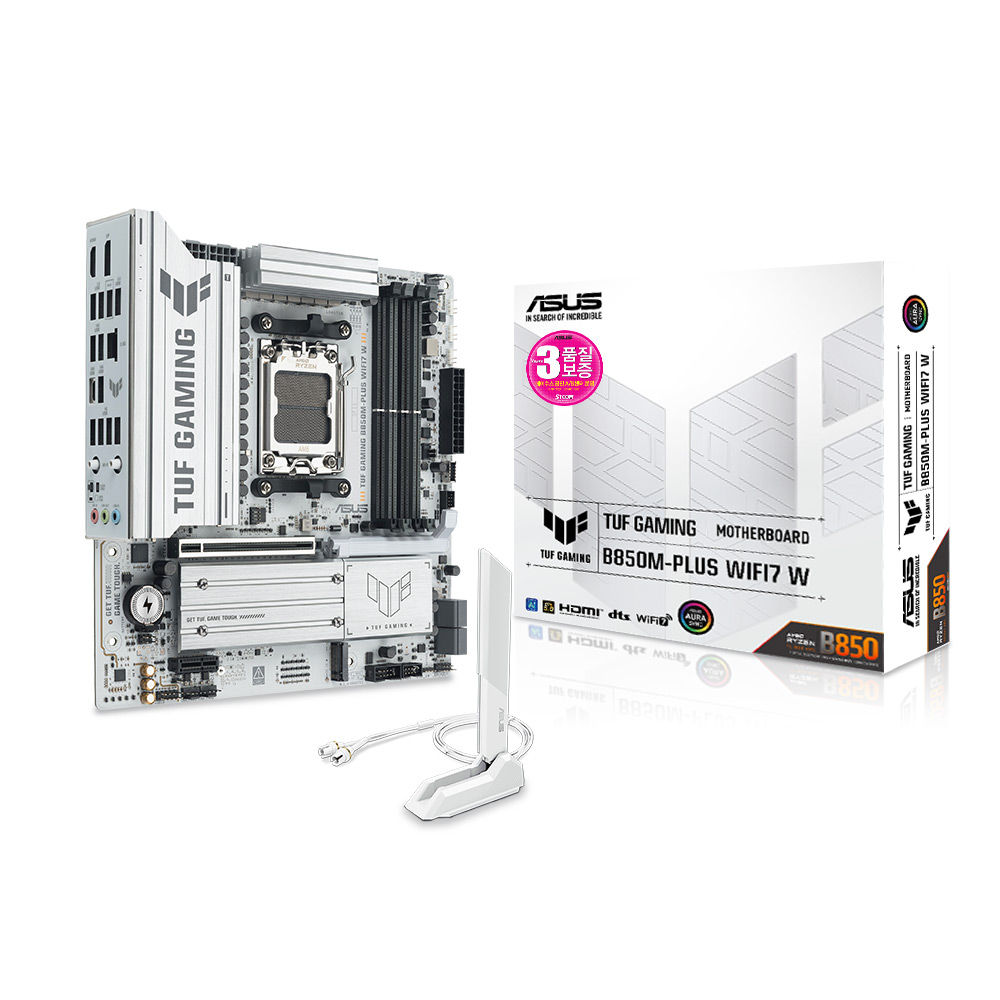
이중에서 가장 가격대비 선결조건에 부합하는 모델은 바로 ASUS TUF GAMING B850-M PLUS WIFI 모델이었습니다. 또한 해당 모델이 가장 최근에 출신된 모델이기에 New 모델을 좋아하는 저로서는 선택하는데 최우선이 되었습니다.
장단점 기준으로 간단히 기술해 보겠습니다.
장점 :
출중한 전원부의 내구성을 가지는 점이 있습니다. 14+2+1 (각 80A) DrMos 전원부가 탑재되어 고성능 CPU에서도 안정적으로 동작할 여력을 가지고 있습니다.
DDR5 메모리가 256GB까지 확장가능하고, 저는 아직 테스트까지 못했지만, 오버클릭으로 8000 MT/s까지 가능하다는 점입니다. (요즘 메모리가격이 미쳤어요. 다행히 CL30 메모리 가격 상승전에 구매해서 다행인데... 향후 메모리확장이 ㅠㅠ)
후면에 USB Type-C 20Gbps, 전면부 10Gbps 고속 인터페이스를 제공합니다.
WIFI 7의 최신 네트워크를 제공하고 블루투스도 제공하다 보니, 처음에는 DeskTop PC에 WIFI가 뭐가 필요있을까 생각 했지만, 있으니까 편리하기는 합니다.
ARGB 시스템인 Aura 어플이 직관적이고, 세팅이 편리합니다. 아직은 개인 맞춤형 RGB 방법을 몰라서 생성하지는 못 하였지만, 이런 기능을 제공하는 점이 좋은 것 같습니다.
M-ATX 보드임에도 불구, 백패널에 USB2.0 4개, USB 3.0 5Gbps 4개, 10Gbps 3개, USB-C 20Gbps 1개등 꽤 많은 USB 확장 단자를 제공하는 점이 좋습니다.
단점 :
M-ATX 보드의 한계가 있습니다. 특히 ASUS는 추가 확장 Slot은 PCIe는 1X 정도만 넣어주는 점이 아쉬었습니다.
경쟁사 대비 SSD 커버가 나사로 되어 있는 점입니다. 물론 처음에 한번 설치할 때 사용 하는것도 있지만, 이정도 가격대이면, 원터치 타입을 고려 했으면 좋겠습니다.
ASUS의 보드의 특성인지는 모르지만, 내부 USB 2.0 9핀단자가 1개 그리고 4개짜리 한개만 제공됩니다. 보통은 USB 2.0 9핀용을 2개정도를 제공했으면 더 좋지 않을까 생각됩니다.
화이트 감성의 보드임에도 불구하고 메모리 슬롯이 검정색, 전원부, USB 9핀등 일부 단자커버가 검정색으로 마무리된 점이 옥에 티라고 봅니다.
이부분은 B사를 최종적으로 올려 놓기도 했었지만, 메인보드이면 ASUS이기에 ASUS를 선택하게 되었습니다.
이제 한번 잘 사용하게 되는 시간만 남았네요.




![[네이버] 기능성 카라 긴팔 티셔츠 9,000원 배송비 3,000원](https://img.danawa.com/images/attachFiles/7/72/6071274_1.png?fitting=Large|140:105&crop=140:105;*,*)
![[리뷰 상품] 일렉트로룩스 700 라이트 EFP72315](https://img.danuri.io/catalog-image/129/980/096/f9308e4d97ff4253a6d737aff85a1fda.jpg?fitting=Large|140:105&crop=140:105;*,*)









