


모니터를 바꾸게 된 이유부터 말하자면,
기존에 쓰던 동일스펙의 모니터에 발열이슈(화면 아래쪽)가 있었고 몇년 쓰다보니 발열이 있던 부분에 빛샘현상이 생겨버려서 모니터의 일부분이 왜곡되어 보이는 현상이 있었습니다.
QHD 스펙의 저렴이 제품들에서 종종 나오는 현상 같더군요.
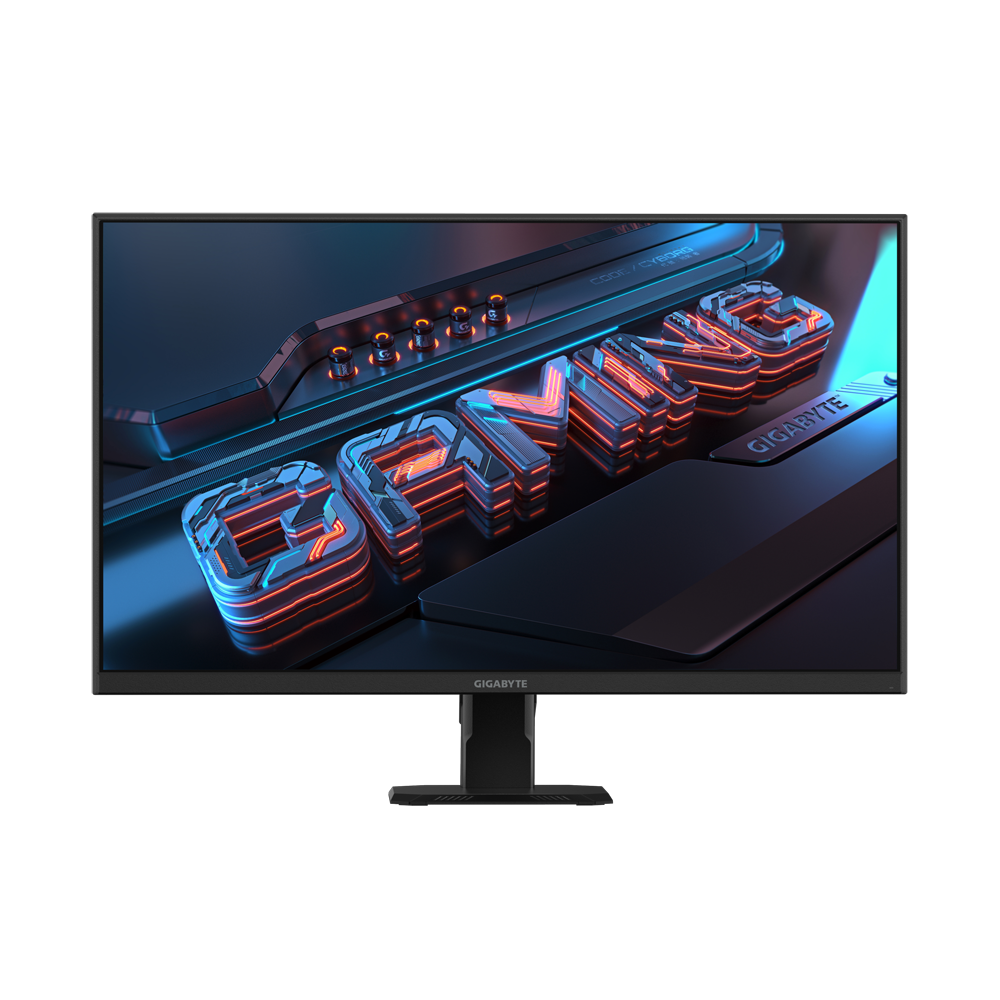
그래서 새로 지른 요 기가바이트 GS27QA 제품을 나름 꼼꼼하게 확인하는 계기가 되었습니다.
기가바이트 제품을 구매하시는분들이 유의해야 할 사항이 하나 있는데요. 제품등록을 하기위해서는 시리얼넘버(SN)만 필요한게 아니라 제품박스 측면 스티커 종이에 Check Number 라고 써져있는 4자리 번호를 알고있어야 합니다. 그래서 박스는 제품 등록 후 버리거나 미리 확인해둔 후 박스를 폐기하시면 좋을 것 같습니다. 박스를 보관한다면 상관없구요.

GS27QA는 특이하게 내장형 어댑터를 사용합니다. 보통 3구 접지형 DC 어댑터를 써서 중간에 뚠뚠이가 있는데 이건 DELL사 제품에서나 봤던 내장형 어댑터라서 신기했습니다. 고주파 이슈가 있을 수 있다는 얘기를 보고 식겁했지만 1주 이상 사용해도 잘 못느끼겠더군요.
*시리얼넘버는 위에 까맣게 가린부분에도 적혀있습니다.

100X100 베사홀입니다. 모니터암을 쓰다보니 스탠드는 이제 쳐다보지도 않게 되네요.
덕분에 스탠드는 사진으로 찍지도 않고 박스에 넣어버렸습니다.

모니터 설정은 아랫쪽 가운데에서.
외관을 둘러보다가 느낀건데 이 빛이 정면으로도 꽤 세게 나와서 은근 거슬립니다. 사진을 찍을땐 아래로만 쏘는줄 알았더니 앞으로도 꽤 강한 빛이 나와서 테이프로 가려버렸습니다.


두근두근한 암점 흑점 확인... 제가 잘 못찾는건지 눈을 가까이대서 봐도 점하나 보이질 않습니다.
너무 만족했습니다. 무결점보증 옵션을 선택할 수 없는 제품이라서 걱정했거든요.


별건 아니지만 대부분의 QHD 모니터를 샀을때 처음에 읭? 하는 부분이 바로 이 텍스트인데요.
다른 제품의 여러 후기에서도 텍스트가 좀 깨져보인다는 후기가 종종 보입니다.
돈을 좀 더 들여서 QHD로 넘어왔는데 해상도만 높아지고 글자는 더 깨져보여서 신경쓰인다는 분들은 아마 모니터의 기본설정에 선명도가 가장 높게 설정 되어 있어서 그런경우가 대부분입니다.
위 사진은 10과 0의 차이인데 밝기가 조금 다른것 치고도 전체적으로 왼쪽이 또렷하죠.
가까이서 볼땐 괜찮은데 멀리서 봤을때 왼쪽이 오히려 깨져보이는 느낌이 든다면 선명도를 조금씩 낮추면 보통 해결됩니다.

GS27QA 제품도 똑같이 선명도가 10(최고치)으로 되어있었습니다. 너무 신경쓰인다면 모니터 설정을 들어가서 사진 - 사용자모드 - 선명도에서 위 사진처럼 선명도 0에 가깝게 하면 텍스트가 각진 느낌은 많이 사라지긴 합니다.

암점 테스트 후 바로 게임을 켜봤습니다.
밝기 설정을 하나도 하지 않고 들어가봤는데 역시나 제품후기들처럼 살짝 어두운 색감의 모니터였습니다. 켜놓은 게임 자체가 다크하고 어두운 배경이라 사진으로는 잘 표현이 안되지만 제 기준에선 이전에 쓴 모니터보다 어두운편이라 설정을 최대한 비슷하게 하고 감마와 밝기를 올려도 최대 밝기의 한계와 명암의 표현자체가 어두운 제품인건 확실합니다.
평소에 밝기를 신경쓴다면 조금 고려해야할 요소겠죠.
제일 중요했던 발열이슈는 한 주 써본 결과 양호했습니다.
오래 켜놔도 뜨겁다고 느껴질 정도로 온도가 올라간적은 한번도 없었거든요.
물론 적당한 열은 전자제품이라 당연히 생기지만, 괜찮은 편입니다.
제품을 추천하냐고 묻는다면, 입문용으로는 좋다고 생각합니다. 가격대가 착했거든요.
특가로 나올때 구매해서 기존가의 5만원정도 할인된 가격에 구매한 것 같습니다.
소소한 후기 읽어주셔서 감사합니다.


![[네이버] 레노버 가성비 사무용 노트북 15인치 라이젠5 대학생 인강용 직장인 그레이 (혜택가 70만원대)](http://img.danawa.com/images/attachFiles/7/70/6069306_1.jpg?fitting=Large|320:240&crop=320:240;*,*)


![[포인트 마켓] 잘만 MegaMax II 700W 80PLUS브론즈 ATX3.1](https://img.danuri.io/catalog-image/925/056/074/35e02804b8e94ad6a7a201cb081611a1.jpg?fitting=Large|140:105&crop=140:105;*,*)
![[포인트 마켓] 마이크로닉스 ROUND STUDIO BT-1000 V2 (핑크)](https://img.danuri.io/catalog-image/712/871/011/73c1ba42d0bb4befab3e5510a4a97ec7.jpg?fitting=Large|140:105&crop=140:105;*,*)









