


 안녕하세요. 시월입니다 :)
데스크톱을 빌드하고 꾸미면서 내부에 작은 인형이나 피규어를 넣어 나만의 취향과 감성을 더해준 셋업들을 종종 접하곤 합니다.
"나도 넣어볼까..?" 하다가도 넉넉하지 않은 케이스 공간과 예상과는 다른 비주얼 때문에 포기하기 일쑤였는데요.
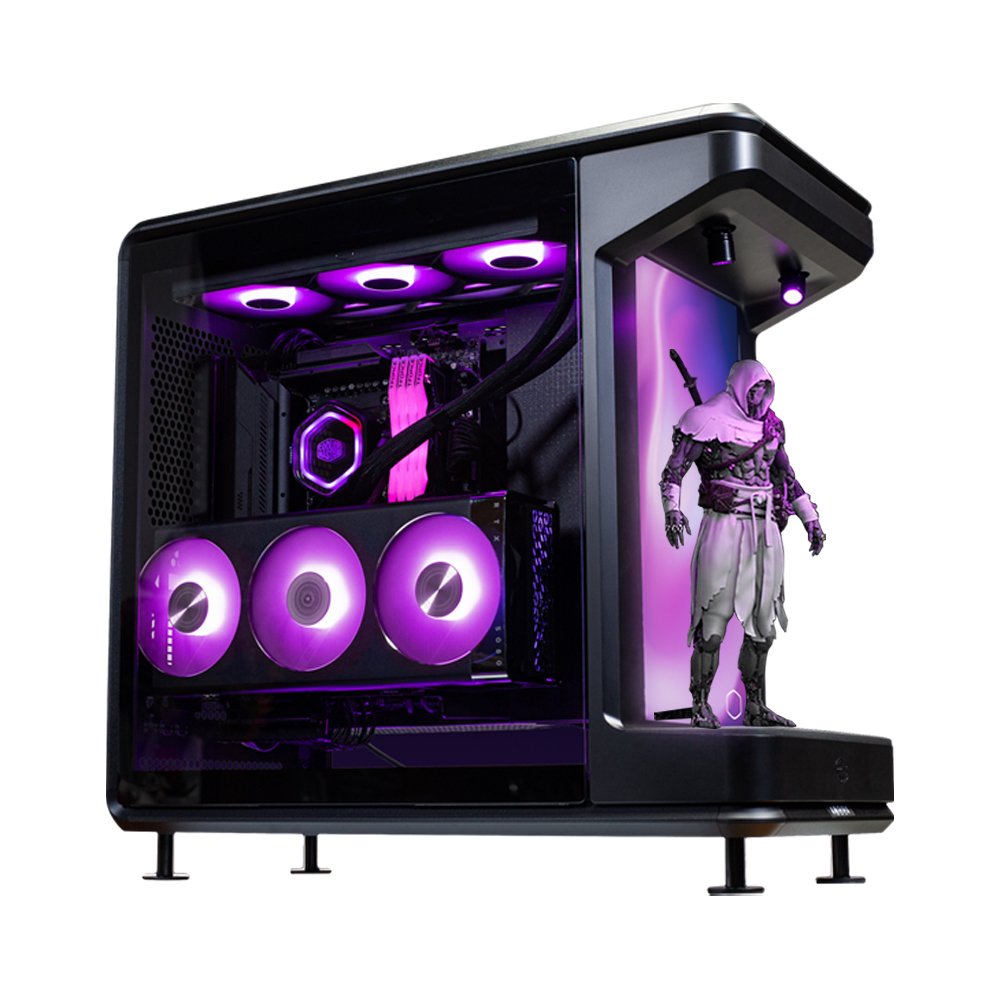
 쿨러마스터에서 (덕후) 피규어 마니아 분들 혹은, 나의 취향을 가득 반영하고자 하는 분들을 위해 피규어 스테이지가 탑재된 컴퓨터 케이스를 출시하였습니다.
▷ MASTERFRAME 360 STAGE LCD
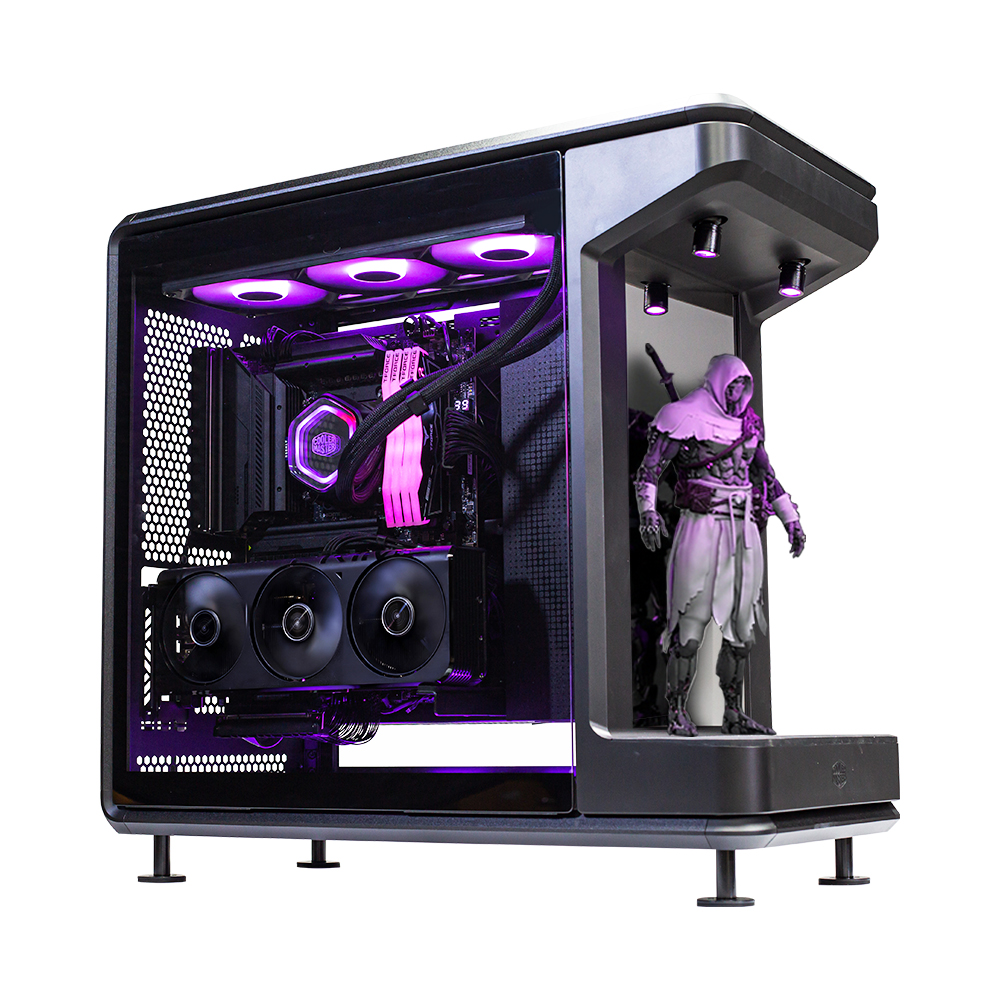
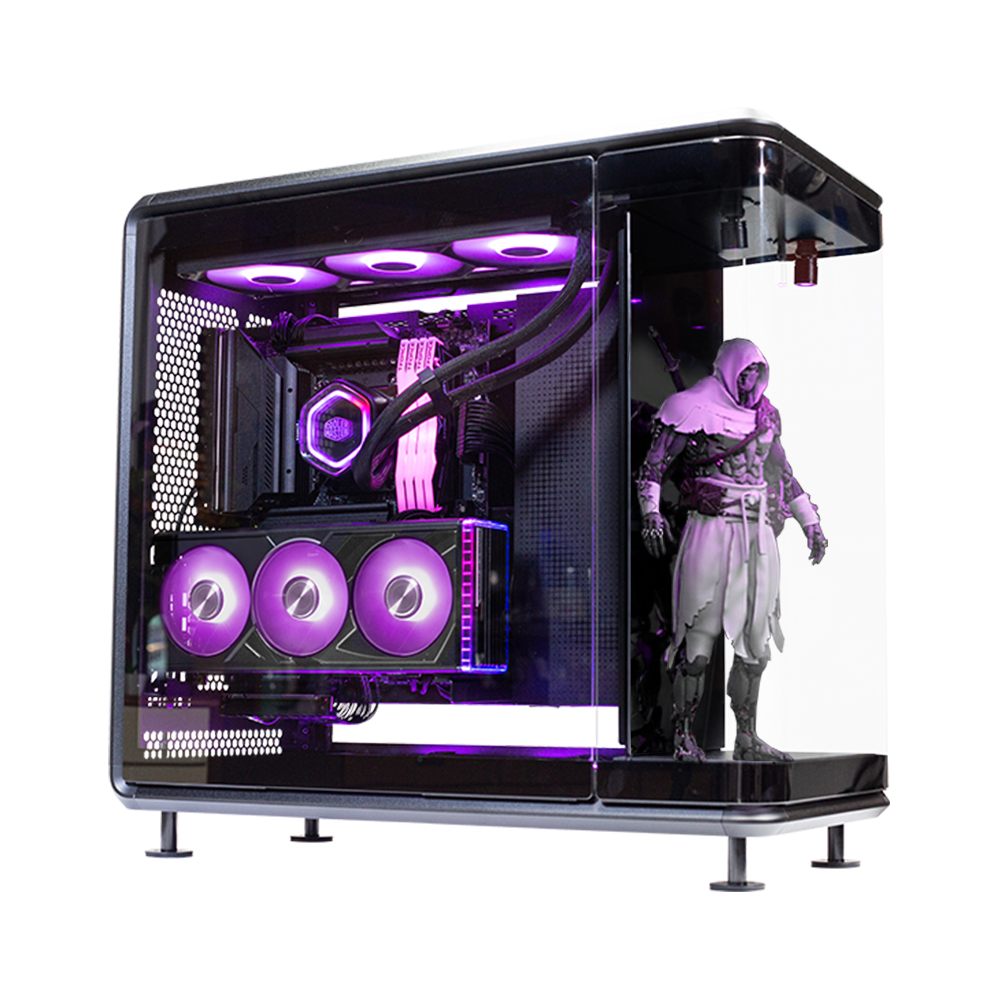
마스터프레임 360 : MasterFrame 360(실시간 462,780원)이라는 모델명을 가진 이 라인업은 빅타워 급의 높이와 듀얼 체임버 급의 두께를 가지고 있으면서 이 높고 깊은 공간을 활용한 디스플레이 스테이지를 갖추고 있습니다.
 하단에는 실리콘 소재로 미끄러짐을 방지한 넓은 바닥
 뒷면에는 영상이나 사진을 띄워 넣을 수 있고 PC의 모니터 역할까지 겸비한 디스플레이를 배치하여 장식장의 배경처럼 활용할 수 있죠.
 그리고 상단에는 마치 무대 조명과 같은 두 개의 ARGB 포인트 조명(스포트라이트)까지 갖춘, 이름 그대로 "스테이지"라고 불리기에 손색이 없는 공간을 제공합니다.
※ 전시 가능 공간 : H328 X W290 X D110mm, 디스플레이 규격 : 15.6"
▷ 디자인 & 스테이지
 앞서 본 제품은 빅타워 수준의 체급을 가지고 있다고 말씀드렸죠.
마스터프레임 360은 스테이지 포함 길이 549mm 폭 291mm 높이 581mm로 상당히 크고 무겁습니다.
 그도 그럴 것이, 좌측과 우측에 모두 두꺼운 강화유리로 된 패널을 적용해두었기 때문입니다.
그런데 큰 덩치와는 반대로, 전체적으로 둥글둥글하고 부드러운 느낌의 디자인이 적용되었습니다.
 특히, 약간의 높이 조절이 가능한 4개의 받침대들이 인상적인데요. 제거도 가능해 보이지만 그러면 공기 흐름을 너무 방해할 것 같더군요.
 스테이지 LCD 모델은 좌측, 우측 그리고 상단을 오픈할 수 있으며, 패널은 모두 마그네틱 방식으로 손쉽게 여닫을 수 있습니다.
 내부에 별도의 먼지 필터는 없으며, 상/하단에는 메탈 소재의 타공판이 존재합니다. 먼지 유입은 조금 더 사용해 봐야 어느 정도인지 알 수 있겠네요.
 외부 입출력 패널 [ 전원 버튼 | USB-A x 2개 | USB-C x 1개 | 3.5mm 오디오 | 리셋 버튼 ]으로 구성되어 있으며, 케이스 상부에 배치되어 있습니다. 책상 위에 케이스를 올려둔 상태에서는 눈에 보이지가 않는 위치이긴 하죠.
 전면 하단에는 스테이지 디스플레이의 전원, 모드전환, 밝기 조절, USB 모드 등을 조작하기 위한 버튼이 배치되어 있습니다.
 --▶좌측 버튼
짧게 : 재생, 보조화면 모드 전환
길게 : ON / OFF
▶가운데 버튼
짧게 : 화면 밝기 내리기
길게(우측 버튼과 함께) : Access(USB) 모드 ON / OFF
▶우측 버튼
짧게 : 화면 밝기 올리기
길게(가운데 버튼과 함께) : Access(USB) 모드 ON / OFF
 기계식 버튼이라 조작감은 깔끔하지만 인식 속도는 점수를 좋게 주기 힘듭니다. 특히 두 개를 함께 누르는 Access mode는 꽤 오래 누르고 있어야 하며, 인식률도 1/3 정도입니다.
▷ 내부공간
 세 곳(상, 좌, 우)의 패널을 모두 열면 상당한 개방감이 느껴지는 공간을 만납니다.
 먼저 좌측 메인보드가 위치하는 곳은 설치 시 뭐가 걸리는 게 전혀 없을 정도로 시원하게(?) 뚫려 있습니다.
그런데 전/좌/우 세 곳이 틀어막힌 구조에서 팬을 어떻게 설치해야 발열 해소가 원활할까 싶죠?
 쿨러마스터 마스터프레임 360은 하단과 상단에만 팬의 설치가 가능합니다.
그렇지만 하단에 120mm 기준 6개, 상단에도 120mm 기준 6개 총 12개의 팬을 설치할 수 있는 방법을 제공하고 있어서, 하단에서 흡기하여 상단으로 배출하는 구조를 띕니다.
 지금까지 수십 개의 컴퓨터 케이스를 조립해 봤지만 이렇게 극단적인 팬 설치 방식은 처음 접해보네요.

 메인보드 자리 우측으로는 스토리지(HDD 및 SSD) 설치 베이를 가려주는 커버가 따로 존재합니다.
이 커버는 실리콘 핀 방식으로 손쉽게 여닫을 수 있습니다.
 우측 파워서플라이 공간으로 넘어가 봅니다.
 이곳은 두 개의 커버가 전체 공간을 덮어주고 있습니다. 아마 우측면도 강화유리를 적용했기에 내부를 깔끔하게 연출할 수 있게 해둔 것 같습니다.
 두 개의 커버는 (아쉽지만) 볼트로 고정되어 있지만, 파워 서플라이(PSU)의 크기에 맞춰 최대한 빈틈없이 가릴 수 있도록 설계되었습니다.
파워의 위치가 비교적 상단에 배치된 부분은 조금 아쉽긴 하지만 선 정리 스트레스로부터 해방될 수 있다는 아주 큰 메리트를 제공하네요.
▷ 설치 편의성
 다만, 덩치에 비해 호환되는 부품들의 사이즈는 그리 넉넉하진 않습니다.
▶ 설치 가능 규격:
메인보드 : ATX (BTF 지원)
드라이브 : SSD 2개 또는 HDD 1개
파워서플라이 : 210mm
그래픽카드 : 430mm (최대 3.5슬롯)
CPU 쿨러 : 145mm
팬 : 상단 및 하단 - 120mm x 6 | 140 ~ 200mm x 2
라디에이터 : 상단 및 하단 - 120 ~ 360mm, 두께 75mm
 특히, 스토리지 확장 개수나 CPU 쿨러 높이에 여유가 많이 없는 편입니다. 그리고 설치 편의성은 구역별 편차가 조금 존재합니다.
일단 부품들을 모아 빌드를 진행해 봅니다. 설치할 부품들은 다음과 같습니다.
CPU : 인텔 코어 울트라 7 265K
메인보드 : Z890 ATX
메모리 : DDR5 16GB X 2
CPU 쿨러 : 360mm 수랭 쿨러
그래픽카드 : 기가바이트 AERO RTX4060Ti
파워서플라이 : 1000W 풀 모듈러
추가 팬 : 120mm X 3개
 본 PC 케이스는 넓은 팬 호환성과 프레임의 견고함을 위해 이동 설치 가능한 메탈 가이드 방식을 사용했습니다.
 덕분에, 개방감과 호환성은 챙겼지만 팬 사이즈나 설치 방식이 바뀔 때마다 이 가이드들을 일일이 풀어서 옮겨줘야 합니다.
 실제로 이번 빌드에서 가장 오랜 시간을 잡아먹은 구간이 상/하단 팬 설치입니다.
(팬은 꼭 일체형이나 케이블 없는 데이지체인 방식을 사용하시기 바랍니다)
 메인보드는 ATX까지 지원하지만 내부 공간이 워낙 넓어서 아무런 걸림 없이 편하게 설치 가능합니다. BTF를 지원하기 위한 홀들까지 마련되어있어, 케이블들의 체결에 상당히 편하다는 느낌을 받았습니다.
 본 제품의 가장 큰 특징 중 하나는 그래픽카드의 수직 거치를 위한 PCIe 연장 케이블을 제공한다는 점입니다.
 아, 수직 거치가 아니면 애초에 설치가 불가능하기 때문일지도 모르겠습니다만, 최대 3.5 슬롯 두께의 그래픽카드를 수직 거치할 수 있고, 이를 위한 지지대도 기본 제공되고 있습니다.
 우측면도 파워를 설치한 이후 공간이 매우 많이 남습니다.

 거기에 두 개의 커버를 덮어버리면 90% 정도의 공간을 가려주기 때문에 선 정리 의욕도 팍 식어버리더군요. 대충 쑤셔 넣고 닫아버리면 편안해집니다.
▷ 스테이지로 표현하는 나만의 감성
 전면 스테이지는 스포트라이트를 위한 ARGB 커넥터와 디스플레이의 제어와 전력 공급을 위한 SATA 및 USB 연결을 필요로 합니다.
 전원을 켜면 전면 디스플레이에 미리 저장된 영상들이 플레이됩니다. 여기에는 사진이나 영상을 띄워둘 수 있으며, Access mode를 통해 시스템에서 파일을 넣고 뺄 수 있는데요.
 가운데 + 우측 버튼을 길~게 눌러서 Access mode로 진입하면 탐색기에서 내부 파일들을 확인 가능합니다.
※ 저장 가능 용량 : 약 14GB
 먼저 Drive 폴더의 드라이버를 설치하고 Tools 폴더 내의 영상 컨버터를 설치합니다.
 마스터프레임 360 스테이지의 디스플레이에 띄울 영상은 이 컨버터를 통해서 폴더(MP4)에 넣어주어야 하며, 지원되는 영상의 규격은 720p@60f, 1080p@30f입니다.
 좌측 버튼을 짧게 누르면 내부의 영상과 사진을 출력하는 재생 모드와 모니터처럼 사용할 수 있는 보조 모니터 모드로 전환됩니다.
 모니터 모드에서는 디스플레이 설정에도 인식되고 마우스 커서도 넘어가는 진짜 모니터처럼 활용할 수 있게 되는데요.
 개인적으로 마우스가 넘어가는 걸 불편해해서 필자는 재생 모드로만 대부분 활용하고 있습니다.
▷ 총평

쿨러마스터의 마스터프레임 360 스테이지 LCD.
 현란한 조명과 생각보다 넉넉한 무대 사이즈 그리고 감성의 끝을 보여줄 LCD 화면까지 갖추고 있으면서 자유로운 커스터마이징까지 제공하는, 나의 취향을 마음껏 반영할 수 있는 미들타워 PC 케이스입니다.
![[지나가는 타임] 지난주 랭킹. ~](https://img.danawa.com/images/attachFiles/7/72/6071489_18.jpg?fitting=Large|140:105&crop=140:105;*,*)


![[포인트 마켓] 잘만 MegaMax II 700W 80PLUS브론즈 ATX3.1](https://img.danuri.io/catalog-image/925/056/074/35e02804b8e94ad6a7a201cb081611a1.jpg?fitting=Large|140:105&crop=140:105;*,*)
![[리뷰 상품] 한경희생활과학 HMS-FD-5000HW](https://img.danuri.io/catalog-image/603/596/075/b0a2df760c9c480aa3c503c18144c052.jpg?fitting=Large|140:105&crop=140:105;*,*)









