


작년 말 막내동생이 3D 실습용으로 사용할 노트북 추천해준 뒤에 해를 넘겨서 노트북, 그리고 주변기기(이것들이 먼저 도착)들이 도착했는데, 지난 주에 이것도 같이 딸려왔습니다.

네, 모니터도요. 뜬금없...지는 않은 게, 실은 노트북 추천 당시 몇몇 주변기기가 각각 1,000원 가격에 같이 낑겨서 날아왔는데, 이것도 같이 낑겨있었습니다. 물론 모니터가 단돈 1,000원일리는 없고, 5만원에요.

레노버 공식 쇼핑몰에서 노트북 구입 시 (기종에 따라서는) 주변기기와 함께 모니터도 '기본 선택'되어 낑겨오는데, 때문에 제대로 안 보면 저것도 같이 딸려옵니다. 저것도 문자로 뭔가 도착 예정이라 알림이 와서야 눈치챘고요. 뭐 원래 20만원 넘는 거 3/4 넘게 할인된 가격에 딸려왔다치면 나쁘지는 않겠...나 모르겠네요. 그리고 본가 PC에 연결된 모니터도 5년 넘은 물건이긴 해서...

원래 연결되어있던 건 Dell 울트라샤프 U2415 모니터였습니다. 2014~5년 사이에 출시됐던 걸로 아는데... 근데 이게 5년 좀 넘은 건 다소 늦은 시기인 2020년 늦여름 경에 질러서 그렇습니다. 그로부터 한 달 쯤 지나서 신 기종(U2421E)이 출시되는 바람에 뒷목을 제대로 잡긴 했지만요.
Dell이 다른 건 몰라도 모니터 하나만큼은 기가 막히게 잘 만드는 것 같은데, 울트라샤프 라인업에 16:10 비율 모니터 더 안 나오나 모르겠군요. P 라인업(現 Pro Plus)에 16:10 비율 기종이 있기는한데...
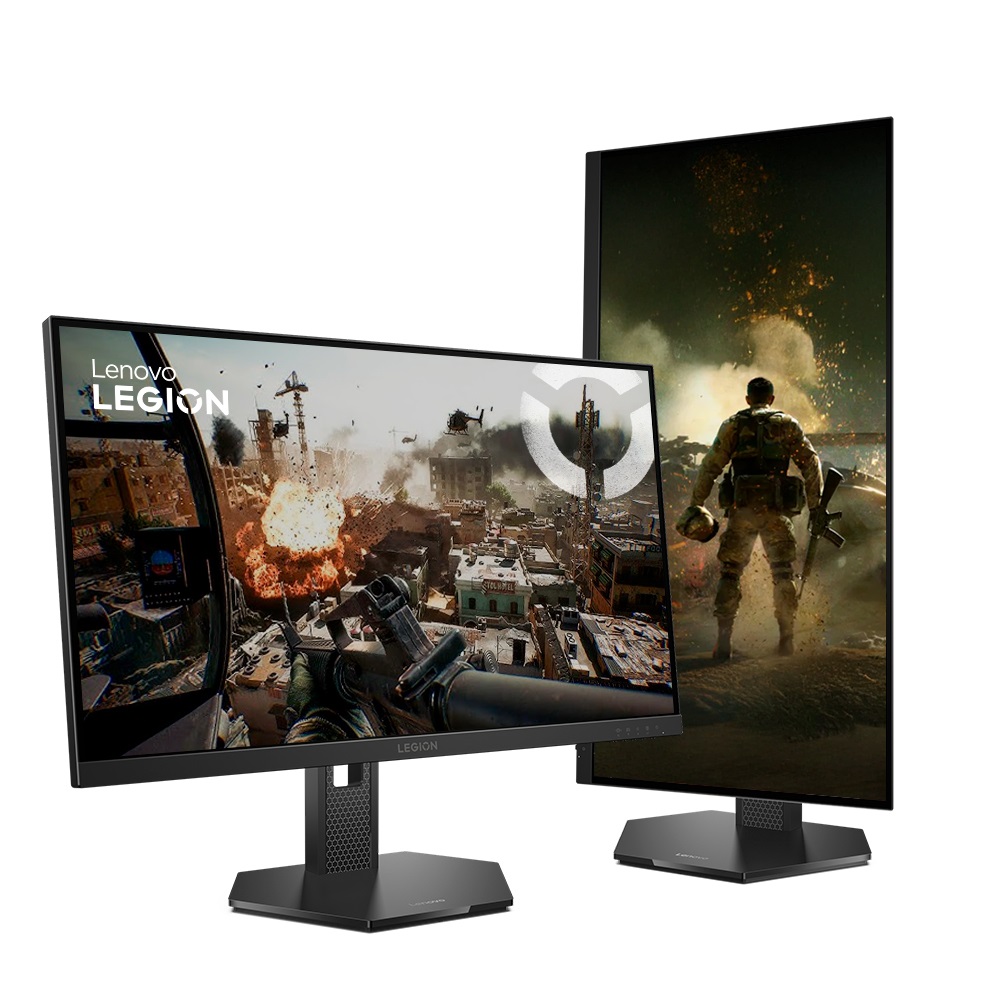
아무튼, 이 모니터의 간략한 사양은 아래와 같습니다.
- 24.5" 16:9 FHD, 최고 320Hz1
- WLED IPS 300cd, sRGB 99% 색심도 8-bit
- AMD FreeSync Premium
좀 더 자세한 사양은 아래 링크에 언급되어 있습니다.

뚜껑을 열어보면 모니터 본체에 스탠드 부품, 전원 및 화면 출력 케이블, 보증서를 비롯한 종이쪼가리 등등... 뭐 이런 것들이 들어있고... 다만 개봉 시 주의해야 하는 게 박스를 세워놓은 상태에서 꺼내니 뭐가 쿵하고 떨어지는 소리가 들리길래 뭔지 봤더니 받침대 떨어지는 소리였더군요. 그나마 박스 안에서 떨어져서 별 문제는 없어보이긴 한데, 박스를 눕힌 상태에서 꺼내는 게 안전할 듯 싶습니다.
스탠드 조립하는 건 그냥 끼우고 나사 돌리고(드라이버 불필요), 그러면 끝이긴한데, Dell 모니터와는 달리 스탠드가 모니터에 걸쳐지는 식이 아니라서 저걸 또 눕혀서 장착해야하는 불편함이 있습니다. 스탠드는 VESA 홀에다 동봉된 나사로 장착하는 구조로 되어있고요.

(스탠드 장착 완료 후의 모습)

모니터 포트 구성은 HDMI(V2.1) 2포트에 DP(V1.4) 1포트, 스피커 출력 1포트로 끝입니다. Dell 울트라샤프 모니터마냥 USB 허브 그런 거 없이요. 대부분의 중소업체 모니터마냥 모니터 내에 스피커가 탑재된 그런 건 아니라서 소리 출력에는 별도의 스피커가 필요합니다.


OSD는 그놈의 뒷면에 있는 스틱형으로 조작합니다. 상당히 불편한 구조인데, 모니터 아래에 공간이 없는것도 아니고, 그 부분에다 조작부를 배치할 수 없었나 싶습니다. Dell 모니터는 앞쪽 아래 부분에다 배치했는데 말이죠. 평상시에 OSD를 열 일이 별로 없다쳐도 모니터에 2대 이상의 기기를 연결했을 땐 얘기가 달라지거든요.
일단 가운데는 전원 겸 OSD 메뉴를 띄웁니다. 가운데를 4초 정도 누르고있으면 전원을 끌 수 있고요. 그리고 '모니터를 보고있는 방향 기준으로' 왼쪽으로 기울이면 휘도를 조절할 수 있고, 오른쪽의 경우 똑같이 OSD 메뉴를 띄웁니다. 위쪽도 똑같이 OSD 메뉴를 띄우긴 띄우는데, 출력 포트 설정으로 들어갑니다. 아래쪽은 음량 설정인데, 별도의 음량 조절 기능이 없는 스피커가 아니고서야 아마 손댈일이 별로 없지 않나 싶습니다.


스탠드의 경우 언급되기로는 피벗, 스위블, 엘리베이션, 틸트 지원이라 하는데, 틸트, 엘리베이션은 그렇다쳐도 스위블은 저 스탠드 구조에서 어떻게 가능한건지는 모르겠습니다. 설마 그냥 받침대 통으로 옆으로 회전시키라는 건 아닐테고... 피벗은 겉보기엔 가능한 것처럼 보이긴한데 너무 뻑뻑해서 잘 안 돌아가네요. 현재 용도상 별로 써먹을 일이 없긴 하지만요.

전원을 켜면 대문짝만하게 'Lenovo' 로고가 "뙇!"하고 들어옵니다. Legion 로고가 아니라요. 저건 PC가 켜져있을 때 모니터를 껐다켜도 나옵니다.

다른 건 평이한데 주사율 하나만큼은 최고 320Hz라는 무식함을 자랑합니다. 게임용(그 중에서도 FPS)으로 보통 144~165Hz, 좀 높게가도 240Hz일텐데 아무래도 거기에서도 만족하지 못하겠다 하는 사람들이 많나봅니다.
본체 사양이 게임용은 아니고 그냥 사양 살짝 좋은 웹서핑용(R5 5600GT + DDR4 16GB + AMD '고급' 바탕화면 표시기)이긴해도 저 무식한 320Hz 사양으로 멀쩡히 출력됩니다. 출력 포트가 버전이 맞다면야 사양은 그 후순위이긴 하지만요.


이것저것 간단히 확인. 딱히 뭔 문제같은 건 보이지 않는 것 같고, 다만 300cd 치곤 약간 어둡다싶은 느낌이 들었습니다. 물론 기본 설정이 휘도 75%라 그렇긴한데, 근데 동일 휘도 및 동일 설정의 기존 Dell 모니터보다도 미묘하게 어두운 것 같다는 느낌을 지울수가 없었습니다.
그리고 이 모니터 기본 설정이 색온도가 'Warm'으로 맞춰져있습니다. 그래서 처음 켰을 때 다소 누리끼리한 느낌이 들테고, 'Cool'의 경우 너무 푸르딩딩해서 'Neutral'로 설정하면 그나마 좀 볼만합니다.
설정 중에 'sRGB'도 있던데, Warm과 별 차이가 없는 것 같고, 휘도 조절을 비롯한 몇몇 설정이 잠깁니다. 그래픽 작업용 설정인가본데, 보통 그래픽 작업용으론 이런 모니터를 선택하지는 않을테니 그냥 '주'가 아닌 '보조'로 활용하는 옵션으로 생각하는 게 낫지 않으려나 싶습니다.


필수적인 건 아니지만, 이것도 드라이버가 있긴합니다. 그런데 골때리게도 디지털 서명 정보가 없다는 굉장한 지원 능력에 감탄을 금치 못했습니다. 저게 그냥은 설치가 안 돼서 고급 부팅 모드로 들어가야 설치가 가능해서요. 그 과정에서 UEFI에서 Fastboot까지 잠깐 내려야했던 건 덤이었는데, 고급 부팅 메뉴 고를 때 Fastboot 켜져있으면 키보드 작동 안되더군요.
필수까지는 아니고 권장이라고는 하는데, 이 부분은 좀 개선이 필요하지 않나 싶습니다. Dell 모니터 사용했을 때 이런 문제는 겪어본 적이 없었으니까요.
기존 모니터 대체해본 바로는... 그나마 절대적인 크기 차이가 약간이나마 있어서인지 실 사용에선 그렇게까지 큰 차이가 안 나는 건 다행이라면 다행이라 해야할지는 모르겠는데, 꽤 오래 16:10 비율의 모니터를 사용해와서 그런지 이게 오히려 울트라와이드같이 느껴집니다. 가족들도 어째 양 옆으로 길쭉하고 위아래로 좀 좁아보인다는 언급을 했을 정도라서요.
그리고 그 무식한 주사율의 경우는... 제가 그걸 필요로하는 게임을 안 해서(더 나아가서 불호) 마우스 커서가 매끄럽게 움직이네 말고는 체감되는 게 별로 없다시피하네요. 지금 사용중인 아이폰부터 60Hz 사양이라 이걸로도 딱히 불편함을 못 느끼는것도 있어서요.
뭐 이왕 굴러 들어왔으니, 기존에 사용하던 Dell 모니터는 어떻게할지 생각을 좀 해봐야겠네요. 처분해봤자 10만원 안팎이라...
*1 DP 연결 한정, HDMI 연결 시 최고 240Hz.

![[지나가는 타임] 지난주 랭킹. ~](https://img.danawa.com/images/attachFiles/7/69/6068920_18.jpg?fitting=Large|140:105&crop=140:105;*,*)


![[리뷰 상품] 이노스 FIT450](https://img.danuri.io/catalog-image/483/570/098/febed778c64f4ed6a84268daceef1413.jpg?fitting=Large|140:105&crop=140:105;*,*)









