


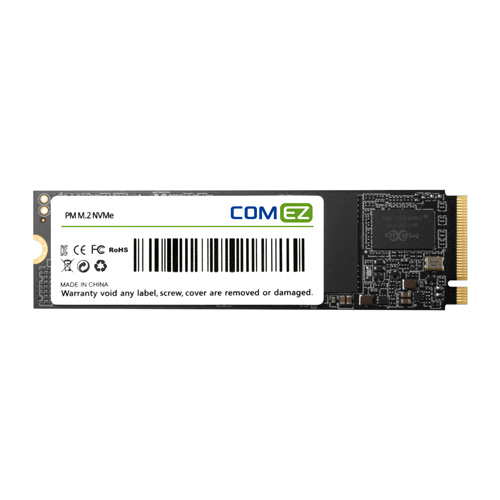
KINGDOM New PM M.2 NVMe 벌크 (512GB)
속도 테스트 중심 리뷰

가성비 서브 SSD의 정석
고성능 메인 SSD는 이미 충분합니다. 하지만 영상 소스 저장, 사진 RAW 보관, 게임 라이브러리 확장용으로 부담 없이 쓸 SSD가 필요했습니다. 그래서 선택한 제품이 바로 KINGDOM New PM M.2 NVMe 벌크 (512GB)(실시간 129,800원). ‘과연 서브 SSD로 충분한 성능을 보여줄까?’ 직접 장착하고 사용해봤습니다.

누구를 위한 SSD인가?
이 제품은 한마디로 말해서 이미 메인 SSD가 있는 사용자나 저장 공간 확장이 필요한 사용자, 가성비가 좋은 NVMe 메모리를 찾는 유저, 게임이나 사진 또는 영상 소스의 추가 보관이 필요한 사람에게 유용한 SSD 저장 장치라고 생각을 합니다.


설치는 제조사 메인보드에 따라 다르지만 추가로 M.2 NVMe 저장 장치를 장착할 수 있는 슬롯이 있습니다. 최근 메인보드는 추가 SSD 슬롯에 방열판이 기본적으로 장착되어 있습니다.

KINGDOM New PM M.2 NVMe 핵심 특징 6가지
① NVMe 인터페이스 기반
SATA SSD보다 훨씬 빠른 NVMe 방식입니다. 기본적인 파일 복사, 게임 로딩, 대용량 데이터 이동에서 체감 속도가 SATA SSD에 비해서 확실히 다릅니다.
② M.2 2280 규격
가장 범용적인 규격이라 대부분의 최신 메인보드에서 별도 케이블 없이 장착이 가능합니다. 설치도 매우 간단하기 때문에 접근성이 좋습니다.
③ 512GB의 현실적인 용량
SSD 용량은 선택할 수 있지만 512GB 정도가 서브로 활용하기 적당합니다. 고용량 게임이나 저는 사진이나 4K 영상 작업을 하기 때문에 512GB 정도가 활용하기에 딱 좋은 용량입니다. RAW 이미지 파일도 수천 장 보관이 가능합니다.

④ 벌크 제품의 장점
패키징 비용이 줄어들어 가격 경쟁력이 좋다고 생각합니다. 서브 SSD로 쓰는 경우, 과한 패키지는 사실 크게 중요하지 않기 때문에 동일 제품이라면 제품 가격이 낮은 것을 선호하는 편입니다.
⑤ 가성비 중심 설계
최상위 퍼포먼스를 목표로 한 제품은 아니지만 가격 대비 체감 속도가 핵심인 SSD 제품입니다.
⑥ 3년 품질 보증
3년 동안 품질을 보증함으로써 안심하고 사용할 수 있는 제품입니다.

추가 SSD 저장 슬롯에 설치 후에 바로 테스트 시작했습니다.

윈도우 11 환경에서 '디스크 초기화'를 통해서 SSD 설치가 가능합니다.

저는 고용량 사진들과 영상들로 용량 압박을 느끼고 있었거든요. KINGDOM New PM M.2 NVMe 벌크 (512GB) 제품으로 이젠 용량을 분할하여 PC를 사용할 수 있게 됐습니다. 저처럼 서브 SSD가 필요했던 분들에게 꽤 괜찮은 선택이 될 것 같습니다.
[ 제품 테스트 PC 사양 및 환경 ]
CPU : AMD 라이젠 7 9800X3D
메인보드 : 기가바이트 X870E 어로스 프로 아이스
메모리 : 커세어 DDR5 64 GB
그래픽카드 : 엔비디아 지포스 5070 Ti
저장 장치 : KINGDOM New PM M.2 NVMe 벌크 (512GB)

크리스탈 디스크 마크 벤치
읽기 최대 3,199 MB/s, 쓰기 최대 2,988 MB/s
읽기 속도는 최대 3,200 MB/s 정도의 속도가 나오고 쓰기 속도는 최대 3,000 MB/s 의 속도가 나옵니다. 경쟁하고 있는 HDD나 SATA SSD와 비교하면 매우 놀라운 성능을 보여주고 있습니다.

삼성 매지션
읽기 최대 3,189 MB/s, 쓰기 최대 2,984 MB/s
위의 크리스탈 디스크 마크와 비슷한 벤치 결과 값이 나왔습니다. PCIe 3.0 제품인 것을 감안한다면 꽤나 만족스러운 수치라고 생각합니다. 고성능 SSD와 HDD 혹은 SATA SSD 중간에서 잘 포지셔닝 할 수 있는 제품입니다.

나래온 더티 테스트
최대 속도 2,714 MB/s, 최소 속도 48 MB/s 평균 속도 987 MB/s
이 제품은 총 세 구간에서 속도가 서로 다릅니다. SSD에 용량이 찼을 때를 기준으로
- 0~10% 구간 : 약 3,200 MB/s 정도의 속도
- 10~80% 구간 : 약 1,000 MB/s 정도의 속도
- 80~100% 구간 : 약 500 MB/s 미만의 속도
따라서 KINGDOM New PM M.2 NVMe 벌크 (512GB) 제품은 0~80% 정도까지 용량을 채워서 사용할 것을 추천합니다.

실제 사용기 : 사진/영상 크리에이터 입장
저의 경우에는 사진과 영상 작업이 많기 때문에 파일 이동이 많은 편입니다. 그래서 100 GB 이상의 데이터를 처리하는 경우가 많습니다. 데이터 이동 속도는 작업 시간을 줄일 수 있는 효과가 있기 때문에 SSD 사용이 적극적으로 권장되는 편입니다.


이런 사람들에게 추천합니다!
- 사진·영상 작업을 하는데 저장 공간이 부족한 사람
- 게임 라이브러리 전용 SSD가 필요한 사람
- HDD 대신 빠른 보조 저장장치를 찾는 사람
- 가성비 NVMe SSD가 필요한 사용자
최종 후기
SSD로의 전환은 이제 필수 사항인 것 같습니다. 고성능 PC 사양을 맞추기 어려운 분들에게는 적절하게 가성비가 좋은 제품을 선택해서 고성능 못지 않은 성능으로 PC를 사용하시는 것도 좋은 방법입니다. 하이엔드 제품들이 나오면서 이전 세대 제품들의 가격이 매우 저렴해졌기 때문에 부담 없는 가격으로 M.2 NVMe 속도를 경험하고 싶은 유저들에게 현실적인 선택지라고 생각합니다.


![[리뷰 상품] DJI ROMO P](https://img.danuri.io/catalog-image/955/320/104/cb6be494754c4735baac9f3a4d41b06a.jpg?fitting=Large|140:105&crop=140:105;*,*)









