


해당 제품은 내돈내산으로 구매하였으며, 이벤트용 후기가 아닙니다(따로 작성 예정)

기존에 제가 쓰고 있는 메인보드인 MSI B650 토마호크입니다. 2023년도 말이였나? 티몬인가 알리에서 사서 대학교 복학 후 기숙사에서, 기숙사에서 나오고 자취를 하고 있는 지금은 자취방에서, 지금까지도 꽤 잘 쓰고 있는 메인보드이죠.
지금까지 X570 다크히어로, Z690 ACE, X670E 타이치 등을 쓰다가 이런 메인보드로 만족이 될까 싶었는데 생각보다 만족했습니다. 비싼 돈 주고 샀던 X670E 타이치가 준 실망이 상당히 커서 그랬던 것일 수도 있고, 그냥 적당한 가격에 적당한 확장성 및 성능을 보여줘서 그런 것일 수도 있겠죠. 그야 실제 구매가 거의 20 중후반 정도에 샀으니…..
물론 램 오버가 상당히 구린 편이라는 점에서 완전무결한 보드라는 평가를 남기긴 어렵기는 하겠습니다만… 저처럼 그냥 설정 뭐 잘 안건드리고 거의 순정으로만 쓰는 입장에서는 꽤 만족할만한 보드였던 것 같습니다.

처음에는 라이젠 5 7600에 msi 4070ti suiper 트프를 썼습니다만 이후 cpu를 7800x3d로 업그레이드, 그래픽카드도 이엠텍 5080 미라클으로 업그레이드, 다시 cpu를 9800x3d로 업그레이드하면서 지금의 PC가 되었습니다.

다만 슬슬 AS 기간의 끝이 다가오고 있습니다. 전역하고 한달 후인 23년도 12월달에 샀으니 한 9개월쯤 남았네요. 물론 그것도 충분히 남은 편이라고 생각은 하긴 합니다만, 본가에서 사용 중인 X670E 타이치도 올해 10월에 AS가 끝날 예정이다보니 그냥 지금 빠르게 대체할만한 보드를 찾는 편이 나을 것 같다는 생각을 해서, 구매를 하기로 마음을 먹었습니다.

일단 올해 말에 본가 PC와 지금 자취방 PC를 통폐합을 할 예정이니 B보드보다는 X보드로 가는게 나을 것 같아서, B보드는 일단 구매 후보에서 제외를 했고요.

사실 지금처럼 그냥 토마호크를 살까도 생각은 했습니다만 초록색이 개인적으로 마음에 들지는 않았습니다. 디버그 코드 제외 B850이랑 디자인 차이도 딱히 있지 않고요. 포트라던가 구성 자체는 뛰어난데 디자인이 살짝 마음에 안들었네요.

그래서 토마호크랑 구성은 거의 비슷한 엣지를 사려고 대기를 했습니다만…. 알리에서 할인을 시작했는데 할인 홍보 대상에 안떴고...
새 메인보드가 필요는 한데 핫딜 카드 할인은 언제 끝날지 모르다보니, 결국 다른 모델을 질렀습니다.

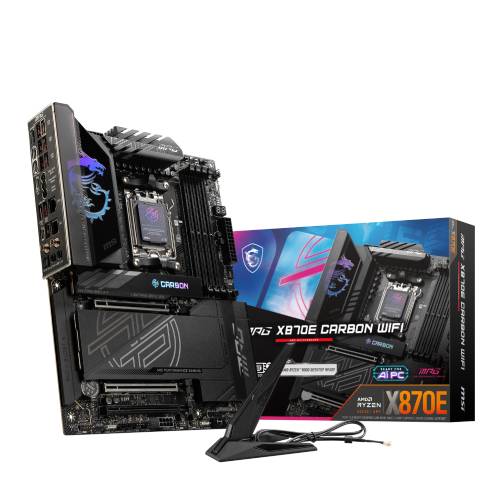
그래서 지른 MSI MPG X870E CARBON WIFI입니다. 갓라이크를 제외하고 MSI에서 출시된 X870E 메인보드중 최고….

…..였습니다. 바이오스 용량 증가 + OC 엔진용 칩이 추가된 MAX가 나왔다보니…
물론 아직 공홈에 올라온 것은 아닌 것 같고, 국내에 수입도 하지 않는 것으로 보이니, 여전히 최상급이라고 보기에는 무리가 없는 것 같습니다.

사실 카본 자체를 쓴 것은 이번이 처음은 아닙니다. 제가 본격적으로 PC에 입문하기 시작한 2020년도에 새 PC를 맞출 때도 X570 카본을 썼었죠.

Z690이 나온 직후에도 잠깐 카본을 쓰기도 했고요. 테스트 해보겠다고 12600k 중고로 사서 써본 기억이 납니다.
Z690 카본 wifi는 Z690 ACE 구매 이전 정말 잠깐 테스트 벤치 느낌으로 썼던 느낌인지라 기억이 많이 있지는 않지만, X570 카본 WiFi는 처음으로 써본 상위급 메인보드로서 5900x와 함께 잘 썼던 것으로 기억합니다. 비싸게 구매해도 아깝지 않다는 생각은 이때부터 어느 정도 있었던 것 같네요.

아무튼, MPG X870E 카본을 살펴 봅시다. 전면에 나타나있는 40G usb와 5G 랜, Wifi 7 지원 등에서 설명을 하고 있습니다. 800번대 칩셋이라 그런지, 기본적으로 AMD 9000 시리즈 스티커를 달고 나온 것 또한 확인할 수 있고요.

측면의 글자 유광처리가 예쁩니다.

상자 하단입니다. EZ 쉴드나 pcie release, usb4, 듀얼 랜등의 각종 특징들, 구체적인 스펙 등이 보이네요.

또한 IO 포트 구성 등도 보여줍니다. 보시다싶히 usb 2.0이 없고 모두 usb A의 경우 모두 10gbps를 지원하며, C는 40Gbps 2개, 10Gbps 2개를 지원하는 것을 볼 수 있죠. 2.5G 5G로 구성된 듀얼랜 또한 볼 수 있고요.

대부분 메인보드가 그렇듯이, 상자에는 따로 봉인 씰이 없습니다. 신제품을 지원하기 위해서라던가, 아니면 급하게 수정된 바이오스를 올려야한다던가 하는 이유 등으로, 메인보드 개봉에 용의하게 봉인 스티커 등을 붙이지 않는 것으로 보입니다.

개봉을 하니, 지난번 B860M 박격포와 마찬가지로, 비닐포장된 메인보드, 그리고 그 일부를 덮고 있는 종이 커버가 있습니다.

이 종이 커버 내에는 Wifi 안테나가 들어있으니, 꼭 그냥 지나치지 말고 미리 따로 빼줍시다. 분리 가능해요.

메인보드입니다. 정전기 방지 비닐의 빛 반사가 심해서 그런지, 잘 보이는 편은 아닌 것 같네요.

뒷면에는 개봉 방지 테이프가 붙어있습니다. 개봉방지라고는 하지만 사실 떼어낸다고 티가 나는 것은 아닙니다.

메인보드 본품입니다. 메인보드 거의 전체를 덮는 블랙 방열판 디자인에 부분부분 유광처리된게 상당히 영롱하네요. 외관만 보았을 때는 50만원 이상의 값어치를 한다는 느낌을 주는 보드 같습니다.

우선 가장 중요한 CPU 결착부분부터 봐야겠죠. 110A의 18+2+1 페이즈, 총 1980A의 출력합계를 가진 전원부가 보입니다. 저는 9800X3D를 쓸 예정이다보니 총 출력량이 중요한 것은 아닙니다만, 9950x나 9950x3d 등을 쓰실 분이 이 보드를 쓴다고 해도 전원부 부분은 걱정하지 않아도 될 것 같네요.


전원부 방열판은 좌측 + 상단으로 약 3cm 정도로 되어있으며, 사진상으로는 잘 보이는 것 같지는 않지만 제대로 방열패드가 붙어있는 것으로 보이네요.

CPU 핀 또한 휘지 않고 잘 온 것으로 보입니다.

그 다음으로 보이는 특징 중 하나는 바로 EZ Debug LED 밑으로 추가된 코드 인디케이터입니다. AMD의 경우 600번대 보드부터는 카본에서도 코드를 박아주고, 800번대부터는 X계열 토마호크에서도 박아주기 시작했죠.
몇몇 보드는 아직도 이걸 하단에 박아서 라이저 쓰면 안보이는 경우가 허다한데, 카본의 경우 상단에 있다보니 보기 쉬운 배치라고 볼 수 있을 것 같습니다.
메인보드 우측 상단에는 cpu fan 단자 1개, w_pump 단자 1개, sys fan 단자 2개 등이 보입니다. 5V 단자 또한 보이고요.

24핀 밑으로는 msi의 자체 규격인 ez-커넥터 단자가 보이네요. 추후 언급하겠지만 메인보드 구성품 중에서 이 단자로 argb 5v, 팬 등을 연결할 수 있습니다. 사실 이 단자로 수랭쿨러도 연결하고 여러가지 연결이 가능하다고 합니다만, 그걸 지원하는 제품들이 한국에 출시가 되지 않은 상황이라 조금 아쉬운 것 같네요.

그 다음으로 보이는 특징은 그래픽카드 슬롯에 달려있는 EZ PCIE Release입니다. 램슬롯 옆쪽으로 버튼이 보이네요.


이전에 설명했던 박격포에서도 언급했지만, 버튼이 그래픽카드를 직접적으로 들어올리는 구조가 아닌 단순히 고정을 해제하는 방식이기에, 그래픽카드 PCIE 파손 등을 걱정할 필요가 상대적으로 덜한 구조라고 할 수 있겠죠.

그래픽카드만 쉽게 빼낼 수 있는 것이 아닙니다. NVME 방열판 또한 비슷한 느낌으로 설계되어있죠. 이전 보드들이 나사식이였던 것과 달리 X870E 카존의 방열판은 결착 해제를 좌측에 튀어나와있는 버튼으로 할 수 있습니다.

이렇게 말이죠.
이 부분은 CPU 바로 밑에 CPU 직결로 연결되는 PCIE 5.0 x 4 슬롯입니다. 서멀 패드가 양쪽으로 달려있어 낸드가 양면으로 달린 구조의 NVME도 지원하고, 단면일 경우 스펀지를 통하여 높이를 맞춰주는 역할을 하는 구조로 보입니다. 단면을 쓰든 양면을 쓰든, 이런 세세한 배려를 해주는 부분에서 개인적으로는 호감이 가네요.
포고핀이 보이는 것을 보아하니 단순히 고정되어있는 구조가 아니라, 기본 방열판의 LED를 연결해 구조인 것으로도 보입니다.

그 밑에 있는 나머지 M.2 포트도 이와 비슷합니다. 역시 버튼 하나로 쉽게 결착을 해제할 수 있죠.

메인보드 중앙에 위치한 3개의 m.2 포트 또한 앞서 설명드렸던 것과 같이 양면/단면 형태의 nvme ssd를 모두 원활하게 쓸 수 있게끔 지원을 해주고 있습니다. 특히 중간에 있는 녀석은 요즘은 거의 없는 22110 사이즈도 지원하는 것으로 보이네요.

참고로 각 m.2 포트에는 이게 몇번 m.2 슬롯인지, CPU와 칩셋중 어디 연결되어있는지, nvme/sata 지원 여부를 표시합니다.
번호는 위에서부터 아래로 1~4번이고, 1번과 2번은 CPU에 연결되어있는 구조이며, 3, 4번은 칩셋에 연결되어있고, 모두 NVME만 지원하고 sata는 지원하지 않습니다.

하단에 달려있는 PCIEX16 슬롯 2개는, 위에 스틸 처리된 슬롯은 pcie 5.0으로, 밑에 슬롯은 pcie 4.0으로 모두 X4로 작동합니다.

이제 하단에 있는 단자들도 봐야겠죠.
가장 오른쪽의 프런트 패널 단자서부터, 전원/리셋 버튼, LED 스위치, 5V, 12V, USB 단자 등이 보입니다. 전원 리셋 버튼의 경우 X670E에서는 없었던 버튼인데 X870E으로 넘어오면서 카본에도 장착이 되었나 봅니다. DEBUG CODE처럼 상위에 있던 기능들이 전체적으로 상대적 하급으로 넘어오는 것 같은 느낌을 주네요.

또한 SYS fan 단자 3개, pcie 전원 공급용 pcie 8핀 단자, 센서 단자, 5V 12V rgb 단자, 마지막으로 오디오 단자가 보입니다.

그리고 지금까지 보이지 않았던 단자도 있죠. SATA, 전면 Usb 3.x 단자와 C 단자는 이렇 게 측면에 배치되어있습니다. SATA는 총 4개, 전면 usb 3.x 2개, c 1개의 단자가 있네요.


스펙상으로 보면 C는 20Gbps, A는 10Gbps로 작동하는 것으로 보입니다. 5Gbps라 적힌건 2개로 나눴을 때의 스펙으로 보이고요.
전체적인 온보드 단자 구성으로만 보았을 때는 딱히 어느 부분이 부족하거나 크게 아쉬운 부분은 없는, 풀소유+밸런스가 잘 잡힌 구성에 가까운 수준으로 보입니다. Fan 단자 수도 넉넉하고, ARGB 포트 수도 넉넉하죠. ACE같은 최상급이라고 할 수는 없어도, 충분히 하이엔드급에 가까운 상급이라고 할 수 있을 정도의 구성을 가지고 있는 것 같네요.
SATA와 usb 등을 제외하면 측면에 배치된 포트가 없긴 하지만 그 대신 깔끔하게 선 정리를 할 수 있지 않을까 기대를 조금 합니다. Sata 포트 수가 4개로 조금 부족해보일 수도 있습니다만 요새 sata 사용량을 생각하면 아주 신경 쓰이는 부분은 아닐 것 같네요.

마지막으로 포트 구성입니다. 당장 사진의 usb 단자 구성만 봐도 상당히 호화로운 구성으로 보이죠.

우선 가장 눈에 띄는 것은 DP로서 화면을 출력할 수 있는 USB C 40G 단자 2개입니다. 그 왼쪽에 있는 Hdmi 2.1 단자도 있지만, 에로 연결하실거라면 이 C 단자를 쓰시는 것도 나쁘지 않을 것 같습니다.
그 위로는 USB-A 10G가 6개 있고, 오른쪽으로는 USB-C 10G 하나, 그리고 플래시 바이오스 버튼, Clear CMOS 버튼, smart 버튼 등이 위치해있습니다.

그 오른쪽으로는 2.5G/5G의 듀얼 랜, USB-A 10G 단자 3개, USB-C 10G 단자 1개, WiFI 안테나 포트, 사운드 포트 등이 있습니다.
전체적으로, 다수의 고대역폭의 usb 단자가 가장 큰 특징이라고 할 수 있겠네요.

이제 본품 뿐만 아니라 상자 안의 구성품도 살펴보아야겠죠.

메인보드 종이 케이스 밑에 이렇게 케이블들이 위치해있습니다.

우선 가장 익숙하실만한 FP EZ 커넥터, 그리고 sata 케이블입니다. Sata 케이블 1개는 rr, 하나는 일자형으로 제공되네요.

그리고 1 to 2 RGB 확장 케이블, 1 to 3 EZ 커넥터 케이블, ARGB 확장 케이블 등이 들어있네요.
아마 자주 사용할만한 케이블은 아닐 것으로 보입니다. 단자가 부족하다던가 선 정리를 하는데 있어서는 도움이 될 수도 있을 것 같습니다만, 이미 기존에 보드에 달린 단자들만으로도 어느 정도 커버가 가능할 것으로 보이네요.

그리고 추가로 제공되는 EZ M.2 클립 II와 리무버가 들어있고요.

MSI USB가 들어있습니다. 예전까지만 해도 2.0이였던 것 같은데 이제는 USB 3.0을 제공해주나보네요.

안테나입니다. 스탠드 부분과 안테나 역할을 하는 부분이 분리가 되서 나와있네요.

참고로 메인보드 결착 부분은 EZ-플러그 구조입니다. 기존의 메인보드와 달리 스크류 형태로 돌릴 필요 없이 그냥 꽂으면 됩니다.

마지막으로 선 묶음용 스티커? 와 설명서 등이 있습니다.

이제 기존에 사용하던 B650 토마호크를 바꿔주어야겠죠. 이 참에 파워도 MPG A850G에서 MPG A1000GS II로 바꾸어 주었습니다. 파워 리뷰는 추후 올릴 예정입니다.


바꾸기 전 간단하게 외관 비교를 해보았습니다. 전체적으로는 X870E 카본 WIFI가 꽉 찬 느낌을 주긴 하지만 B650 토마호크도 은근히 구성 자체는 잘 뽑혀서 그런지 io쪽은 usb 속도 차이 제외하고 아주 꿇리는 느낌은 아니네요.

우선 cpu와 쿨러 브라켓부터 장착해주고

Ssd도 장착해주었습니다(p5 plus는 테스트 때문에 잠깐 저렇게 사용하고 나중에 방열판 떼어내고 다시 결착하였습니다.)

메인보드 케이스 결착하고

램 결착 후 선 연결하고


서멀 도포 후 쿨러 또한 결착해주었습니다(사실 거꾸로 연결해서 나중에 해제하고 다시 연결했습니다.)

그래픽카드까지 결착해주었네요.

사용중인 USB 케이블 등을 연결해주었습니다. 기존에 8개 사용하고 있다보니 남는게 C 타입 포트 밖에 없군요.

전원을 올리니 바로 LED가 들어오고, 장시간을 대기를 했습니다.

이제 본격적으로 설정을 해보아야겠죠.
사용 PC 스펙
CPU: AMD 라이젠7-6세대 9800X3D
메인보드: MSI MPG X870E CARBON WIFI
쿨러: DEEPCOOL AK620 DIGITAL SE (블랙)
RAM: KingBank DDR5-6400 CL32 32GB x 2
그래픽카드: 이엠텍 지포스 RTX 5080 MIRACLE WHITE D7 16GB
SSD1: 마이크론 Crucial P5 Plus M.2 NVMe (2TB)
SSD2: HIKSEMI FUTURE M.2 NVMe (4TB)
파워: MSI MPG A1000GS II 80PLUS골드 풀모듈러 ATX3.1
케이스: MSI MAG PANO 100R 프로젝트 제로 블랙 케이스
쿨링팬: ARCTIC P12 PWM PST (3ea)

새 메인보드로 부팅하면 항상 뜨는 메시지죠. New CPU installed입니다.
그냥 Y 눌렀습니다.

여러 정보가 뜨는데 일단 setup 해야하니 F1 눌러주었습니다.

PBO auto 혹은 enable 할건지를 물어보길래 그냥 auto로 두었습니다.

메인 바이오스 화면입니다. 박격포 리뷰하면서 느낀 부분입니다만 EZ 화면이 몇 년 전에 비해 상당히 개선된 느낌이네요.

일단 전력 제한부터 풀어주었습니다. EXPO는 추후 설정하려고 하네요. 토마호크에서 EXPO로 두다가 실패하고 JPG 파일 몇 개 손상되서 깨진 기억이 있다보니…. 이건 차근차근 해나가보려 합니다. 추후 램오버를 하게 된다면 따로 게시글을 올려보겠습니다.

MSI 케이스 팬이 좀 소음이 있는 편이다보니 팬속 설정도 따로 해주었습니다. 팬은 돌아가지만 소리는 안날 정도인 3.5V~4 정도로 세팅해 주었네요.

부팅을 시켰습니다. MPG X870E 카본 WiFi, 정상적으로 인식되네요.
사실 이 이전에 메인보드가 바뀌어서 윈도우에서 마소 계정으로 다시 로그인, pin 재설정 등 과정을 거치기는 했습니다만, 캡처를 따로 하지 않았다보니 제외하였습니다.

드라이버를 업데이트를 해주어야하는데, 지금까지 제공된 이 USB를 제대로 써본 적이 없고 그냥 포맷해서 USB로만 써본 것 같아 이번에는 이거롤 업데이트를 한번 해보고자 합니다.

용량은 이전에 써봤던 MSI USB들처럼 32gb네요. 다만 버전은 3.0인 것으로 보입니다.

CD로 인식된 부분을 실행하니 이런 식으로 드라이버 등을 설치할 수 있게 뜨고 있습니다. 기존 메인보드에서 SSD를 옮겨왔다보니 몇몇 부분에서는 이미 설치가 되어있다는 메세지가 뜹니다. 저는 블루투스와 wifi 드라이버를 따로 설치해주었네요.

참고로 저 USB 드라이브의 경우 일반적인 방법으로는 파티션을 합칠 수가 없습니다. 윈도우 상으로는 어떨지 모르겠는데 32GB로 온전히 쓸거면 리눅스에서 해야할 것 같네요.

역시 기존에도 세팅했던 MSI 센터가 그대로 작동합니다. 다만 기존 미스틱 라이트 세팅이 사라져서 다시 설정을 해주었네요.

메인보드, 램을 파란색으로 설정했습니다. 생각보다 그렇게 마음에 드는 편은 아니라 추후 백색으로 바꾸어주었습니다.

바이오스 업데이트까지 해주고 마무리를 하려고 합니다. 기존에 설치되어있던게 작년 10월달이다보니 업데이트 해줄 필요성을 좀 느꼈네요. 가장 최신 바이오스가 1월 말 정도에 나왔네요. 업데이트는 좀 느린 편인가 봅니다.

Usb 파일에 넣고 롬 파일 이름을 MSI.ROM으로 변경, 플래시백 이용해서 업데이트 해주었습니다. 한 5분? 정도 걸린 것 같네요.
총평

일단은 설치 후 간단한 세팅 정도까지만 끝으로 리뷰를 마치려고 합니다. 남은 부분은 추후 램오버, 듀얼 랜 활용 등으로 아마 작성하지 않을까 싶네요.

장점은 대체로 800번대 MSI 메인보드들과 특징을 같이 합니다. EZ가 붙어있는 부품들이 대게 그렇듯이, 그래픽카드 쉽게 빼내고, M.2 방열판 쉽게 빼고 ssd도 쉽게 고정하고, 접근성 부분에서 MSI는 상당히 뛰어나다는 평가를 줄 수 있을 것 같습니다. 바이오스 측면에서도 그렇고요. PC 초보들이 조립하는데 있어서는 최적의 메인보드라는 생각이 듭니다.

독보적인 느낌의 장점이라면 IO 포트 구성이 있겠습니다. 10G usb 총 11개(A 9개, C 2개)를 채택했고, 40G도 2개씩이나 달려있죠. 듀얼랜 또한 네이티브로 지원하는 X870E 보드 중에서는 가장 싼 편에 속합니다.
물론 10G 기기를 한번에 10개씩 쓸 사람이라던가 듀얼랜을 쓸만한 사람, 즉 이 기능을 풀로 사용할 사람들이 얼마나 되겠냐만은, 높은 가격대에 맞는 구성을 가졌고, 독보적일 정도의 포트 구성을 가졌다는 부분은 부정하기 어려울 것 같습니다.

전원부 역시 독보적이죠. 거의 2000A 정도 되니까 말입니다.
다만 아쉬운 점이 없는 것은 아닙니다. 단점도 분명히 존재합니다.

가장 아쉬운 부분은 역시 레인 공유이죠. CPU와 연결된 M.2 2번 슬롯의 경우 PCIE_1, PCIE_2 슬롯과 레인을 공유합니다. 여기에 NVME를 꽂게 될 경우 주로 그래픽카드가 꽂히는 PCIE_1 슬롯의 배속이 X16에서 X8로 작동하게 되죠.
그래픽카드를 성능 저하 없이 쓰고 싶다면, M.2 포트 하나를 포기하는 수 밖에 없습니다. Gen4 속도로 작동+칩셋 경유로 속도가 하락하는 것을 감안하고, m.2 3번 혹은 4번에 꽂아야 하겠죠. Gen5 NVME SSD를 2개 이상 쓰고 계시다면, 그래픽카드 배속을 절반 희생할지, SSD 속도를 절반 희생할지 고르셔야 할 것 같습니다.

물론 다른 X870E 보드들도 pcie 1번 슬롯 레인 공유는 비슷한 문제를 안고 있는 것으로 보이고, 그래픽카드 배속 절반 포기한다고 하더라도 평균적으로 1%정도밖에 차이가 나지 않긴 합니다.
다만 신경쓰이는 부분이라는건 어쩔 수가 없는 것 같네요.

그리고 이 부분은 어떤 보드에서든 계속 지적되어온 것이긴 합니다만, 측면 usb 3.x 단자는 여러모로 불편한 경우가 많습니다. 특히 잘 보이는 상태에서 결착할 수가 없다보니 조립하다보면 종종 휘는 경우가 생겨요.
3.x 단자가 2개가 연속으로 붙어있는 구조보다는 외관을 조금 해칠 수는 있어도 하나는 수직으로 결착되게 설계되어있으면 좀 더 파손 방지 면에서는 좋지 않았을까 생각도 듭니다.

용 디자인은 호불호니까…. 전 나쁘지 않다고 생각합니다. 사실 공랭 쿨러 큰거 쓰다보니 잘 보이지도 않고요. 나중에 수랭쿨러로 바꿀 기회가 된다면 그때 가서 잘 눈에 띄겠네요.

종합적으로 결론을 내려보자면, MSI X870E 카본 같은 경우는 분명 비싼 값어치를 하는 보드는 맞습니다. 다만 그 값어치를 하기 위해서는 이 보드의 특징과 지원하는 기능 등을 온전히 다 써먹을 수 있어야 그나마 가치가 있는 보드라고 생각됩니다.

사실 EZ 기능이야 토마호크나 박격포 같은 B칩셋 중급기 보드로도 어느 정도 충족이 되는 기능이고, 이런 비싼 메인보드를 살 사람은 이게 있음 편하다 수준이지 없어도 딱히 문제가 되는 것은 아니거든요. 다른 회사 보드도 비슷한 것들을 지원하고요. 소위 당연한 것을 독보적인 장점으로 치부하기는 어렵습니다.
IO 포트 구성과 전원부를 장점으로 다루긴 했습니다만, 이것도 결국 어떤 CPU를 얼마나 갈구면서 쓸지, 고대역폭의 USB 장치를 얼마나 쓸지가 관건이죠. 다만 확실한 것은 일반적인 유저에게는 그게 크게 와닿지 않을 수도 있다는 것입니다.

짧게 말해서 “쓸 놈은 살만하다”로 요약할 수 있을 것 같습니다. 저야 할인 받아서 50만원 중후반 정도에 샀습니다만, 그거보다 높다면 사실 구매를 좀 더 고민하거나 아님 엣지 Ti 등으로 갈수도 있지 않았을까 하는 생각이 듭니다.
블랙 색상+ 보드 전체를 덮는 방열판과 같은 디자인적인 면으로 카본이 선호되시는 분 또한 구매를 추천할 수 있을 것 같다는 생각이 드네요.
장점
- 조립 편의성 및 바이오스 접근성
- 강력한 전원부
- 다수의 고대역폭의 단자
- 듀얼랜 지원 메인보드 중 가장 저렴
단점
- 대다수의 유저에게는 저 고스펙이 필요하지 않음
- 용 디자인
- 예전에 비해 SHOUT OUT 보상, 혹은 게임 코드등 수령이 어려움
읽어주셔서 감사합니다. 추후 더 좋은 리뷰로 돌아오겠습니다.


![[지마켓] 최종264만 ASUS 젠북S14 인텔 U7 32GB WIN11 OLED](https://img.danawa.com/images/attachFiles/7/66/6065818_18.jpg?fitting=Large|140:105&crop=140:105;*,*)
![[리뷰 상품] 다이슨 스팟앤스크럽 (일반구매)](https://img.danuri.io/catalog-image/486/877/103/ca03ec034d2f458fa0728bb1d0fe107e.jpg?fitting=Large|140:105&crop=140:105;*,*)









