


저는 개인적으로 M-ATX 폼팩터를 좋아하는 사람입니다.
아무리 메인보드에서 여러 기능을 제공한다 한들,
제가 다 쓰지 못하면 의미가 없다는 생각을 하기 때문에 풀사이즈 ATX 혹은 E-ATX 폼팩터는 공간의 낭비로 느껴지는 성향입니다.
그래서 적당한 확장성을 제공해서 필요한 부품만 장착하더라도 가득차게 느껴지는 M-ATX 폼팩터가 매력적으로 느껴집니다.

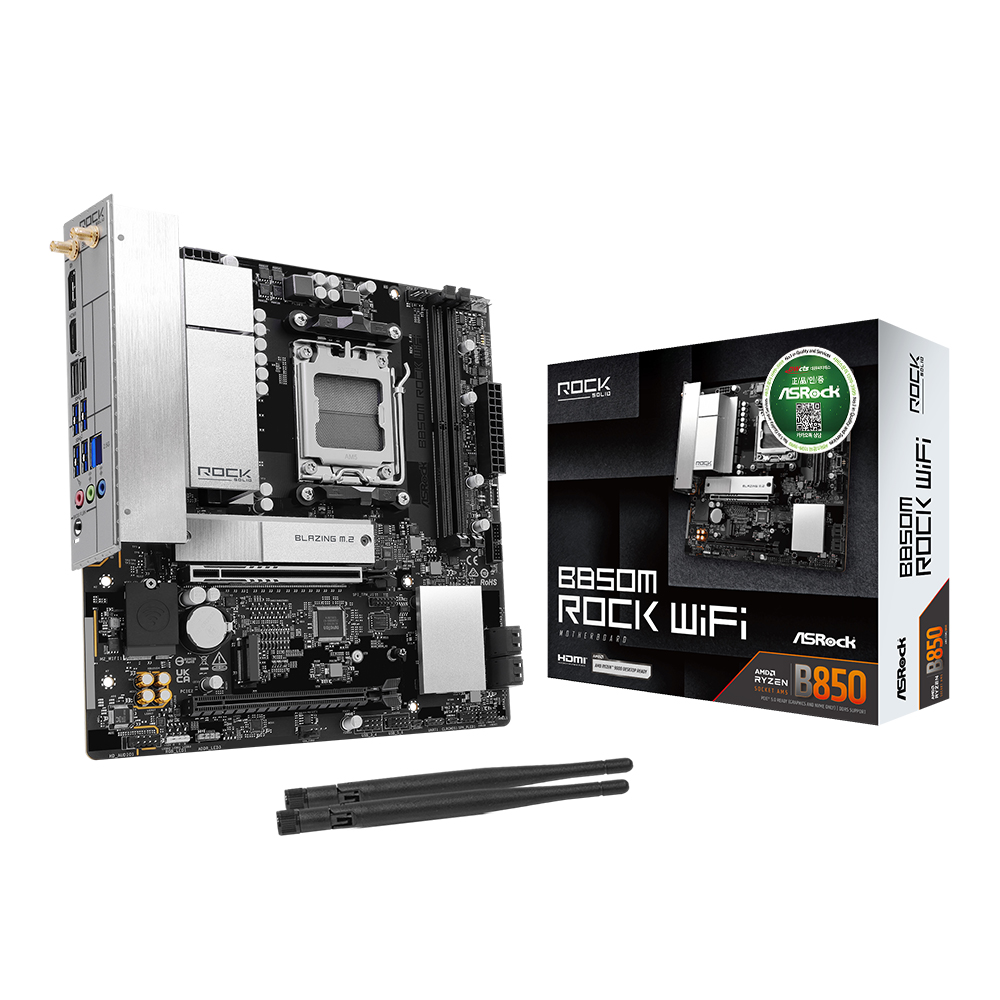
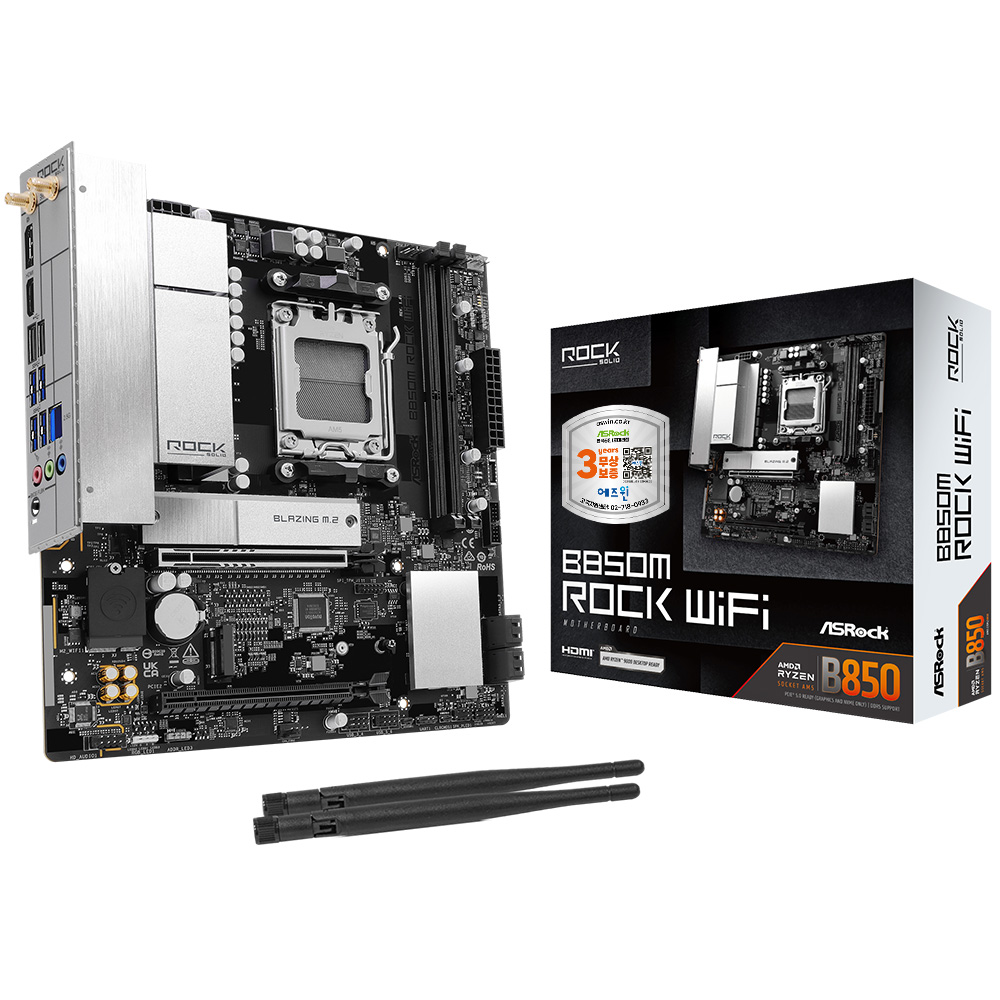
이번에 새로 들인 메인보드는 ASRock의 신제품
ASRock B850M WiFi입니다.
수수한 외관이 매력적인 제품입니다.
최근 여러 이슈로 골머리를 앓고 있는 ASRock이지만, 저에게는 크게 상관 없지 않으려나 싶었습니다. 저는 7800X3D를 조합할 계획이기에 라이젠 9000시리즈와의 문제는 큰 걸림돌은 아니었죠.
그리고 이 제품을 선택하게 된 계기는 아래와 같았습니다.
1. M-ATX 메인보드를 찾고 있었고,
2. 메모리 가격도 가격이지만, AMD AM5 시스템에 메모리 4소켓을 모두 활용할 경우 성능 저하가 있기에 소켓을 2개만 제공하는 메인보드 일것.
3. 그리고 Wi-Fi를 지원할 것.
4. 전체적인 분위기가 화이트이진 않을 것.
이를 모두 충족하는 제품이 ASRock B850M Rock WiFi 뿐이었습니다.

전체적인 첫인상은 '보드가 정말 예쁘다' 딱 이 한마디로 설명할 수 있겠습니다.
직선과 직각을 적극적으로 활용한 미니멀리즘 디자인이 단순함의 극을 보았다고 생각이 들더군요.
그리고 전원부 히트싱크 위에 플라스틱 커버를 배치하지 않고 후면 I/O 포트까지 이어지는 히트싱크는 상당히 만족스러웠습니다.
겉모습이 얼마나 잘 꾸몄냐도 중요하겠지만, 하드웨어의 구성도 중요하겠지요.
AMD 라이젠 7 7800X3D를 사용할 계획이기에 VCore 전원부 출력은 300A 이상을 보장해주는 편이 좋습니다. ASRock B850M Rock WiFi는 60A급 Dr.MOS 6개를 VCore에 할당하여, 360A 구성을 갖췄으니 합격인 셈입니다.


전원부와 PCIe 5.0x4를 지원하는 1번 M.2 SSD 소켓의 히트싱크는 투톤으로 디자인 되었습니다.
왼쪽은 헤어라인 처리를 오른쪽에는 펄/샌딩 처리를 활용하여 별다른 가공을 하지 않았다고 보일 수도 있는 은색 히트싱크를 고급스럽게 마감했습니다.

메모리 소켓은 2개로 DDR5 메모리 2장으로 듀얼채널 구성을 하면 의심의 여지가 없는 풀뱅크 구성입니다. 감성적인 완성도를 위해 더미 램을 추가로 구매하거나, 성능 하락을 감수하고 풀뱅크 구성을 하지 않아도 되기에 좋습니다.

M.2 SSD 소켓은 PCIe 5.0x4와 4.0x4를 각 1개씩 제공하는데, 두 소켓에 모두 클립을 제공하여 조립 편의성을 높였습니다.

SATA 포트는 4개 구성으로 메인보드 레이아웃 상 우측 하단에 PCB 수평 방향 형태로 장착되어 있습니다. 200mm를 초과하는 그래픽카드를 장착하더라도 하드디스크나 SATA SSD를 추가하는 데에 걸림돌이 되지 않습니다.

케이스의 I/O 포트에 연결하는 USB 헤더는 총 4개입니다.
그중 2개 헤더는 각 2포트를 지원하는 USB 2.0으로 메인보드 하단에 자리잡았고, USB 3.2 Gen1 Type-A 헤더 1개와 USB 3.2 Gen1 Type-C 헤더 1개가 메인보드 주전원 24핀 커넥터 부근에 위치합니다.
개인적으로 이 부분은 조금 아쉬운데, 1,000 MB/s 읽기 쓰기를 지원하는 외장형 SSD를 소지하고 다니다보니 USB 3.2 Gen2 Type-C 구성이었더라면 어땠을까합니다.

Wi-Fi 6E와 블루투스 5.4를 지원하는 모듈이 장착되어있습니다.

I/O 포트 구성은 사람에 따라 아쉽게 느낄 수도 있으리라 생각합니다만, 개인적으로는 크게 부족하진 않은 구성입니다.
USB 포트는 총 6개로 USB 2.0 2개, USB 3.2 Gen1 Type-A 4개입니다. USB 확장 장치를 키보드와 마우스 그리고 디스코드를 위한 마이크 정도만 사용하는 저에게 개수 자체는 크게 부족하진 않습니다.
다만, 전면 I/O와 마찬가지로 USB 3.2 Gen2 포트의 부재가 살짝 아쉽게 느껴집니다. 그리고 속도에 관계 없이 헤드셋이나 마이크 등의 장비가 USB Type-C를 통해 장착되는 경우가 많기에, Type-C 포트의 부재도 다소 아쉽게 다가옵니다.

이후로는 몇 가지 간단한 테스트를 해보았습니다.
조립에 사용된 부품은 아래와 같습니다.
CPU: AMD 라이젠 7 7800X3D
메모리: TeamGroup Elite 16GBx2
SSD: 삼성전자 990PRO 4TB
VGA: PALIT 지포스 RTX 5070 Ti 게이밍프로-S D7 16GB
쿨러: DeepCool AG620G2
파워서플라이: 마이크로닉스 WIZMAX-G 1000W 80PLUS Gold ATX3.1
케이스: GAMDIAS ATHENA M4M

메모리에서 별도의 EXPO 프로파일을 지원하지 않기에 수동으로 오버클럭을 진행했습니다. 약간의 고생은 있었지만 6,000MT/s CL30 1:1 설정 정도는 가뿐하게 성공할 수 있었습니다.

UEFI 바이오스에서 PBO TjMax 85℃ 제한과 Curve Optimizer -20mv 프리셋을 적용하고, 시네벤치 R23 스트레스 테스트 30분을 구동한 결과입니다.
8코어 16스레드를 모두 풀로드하는 가혹한 테스트에서도 평균적으로 4,800MHz 부스트 클록을 잘 유지하는 전원부 수준입니다.

최근 장안의 화제인 '붉은사막'. 개인적으로 약 80시간 가량 재밌게 즐기고 있는 게임입니다.
메모리 오버클록과 커브 옵티마이저 설정의 안정성을 검증할 목적으로 잠시 켜봤는데, 별다른 이상 증상은 없이 오버클록 설정이 잘 적용 되었다는 것을 확인 할 수 있었습니다.
최근 AMD 라이젠 9000 시리즈 CPU와 말썽을 일으키는 ASRock 메인보드이지만, 눈을 잠깐만 돌리면, 상당히 가성비 있는 시스템 구성이 가능합니다.
30만원 초반에 자리잡은 AMD 라이젠 5 7500X3D와 30만원 후반에 자리잡은 AMD 라이젠 7 7800X3D는 가격 대비 게임 성능이 우수한 프로세서들이니까요.
너무 많이 담아내려고 해서 오히려 과한 구성이라기 보다 필요한 요소들을 담아내서 합리적인 가격대에 자리잡은 ASRock Rock 시리즈 메인보드로 만족스러운 시스템을 구축할 수 있었습니다. AMD 라이젠 7000 시리즈 3D V-캐시 프로세서와 조합할만한 M-ATX 폼팩터 메인보드를 찾으신다면, 저처럼 만족할만한 시스템을 얻으실 수 있을 거라고 생각하며, 이만 마치도록 하겠습니다.

![[지나가는 타임] 지난주 랭킹. ~](https://img.danawa.com/images/attachFiles/7/69/6068920_18.jpg?fitting=Large|140:105&crop=140:105;*,*)


![[쿠팡]ASUS 인기 TUF 게이밍 노트북 쿠팡 특별 할인](https://img.danawa.com/images/attachFiles/7/68/6067730_1.png?fitting=Large|140:105&crop=140:105;*,*)










