


< TerraMaster F2-425 Plus NAS >
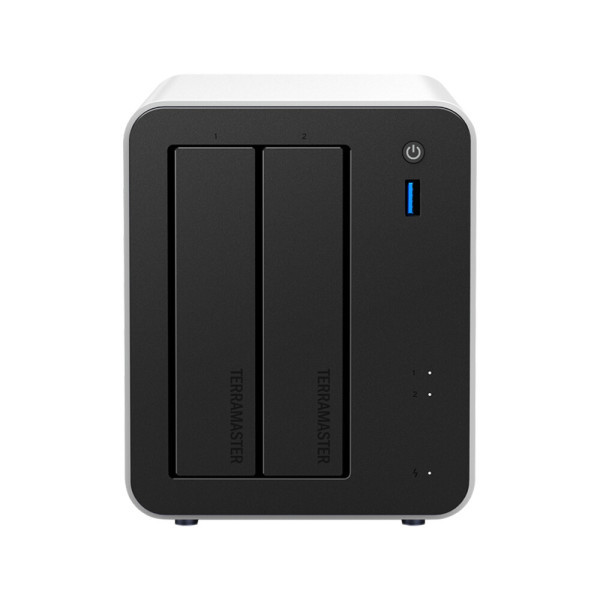
TerraMaster F2-425 Plus(실시간 748,000원)는 2베이로 구성된 작은 사무실이나 가정에서 사용하기 좋은 Nas로 개인 또는 소규모 조직을 위한 미니 서버입니다. 네트워크를 통해 로컬이나 외부에서 여러 사용자가 접속하여 공유 데이터나 사진, 영상등을 저장 및 백업할 수 있는 시스템으로 SATA포트 2개 + M.2포트 3개로 최대 84TB 용량까지 공유가 가능합니다.
나스


Nas 본체. Cat6 케이블, 전원어댑터, 전원케이블, 설명서가 전체 구성품입니다.

초보자를 위한 설명과 프로그램 다운로드 설명은 QR 코드나 사진의 주소로 접속하면 쉽게 알 수 있습니다.


2베이로 사이즈는 약 150 x 122 x 219mm입니다. 콤팩트한 사이즈에 심플하면서 깔끔한 디자인으로 어떤 공간에도 잘 어울립니다.

정면에는 HDD를 장착하는 베이가 2개 확인되며 전원스위치와 USB 연결포트가 위치합니다. 전체 프레임은 알루미늄 재질로 견고하며 바닥면에는 진동 및 소음 방지용 고무재질 받침대가 보입니다. 후면에는 배기용 팬과 다양한 연결포트로 구성되어 있습니다.

Reset, HDMI, RJ45 5Gx2, USB-Ax2, USB-C, 전원으로 구성되어 있습니다. HDMI는 영상 출력용은 아니고 바이오스 업데이트나 업체에서 이용하는 데이터 포트입니다.

바닥면에 나사 두개를 풀어주면 슬라이딩 방식으로 쉽게 분리가 됩니다.


SATA포트 2개 + M.2 NVMe 3개로 최대 84TB 용량까지 공유가 가능하며 Sata3 포트 2개는 케이스 내부에서 확인되고 바닥면에 M.2포트 3개가 위치하고 있습니다. M.2 NVMe SSD 속도는 빠르지만 저장용량대비 몇배나 가격이 비싸기에 HDD를 권장합니다.
저장장치


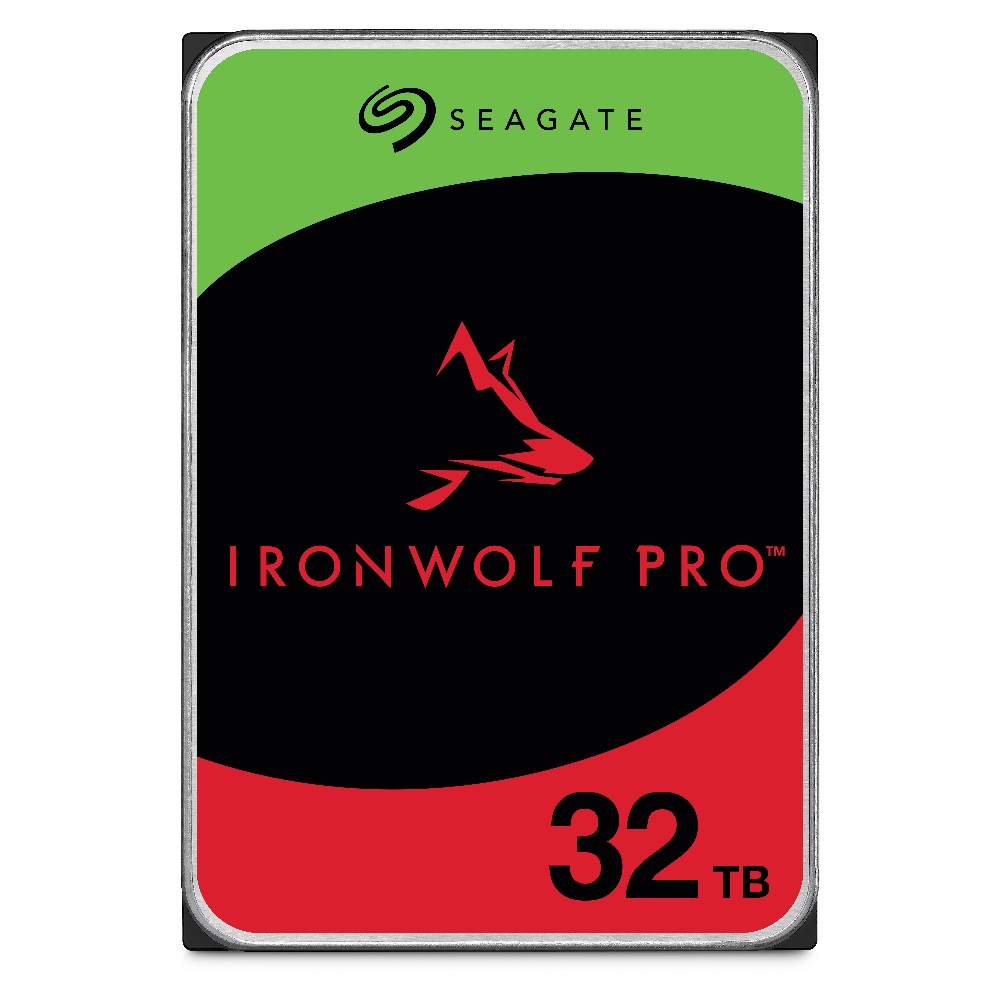
Seagate IronWolf Pro 7200/512M (32TB, ST32000NT000)32TB(실시간 1,966,360원) x 2ea를 통해 백업용이나 데이터 저장용으로 구성해 볼 것입니다. TerraMaster F2-425 Plus는 2개의 SATA포트와 3개의 M.2 NVMe 포트로 최대 84TB까지 구성이 가능하며 최신 TOS 6 운영체제를 탑재해 컨트롤하며 강력한 Intel N150 4-Core 프로세서, 8GB DDR5 RAM, 듀얼 5GbE 네트워크 포트를 제공해 8K 비디오 트랜스코딩 기능을 갖추고 있어 사진, 백업, 데이터 저장 및 멀티미디어 엔터테인먼트에 적합합니다.

대용량 데이터를 저장하기에 M.2 NVMe 저장장치는 가격적으로 많은 지출이 예상되기에 HDD를 이용하는 것이 합리적이며 특히 씨게이트 저장장치는 CMR 기술을 사용한 NAS 환경에 최적화된 대용량 32TB, 무제한 드라이브 베이, 연간 550TB 워크로드, 250만 MTBF, 24시간 언제 어디서나 작동 가능하도록 설계, AgileArray NAS 전용 펌웨어, RAID 최적화 펌웨어, 다중 베이를 위한 내진동성 AcuTrac 기술, 고급 전원 관리 등 고성능 RV 센서로 진동을 감지해 움직임 보정 및 시스템에서 일관적인 데이터 확인 정확도와 손상 방지 지원, NAS와 함께 사용 시 IHM 3단계 상태 모니터링, 5년 무상 기간에 3년 Rescue 데이터 복구 서비스( 3년간 1회)를 제공해 안심하고 사용할 수 있습니다.
설치


M.2 저장장치는 케이스를 분리해야 설치가 가능하며 HDD는 별도의 도구 없이 바로 각 베이의 하단을 눌러주면 쉽게 분리가 가능하고 HDD는 나사없이도 고정이 되기에 모양에 맞게 장착후 안쪽으로 밀어주면 끝입니다. HDD가 정상인식된다면 오른쪽 하단에 LED를 통해 연결 HDD 파츠에 맞게 LED가 들어옵니다.


TerraMaster F2-425 Plus에 HDD를 장착했다면 이제 PC나 스마트폰을 통해 세팅을 진행합니다. 참고로 NAS는 PC나 노트북과 동일한 공유기에 연결된 상태에서 진행하셔야 하며 제품에 붙어있는 QR코드를 통해 접속하거나 TerraMaster 홈페이지에서 디바이스에 맞는 프로그램을 설치하고 초기 세팅을 진행하시면 됩니다.
TNAS Mobile


QR코드를 통해 스마트폰에 전용앱을 설치합니다. PC나 스마트폰 동일하게 세팅이 가능하며 같은 공유기에 연결된 상태라면 특별한 조치없이 장치가 바로 인식되고 초기화를 진행합니다. Btrfs 스냅샷 지원으로 복구가 가능하며 랜섬웨어로부터 데이터를 보호합니다. 소호 기업이나 크리에이터에게 적합하며 사진과 영상 백업이나 공유를 목적으로 사용하기에 안성맞춤입니다. TRAID(트라이드)모드로 레이트를 자동 구성합니다. 레이드는 TRAID, TRAID+, Single, JBOD, RAID 0, RAID 1,RAID5, RAID 6, RAID 10을 지원하며 추후에 수정이 가능합니다.

초기화 진행 후 메인 홈으로 접속하면 공유폴더부터 NAS에 관한 세부적인 세팅 및 설정 변경이 가능해 집니다.

HDD 정상인식 확인 및 현재 TerraMaster F2-425 Plus 시스템 상태는 어떤지 직접 모니터링 가능합니다.

NAS는 데이터 저장, 백업, 복구 등 다양하게 활용이 가능하며 원격서비스( SMB, FTP, NFS, WebDAV)를 제공해 외부에서도 관리자나 허용된 인원은 접속이 가능합니다.

미디어 인덱싱을 완료했다면 사진, 영상, 문서 같은 자료를 좀더 편하게 구분해 검색하고 보관 및 공유가 가능합니다.
TNAS PC For Windows


스마트폰과 동일하게 PC에서 접속하면 TerraMaster의 NAS 운영체제인 TOS 6.0으로 접속합니다. 기본 언어가 영어라서 편하게 보시려면 제어판의 지역 및 언어에서 언어를 한국어로 변경하고 진행하시는 게 좋습니다. TOS 6.0은 직관적인 UI를 가지고 있으며 초보자도 윈도우 다루듯이 편하게 사용이 가능합니다. 개인적으로 TerraMaster 나스를 처음 사용해 보기에 테스트 전에는 설정이 어려울까 걱정도 했는데 너무 쉬운 연결과 사용법으로 놀랐습니다.
TOS 6.0 나스 운영체제는 40개 이상의 새로운 기능, 370개 이상의 개선 사항, 90% 재설계, 5배 빠른 부팅 속도로 좋아졌으며 깔끔하고 직관적인 UI를 통해 명령어 입력없이 즉각적인 세팅 변경 및 사용이 가능합니다.


제어판을 통해 권한, 네트워크, 일반, 장치에 대한 세부적인 세팅이 가능합니다.


F2-425 Plus는 TOS 6.0 운영체제를 기반으로 다양한 유틸리티를 별도로 제공하며 데이터 저장, 동기화, 백업, 관리가 더 수월합니다.


Seagate IronWolf Pro 7200/512M (32TB, ST32000NT000) 32TB는 NAS와 같이 사용 시 IHM 3단계 상태 모니터링를 지원하기에 데이터 보호 및 HDD 자체 보호에도 진심입니다.


TRAID(트라이드)모드는 = RAID 5 + RAID 1과 같은 개념으로 RAID 5의 효율성 + RAID 1의 안정성을 모두 가지고 있어 데이터 보호화 안정적인 NAS 운영이 가능합니다. TRAID를 사용하면 32TB를 사용하게되고 RAID 0을 사용하면 64TB를 사용하기에 사용자가 데이터를 어떤 목적으로 사용하는지 명확하게 인지하고 설정을 진행하시면 됩니다.
사용 테스트

세팅이 완료 되었다면 컴퓨터의 네트워크에 TNAS가 생성됩니다. 관리자모드나 방문자로 세팅한 ID로 로그인하면 접속이 가능합니다.

공유 폴더에 사진, 영상, 음악을 복사해 보았습니다. PC에서 NAS로 진행도하고 NAS에서 PC로 복사도 진행했는데 속도는 거의 동일했습니다. 일반적으로 파일 전송 속도는 랜케이블, 공유기 설정에 따라 차이가 조금씩 있는데 최고 속도는 110~120MB/s 이며 실제 테스트 시 약 90MB/s 나왔지만 중간중간 캡쳐하면서 폴더를 클릭해서 속도로 살짝 저하된 것이고 대부분의 파일 복사 시 100MB/s 이상의 속도가 평균적으로 나왔습니다.

로컬로 연결방식으로 같은 공유기 내에서 파일 공유가 쉬우며 윈도우의 컴퓨터 폴더를 사용하는 것과 동일합니다.

FTP, SMB, NFS, WebDAV를 모두 지원하기에 외부에서도 접속이 가능해 인터넷만 가능하다면 어떤 장소에서도 접속이 가능합니다.


TNAS 모바일 앱을 이용해 스마트폰으로 접속이 가능하며 손쉽게 공유폴더의 데이터를 가져오고 영상은 실시간 플레이가 가능합니다. 미디어 인덱스를 통해 자료를 편하게 분류해서 볼 수 있으며 링크를 통해 자료를 공유할 수 있습니다.


로컬공유는 기본이며 FTP, SMB, NFS, WebDAV를 통해 외부에서 파일 공유가 가능하고 NAS에 저장한 사진,영상, 음악을 PC, 노트북, 스마트폰, 태블릿등 다양한 디바이스에서 즐길 수 있습니다.
마치며...

< TerraMaster F2-425 Plus 2-Bay NAS >
TerraMaster F2-425 Plu는 최대 84TB까지 구성이 가능하며 최신 TOS 6 운영체제를 탑재했고 강력한 Intel N150 4-Core 프로세서, 8GB DDR5 RAM, 듀얼 5GbE 네트워크 포트와 8K 비디오 트랜스코딩 기능을 갖추어 데이터 백업, 복구, 공유, 파일재생까지 가능해 SOHO - 소규모 사무실이나 가정에 안성맞춤인 백업 및 멀티미디어 공유 네트워크 장비입니다. 무엇보다 TOS 6 운영체제를 통해 초보자도 설치가 쉽고 설정이 간단한 것은 정말 장점입니다.
나스를 통해 저장된 데이터는 접속 권한이 있는 유저에게 어떤 장소에서든 편하게 파일 공유가 가능하여 업무효율을 높일 수 있으며 중요한 자료는 방화벽, DoS 등을 통해 랜섬웨어같은 공격을 보호 및 차단해주며 RAID 미러링 기능을 통해 자체 백업 및 복구가 가능합니다. 또한 Seagate 하드는 IHM 3단계 상태 모니터링을 통해 모니터링 및 관리가 가능하고 5년 무상 기간에 3년 Rescue 데이터 복구 서비스( 3년간 1회)를 제공해 안심하고 사용할 수 있습니다.
개인이나 소규모 사업장에서 미디어서버 및 백업 장비로 사용할 나스에 관심이 있으셨다면 2베이 나스 TerraMaster F2-425 Plus로 입문하시면 합리적인 가격과 초보자도 접근이 쉬운 사용법에 다양한 기능까지 제공하고 성능과 안정성도 우수하기에 만족하실겁니다.
TerraMaster F2-425 Plus
https://prod.danawa.com/info/?pcode=100006130
Seagate IronWolf Pro 7200/512M (32TB, ST32000NT000)
https://prod.danawa.com/info/?pcode=103811198


![[리뷰 상품] 스마트카라 400 Pro X SC-D0209](https://img.danuri.io/catalog-image/018/368/096/4d693842ea2144ba825bba38cd529a07.jpg?fitting=Large|140:105&crop=140:105;*,*)
![[네이버]TUF 게이밍 노트북, 지포스스토어 특별 프로모션 진행+사은품 증정](https://img.danawa.com/images/attachFiles/7/17/6016171_1.jpg?fitting=Large|140:105&crop=140:105;*,*)


