


공간적인 제약을 최소화하기 위해서는 노트북의 성능뿐 아니라 휴대성도 상당히 중요합니다. 최근에는 과거에 비해 효율이 좋은 프로세서가 적용된 제품이 많아지면서 성능과 휴대성을 동시에 갖춘 제품이 많아져 사용자 입장에서도 이러한 제품들을 선택할 수 있는 폭이 넓어졌습니다.
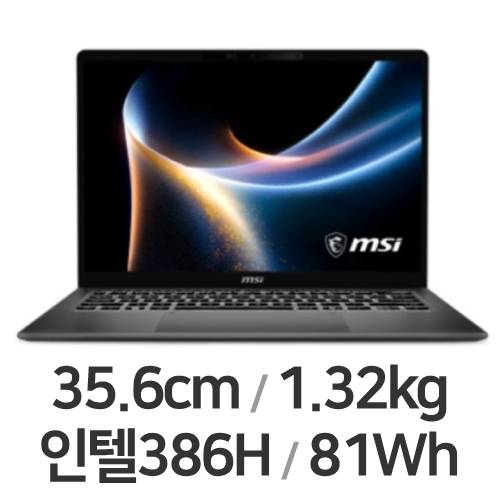
MSI 프레스티지 14 AI+도 인텔® 코어™ Ultra 9 프로세서 386H가 적용되어 준수한 성능을 갖추고 있으며 동시에 1.32kg의 가벼운 무게로 휴대성도 상당히 좋은 편인데 이 제품에 대해 소개해 보려고 합니다.
스펙

프로세서 : 인텔® 코어™ Ultra 9 프로세서 386H
메모리 : LPDDR5x 32GB
VGA : 인텔® Graphics
저장 장치 : 1TB NVMe SSD
디스플레이 : 14인치, FHD + 1920*1200 OLED, DCI-P3 100%, 300니트 밝기
두께 및 무게 : 13.9mm, 1.32kg
MSI 프레스티지 14 AI+ D3MG-U9 OLED는 14인치 디스플레이가 적용된 인텔 노트북으로 1920*1200 해상도의 OLED가 적용되었습니다. OLED가 적용된 만큼 시야각이 뛰어나며 완벽한 블랙 표현 등의 장점이 있고 DCI-P3 100%의 색영역을 지원해 보다 생생한 표현이 가능합니다.
프로세서는 인텔® 코어™ Ultra 9 프로세서 386H가 적용되었으며 32GB의 LPDDR5x 메모리, 1TB NVMe SSD가 적용되어 다양한 환경에서 쾌적하게 이용이 가능합니다.
두께는 가장 두꺼운 곳을 기준으로 13.9mm로 상당히 얇은 편이며 1.32kg의 가벼운 무게로 휴대하기도 좋습니다.
언박싱


MSI 프레스티지 14 AI+ D3MG-U9 OLED(실시간 2,129,000원) 겉면 상자를 개봉하면 상자가 하나 더 나오며 이 상자 안에 구성품이 들어있습니다.


포장 자체는 상당히 깔끔하게 되어 있으며 구성품으로는 노트북 본체와 충전을 위한 어댑터가 포함되어 있습니다. 어댑터는 최대 65W를 지원합니다. 그리고 MSI 프레스티지 14 AI+는 PD 충전을 지원하는 만큼 다른 충전기를 사용해서 충전하는 것도 가능합니다.
살펴보기

MSI 프레스티지 14 AI+의 겉면입니다. 깔끔한 메탈 느낌으로 처리되어 있으며 한 쪽에는 MSI가 적혀있습니다.


두께는 가장 두꺼운 쪽을 기준으로 13.9mm 수준으로 상당히 얇기 때문에 휴대에 큰 부담이 없는 제품입니다.
단자는 왼쪽에 HDMI, USB C 2개가 적용되었으며 오른쪽에 오디오 및 USB A 2개가 적용되었습니다.
USB C의 경우 Thunderbolt™ 4를 지원하며 디스플레이 지원, PD 충전을 지원하기 때문에 폭넓게 활용이 가능합니다. USB A는 3.2 Gen2입니다.

바닥면에는 통풍구가 위치하고 있습니다. 그리고 조용하고 쾌적한 베이퍼 챔버 쿨러가 적용되어 보다 효과적인 쿨링을 도와줍니다.

키보드는 펜타그래프 방식이 적용되었으며 LED가 나오기 때문에 어두운 환경에서도 자판을 잘 식별할 수 있습니다. 그리고 자판은 사이사이에 떨어져 있는 형태로 적용되었습니다.
아래쪽에는 터치패드가 있는데 15.5% 더 넓어진 액션 터치패드가 적용되었습니다.

디스플레이는 FHD+ 해상도인 1920*1200입니다. 화면 비율로는 16:10인 만큼 16:9 대비 위아래가 조금 더 넓은 형태입니다. OLED가 적용되었기 때문에 색감이 뛰어나며 보다 정확한 블랙 표현, 뛰어난 시야각 등이 장점입니다. 색영역도 DCI-P3 100%를 지원하는 만큼 여러 용도로 사용이 가능합니다.

디스플레이의 배젤은 크게 두껍지 않은 편이기 때문에 시원한 화면으로 이용하는 것이 가능합니다.

디스플레이 위쪽에는 웹캠이 적용되어 있으며 웹캠은 사용하지 않을 때 닫아 개인정보를 보호하는 것도 가능합니다.

그리고 힌지는 180도를 지원하는 만큼 위처럼 노트북을 완전히 펴서 사용할 수 있습니다.
테스트


MSI 프레스티지 14 AI+는 OLED 디스플레이가 적용된 만큼 시야각이 매우 뛰어난데 옆쪽이나 위쪽 등 다른 방향에서도 상당히 잘 보이는 편입니다. 앞서 언급했듯 180도 힌지를 지원하기 때문에 테이블 위에 올려서 여러 명이 보는 상황에서도 문제없이 사용이 가능합니다.
응답속도도 빠른 편인 만큼 실제 사용하면서 잔상을 거의 느낄 수 없어 더욱 쾌적하게 이용할 수 있습니다.

인텔 노트북 MSI 프레스티지 14 AI+을 소개해 보았는데 얇은 두께와 가벼운 무게로 휴대성이 좋은 것이 특징입니다. 그리고 인텔® 코어™ Ultra 9 프로세서 386H가 적용된 만큼 여러 용도로 활용이 가능한 제품입니다.


![네이버] LG 가성비 사무용 노트북 16인치 대화면 대학생 인강용 직장인 [134만원대]](http://img.danawa.com/images/attachFiles/7/16/6015560_1.jpg?fitting=Large|320:240&crop=320:240;*,*)


![잉크 굳을 걱정 없는 4in1 복합기? 유지비와 내구성 다 잡은 삼성전자 SLJ3260FW [이달의 신제품]](https://img.danawa.com/images/attachFiles/7/17/6016024_1.jpeg?shrink=320:180)
![[리뷰 상품]삼성전자 비스포크 큐브 Air 인피니트 라인 AX100DB900UDD](https://img.danuri.io/catalog-image/872/504/039/49a01786102f4df395a1ea271b0fe16d.jpg?fitting=Large|140:105&crop=140:105;*,*)


