


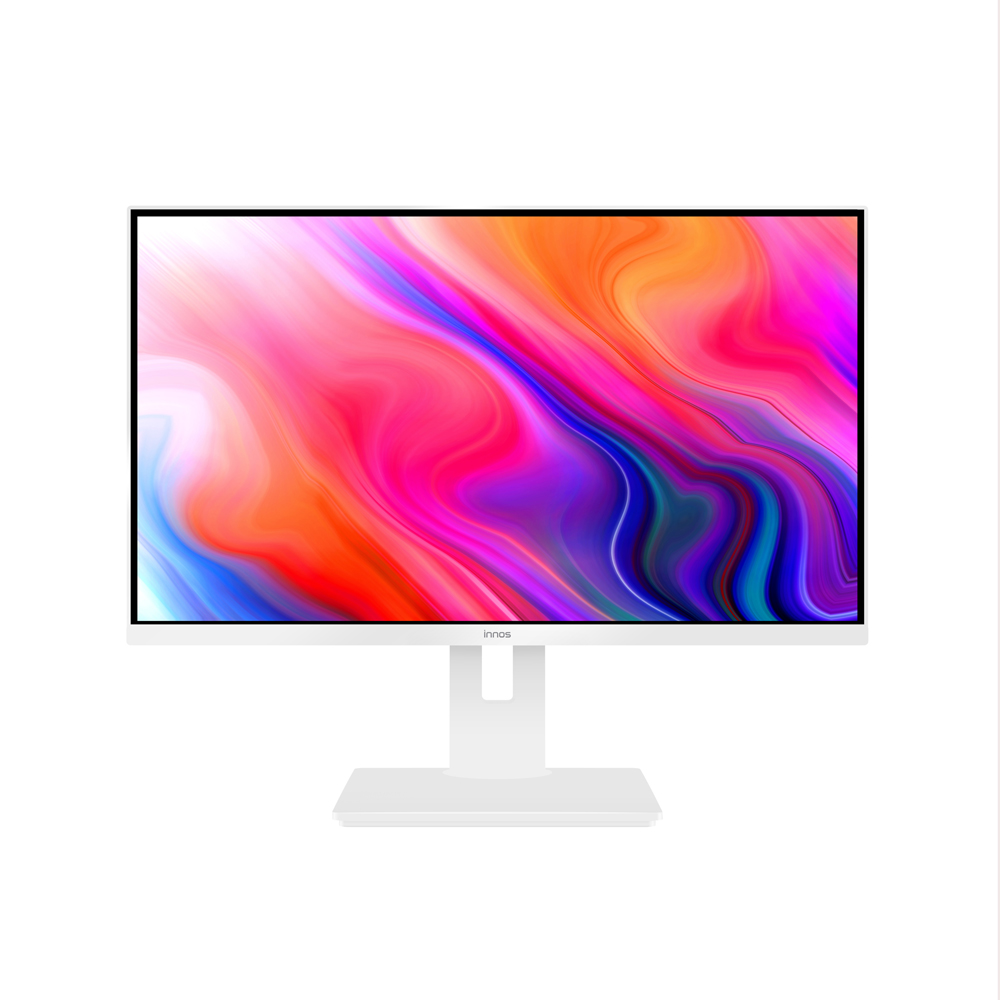
이노스가 TV 가성비 브랜드로 알려져 있다는 건 알고 있었지만, 모니터는 전혀 다른 영역입니다. TV는 시청 거리가 2~3m 이상이라 다소 거친 화질도 보정되지만, 모니터는 40~60cm 근거리에서 글자 획의 선명도, 색상의 정확도, 명암 표현력까지 모두 드러납니다. x·y 색좌표값이 조금만 틀어져도 색이 붕떠 보이거나 전체 화면이 탁해지는 게 모니터입니다. 그래서 브랜드 인지도만 보고 구매하기엔 망설임이 있었는데, 실사용 후 생각이 완전히 바뀌었습니다.


이 제품에서 가장 주목해야 할 부분입니다.
sRGB 145% — 표준 색역을 45% 초과하는 광색역. 일반 사무용 모니터가 sRGB 99~100% 수준인 것과 비교하면 색 표현 범위 자체가 다릅니다.
DCI-P3 103% — 영화 및 콘텐츠 제작 표준 색역인 DCI-P3를 완전히 커버. 스트리밍 콘텐츠나 HDR 영상 감상 시 원본 색감에 가깝게 재현됩니다.
Adobe RGB 100% — 인쇄·출판 업계 표준 색역 완전 지원. 사진 편집이나 인쇄물 색보정 작업 시 모니터와 출력물 간 색상 일치도가 높아집니다.
Delta E < 2 — 색 정확도를 나타내는 지표로, Delta E 2 이하는 육안으로 기준색과 출력색의 차이를 인지하기 어려운 수준입니다. 전문 색보정 작업의 허용 기준치이며, 이 수치를 맞추려면 패널 선별과 캘리브레이션 공정이 뒷받침돼야 합니다.
이 가격대의 모니터에서 위 네 가지 수치를 동시에 충족하는 경우는 드뭅니다. 보통 sRGB 수치만 표기하거나, DCI-P3와 Delta E를 함께 만족하면 가격이 크게 올라가는 구간입니다.


IPS 패널 — TN 패널 대비 색재현율과 시야각이 우수하며, VA 패널 대비 응답속도와 색상 균일도가 안정적입니다. 색보정 작업이나 장시간 사용에 적합한 패널 방식입니다.
시야각 상하좌우 178° — 정면에서 벗어난 각도에서도 색 왜곡이나 명도 변화가 거의 없습니다. 다인 작업 환경이나 멀티 모니터 구성 시에도 안정적인 색 일관성을 유지합니다.


USB-C 단자로 영상 출력 + 15W 충전 동시 지원 — 노트북 연결 시 케이블 하나로 디스플레이 출력과 충전을 동시에 처리할 수 있습니다. 별도 허브나 추가 케이블 없이 데스크 환경을 단순화할 수 있습니다. 15W는 노트북을 사용하면서 배터리 소모를 완충하는 수준으로, 고부하 작업 시 배터리를 완전 충전하기엔 부족할 수 있으나 배터리 유지 및 완만한 충전에는 실사용상 문제없었습니다.
삼성 DEX 모드 지원 — 갤럭시 스마트폰을 연결하면 데스크탑 인터페이스로 전환되어 PC와 유사한 환경으로 사용할 수 있습니다. 스마트폰 하나로 업무 환경을 구성하려는 사용자에게 유용한 기능입니다.
이 가격대에서 DCI-P3 103%, Delta E < 2, 144Hz를 동시에 만족하는 제품은 많지 않습니다. 화질과 게이밍 성능을 모두 고려한 중급 모니터를 찾는 분들께 추천합니다.

![재미로 보는 주간 랭킹[5위]!](https://img.danawa.com/images/attachFiles/7/72/6071918_18.png?fitting=Large|140:105&crop=140:105;*,*)


![[리뷰 상품] 에코백스 디봇 T50 프로 옴니](https://img.danuri.io/catalog-image/521/582/096/abee714af57e4f569cdb601d2e1956dc.jpg?fitting=Large|140:105&crop=140:105;*,*)










