


그래픽카드가 날로 커지면서 무게 때문에 처지는 그래픽카드 방지하고자 글카지지대는 필수가 되버렸는데요.
기본으로 제공하는 지지대 쓰거나, RGB 지지대를 많이들 사용하시는 가운데~
오늘은 RGB 보다 한단계 전투력이 더 상승된~!
그래픽카드 지지대에 디스플레이가 장착되어 내부 시스템을 모니터링 할수 있는 4.58인치 디스플레이 지지대를 ZZJMOD 소개해볼까 합니다.
자고로 내돈내산입니다 = _=
요즘 타오바오 1688 쇼핑에 미쳐있어서 신기방기한 물건 사느라 60만원어치 썻네요.

ZZJMOD ?! 브랜드 이름이 특이하죠
알리에서 컴퓨터용품 쇼핑을 자주 한다면 한번쯤 봤을 #ZZJMOD 브랜드입니다
중국산이라서 문제 있거나 걱정이 앞서기 마련인데~ #ZZJMOD브랜드 그 유명한 ROG 하청 업체인듯 싶더라구요 ROG 관련된 디스플레이를 주로 만들면서 자기네 브랜드도 만들어서 판매중

ZZJMOD 4.58인치 디스플레이 장착한 GPU 지지대
가격대는 5~6만원대로 RGB (현재 최저가는 아래에 링크 걸어두었습니다)
그래픽카드지지대보다 3배 정도 비싼데요
장단점 중 장점은 바로 4.58인치 디스플레이를 보조로 두고 컴퓨터를 모니터링 할 수 있다는점이 큰 매력입니다 그래서 바로 직접 구매!

ZZJMOD 4.58인치 #GPU홀더

제가 알고 있는 상식 !

7월 기준 최근 ZZJMOD 에서 12.3인치 보조 디스플레이와 120mm 보조 디스플레이도 따라서
출시 했더라구요

최근 ZZJMOD 에서도 12.3 인치 보조디스플레이 120mm 팬 디스플레이 출시 했네요.

구성품으로는 ZZJMOD 지지대 2가지 홀더, 나사 2개가 동봉되어 있습니다


알루미늄 재질의 홀더는 그래픽카드 지지대 해주는 역할로 사용 디스플레이에 결합시켜 장착하시면 됩니다

모니터를 틸트 하듯이 디스플레이를 가로 세로 회전시켜 사용할수 있습니다


후면에는 PH에 연결된 9핀 USB 연결되어 있습다 USB 포트로도 연결 가능한 TURZX 와는 다르게 #ZZJMOD4.58GPU지지대 오직 USB 포트로만 연결해야만 합니다


틸트가 된다고 언급했는데 회전하게끔 뚫어버린 모습


위에 사진처럼 그래픽카드 지지대 홀더를 결합해주시면 됩니다

메인보드 하단에 있는 USB 포트에 연결~

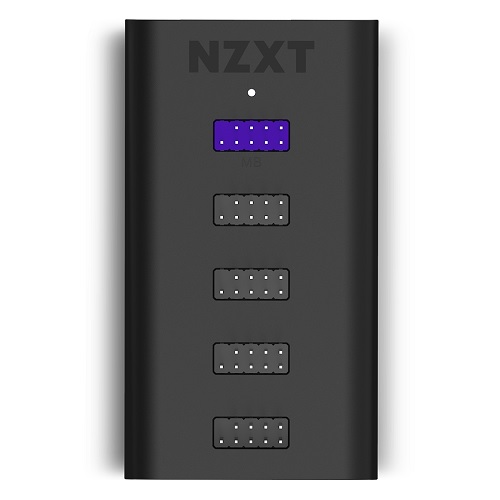
혹여 USB 포트가 부족하시다면 NZXT USB확장 허브를 준비해두세요~

TRYX 수냉쿨러
리안리 유니버셜 팬
TURZX 12.3인치 2개
TURZX 8.8인치 1개
ZZJMOD GPU 1개
CORSAIR iCUE 7000X
저 같은 경우 2개 확장허브만 2개 사용중입니다 플러그앤플레이 방식에 별도의 소프트웨어 설치 해주면 모든게 완성

예전에는 RGB GPU 그래픽카드 지지대를 사용했다면~

꼭두새벽에 갑자기 FEEL 받아서 미루어두었던 디스플레이들을 립 ~

한가지의 단점
지지대의 자력이 없기에 그냥 올려두면 흔들립니다 그래서 생각한게 바로! 자력이 있는 자석을 양면테이프로 부착시켜 고정시킬수 밖에 없습니다

기본 제공되는 테마 외에도 ZZJMOD 커뮤니티 다양한 테마를 다운 받아 적용해주시면 됩니다

ZZJMOD 커뮤니티 VMAX 홈페이지에서 테마를 다운로드 및 공유 가능합니다


유나 테마는 제가 직접 만들었습니다


디스플레이를 활성화 하기 위해서는 반드시 홈페이지 상단에 있는 VMAX 2.0 설치
테마 실행하는 방법으로 순서대로 잘 따라와주세요
처음에 설치하면 아마 중국어가 바로 보일겁니다

한국어로 바꾸는 방법은 체크란을 따라오세요


언어를 한국어로 변경 후 적용하시면 끝!

근데 디스플레이 부팅화면만 나오고 있어요!

네 부팅 딜레이 좀 있으니 여유를 갖고 기달리세요 컴퓨터 사양에 따라 10초~20초 정도

정상적으로 연결 및 VMAX 제대로 설치했다면 부팅 후 VMAX 프로그램에서 아래의 사진처럼 장치 관리에 1개의 장치가 인식한걸 확인 되면 장치를 더블 클릭~!

그럼 아래의 사진처럼 테마를 선택할수 있는 모습이 보이실거예요!

하드웨어 구성란은 컴퓨터 사양 및 시스템 볼수 있는 구성입니다

장치 관리!

아마 장치 관리 구성을 자주 들어오실거예요~


테마 전환 반응 속도는 빠르네요

테마 슬라이드 (개별 테마 재생 시간 486초 설정)

플러그인은 게임 음악, FPS 연동 관련된거 같은데 사용 안해봄 (테마 만드느라 바쁨)

설치 구성란에는 언어, 업데이트 확인 동기화, 호환성 체크 그리고 전원 켜키 시작 있는데, 이걸 켜놔야 부팅시 자동 실행됩니다

테마 만드는법은 너무 이야기가 길어져서 간단하게만 보여드릴게요!

VMAX EDITOR 설치후 실행하면 이와같이 디스플레이 해상도에 맞는 레이어를 선택


영상을 불러오기


영상이 압축되잇으니 내가 보고 싶은 영역을 선택


영상만으로는 밋밋하니 컴포넌트를 이용해서

CPU 온도, GPU온도 볼륨, 시간, 날짜 등을 추가 해줍니다


마지막으로 EXPORT 를 눌러 싱크 Sync 해주면 내가 만든 테마가 VMAX 추가된걸 확인 할수 있습니다

힌트를 드리자면 영상은 직캠 영상이 제일 다루기 편하실겁니다


TURZX 브랜드 이어서 ZZJMOD 를 알게 됬는데요 보조화면에 아이돌 영상을 넣어서 현 컴퓨터 내부시스템을 한눈에 볼수 있다는점이 큰 매력인건 확실합니다
또한 그래픽카드 지지대역할도 톡톡히 해내구 있구요~
다만 아쉬운점이 약간 느린 부팅과 받침대에 자력이 없다는게 아쉽~
머 그래도 아이돌 직캠 영상을 볼수 있으니!
https://s.click.aliexpress.com/e/_c4Pdl2iF
현재 최저가 54,300원 씨X = _=
https://s.click.aliexpress.com/e/_c38fkJOB
나중에 여유돈이 있으면 한번 사보고 싶은 케이스

타오바오에서 컴퓨터 용품을 많이 눈쇼핑하다보니 진짜 신기한것들 많이 보게 되네요




![[출석 인증] 2300일 출석](https://img.danawa.com/images/attachFiles/7/69/6068569_18.jpg?fitting=Large|140:105&crop=140:105;*,*)


![[지마켓] ★체감가 19만!★ LG 울트라기어 27인치 게이밍 모니터 27GS60F](http://img.danawa.com/images/attachFiles/7/68/6067769_18.jpg?fitting=Large|320:240&crop=320:240;*,*)


![[리뷰 상품] 쉘퍼 DFFP-MAX100](https://img.danuri.io/catalog-image/034/344/095/89af0596a3a0443bb060f0dc3e1ca836.jpg?fitting=Large|140:105&crop=140:105;*,*)










