


안녕하세요! 요즘 책상 꾸미기(데스크테리어)에 푹 빠진 평범한 직장인입니다.
기존에 쓰던 모니터가 너무 오래돼서, 지난번에 이노스 모니터로 한번 바꿨다가 맘에들어, 이번에 쇼츠보고 또 너무 맘에 드는 모니터가 있어서 큰맘 먹고 모니터 하나 더 장만했습니다.

제 선택 기준은 딱 세 가지였어요.
1. 디자인이 예쁠 것 (화이트 인테리어 못 잃어...)
2. 노트북이랑 연결이 편할 것 (C타입 만세!)
3. 화질이랑 성능도 챙길 것 (작업도 하고, 가끔 게임도 하니까!)
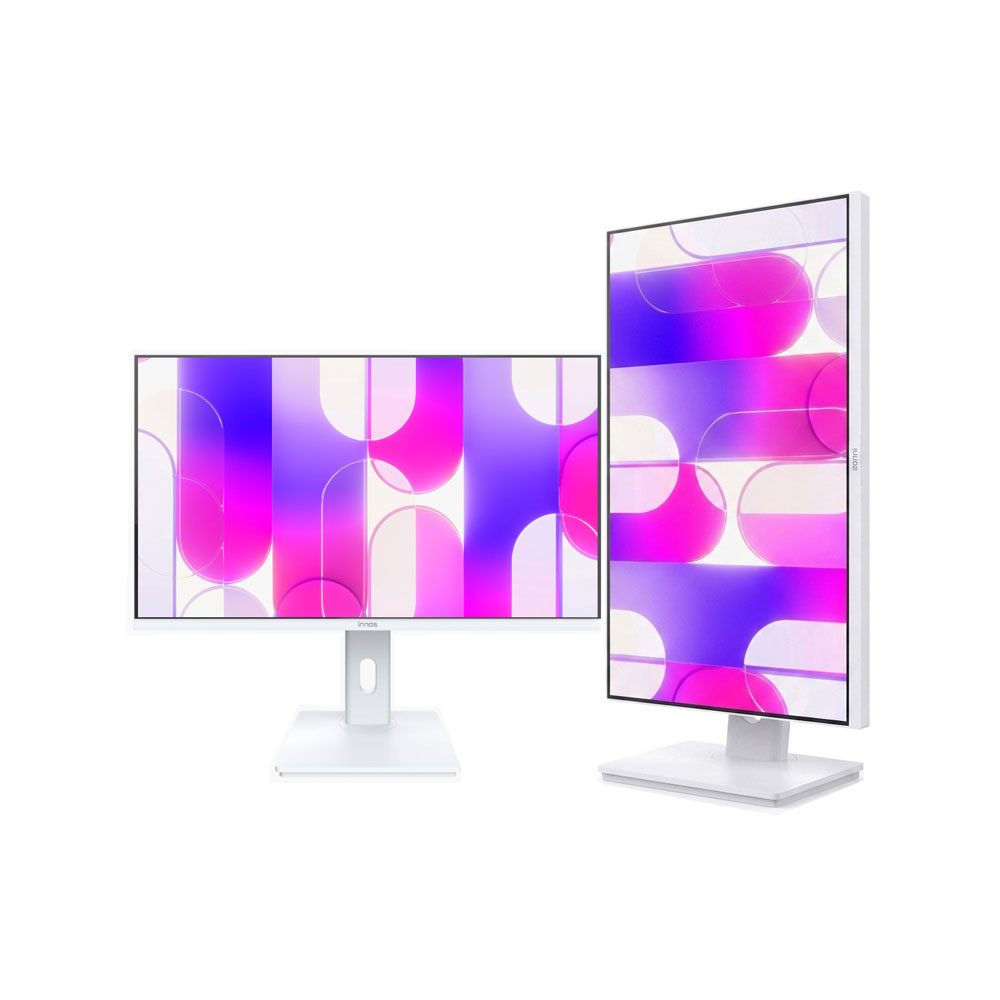
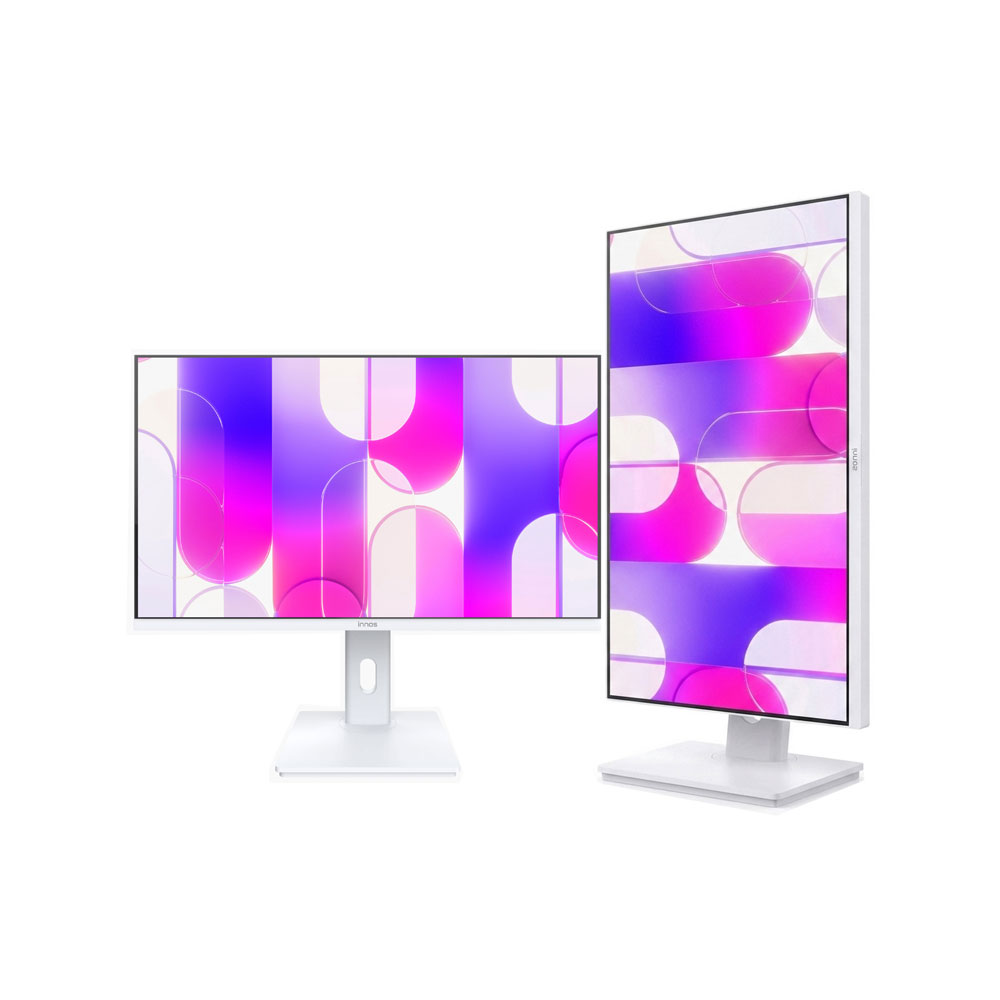
이 까다로운 조건을 다 만족시킨 녀석이 바로 이노스(innos) 27인치 QHD IPS USB-C HDR Ai GEN 게이밍 멀티스탠드 모델입니다. 이름이 참 길죠? ㅋㅋㅋ 그만큼 기능이 많다는 뜻!
박스 뜯는 순간부터 실사용까지, 솔직하게 리뷰해 볼게요!|
 거대한 박스 등장! 설레는 언박싱


이 순간이 가장 설레이는 거 아시죠? 박스 표지에 스펙이 직관적으로 그려져 있어서 신뢰감이 팍팍 상승했습니다. '무결점' 스티커 확인하고 조심스럽게 오픈!

개봉박두!!!
디자인: 깔끔함의 정석, 화이트 멀티스탠드
일단 디자인부터 합격입니다. 전체적으로 깔끔한 화이트 톤이라 제 책상이랑 너무 잘 어울려요.
진짜 '멀티' 스탠드: 가장 마음에 드는 건 스탠드 기능이에요.
제 키에 맞춰서 높낮이 조절(엘리베이션)은 기본이고, 각도 조절(틸트), 좌우 회전(스위블)까지 부드럽게 잘 됩니다.

덕질 모드 가동! ^^
화질 테스트의 끝판왕은 역시 최애 영상이죠. 뮤직뱅크 유튜브 영상을 틀어봤는데... 와, 미쳤습니다. sRGB 147% / DCI-P3 107%라는 미친 스펙 덕분에 아이돌 멤버들의 의상 색감이나 무대 조명이 너무 생생하게 표현됩니다. 이래서 다들 고스펙 모니터 쓰나 봐요. 덕질 효율이 500% 상승했습니다. 

역시 IPS 패널이라 색감이 정말 생생합니다. 윈도우 기본 배경화면의 파란색이 아주 그냥... 깊이감이 달라요. QHD(2560x1440) 해상도라 FHD 쓸 때보다 화면을 넓게 쓸 수 있어서 대만족!
픽셀이 안 보일 정도로 촘촘해서 글씨 가독성도 뛰어납니다. 안티글레어 코팅 덕분에 빛 반사도 없어서 눈이 참 편해요.

스탠드 기둥에 선 정리용 홀도 뚫려 있어서 깔끔하게 정리할 수 있을거같네요 :)


뒷태의 반전, LED: 그냥 깔끔한 줄만 알았는데, 전원을 켜니 모니터 뒷면에 동그란 LED 링이 똬악! 이게 밤에 보면 은은한 분위기를 만들어줘서 너무 예쁩니다. 게이밍 감성 한 스푼 추가요!
총평: 이 가격에 이 스펙? 무조건 사야죠!
스펙과 가격을 보니 안 살 수가 없더라고요.
깔끔한 화이트 디자인, 자유로운 멀티 스탠드, C타입 한 선 연결의 편리함, 전문가급의 미친 색감(sRGB 147%), 120Hz 주사율로 게이밍까지 커버!
재택근무용으로 문서/디자인 작업을 하면서, 퇴근 후에는 고화질 영상 시청이나 게이밍까지 즐기고 싶은 분들에게 이보다 더 좋은 '가성비 육각형 올라운더 모니터'는 없을 것 같습니다. 특히 화이트 데스크테리어 꿈꾸시는 분들은 고민 말고 지르세요! 강추합니다! 

![[지나가는 타임] 지난주 랭킹. ~](https://img.danawa.com/images/attachFiles/7/77/6076813_18.jpg?fitting=Large|140:105&crop=140:105;*,*)


![[리뷰 상품] 일렉트로룩스 700 라이트 EFP72315](https://img.danuri.io/catalog-image/129/980/096/f9308e4d97ff4253a6d737aff85a1fda.jpg?fitting=Large|140:105&crop=140:105;*,*)
![[리뷰 상품] 샤크닌자 샤크 에보파워 시스템 NEO 플러스 LC350KRWH](https://img.danuri.io/catalog-image/104/692/100/64c3f390b3a8417cadd42c2a54c17d9e.jpg?fitting=Large|140:105&crop=140:105;*,*)









