


로컬 llm에 관심이 있는 요즘, 5090을 한장 사기에는 너무 비싸고, 있는 5070ti는 vram이 작아보여 그래픽카드를 하나 더 달자라는 결론을 내렸습니다.
조금 찾아보니 동일한 그래픽카드를 달아야 최대한 손해가 없는 것을 파악하였습니다.
있는 보드는 손해가 있는 보드였기 때문에 새 보드를 알아봤고, m보드들은 너무 작아서 고려 대상이 아니었고 최소한 atx는 되어야한다는 것을 알았습니다.
여기에 가장 적합한 제품들은 x870이나 x670이었고, 전자는 신품 가격이 50이 우스운 수준이라 부담이 컸습니다.
후자는 신품이 없고 중고로 찾자니 as기간이 걸려 알아보다가 그만두었습니다.
대부분의 보드들이 위쪽 pcie 레일은 cpu 직결이 되지만 밑의 레일은 보드 칩셋을 경유하여 로컬 llm을 돌릴때 요하는 연산에서 손해를 본다고 합니다.
저처럼 두개를 같이 달아 쓰는 상황에서는 이 두 레일의 차이가 더 크다는 말을 듣고,
최대한 두 레일이 직결이 되는 보드를 열심히 찾아보았습니다.
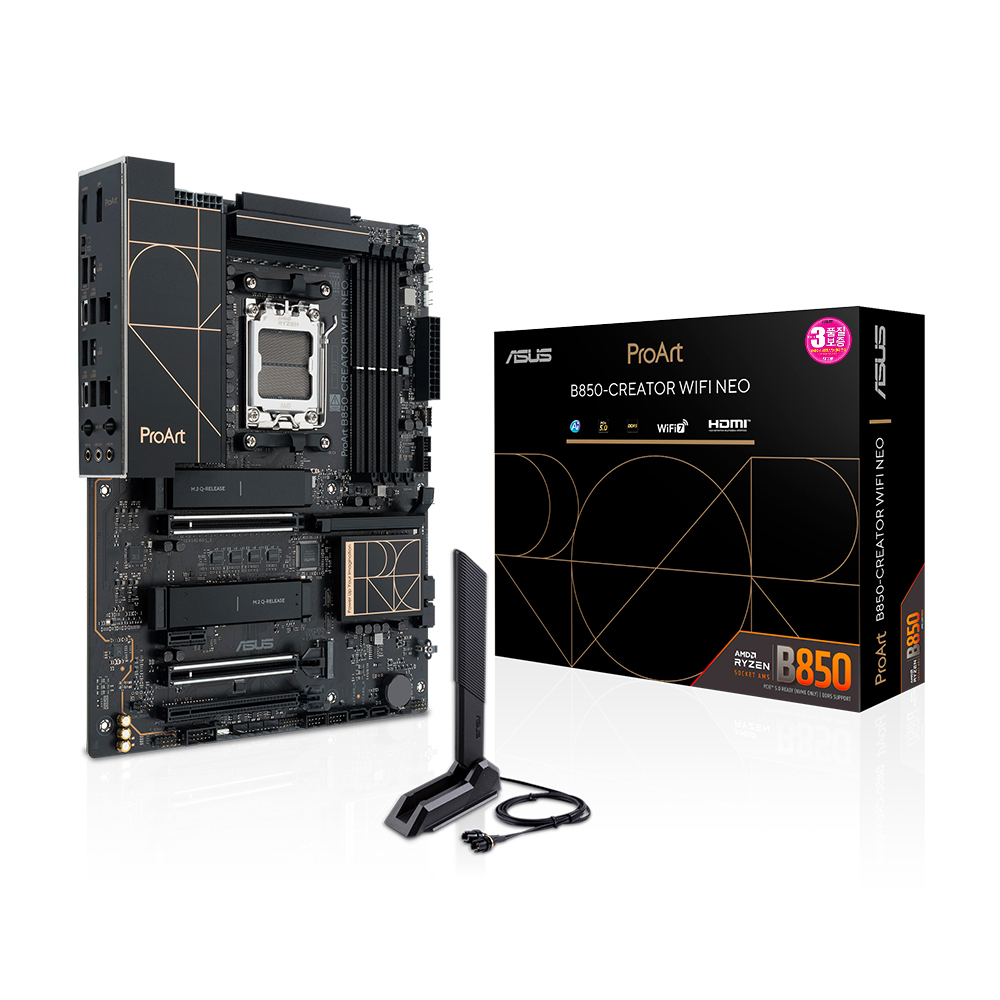
그러던 와중 b850 같은 중급 보드에서도 pcie 레일 둘 다 cpu 직결이 되는 Asus ProArt B850-CREATOR WIFI NEO STCOM를 찾을 수 있었습니다.
proart 브랜드는 아까 x 시리즈를 찾았을때 익은 이름이었습니다. 가격대가 살벌했던 것으로 기억합니다...
그럼에도 불구하고 걸맞게 세련된 디자인의 보드였던 것으로 기억했고 중급형 라인업으로 출시했음에도 디자인은 여전히 그러했습니다.

박스입니다.
급하게 장착해서 아쉽지만 전체 사진은 없네요...

후면팬 근처에서 볼 수 있는 모습입니다. 개인적으로 프로아트 글씨와 함께 그어져있는 선들이 킥이라고 생각합니다.

상단에 zotac 5070ti amp를 장착했습니다. 3.5슬롯 수준(약 70mm)의 큰 그래픽카드임에도 불구하고 하단에 끼울 공간이 남아있습니다.
 포트가 생각보다 많아서 정말 편했습니다.
전에 쓰던 보드는 따로 usb에 꽂는 모듈을 설치해서 썼지만 이 보드는 자체적으로 와이파이에 블루투스도 쓸 수 있다보니 더 포트가 많게 느껴졌습니다.
아직 장착할 그래픽카드가 오지 않아서 두장을 끼우는 리뷰는 작성이 어려운게 조금 아쉽네요.
그래픽카드를 꼭 두개 장착하여 사용할 사람들에게는 더 저렴한 선택지가 하나 늘어난 것 같아서 기쁩니다.
미려하고 필수적인 부분도 갖춘 Asus ProArt B850-CREATOR WIFI NEO STCOM 이 제품은 저처럼 그래픽카드를 두개, 특히 각각 2슬롯 이상 두개 사용할 사람들에게 확실히 추천할만 한 것 같습니다.
![[주간 랭킹] 8위](https://img.danawa.com/images/attachFiles/7/71/6070441_18.jpg?fitting=Large|140:105&crop=140:105;*,*)


![[리뷰 상품] 샤크닌자 샤크 에보파워 시스템 NEO 플러스 LC350KRWH](https://img.danuri.io/catalog-image/104/692/100/64c3f390b3a8417cadd42c2a54c17d9e.jpg?fitting=Large|140:105&crop=140:105;*,*)










