


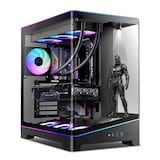
이번에 PC 부품을 교체하는 김에 메인 PC케이스를 마이크로닉스 WIZMAX 샤인으로 교체하게 되었는데요.
좀더 깔끔하고 모던한 느낌을 원했는데 정말 고급 스럽고 너무 마음에 드는 아이템입니다.
파노라믹 유리에 전시 공간까지 넣은 신제품이니 한번 구경해 보세요!
실물이 훨씬 더 예쁜 제품입니다.

부품을 고를 때 케이스는 늘 후순위로 밀립니다.
그런데 CPU나 그래픽카드는 2~3년이면 세대가 바뀌는 반면, 케이스는 한 번 들이면 5년 넘게 쓰는 경우가 흔하죠.
저도 직전 제품을 6년 넘게 썼습니다.
교체 주기가 이렇게 긴 부품이다 보니 케이스추천을 부탁받으면 성능보다 구조와 마감을 먼저 보라고 말하는 편이에요.


선택 기준은 세 가지였습니다.
공랭 쿨러 높이 여유, 후면 배선 공간, 그리고 내부가 잘 보이는 구조.
WIZMAX 샤인은 전면부터 좌측면까지 하나의 곡면 강화유리로 이어지는 유니바디라, 시야를 가로막는 수직 프레임이 없습니다.
비스듬히 앉은 자리에서도 내부가 왜곡 없이 들여다보입니다.

이 제품의 정체성은 내부 앞쪽에 배치된 스팟 컬렉션 스테이지입니다.
피규어나 소장품을 올려두는 전용 공간인데, 저는 사실 아이언맨을 세워두려고 주문했습니다.
그런데 둘째가 자기 것도 넣어달라고 조르는 바람에 지금은 포챠코 인형이 자리를 지키고 있어요.
게이밍 PC가 아니라 산리오 쇼케이스가 되었지만, 아이가 지나갈 때마다 유리 앞에 붙어 있는 걸 보면 이것도 나쁘지 않습니다.
스테이지 상단에는 스포트라이트가 달려 있습니다.
360도 방향 조절과 개별 점등, 소등을 지원해서 각도만 바꿔도 연출이 달라집니다.
전시품 교체는 케이스 전체를 열 필요 없이 퀵 패널만 여닫으면 끝납니다.

저는 원래 RGB를 선호하지 않았습니다.
알록달록 번쩍이는 조명은 눈만 피로하게 만든다고 생각했거든요.
그런데 이 제품은 상단과 하단 곡선을 따라 aRGB 라인이 흐르고 팬 조명과 색이 맞물리니 톤이 정리됩니다.
채도를 낮춘 색으로 고정하면 빛이 은은하게 퍼지는데, 야근하다 고개를 들었을 때 이 화면이 눈에 들어오면 기분이 꽤 괜찮아집니다.
성능과 무관한 요소지만, 매일 마주하는 물건이라면 보기 좋은 것도 분명한 값어치가 있어요.

A-RGB 허브가 기본 장착이라 좋습니다.
aRGB와 PWM을 함께 연결하는 8포트 허브가 기본 제공이라 확장 구성에 여유가 큽니다.
상단 커버는 포고핀 접점 방식이라 패널을 떼어낼 때 조명 케이블을 뽑지 않아도 됩니다.
패널을 자주 여닫는 사용자라면 이 구조 하나로 신경 쓸 거리가 줄어듭니다.
한번에 모든 조명을 동기화 할수 있는 것도 너무 좋고요.


공간이 넉넉하다 보니 선정리나 조립 난이도는 낮은 편입니다.
포함한 패널이 손나사와 스냅 버튼 방식이라 공구 없이 분리됩니다.
네 면을 열어둔 상태로 작업할 수 있어 손이 들어갈 공간이 넉넉하고, 부품을 넣고 빼는 동안 유리에 부딪힐 일도 줄었습니다.
스토리지 베이까지 탈착되니 배선을 잡을 때 시야가 훨씬 편했어요.

쿨링팬은 기본 구성 그대로 쓰고 있습니다.
HDB 베어링 120mm aRGB PWM 팬 4개가 들어 있고, 하단에 역방향 3개와 후면에 정방향 1개가 이미 장착된 상태입니다.
회전수는 600~1,600RPM 범위, 풍량 최대 57.56CFM, 풍압 최대 1.75mmH₂O로 표기돼 있습니다.
팬을 추가로 구매하지 않아도 초기 세팅이 완결되니 조립 시간이 확실히 단축됩니다.
하단 팬 장착부는 약 10도 기울어진 선큰 쿨링 플랫폼입니다.
장착부를 낮추고 각도를 준 구조라 아래에서 올라온 기류가 그래픽카드 쪽을 향합니다.
확장 카드와 팬 사이 간섭도 줄어서 두께가 있는 그래픽카드를 물려도 여유가 있는 편이었습니다.
온도를 정밀하게 측정하지는 않았지만, 기류 방향이 눈에 보이니 팬을 어디에 더 달지 계획하기는 수월했어요.


 공기가 지나는 경로는 측면, 상단, 하단, 하단 우측면, 후면까지 다섯 갈래인 5-PATH 설계입니다.
하단과 측면으로 유입된 공기가 상단과 후면으로 빠지는 흐름이고, 상단과 측면, 하단에는 대면적 마그네틱 먼지 필터가 붙어 있습니다.
자석식이라 청소할 때 손으로 떼어내면 끝이라 관리 부담이 적습니다.
먼지가 잘 앉는 하단은 특히 자주 들여다보게 되는데, 필터만 털어내면 정리가 끝나서 손이 덜 갔어요.
 체감이 가장 컸던 건 뒷면 공간입니다.
이번 조립에는 모듈러가 아닌 일반 파워를 썼는데, 쓰지 않는 커넥터가 뭉텅이로 달려 나오죠.
직전 PC케이스에서는 그 다발을 밀어 넣을 자리가 없어 옆판이 늘 배불뚝이가 됐습니다.
반면 이 제품은 후면 여유가 넉넉해서 남는 선을 전부 감추고도 패널이 평평하게 닫혔습니다.
케이블 홀마다 벨크로 스트랩이 붙어 있어 묶어두기도 편했어요.
선 정리에 드는 시간이 줄면 나중에 부품을 교체할 때도 훨씬 수월해집니다.

파워는 상단에 자리 잡는 구조입니다.
길이 200mm까지 수용하는 표준 ATX 규격이라 장착에 걸리는 부분은 없었습니다.
전원부와 메인 공간이 나뉜 듀얼 챔버라 유리 너머로 보이는 쪽에는 배선이 거의 드러나지 않습니다.
후면 커넥터 방식 메인보드를 쓰신다면 노출되는 선은 더 줄어들 겁니다.


강판은 최대 0.8T 두께라 손으로 눌러도 출렁이는 느낌이 없습니다.
철판이 얇으면 팬 진동이 소리로 새어 나오는 경우가 있는데, 이 부분에서 거슬리는 잡음은 없었습니다.
잡소음에 예민한 편이라 케이스추천을 부탁받을 때도 강판 두께를 먼저 확인하는 편이에요.
무게 10.2kg으로 가볍지는 않지만, 그만큼 흔들림 없이 자리를 지킵니다.

확장성도 부족하지 않습니다.
그래픽카드 400mm, 상단 360mm 수랭 라디에이터까지 수용하고 팬은 최대 7개 구성이 가능합니다.
회전형 히든 지지대가 기본 제공이라 무거운 카드를 받쳐도 외관이 지저분해지지 않고, 저장장치는 3.5형 2개와 2.5형 2개, PCI 슬롯은 재사용 가능한 7개 구성입니다.
측면 하단 인터페이스에는 최대 20Gbps를 지원하는 USB 3.2 Gen2x2 Type-C가 배치돼 최근 기기를 물리기에도 무리가 없습니다.
사실 개인적으로 폭이 넓은 편이라 걱정을 했는데
실물이 정말 장난 아닙니다.
디자인고 고급스럽고 하나의 오브제 역할을 할수 있는 아이템이라고 생각합니다.
몇 년을 함께 갈 PC케이스를 고민 중이라면, 케이스추천 목록에 한 번쯤 올려볼 만한 제품이니 꼭 한번 구경해 보세요!


![차세대 AI NAS의 기준! 테라마스터 F6425 Pro 분석 리뷰! [프리미엄 리포터V]](https://img.danawa.com/images/attachFiles/7/54/6053077_1.jpeg?shrink=320:180)
![화이트 데스크테리어족 필수템! 쿨링 성능과 감성 다 잡은 ASUS PRIME AP303 추천 [프리미엄 리포터V]](https://img.danawa.com/images/attachFiles/7/53/6052965_1.png?shrink=320:180)
![[포인트 마켓] 잘만 Alpha36 (블랙)](https://img.danuri.io/catalog-image/006/049/016/de507f1cb8da47fdb7d49e4b97f8460f.jpg?fitting=Large|140:105&crop=140:105;*,*)
![[★한가위 빅세일] 터틀비치 게이밍 헤드셋,마우스,컨트롤러 게이밍기어 추석맞이 특가](https://img.danawa.com/images/attachFiles/7/54/6053308_18.png?fitting=Large|140:105&crop=140:105;*,*)


