


[본 사용기는 (주)쓰리알시스로부터 제품을 제공받아 작성했습니다.]
8년 된 다나와 조립 PC 를 3RSYS L220 LED BAR 로 옮겼습니다. 파워도 같이 850W 골드로 바꿨습니다. 분해부터 첫 부팅까지 세 시간, 사진 100장을 찍으며 진행했고 온도는 케이스 교체 전후로 같은 스크립트를 돌려 쟀습니다.
테스트 조건
같은 PC, 같은 부품, 같은 스크립트로 케이스만 바꿔 두 번 쟀습니다. 케이스 성능만 남기려고 조건을 맞췄습니다.
| 항목 | 내용 |
|---|---|
| 측정 도구 | LibreHardwareMonitor, 20초 간격 샘플링 |
| 부하 | 전 코어 CPU 부하 10분 (PowerShell 잡 6개), 그 앞에 대기 60초 |
| 표본 | 각 33개 샘플 |
| 비포 | 9/13 13:17~13:29, 옛 케이스(전면 흡기 3개·후면 배기 없음), 옛 파워 300W |
| 애프터 | 9/13 18:19~18:31, L220(측면 흡기 2 + 후면 배기 1), 새 파워 850W, 유리 닫은 상태 |
| 같은 것 | 메인보드·CPU·쿨러·램·NVMe·그래픽카드, 실내 온도, 램 4800 동작 |
| 다른 것 | 케이스, 파워, 측정 시각 |
| 안 잰 것 | 소음 dB(장비 없음), GPU 부하 온도(비포 값을 못 남김) |
GPU 에는 부하를 걸지 않았습니다. 그래서 표의 GPU·보드 센서 값은 케이스 안 공기 온도를 보는 지표로만 읽어 주십시오. 다음 케이스 리뷰에서는 GPU 부하까지 비포부터 재겠습니다.
먼저 아쉬운 점 다섯 가지
좋은 말부터 늘어놓는 글이 많아서 단점을 앞에 둡니다.
1. 스탠드오프가 여섯 개만 박혀 있습니다. mATX 는 나사 자리가 여덟 개인 보드가 흔한데, 오른쪽 24핀·램 쪽 두 자리가 비어 있었습니다. 봉지에 여분이 들어 있어 직접 박으면 되지만, 처음 조립하는 사람은 모르고 여섯 개로 끝낼 수 있습니다.
2. 설명서가 없습니다. 패널이 나사 없는 핀식이라는 것도, 스탠드오프가 모자란다는 것도 종이 한 장이면 안 헤맸을 일입니다.
3. 슬롯 가리개가 절취형입니다. 한 번 뜯으면 되돌릴 수 없고 절단면이 날카롭습니다. 그래픽카드 자리를 바꿀 일이 있으면 불리합니다.
4. 선정리 공간에서 측면 팬 두 개의 뒷면이 그대로 노출됩니다. 선을 아무렇게나 밀어 넣으면 팬 날개에 닿습니다.
5. 상판 철판에 리벳이 박혀 있는데 나사처럼 생겼습니다. 처음 여는 사람은 여기서 시간을 씁니다.
먼지 필터도 바닥 한 곳뿐입니다. 측면 흡기가 주력인 구조라 필터 없는 쪽으로 들어오는 먼지는 감수해야 합니다.
[본 사용기는 (주)쓰리알시스로부터 제품을 제공받아 작성했습니다.]
8년을 쓴 데스크탑의 케이스를 바꿨습니다. 퀘이사존 필드테스터로 3RSYS L220 LED BAR 를 받아, 안에 들어 있던 부품을 그대로 옮겨 담았습니다. 파워는 이참에 제 돈으로 850W 골드 풀모듈러로 같이 바꿨습니다. 분해부터 첫 부팅까지 세 시간, 사진 100장을 찍으며 진행한 기록입니다. 전문가가 아니라 8년 만에 케이스를 만져 본 사람의 기록이라는 점을 먼저 밝힙니다.
8년 된 다나와 조립 PC
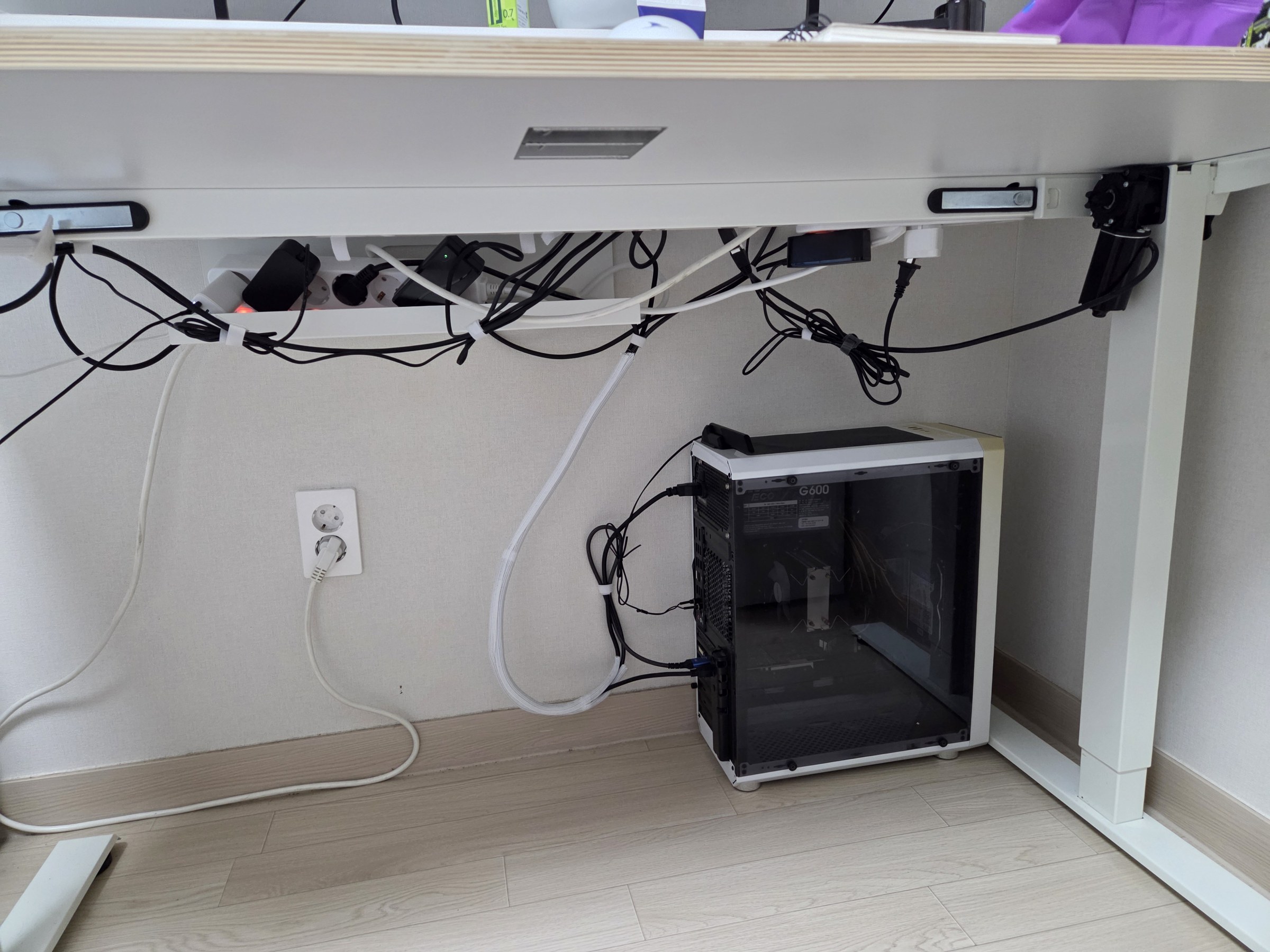
책상 아래에 이 자세로 8년을 있었습니다. 선도 정리하지 않고 그냥 썼습니다.
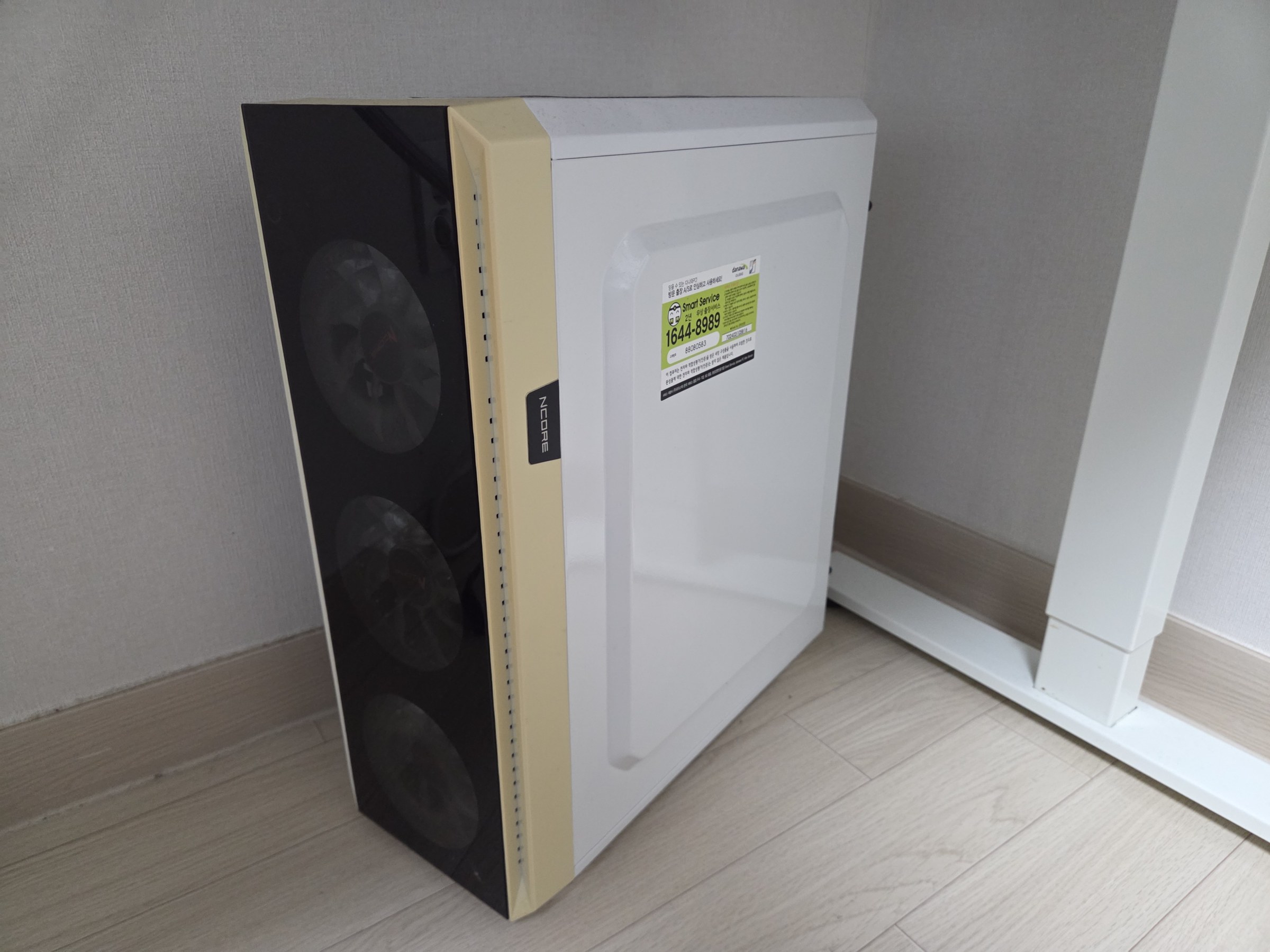
옆판에 다나와 스마트서비스 스티커가 그대로 붙어 있습니다. 2018년에 다나와에서 조립까지 끝난 상태로 받은 PC 입니다. 그러고 1~2년 전에 메인보드와 CPU, 램을 AM5 로 한 번 갈아엎고 NVMe SSD 를 추가했습니다. 결국 처음 그대로 남아 있던 건 케이스와 파워, 그래픽카드 세 가지였습니다. 이번에 그중 둘을 바꾼 셈입니다.
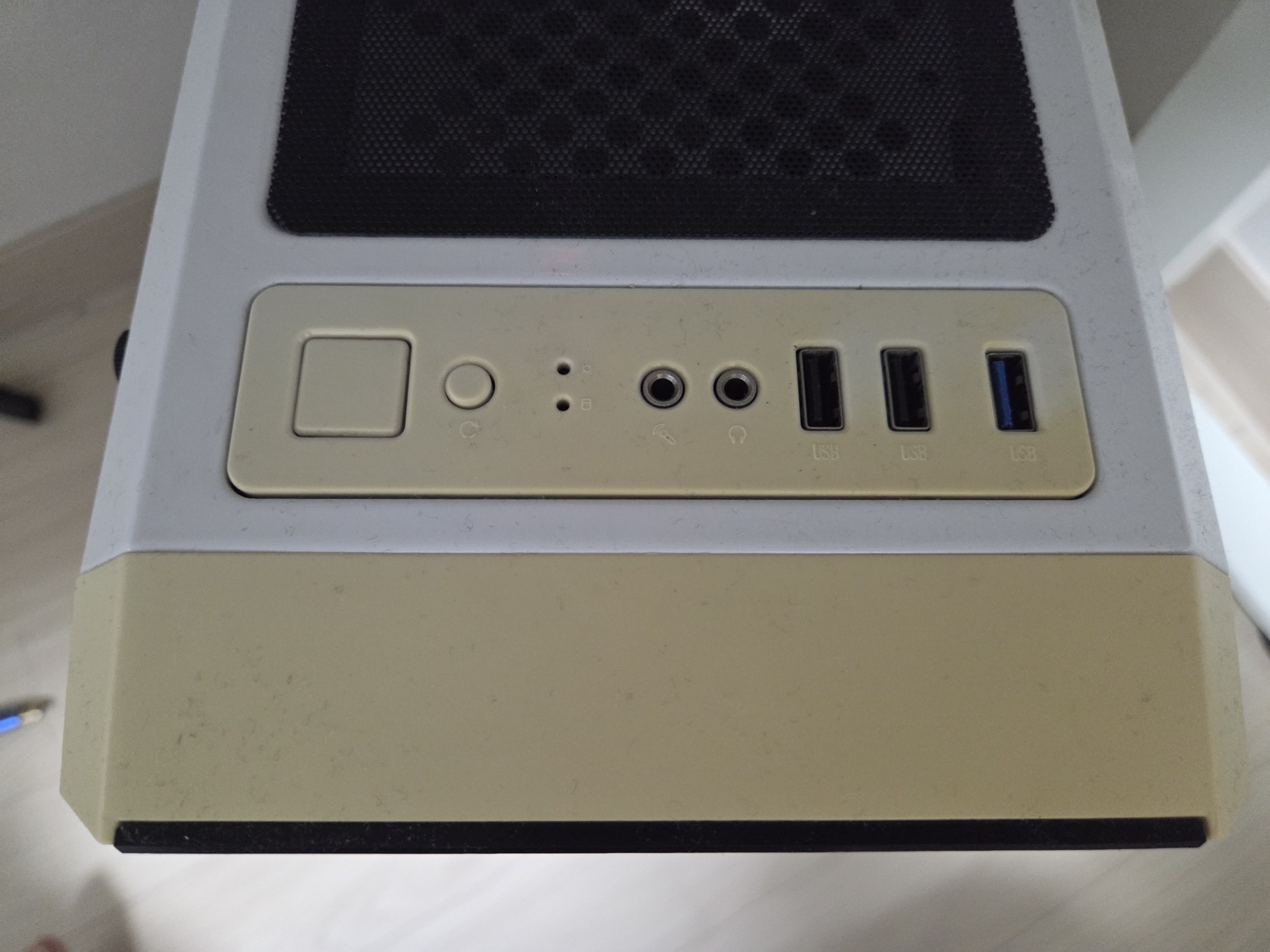
가장 눈에 띄는 건 색입니다. 흰색 전면이 누렇게 변했습니다. 상단 포트는 USB 2.0 두 개와 USB 3.0 한 개, 오디오 단자가 전부입니다. Type-C 는 당연히 없습니다.
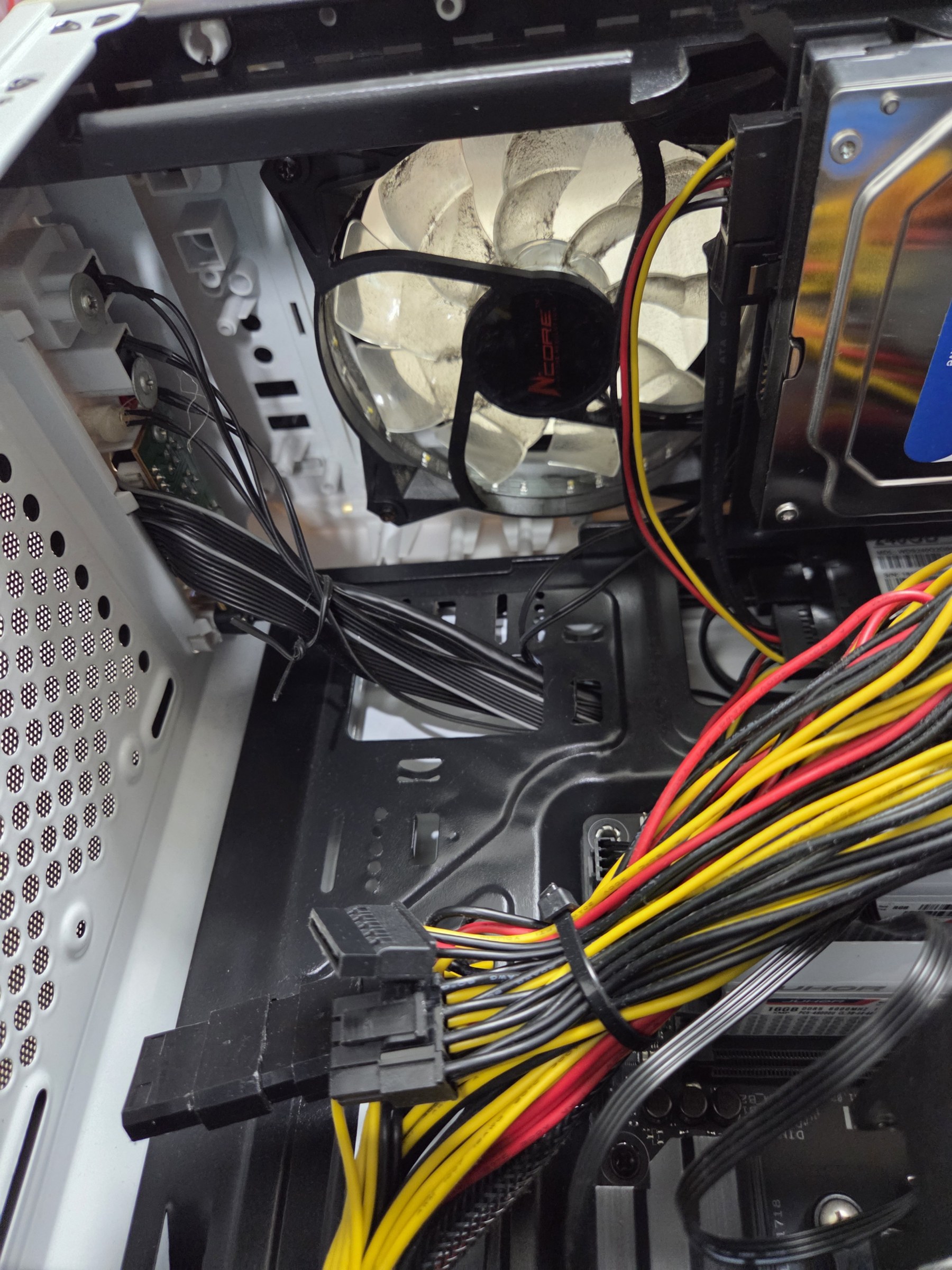
전면 흡기 팬 세 개는 돌고 있었습니다. 다만 상태가 이랬습니다. 후면 배기 팬은 처음부터 없었고, 앞에서 들어온 공기가 빠져나갈 곳이 마땅치 않은 구조였습니다.
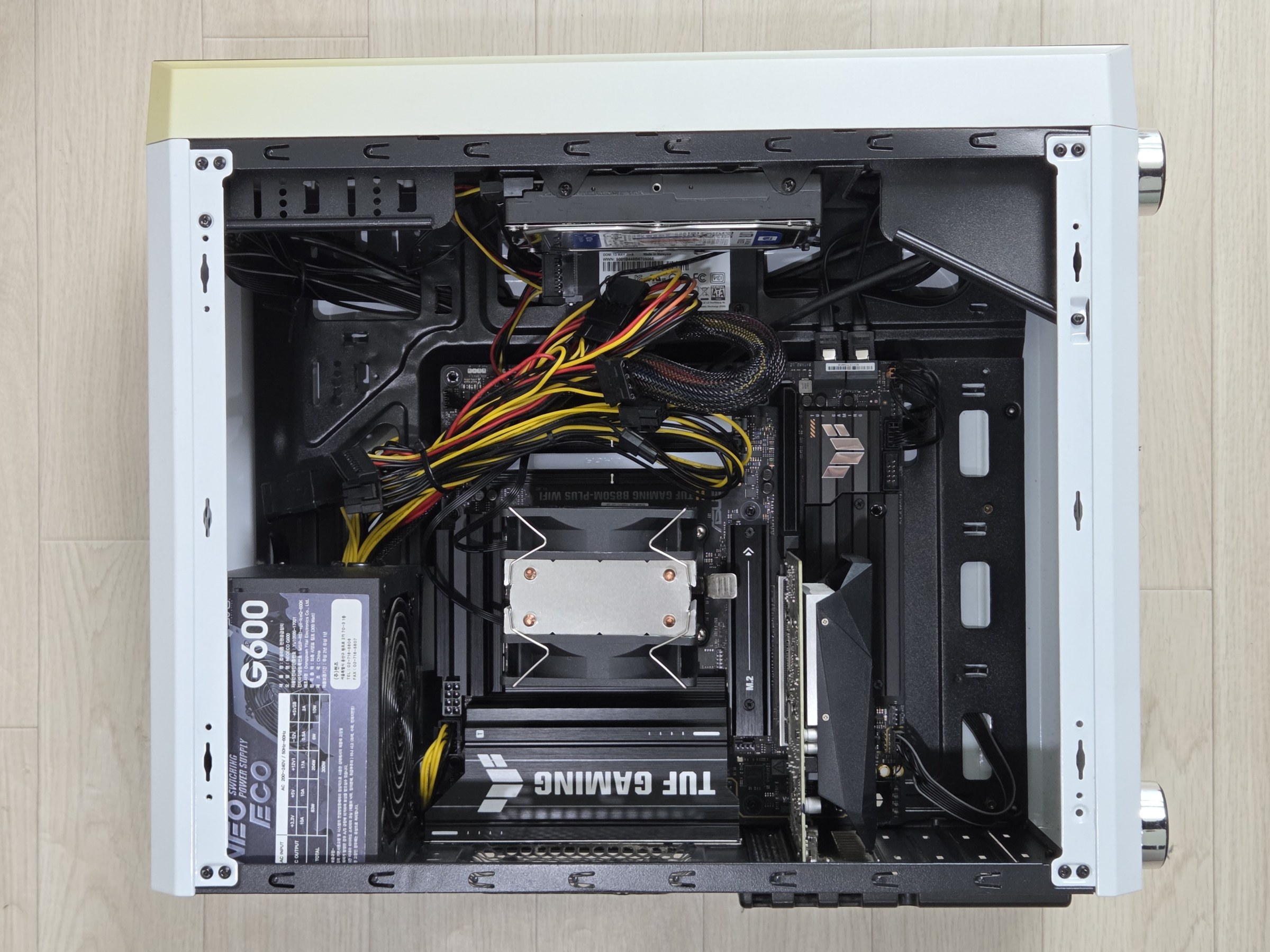
내부입니다. 노란 파워 선이 뭉텅이로 늘어져 있고, 하드디스크와 SSD 가 앞을 막고 있습니다. 이 상태로 여름을 났습니다.
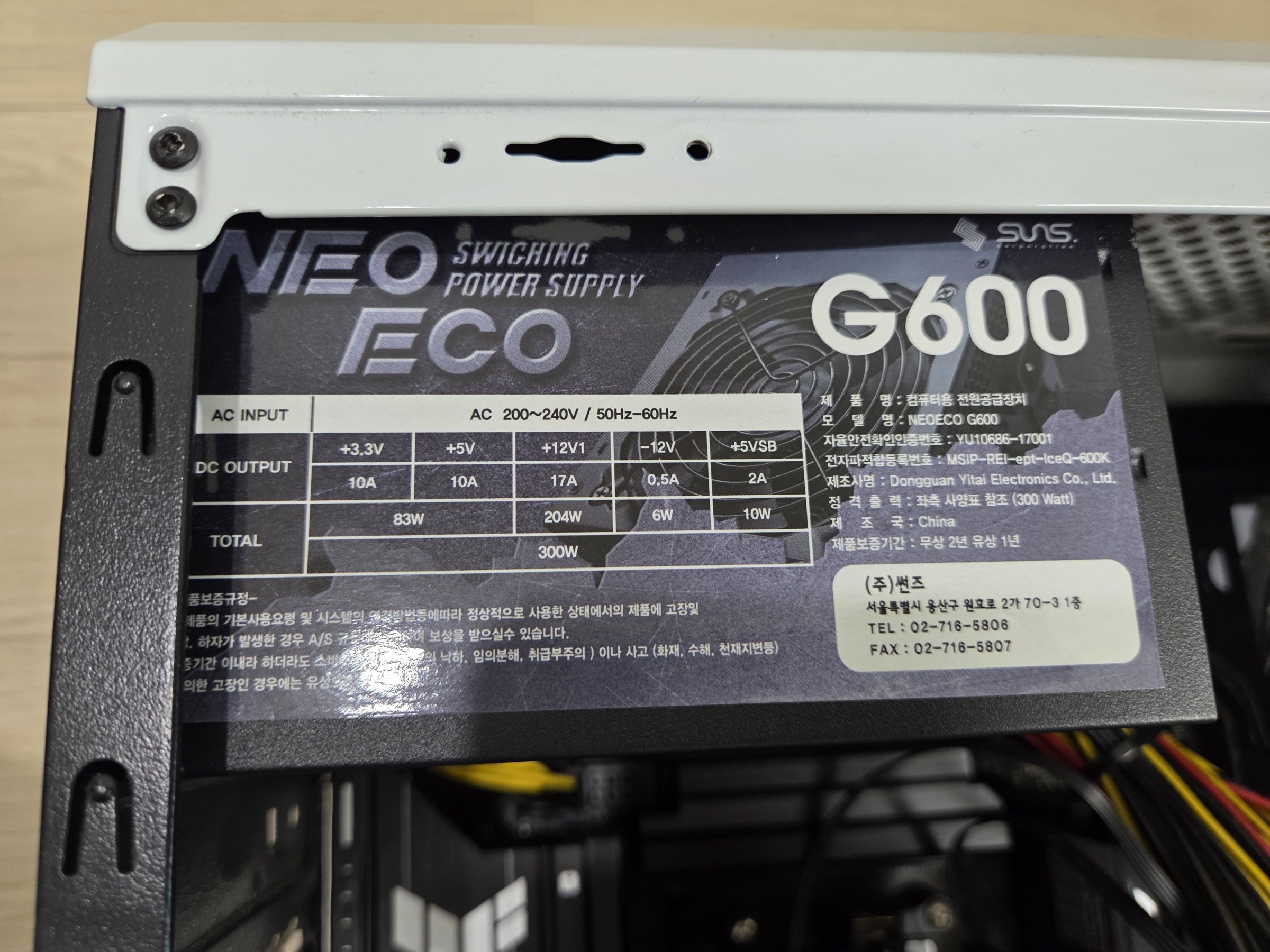
그리고 이번에 파워까지 같이 바꾸기로 한 결정적인 이유입니다. 옛 파워는 이름이 G600 인데 라벨의 정격 출력은 300W 였습니다. 12V 는 17A, 204W 입니다. 8년 동안 이 파워로 버텼다는 걸 라벨을 보고서야 알았습니다.
공구 없이 열리는 케이스
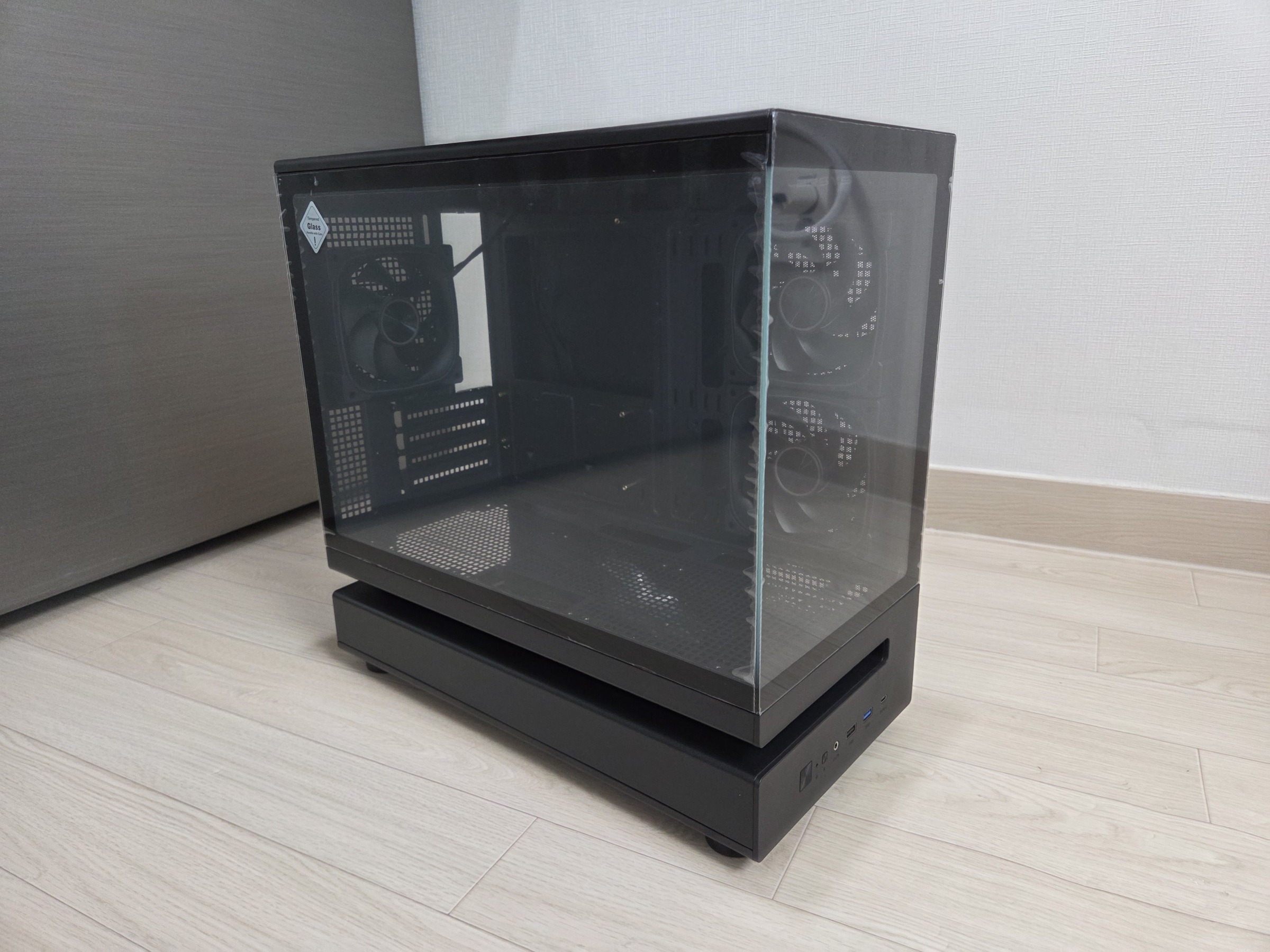
L220 은 mATX 와 ITX 를 받는 미들타워입니다. 전면과 측면이 강화유리고, 유리 너머로 측면 흡기 팬 두 개가 그대로 보입니다.
먼저 제품 사양부터 정리합니다. 체험단으로 받은 제품이라 표기 사양을 그대로 옮기고, 제가 직접 확인한 것은 뒤에서 따로 적습니다.
| 항목 | 내용 |
|---|---|
| 지원 보드 | M-ATX, ITX |
| 크기 | 220 × 415 × 422 mm |
| 전면·측면 | 강화유리, 모서리에 기둥 없음 |
| 기본 팬 | 측면 흡기 120mm 2개 + 후면 배기 120mm 1개, 세 개 모두 ARGB |
| 팬 배선 | 4핀 PWM 데이지체인 1줄 + ARGB 3핀 데이지체인 1줄 |
| LED 바 | 전면 하단, 보드 ARGB 헤더로 제어 |
| CPU 쿨러 높이 | 167mm까지 |
| 그래픽카드 길이 | 410mm까지 |
| 파워 | 표준 ATX, 최대 200mm, 하단 후면 |
| 확장 슬롯 | 4개, 절취형 가리개 |
| 전면 포트 | 전원, 리셋, 3.5mm 콤보, USB 2.0, USB 3.0, Type-C |
| 먼지 필터 | 바닥, 파워 흡기 쪽 |
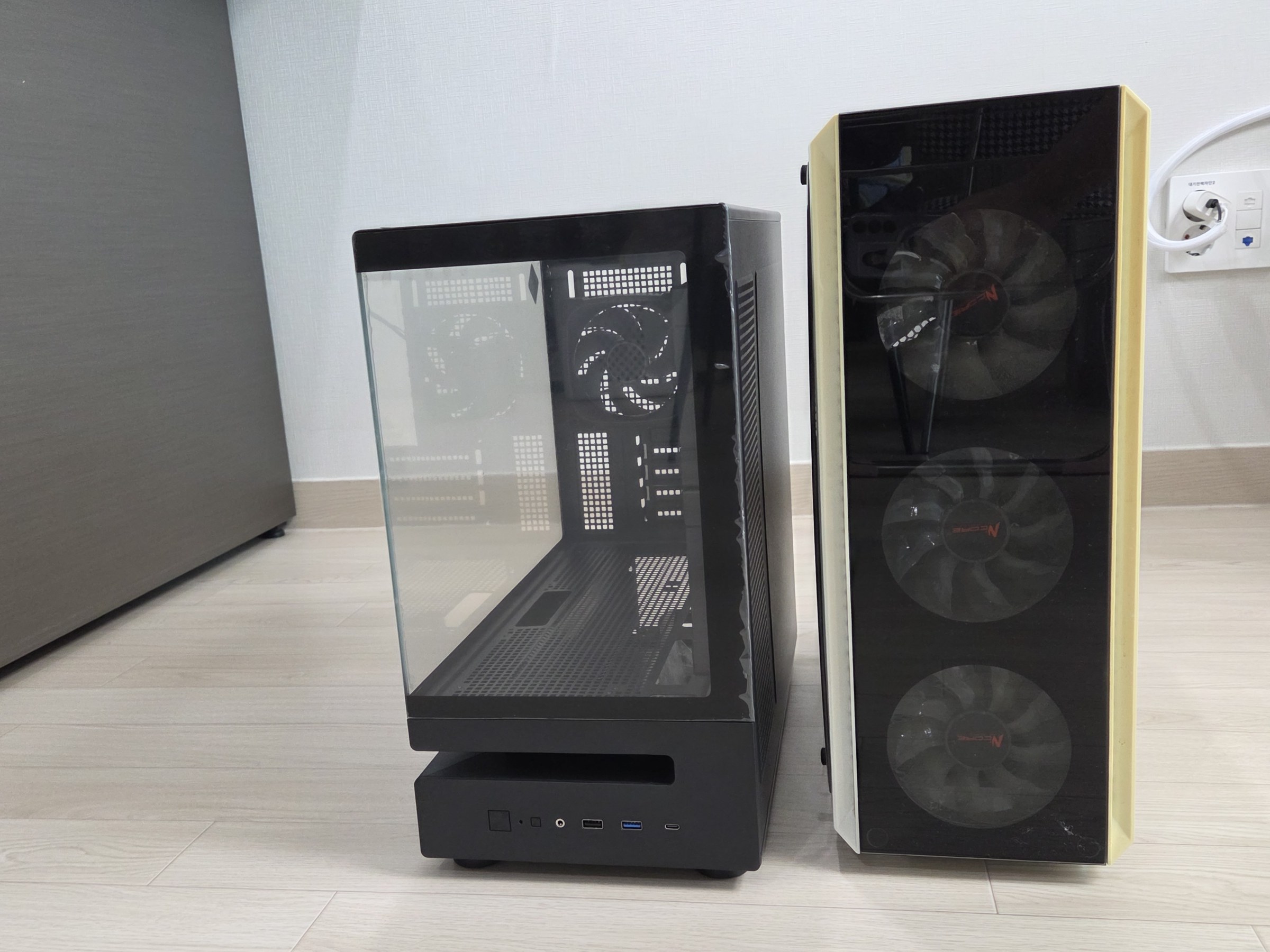
옛 케이스와 나란히 놓아 봤습니다. 크기는 비슷한데 인상이 다릅니다.
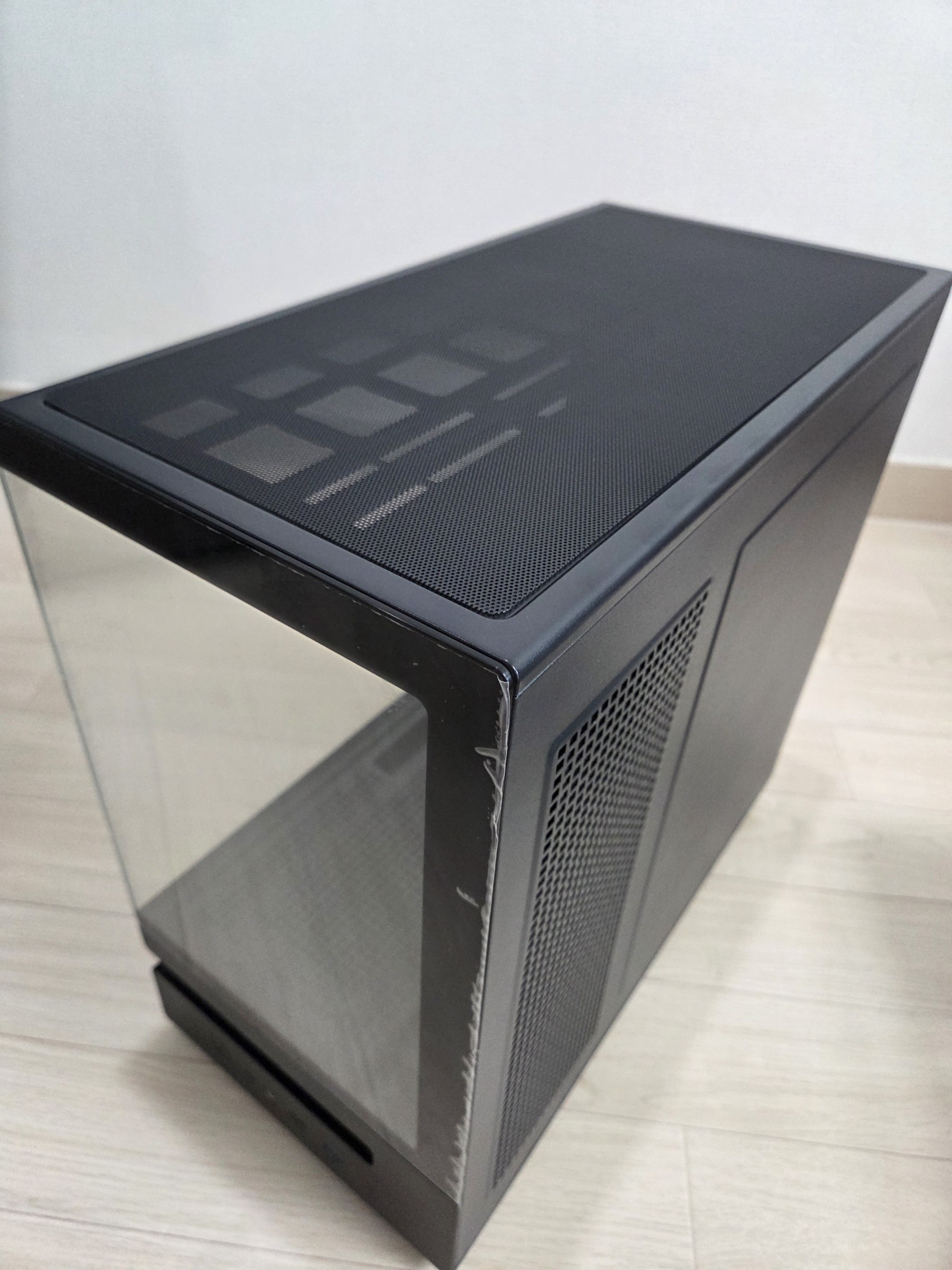
이 케이스에서 가장 마음에 든 부분입니다. 전면 유리와 측면 유리가 모서리에서 기둥 없이 맞닿습니다. 이 가격대에서 흔한 마감은 아닙니다.
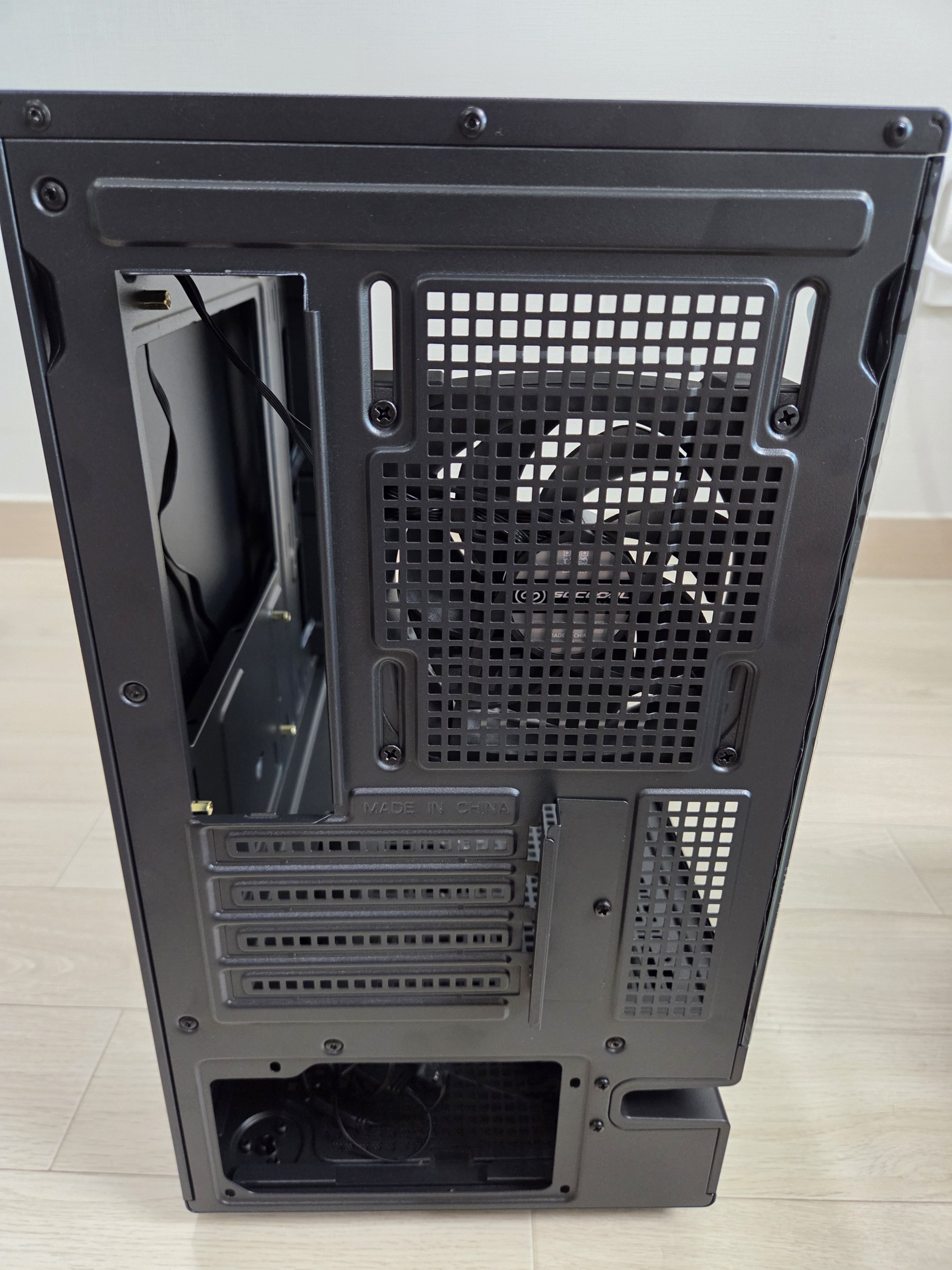
후면입니다. 120mm 배기 팬이 기본으로 달려 있고, 확장 슬롯은 4개, 파워는 아래 뒤쪽에 들어갑니다.
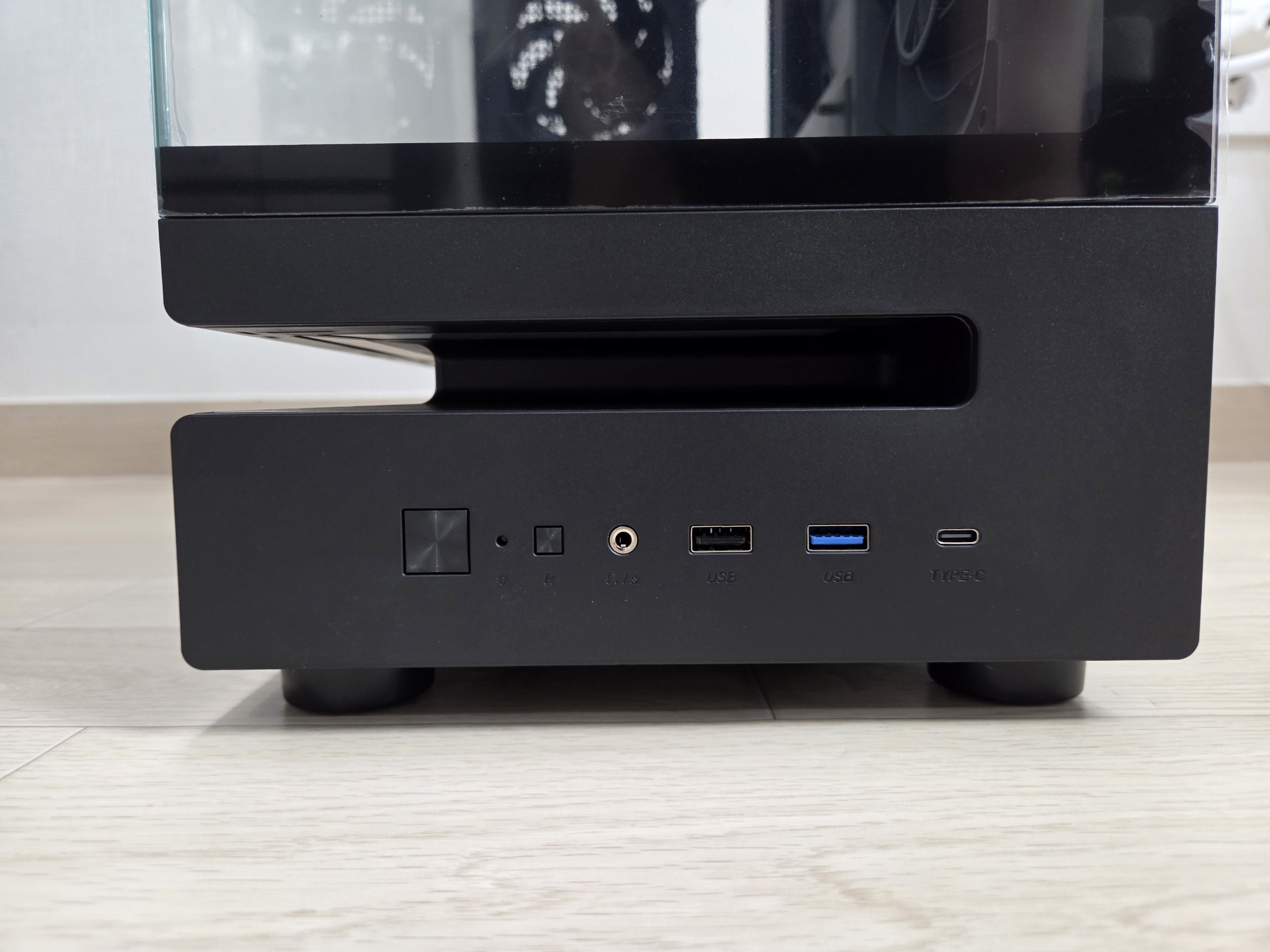
전면 상단 포트는 전원, 리셋, 3.5mm 콤보 단자, USB 2.0, USB 3.0, 그리고 Type-C 입니다. 8년 만에 앞에서 Type-C 를 쓸 수 있게 됐습니다.
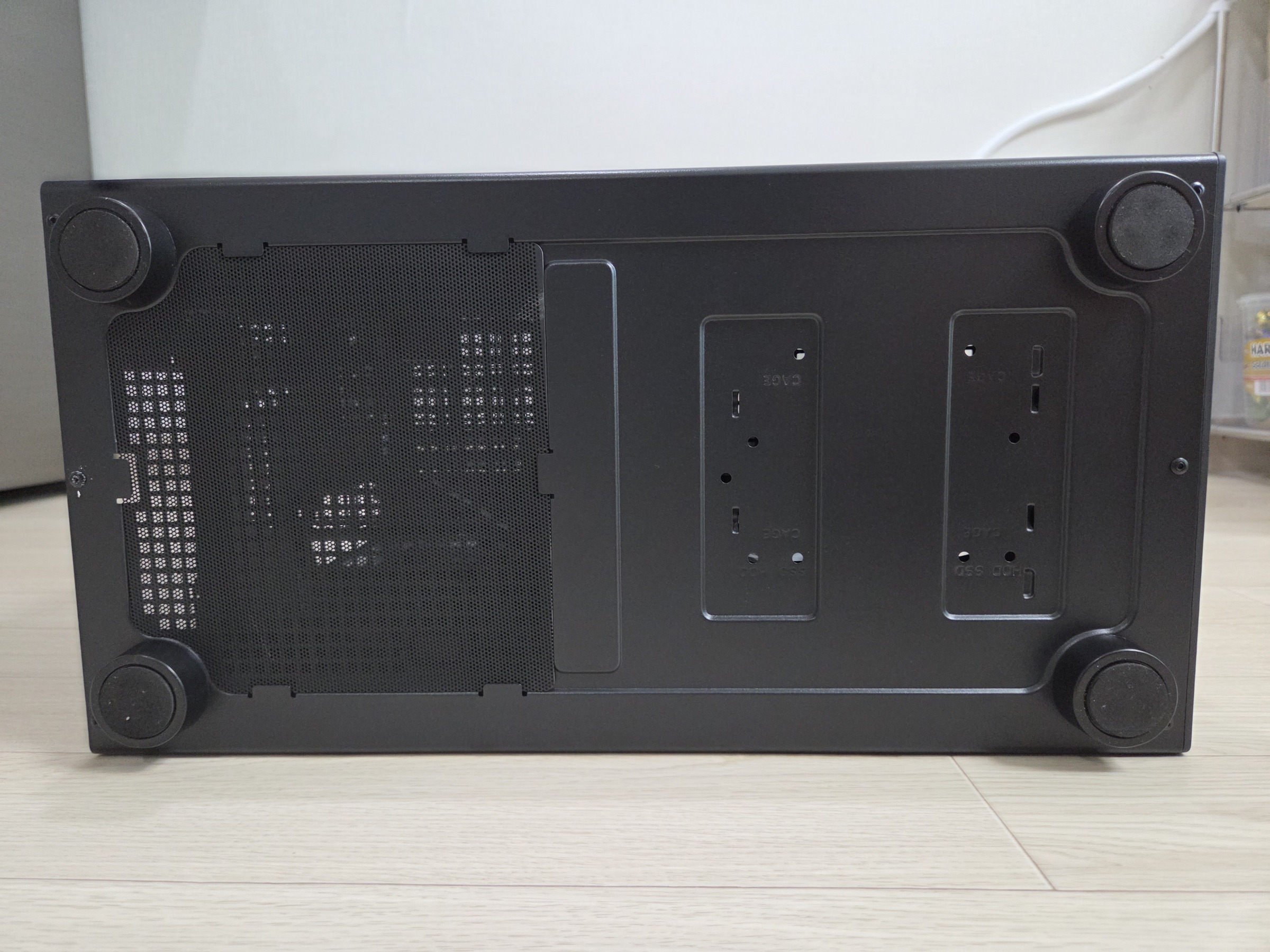
바닥에는 파워 팬 자리에 먼지 필터가 들어갑니다. 드라이브 케이지를 달 수 있는 자리가 두 곳 표시돼 있습니다.
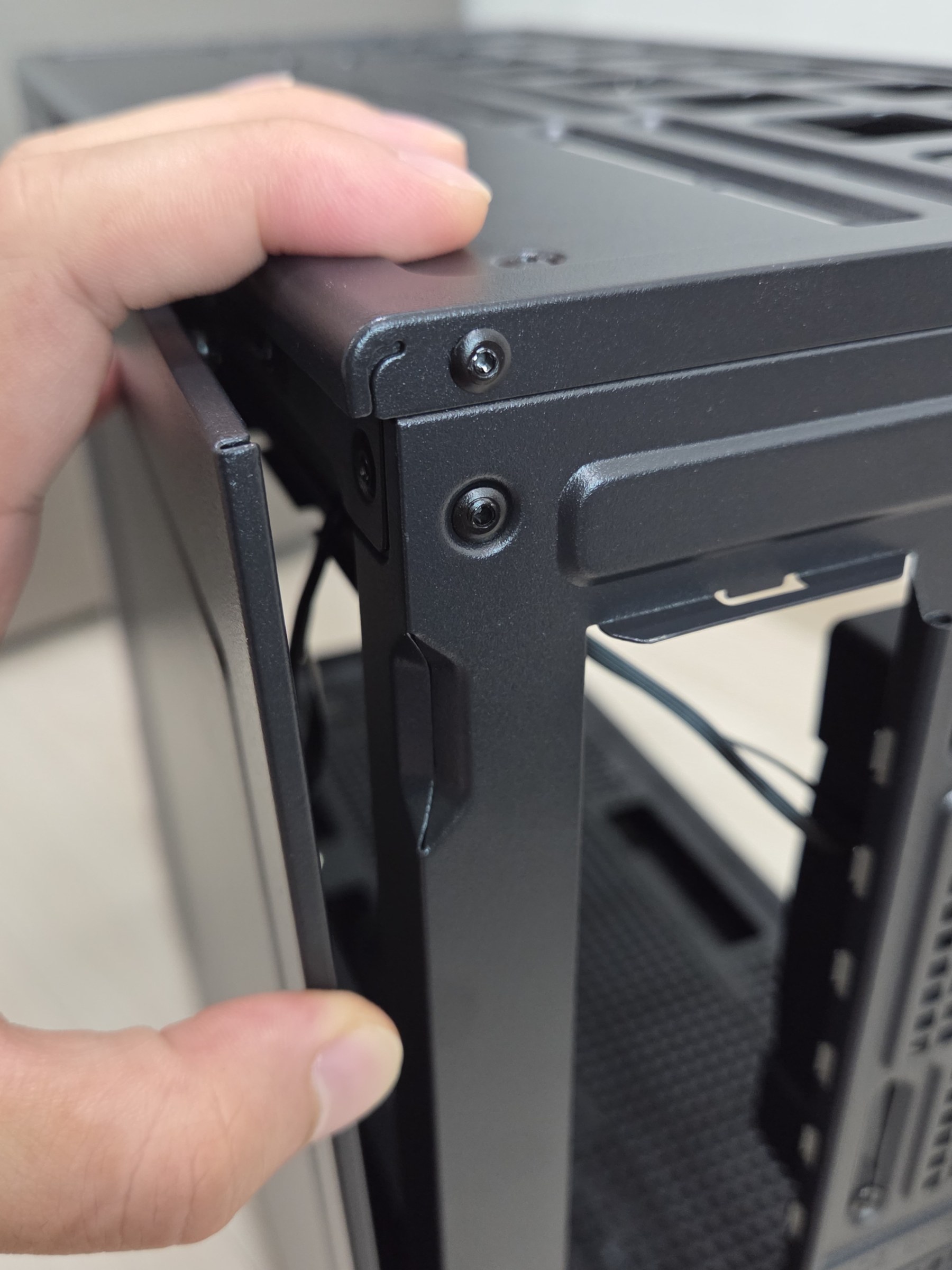
패널은 네 면 모두 나사가 없습니다. 유리 두 장도, 뒷판도, 상단 메시 필터도 손으로 잡아당기면 빠집니다. 처음에는 부러질까 봐 조심스러웠는데, 요령을 알고 나니 조립 내내 드라이버를 들 일이 거의 없었습니다.
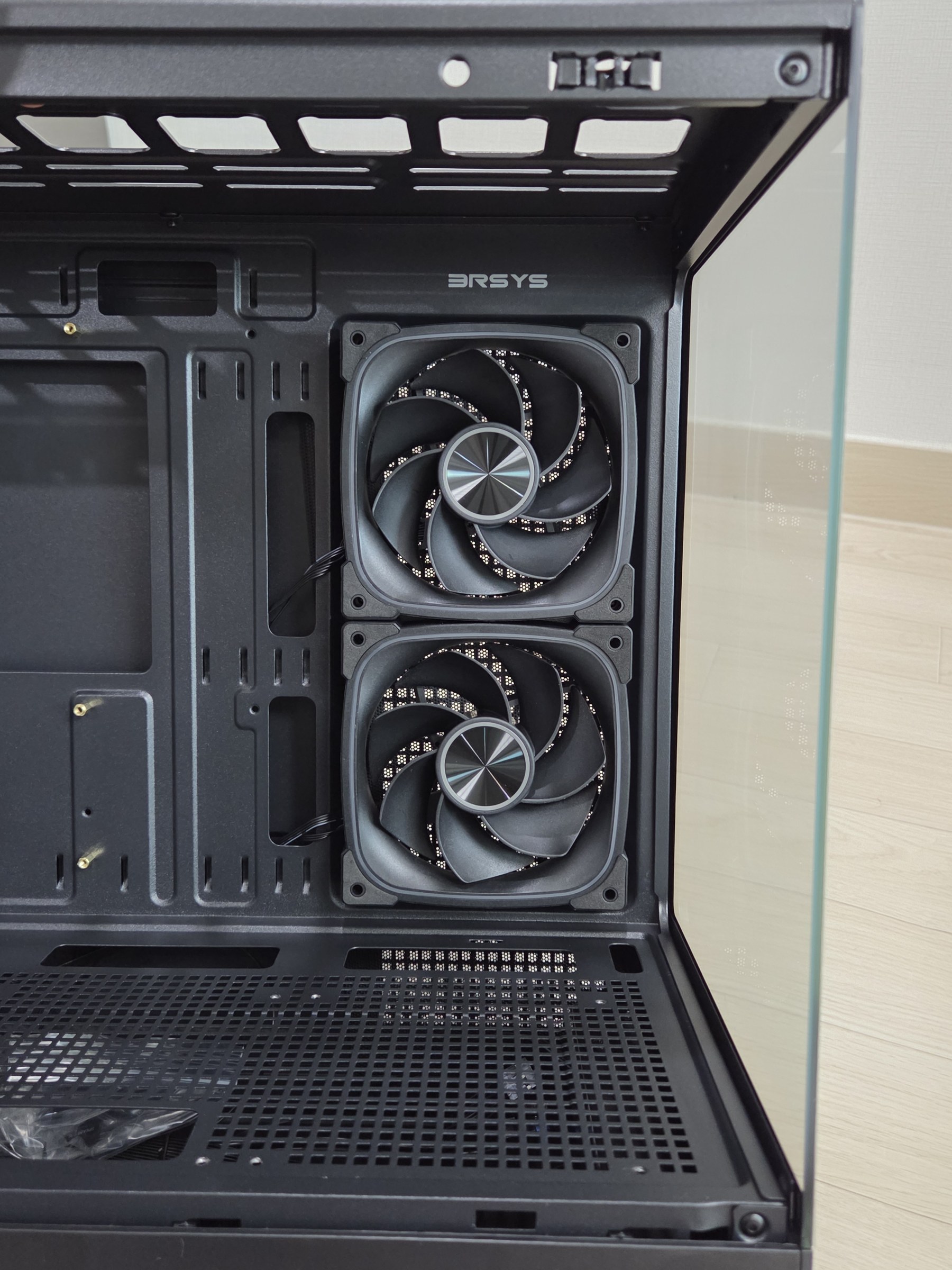
유리를 뗀 빈 내부입니다. 측면 흡기 팬 두 개와 3RSYS 각인, 그리고 기본 스탠드오프가 보입니다.
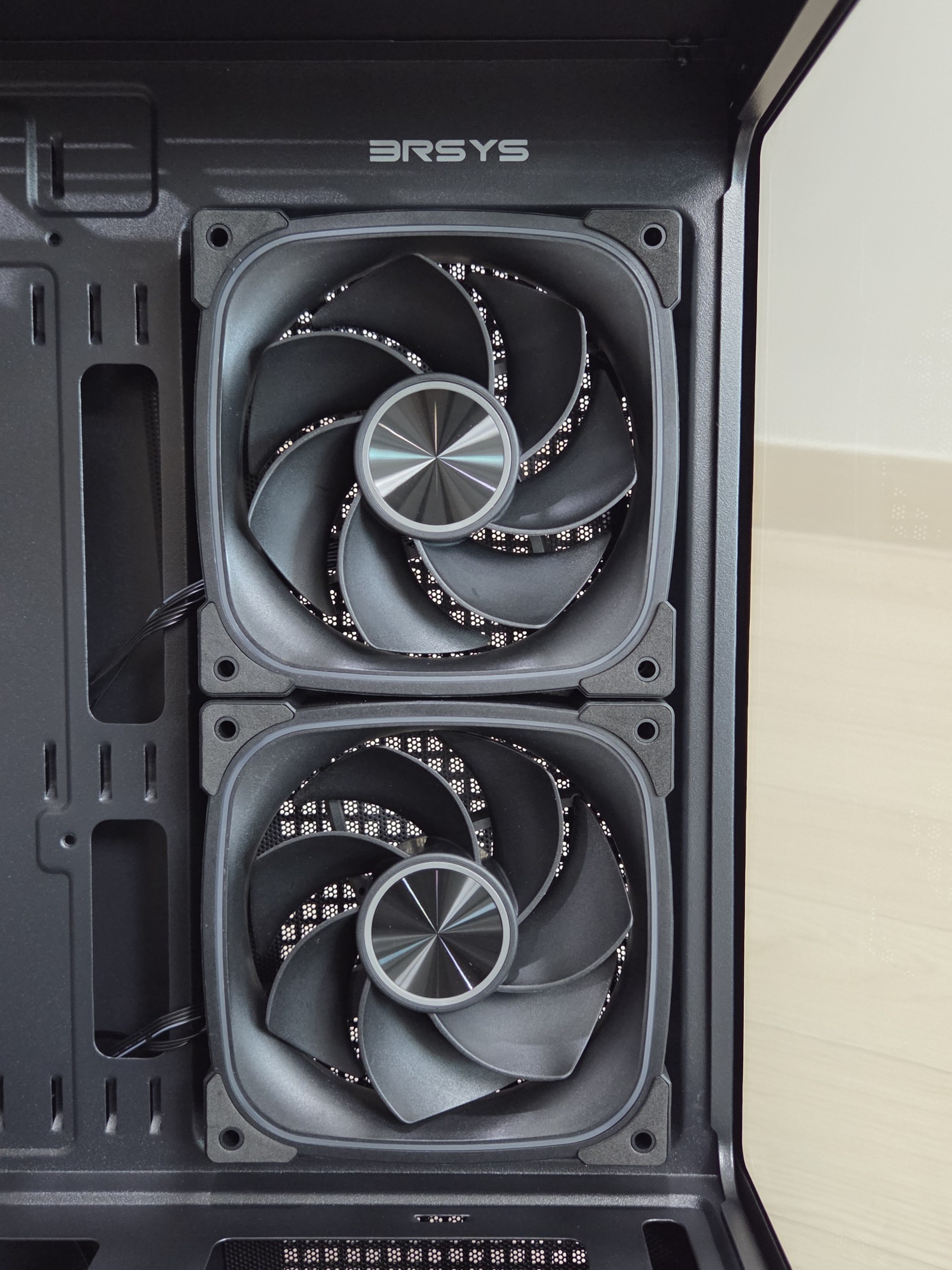
기본 팬은 SOCOOL 120mm 세 개입니다. 측면 흡기 둘, 후면 배기 하나. 세 개 모두 ARGB 링이 들어 있습니다.
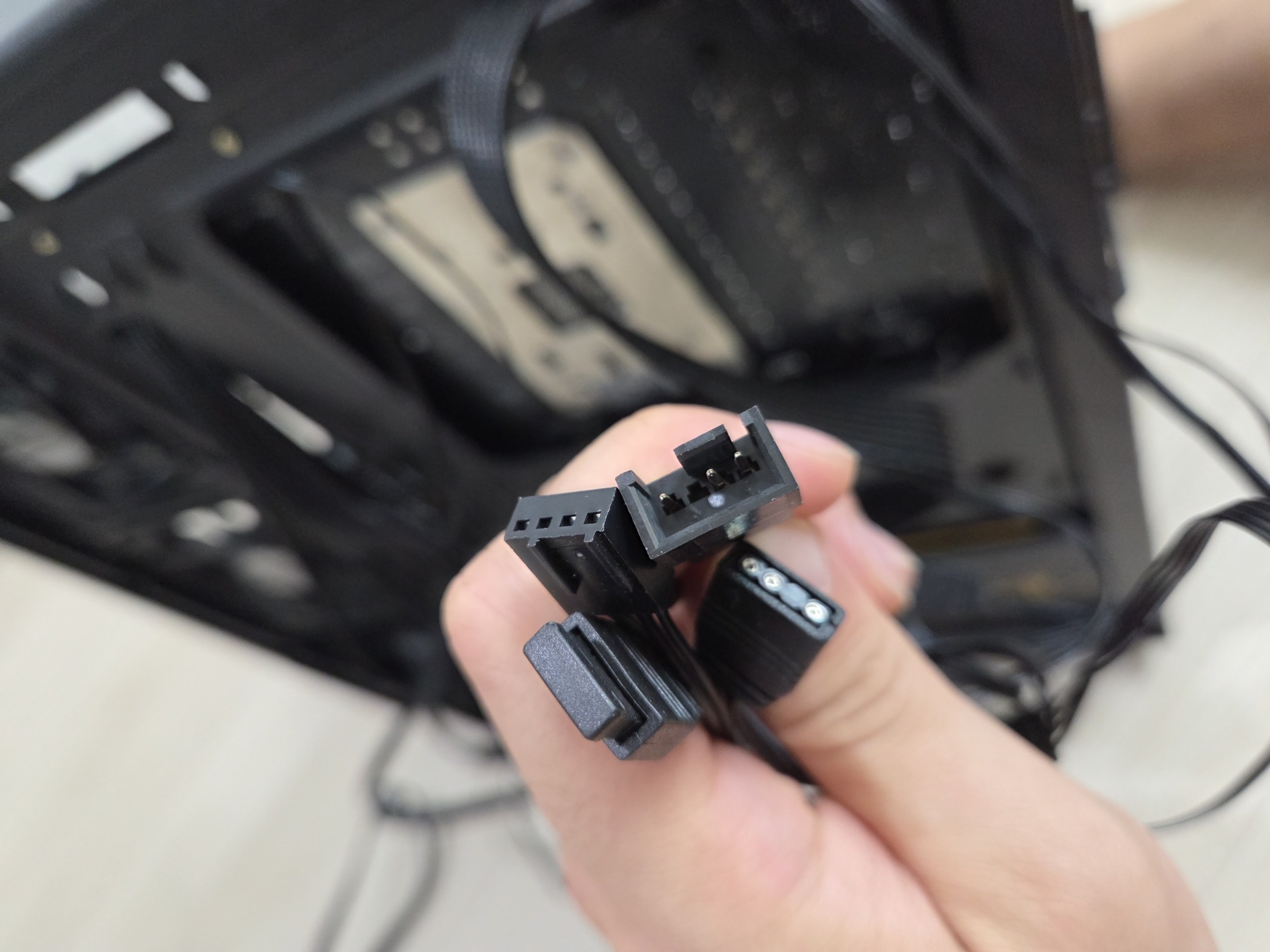
팬 배선이 편합니다. 팬 4핀 PWM 과 ARGB 3핀이 각각 데이지체인으로 묶여 있어서, 보드에는 팬 헤더 하나와 ARGB 헤더 하나만 꽂으면 세 개가 다 돕니다. 허브를 따로 달 필요가 없습니다.
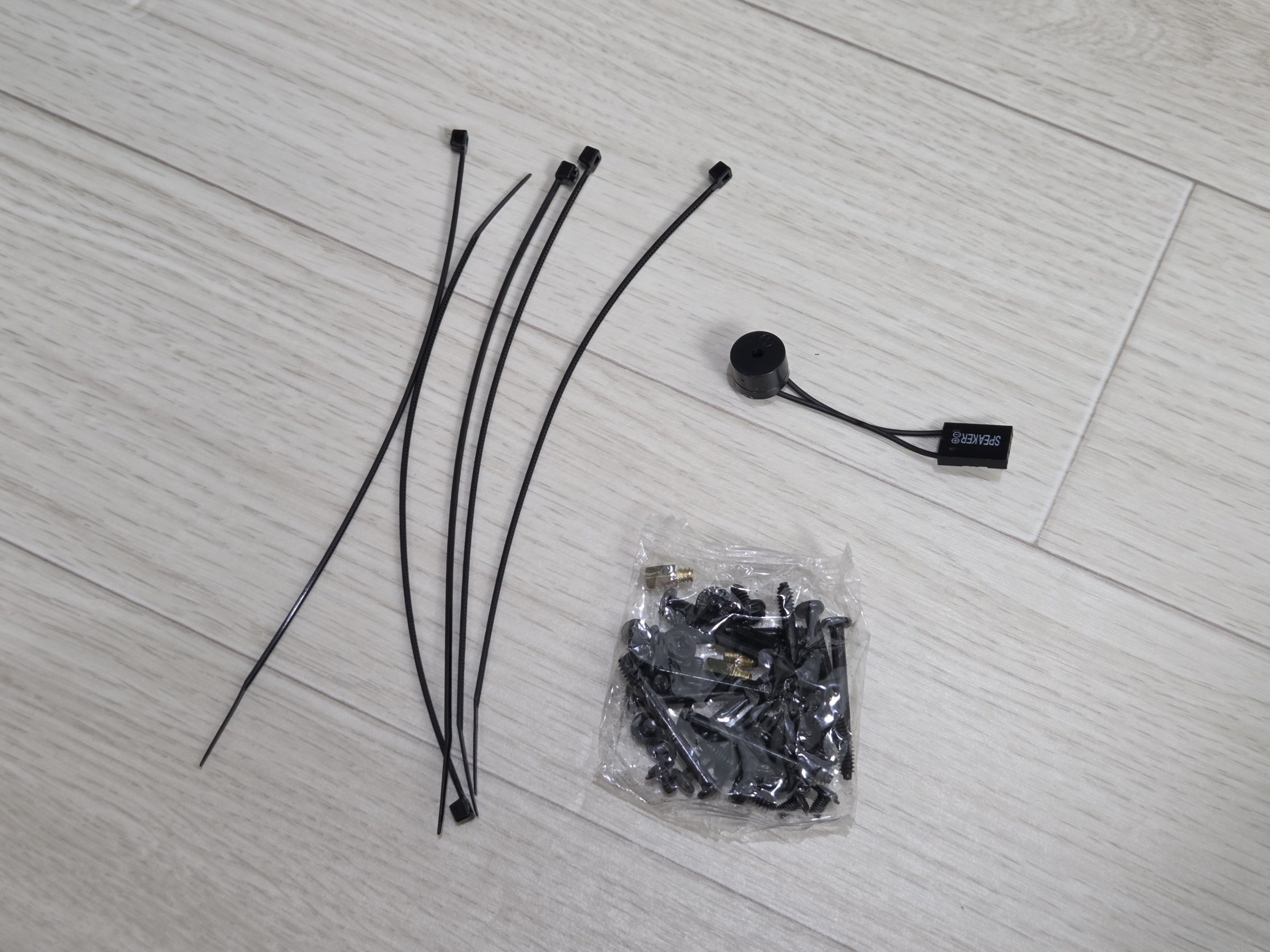
구성품은 케이블타이 네 개, 시스템 스피커 하나, 나사 봉지 하나입니다. 봉지 안에 스탠드오프 여분 두 개가 들어 있는데, 뒤에서 이게 중요해집니다. 다만 설명서는 들어 있지 않았습니다. 뒤에 나올 두 번의 헤맴이 여기서 시작됩니다.
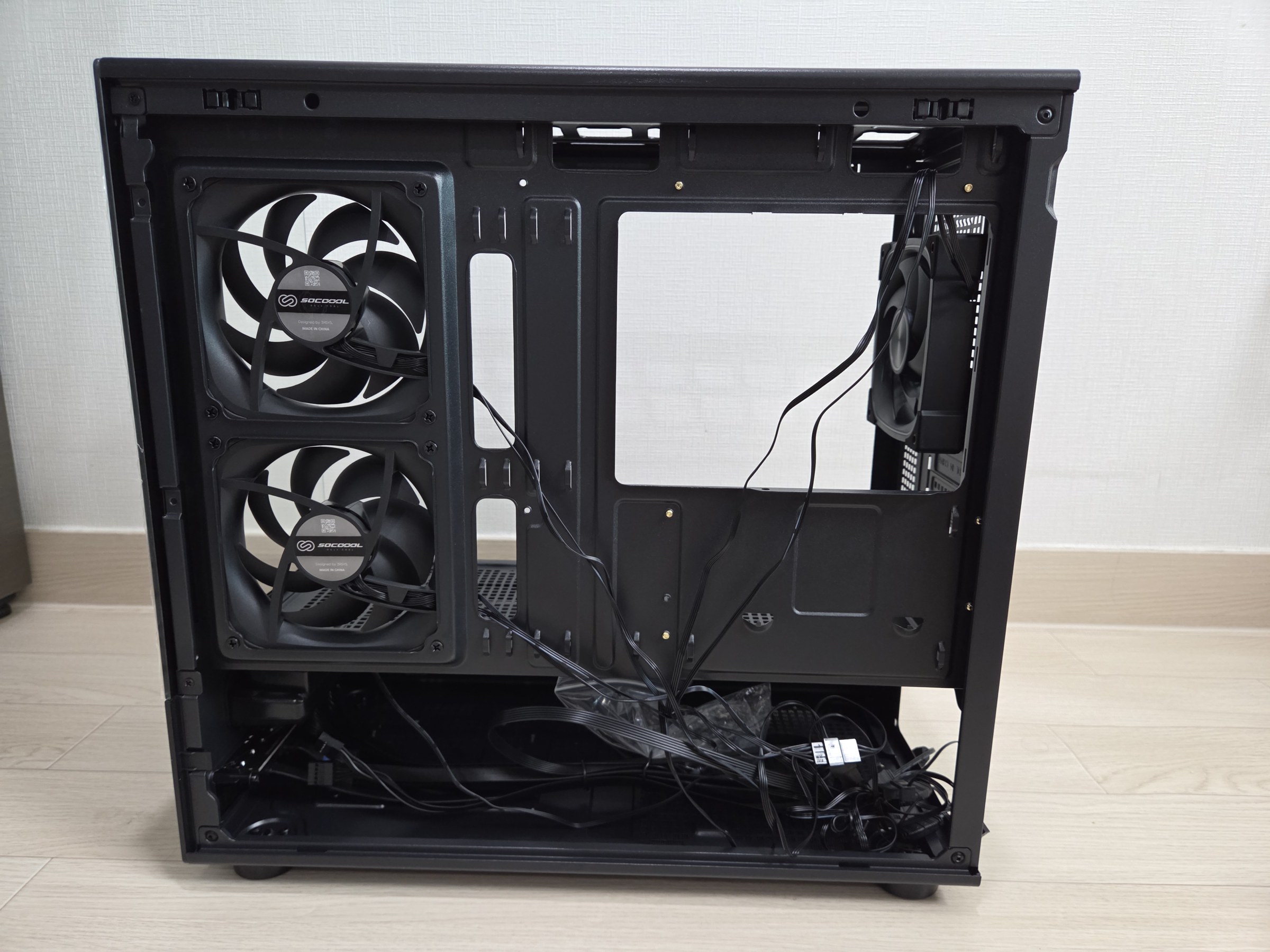
뒷판을 떼면 선정리 공간이 이렇습니다. 트레이 뒤에 고리가 넉넉하고 케이블 통로도 세 군데입니다. 다만 측면 팬 두 개의 뒷면이 그대로 노출돼 있어서, 선을 대충 두면 팬 날개에 닿을 수 있습니다.
가격 이야기를 빼놓을 수 없습니다. 다나와 기준으로 블랙이 4만 원 안팎, 화이트가 5만 원 안팎입니다. 강화유리 두 면에 ARGB 팬 세 개가 기본으로 달린 값이 그 정도라는 뜻입니다. ARGB 팬은 따로 사도 개당 1만 원쯤 하니, 팬 값을 빼고 나면 케이스 몫으로 남는 돈이 얼마 없습니다.
그래서 이 가격대에서는 무엇을 포기했는지가 중요합니다. 제가 확인한 건 네 가지입니다. 설명서가 없고, 스탠드오프가 여덟 자리에 여섯 개만 박혀 있고, 슬롯 가리개가 한 번 뜯으면 끝인 절취형이고, 먼지 필터가 바닥 한 곳뿐입니다. 대신 유리 마감과 팬 배선은 이 값대에서 기대하기 어려운 수준이었습니다. 어느 쪽을 중요하게 보느냐에 따라 평가가 갈릴 제품입니다.
내 부품은 다 들어가나
케이스를 고를 때 제일 먼저 보는 건 결국 내 부품이 들어가느냐입니다. 이번에 옮긴 구성은 이렇습니다.
| 부품 | 모델 |
|---|---|
| 메인보드 | ASUS TUF GAMING B850M-PLUS WIFI, mATX |
| CPU | 라이젠 5 7500F, 6코어 12스레드 |
| CPU 쿨러 | 타워형 공랭, LED 팬 |
| 메모리 | DDR5 16GB 2장, 현재 4800 동작 |
| 저장장치 | 2TB NVMe 1개 |
| 그래픽카드 | GTX 1050 2GB |
| 파워 | 마이크로닉스 Classic II 850W 80PLUS 골드 풀모듈러 ATX 3.1 |
mATX 보드는 나사 자리가 여덟 개인데 기본 스탠드오프가 여섯 개뿐이라 두 개를 더 박았습니다. 이 이야기는 조립 부분에서 자세히 적습니다.
쿨러는 167mm까지 받습니다. 제 타워 쿨러는 유리를 닫고도 여유가 있었습니다.
그래픽카드는 410mm까지 들어갑니다. 지금 꽂힌 GTX 1050 은 그 절반도 안 되고, 요즘 나오는 두툼한 카드도 여유 있게 들어갈 자리입니다. 저는 이 케이스를 그래픽카드 교체까지 염두에 두고 받았습니다.
팬을 더 달 자리도 있습니다. 상판 메시를 떼면 안쪽 철판에 팬을 달 수 있는 긴 슬롯이 나 있습니다. 기본 세 개로도 충분했지만, 나중에 발열이 큰 부품으로 바꾸면 위쪽에 더 다는 선택지가 남아 있습니다.
같이 바꾼 850W 골드 파워
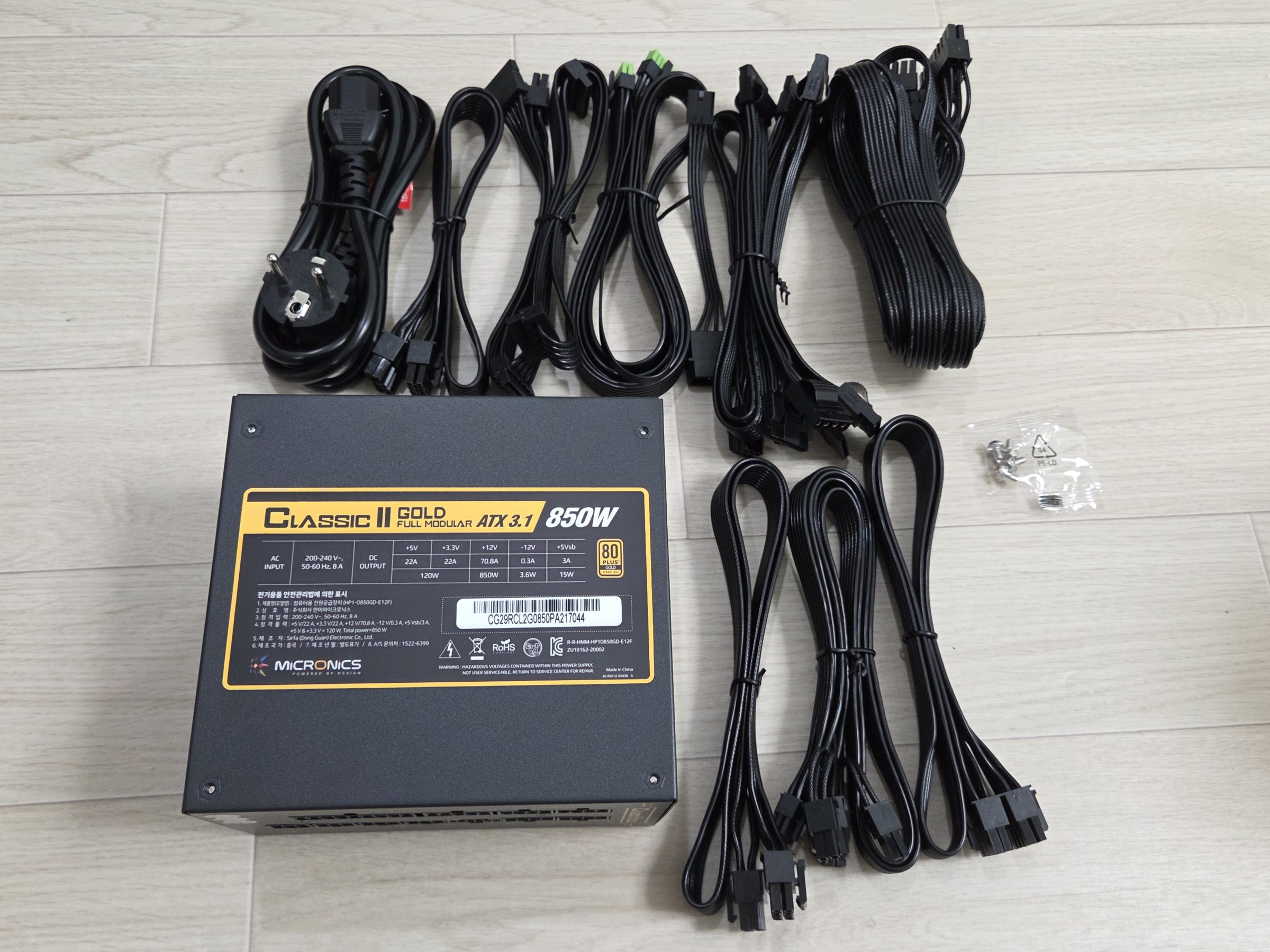
마이크로닉스 Classic II 850W 80PLUS 골드 풀모듈러입니다. ATX 3.1 규격이고 10년 보증입니다.
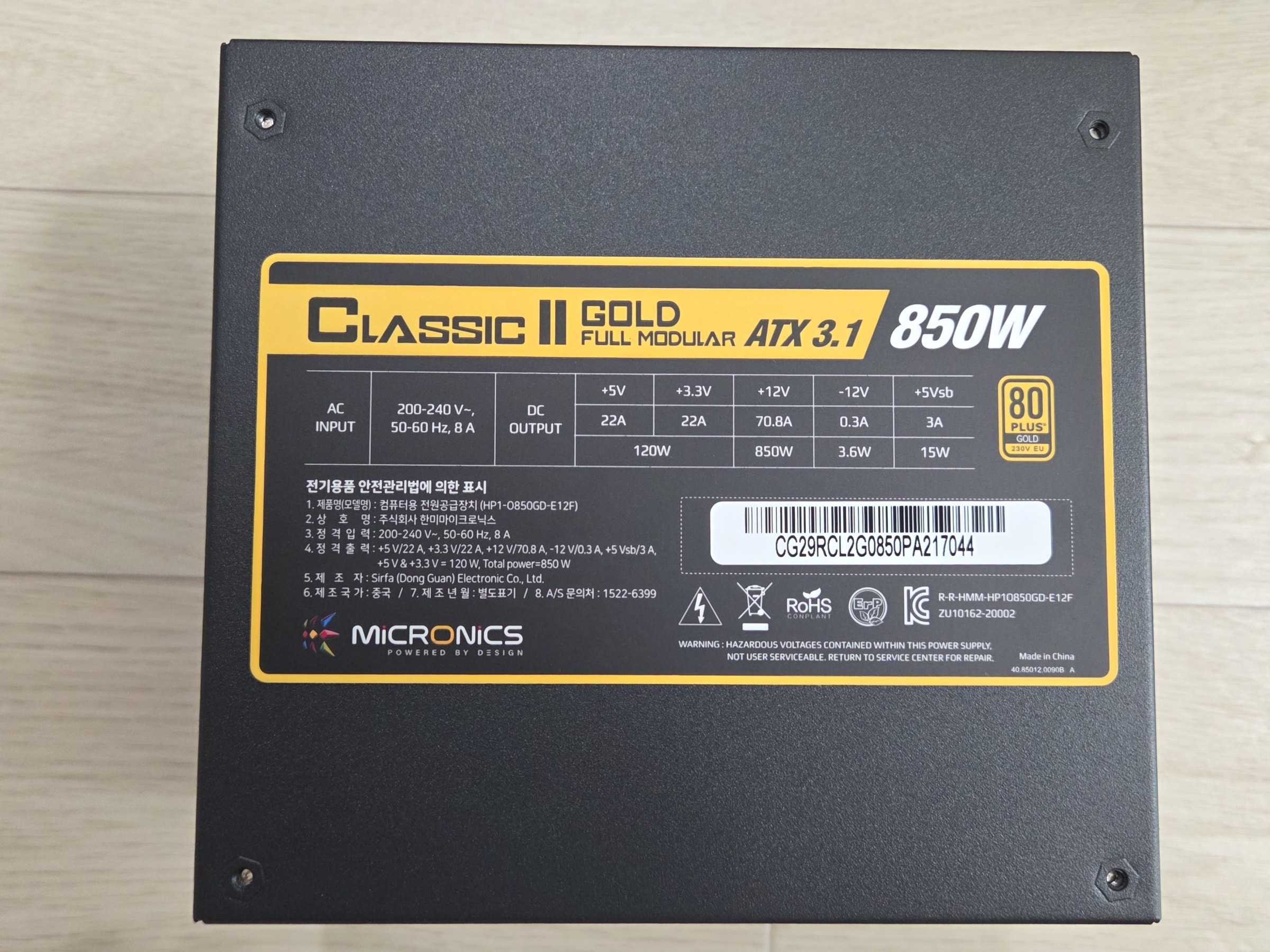
라벨입니다. 12V 단일 레일 70.8A, 850W. 옛 파워의 17A, 204W 와 비교하면 네 배가 넘습니다. 지금 쓰는 그래픽카드는 보조 전원도 안 쓰는 GTX 1050 이라 당장은 과합니다. 다음 그래픽카드를 염두에 둔 선택입니다.
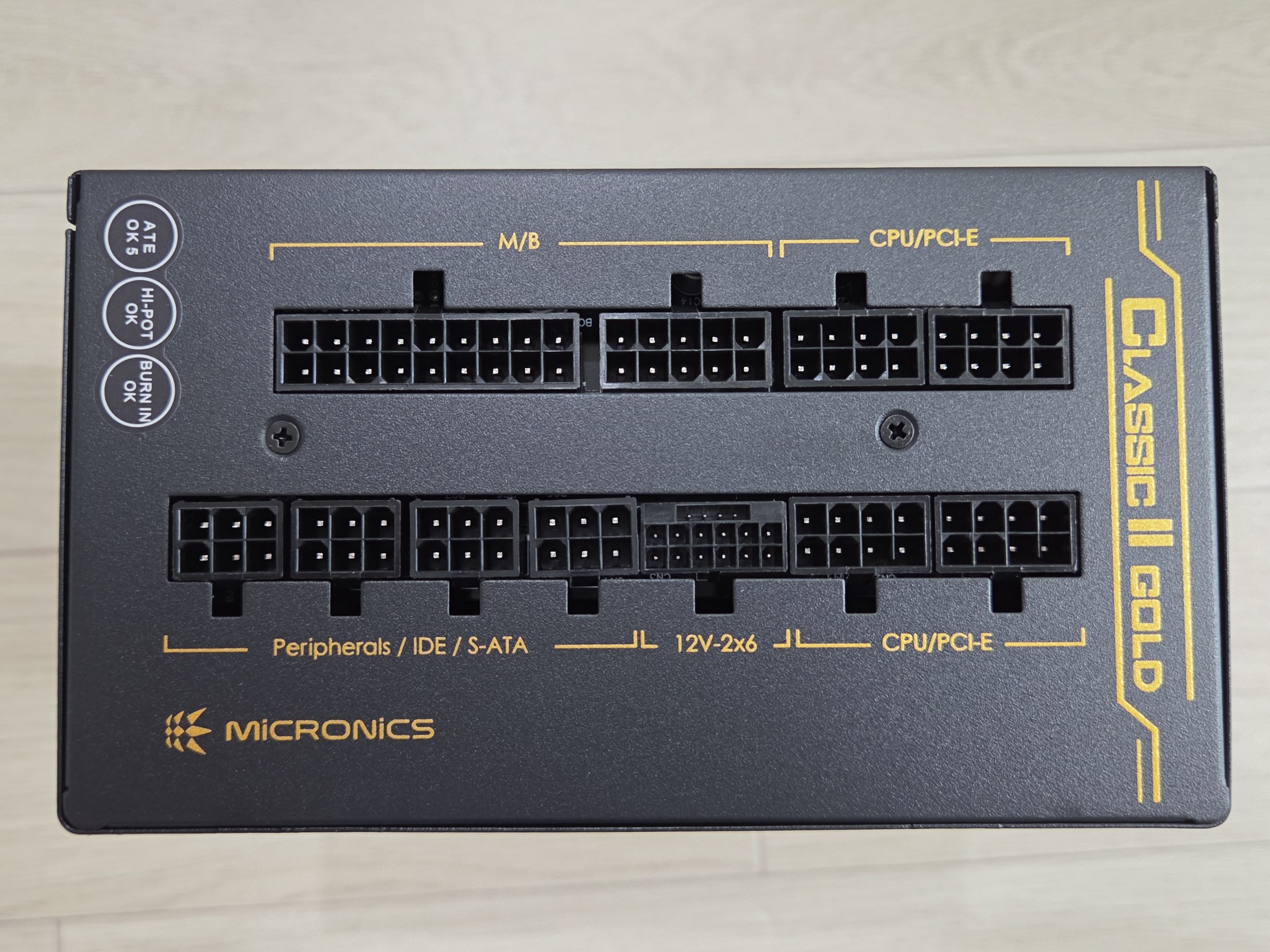
모듈러 소켓 면입니다. 12V-2x6 자리가 따로 있어서 최신 그래픽카드용 케이블을 바로 꽂을 수 있습니다. 이번 조립에는 24핀과 CPU 8핀, SATA 한 줄만 썼습니다. 안 쓰는 케이블을 아예 꽂지 않으니 선정리 부담이 확 줄었습니다.
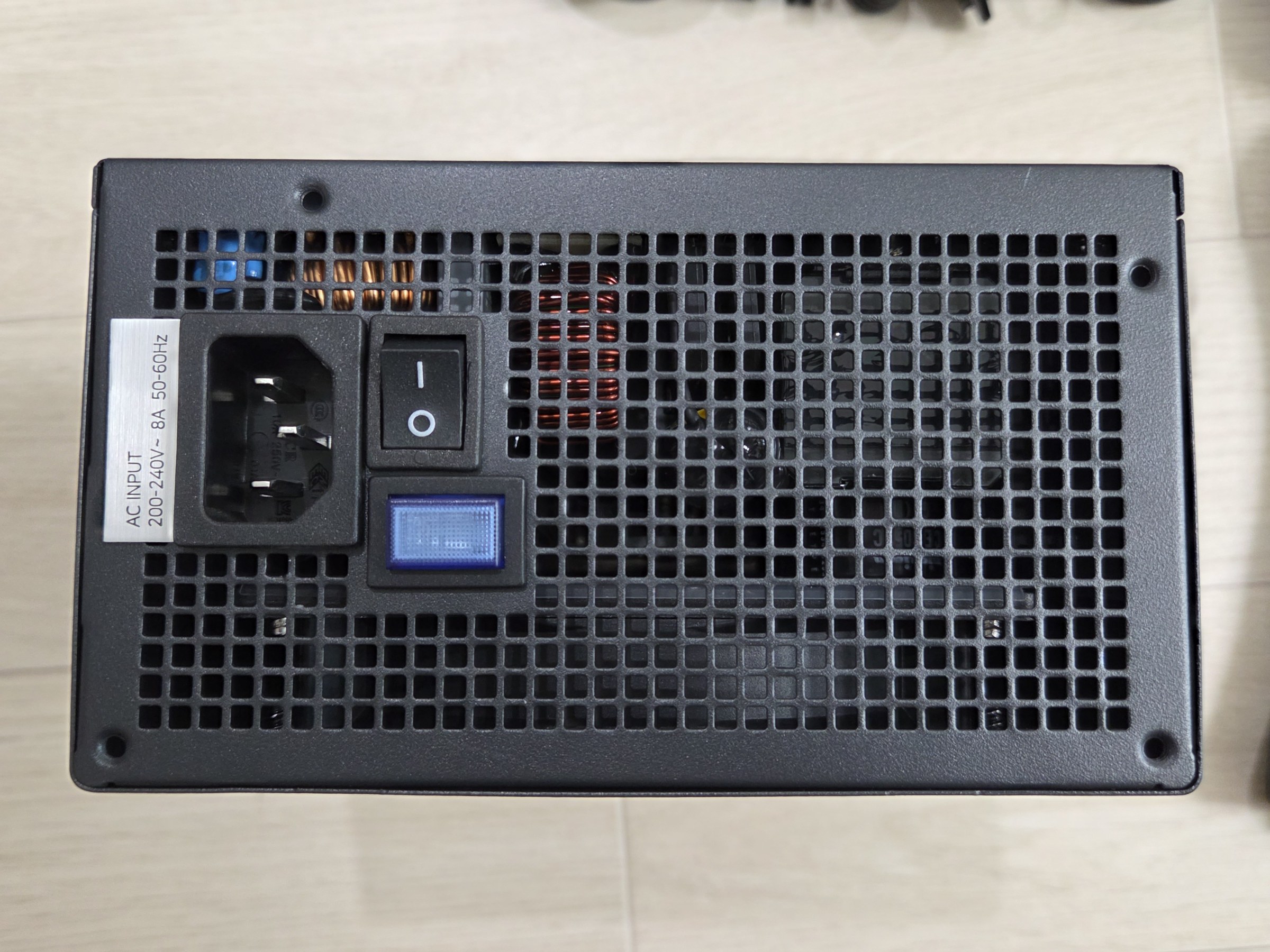
뒷면에 Zero Fan 버튼이 있습니다. 켜 두면 일정 온도 아래에서 파워 팬이 아예 멈춥니다.
세 시간짜리 이사
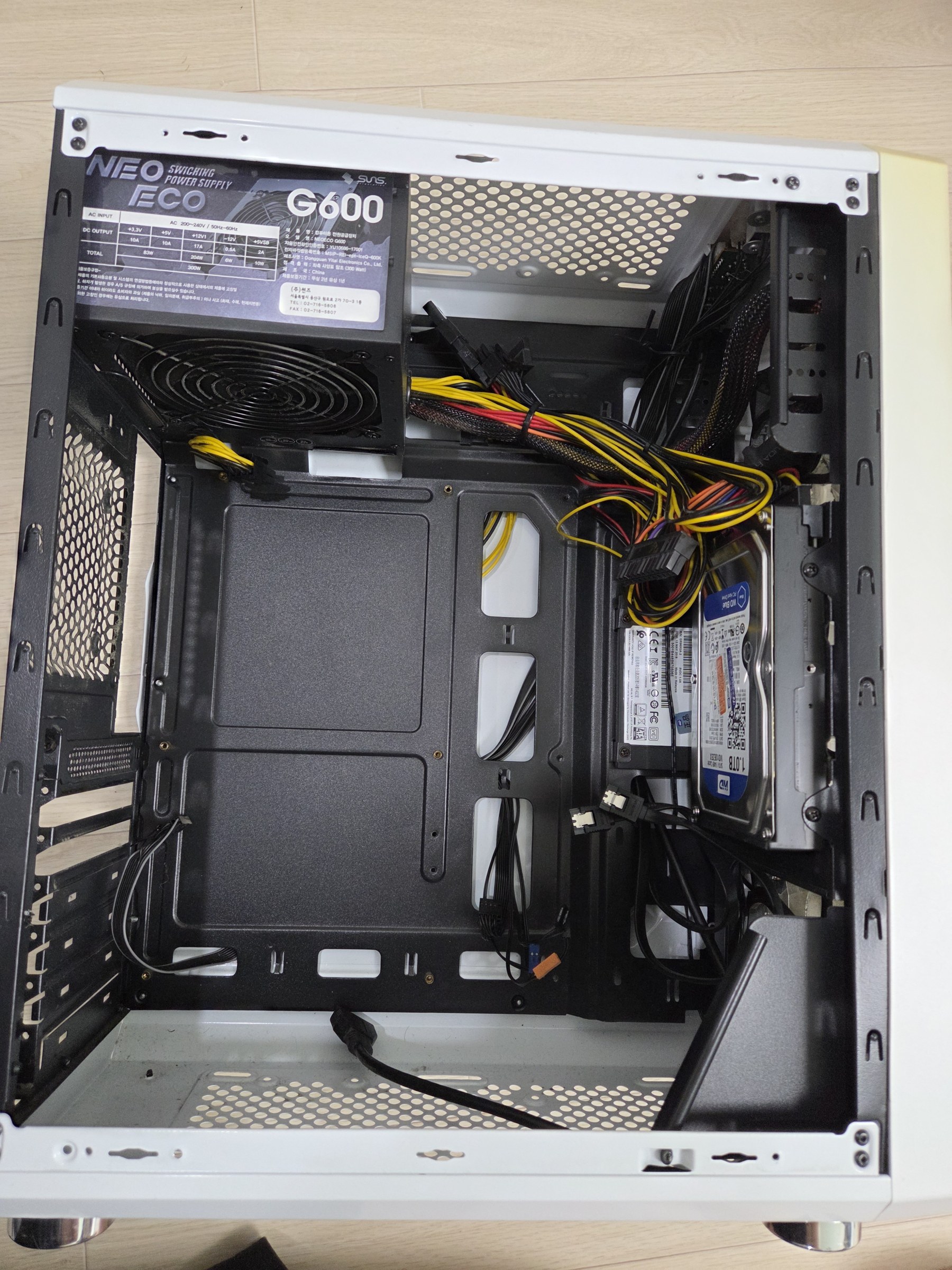
옛 케이스에서 보드까지 다 들어낸 상태입니다. 파워와 하드디스크만 남았습니다.
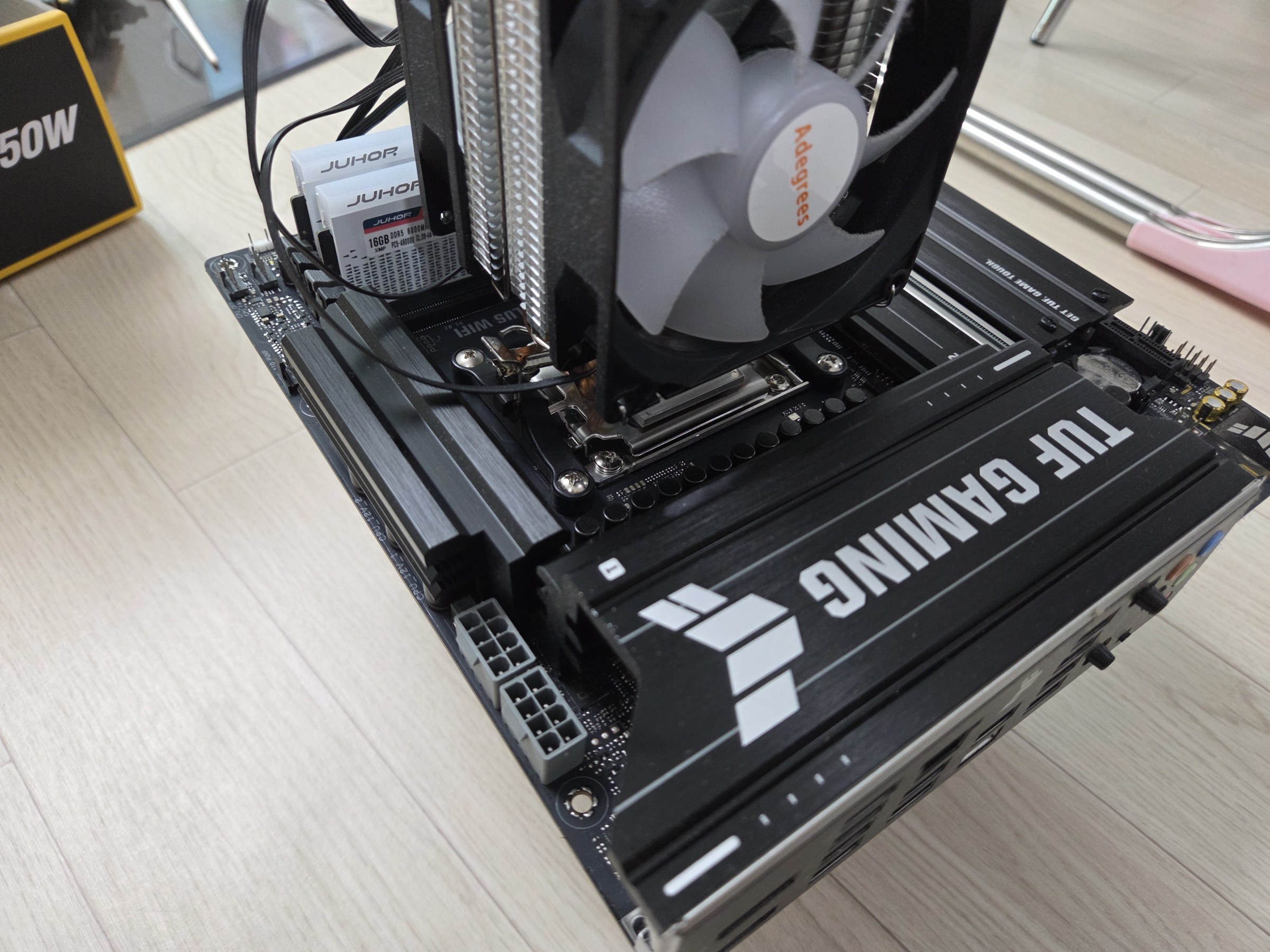
메인보드는 CPU 쿨러와 램을 단 채 통째로 옮깁니다. CPU 는 건드리지 않습니다. 옮기는 건 결국 나사 몇 개짜리 판 하나입니다.
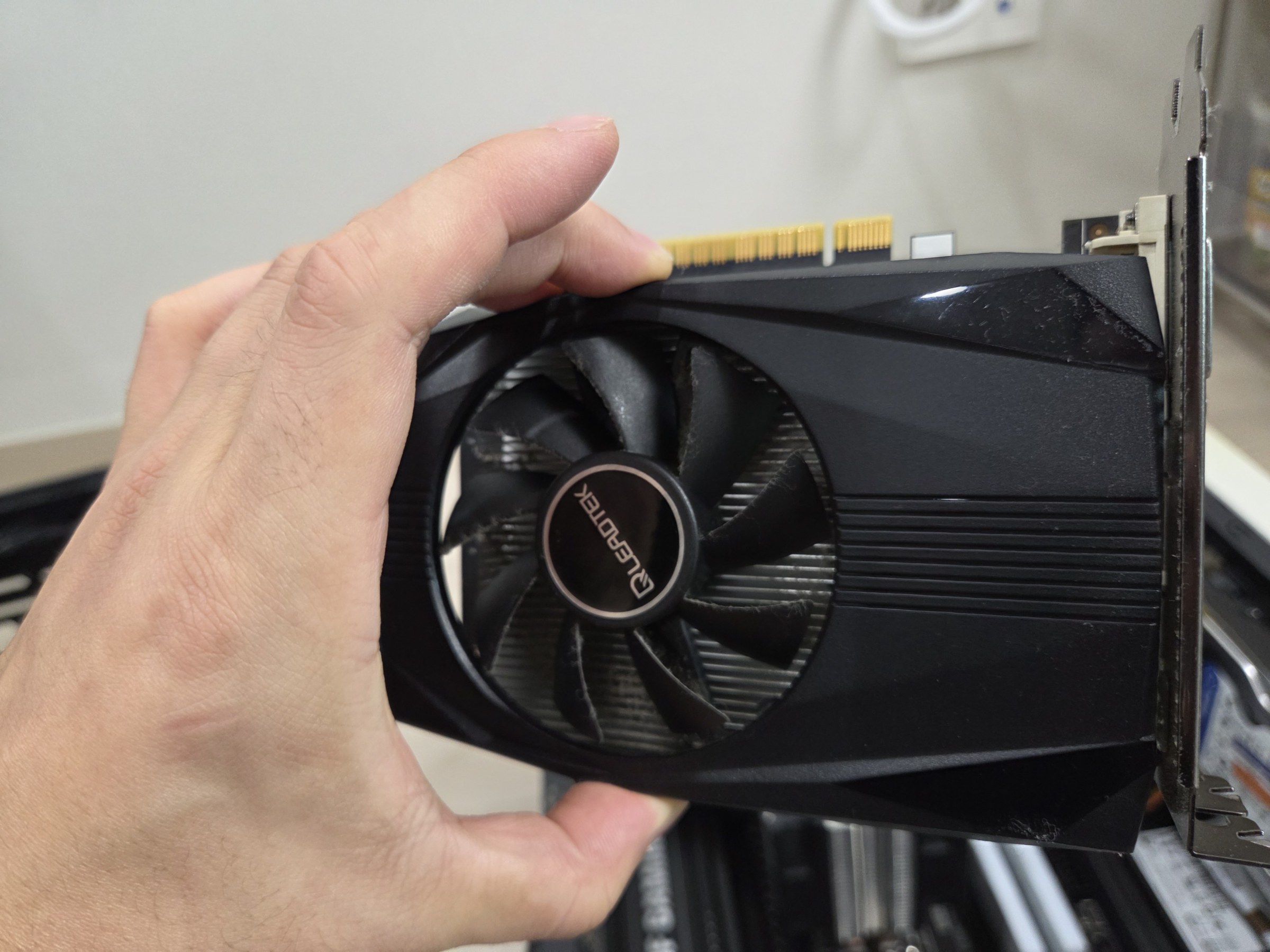
옮기는 김에 그래픽카드 팬 먼지도 털었습니다. 8년치입니다.
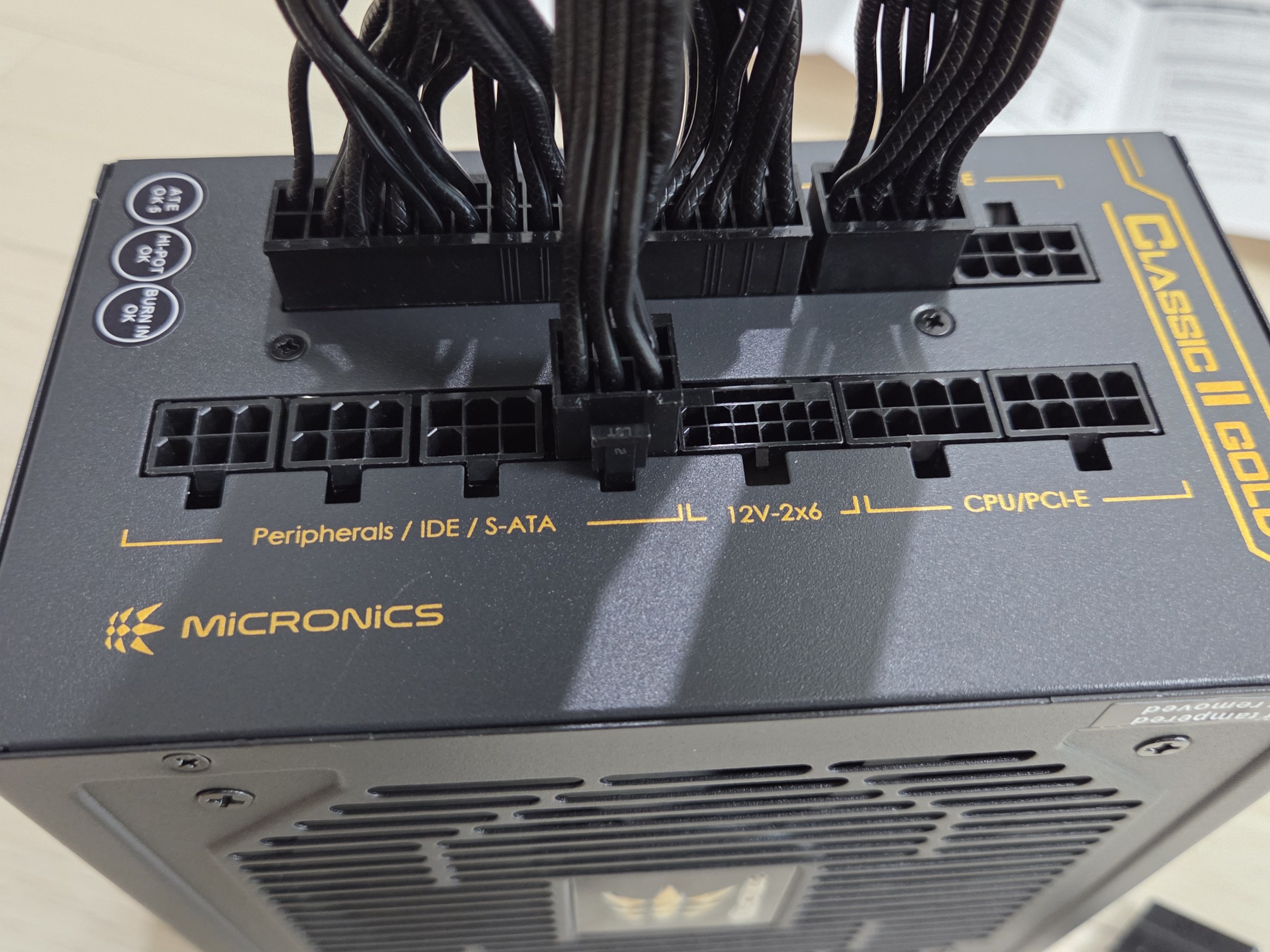
파워는 케이스에 넣기 전에 케이블을 먼저 꽂습니다. 넣고 나면 소켓 쪽에 손이 들어가지 않습니다.
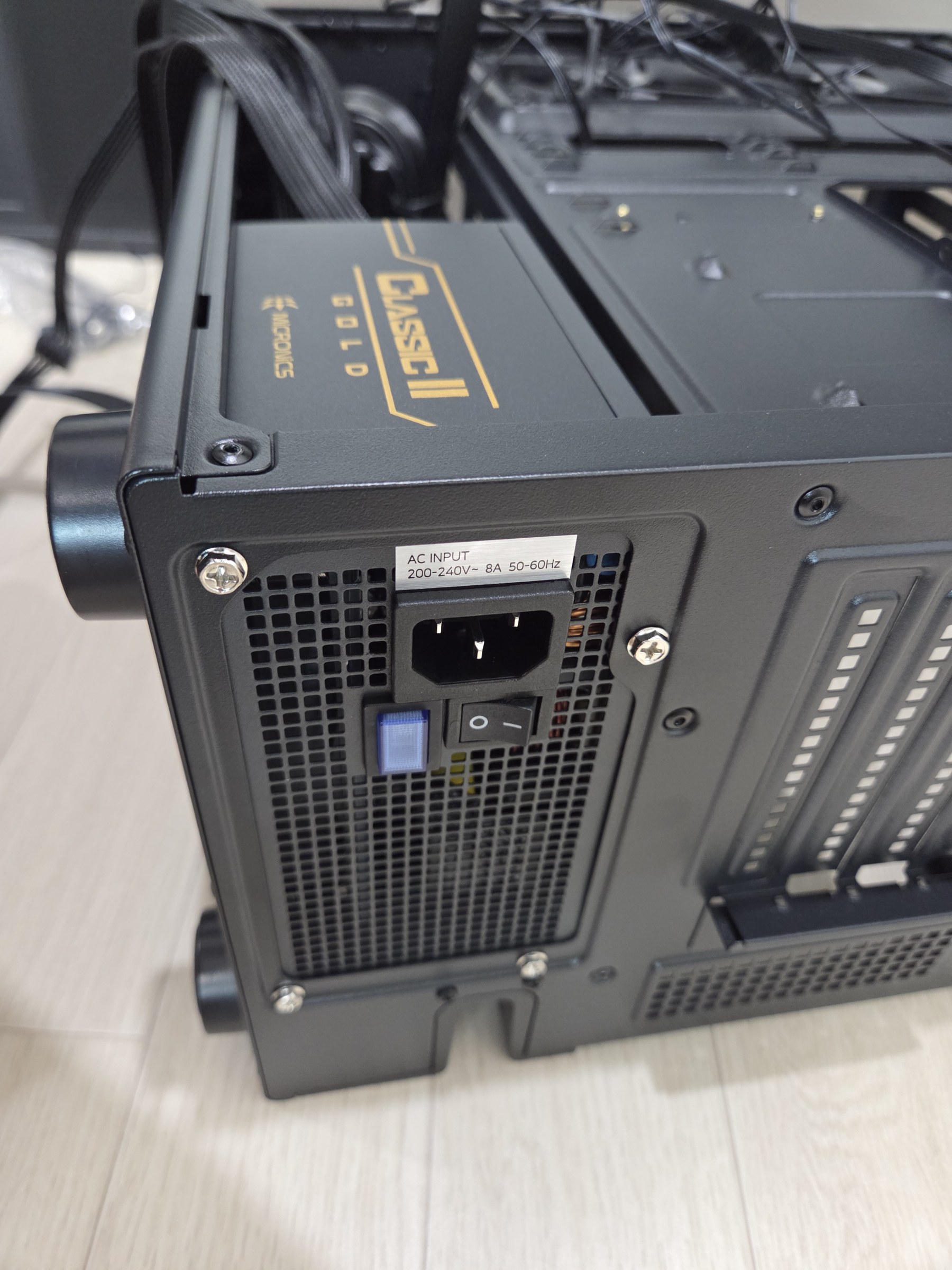
파워 장착 완료. 팬이 바닥 필터를 향하도록 넣었습니다.
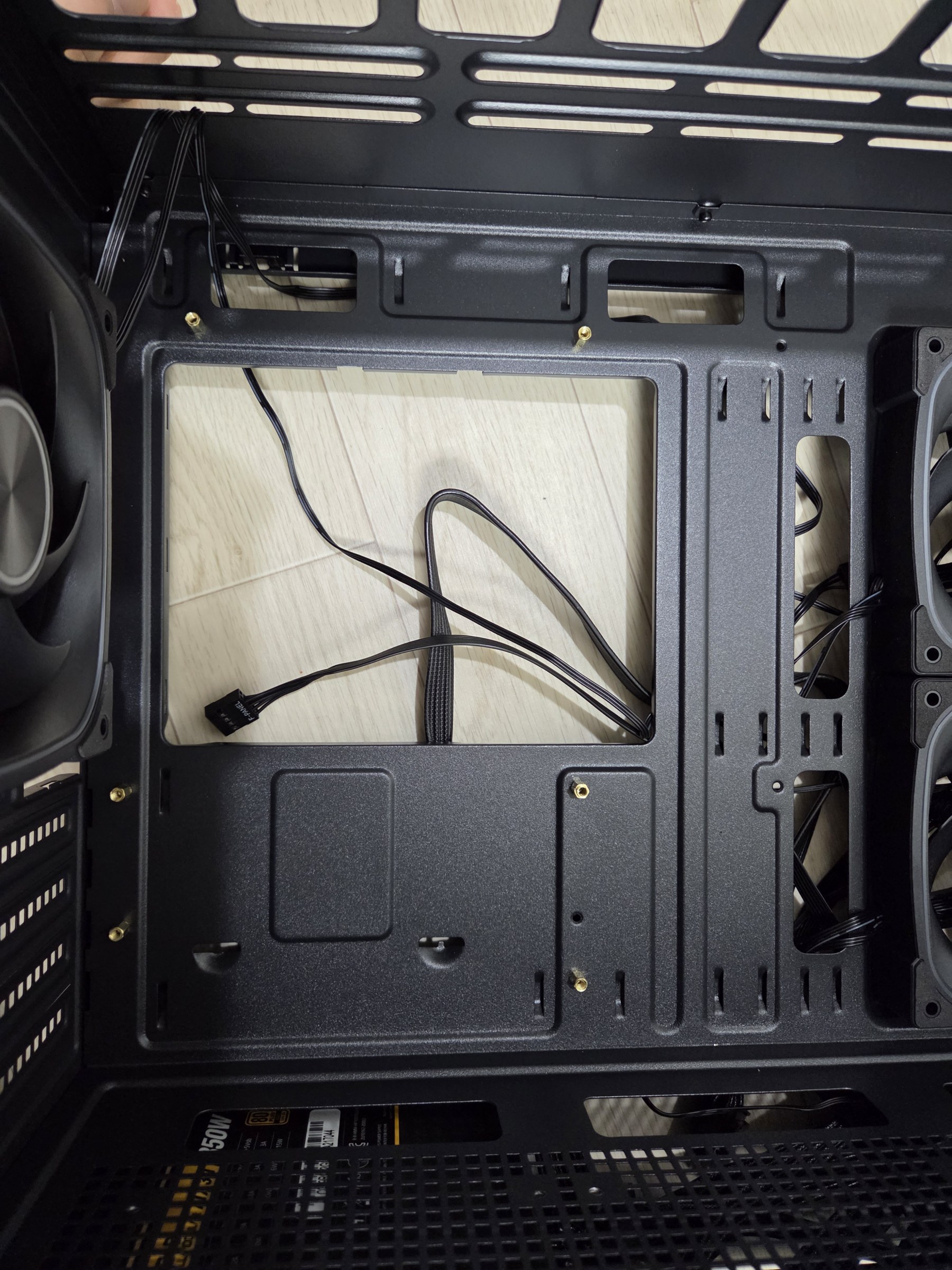
여기서 처음 막혔습니다. 트레이에 기본으로 박혀 있는 스탠드오프가 여섯 개뿐입니다.
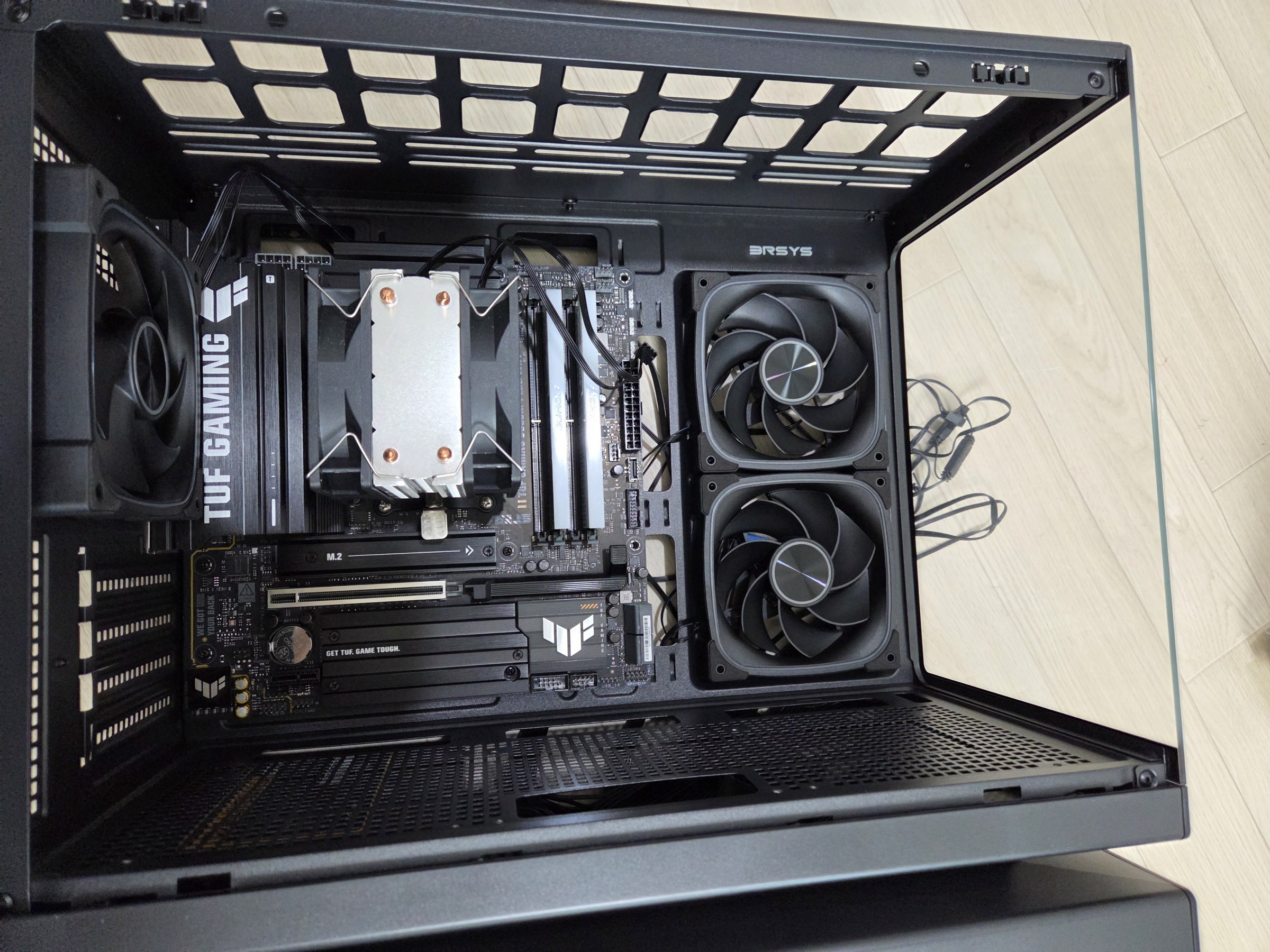
보드를 올렸더니 나사가 여섯 개만 물립니다. 오른쪽 24핀과 램 쪽 두 자리가 비었습니다. 하필 꽂을 때 힘을 제일 많이 받는 자리입니다.
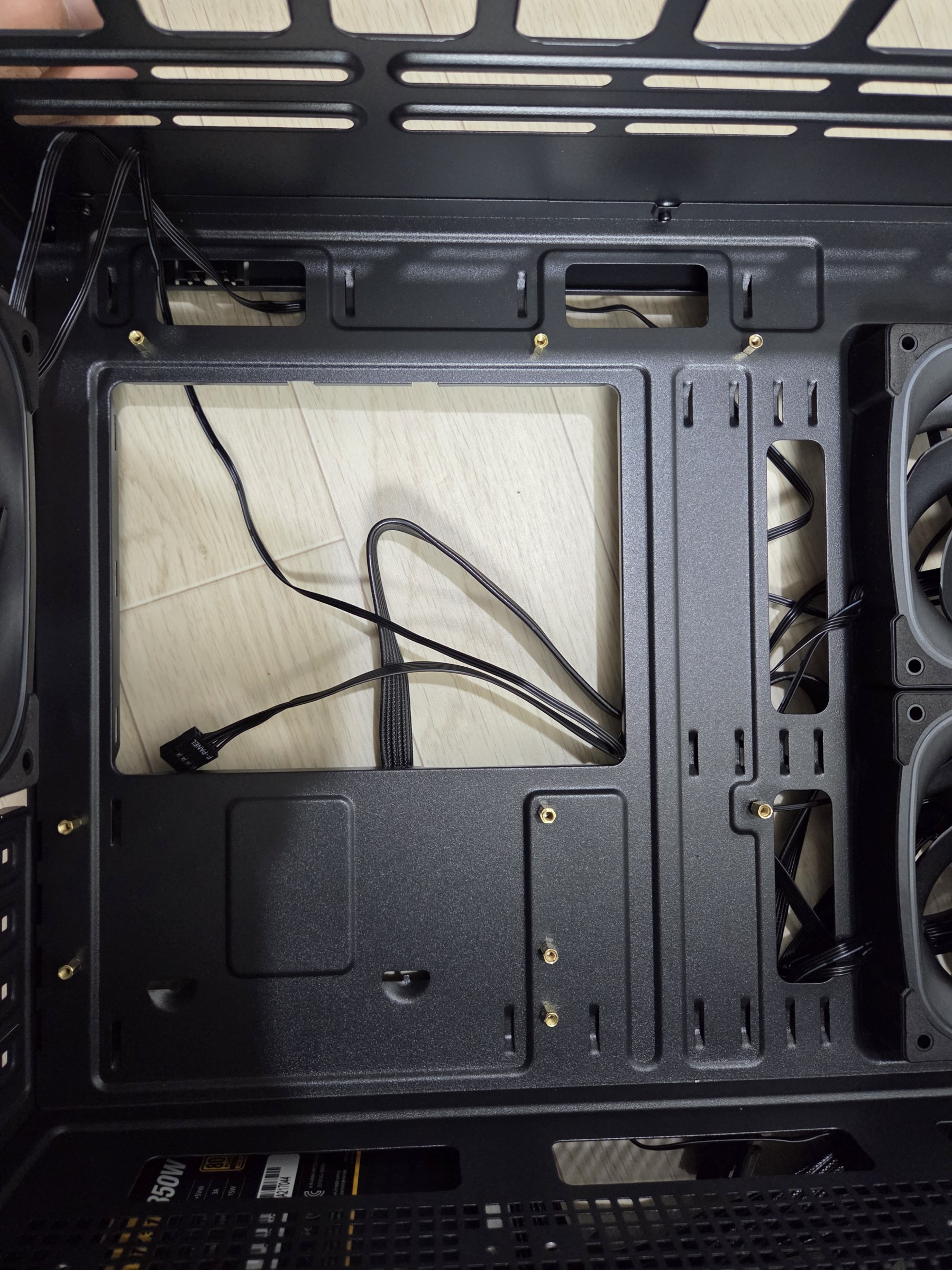
보드를 다시 빼고 구성품 봉지에서 스탠드오프 두 개를 꺼내 손으로 박았습니다. 트레이에 나사산은 있으니 부품이 부족한 건 아닙니다. 다만 처음 조립하는 사람은 여섯 개로 끝났다고 생각하고 그냥 쓸 수 있습니다.
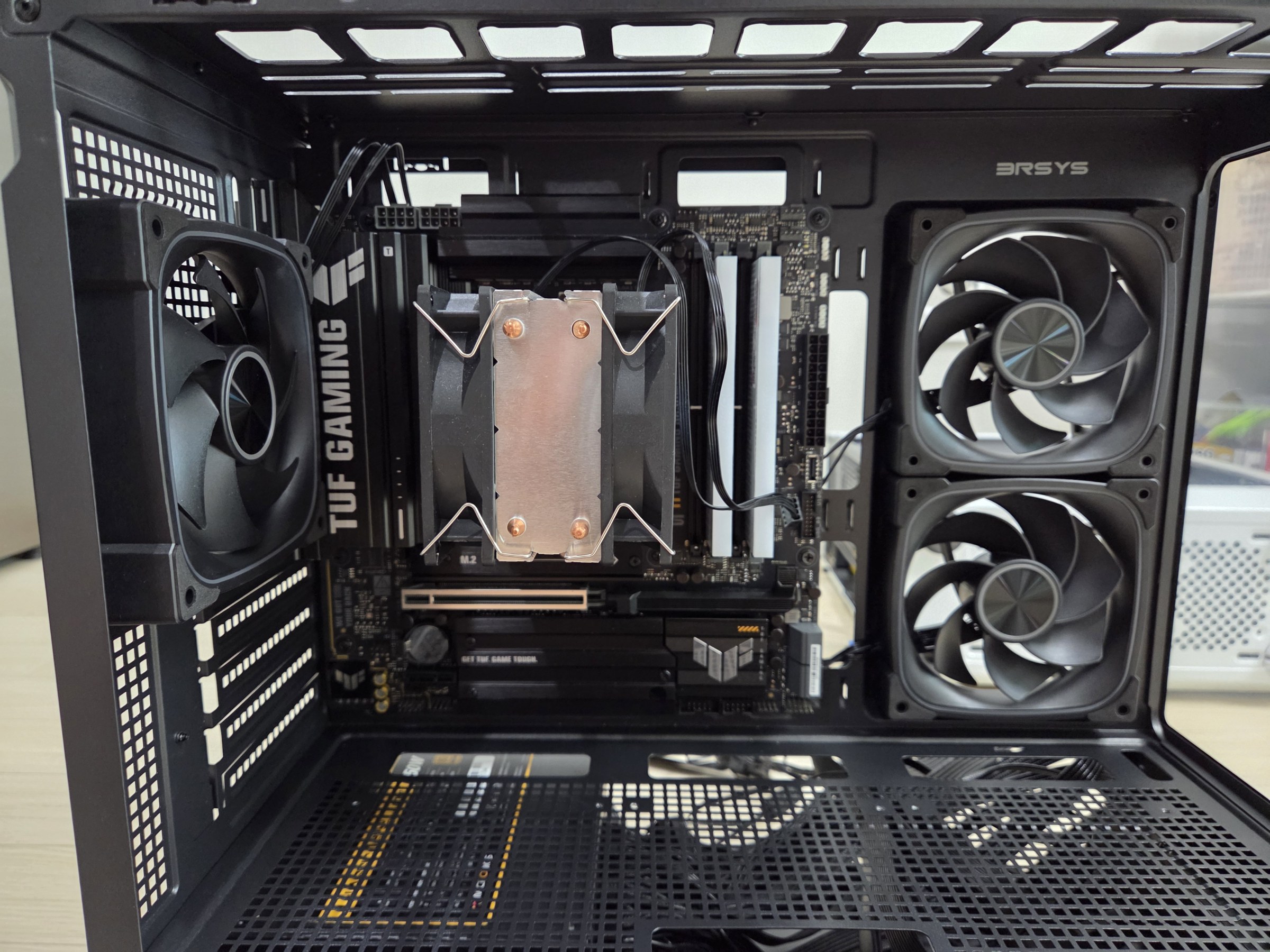
여덟 개를 다 채우고 다시 올렸습니다.
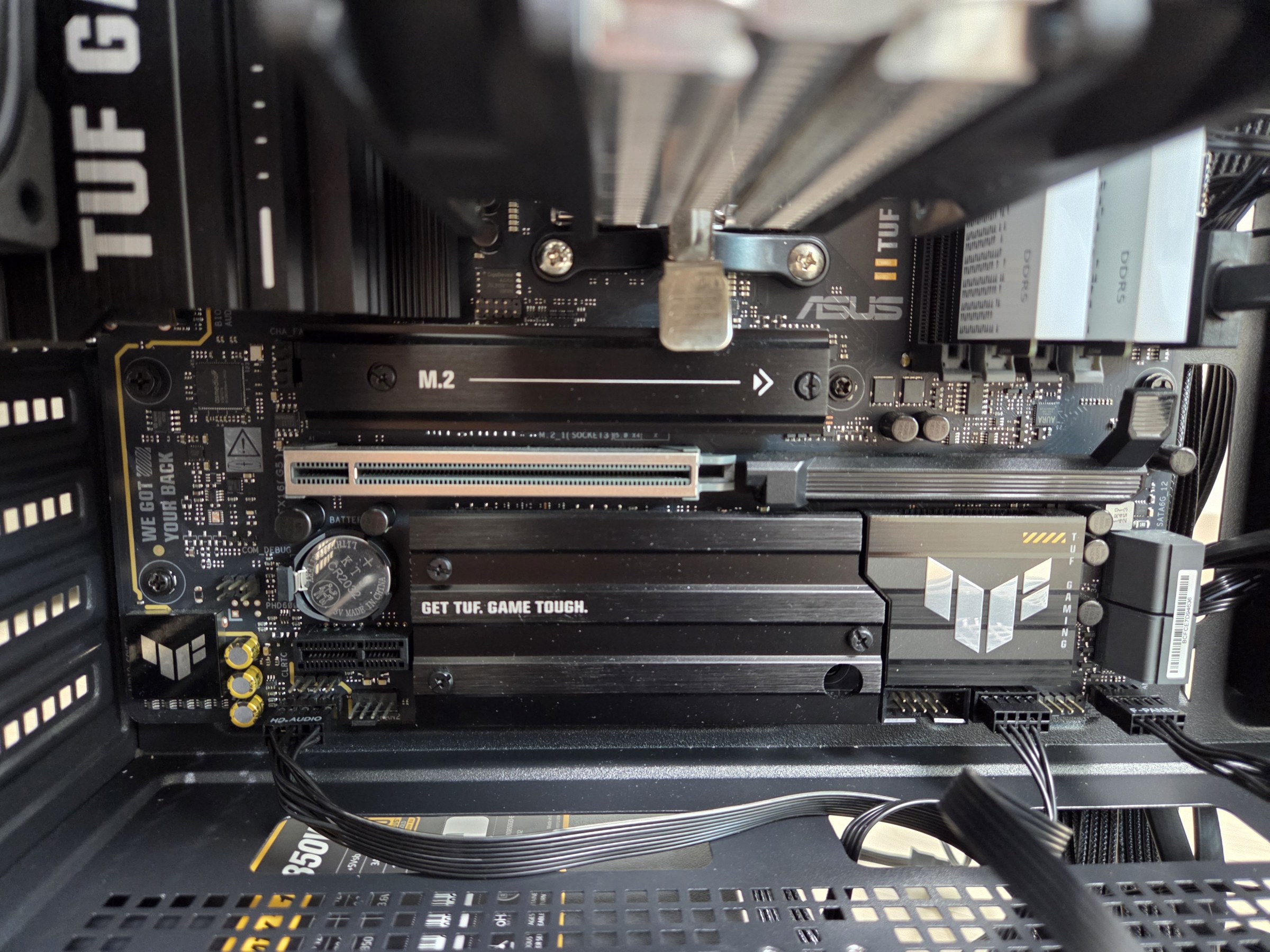
보드 아래쪽 헤더입니다. 전면 패널 선이 통합 블록으로 나와서 낱개 핀을 하나씩 맞출 일이 없었습니다. 초보에게는 이게 제일 반갑습니다.
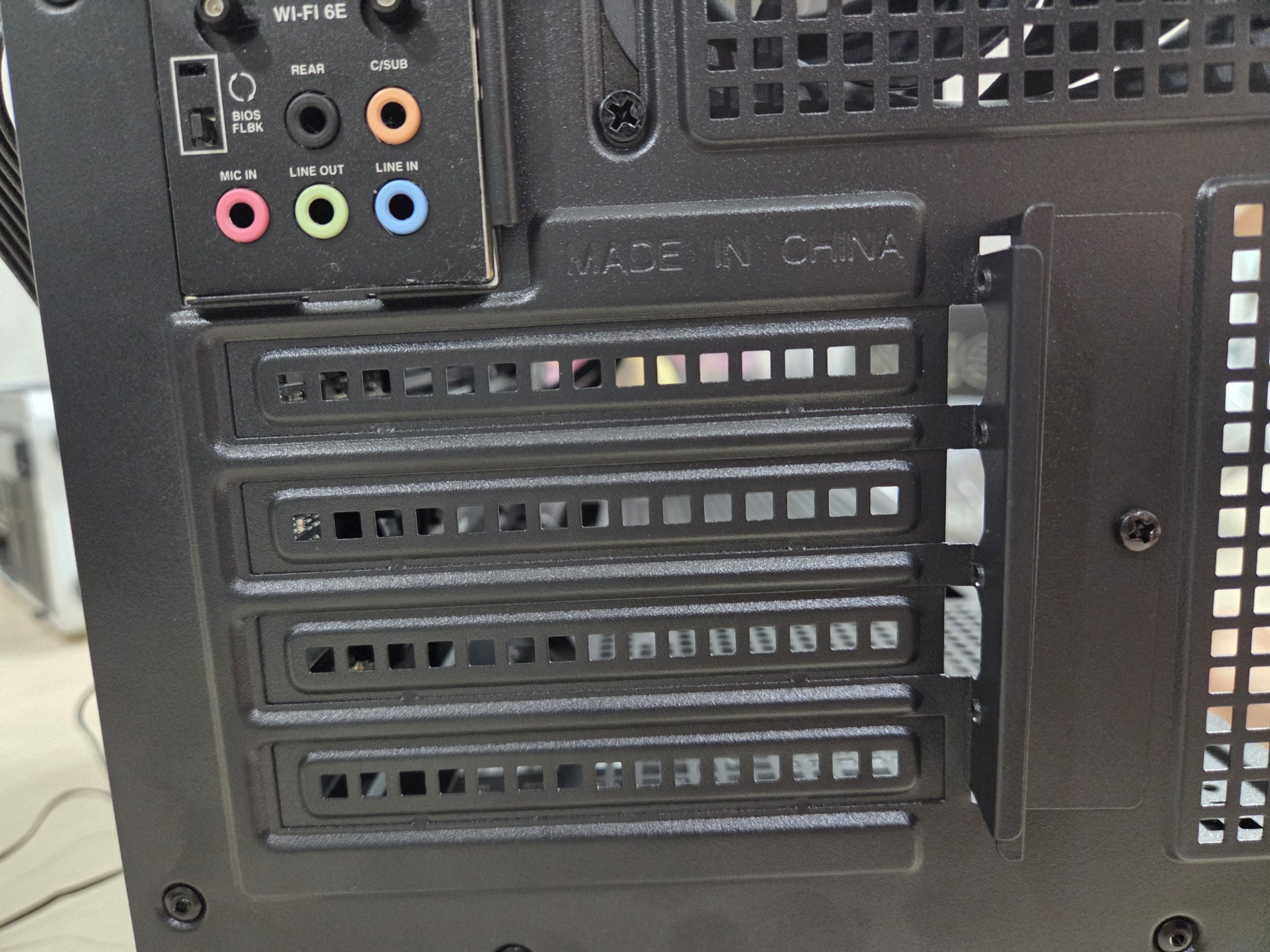
후면 슬롯 가리개는 네 개 모두 절취형입니다. 흔들어서 끊어 내는 방식이라 한 번 뜯으면 되돌릴 수 없습니다.
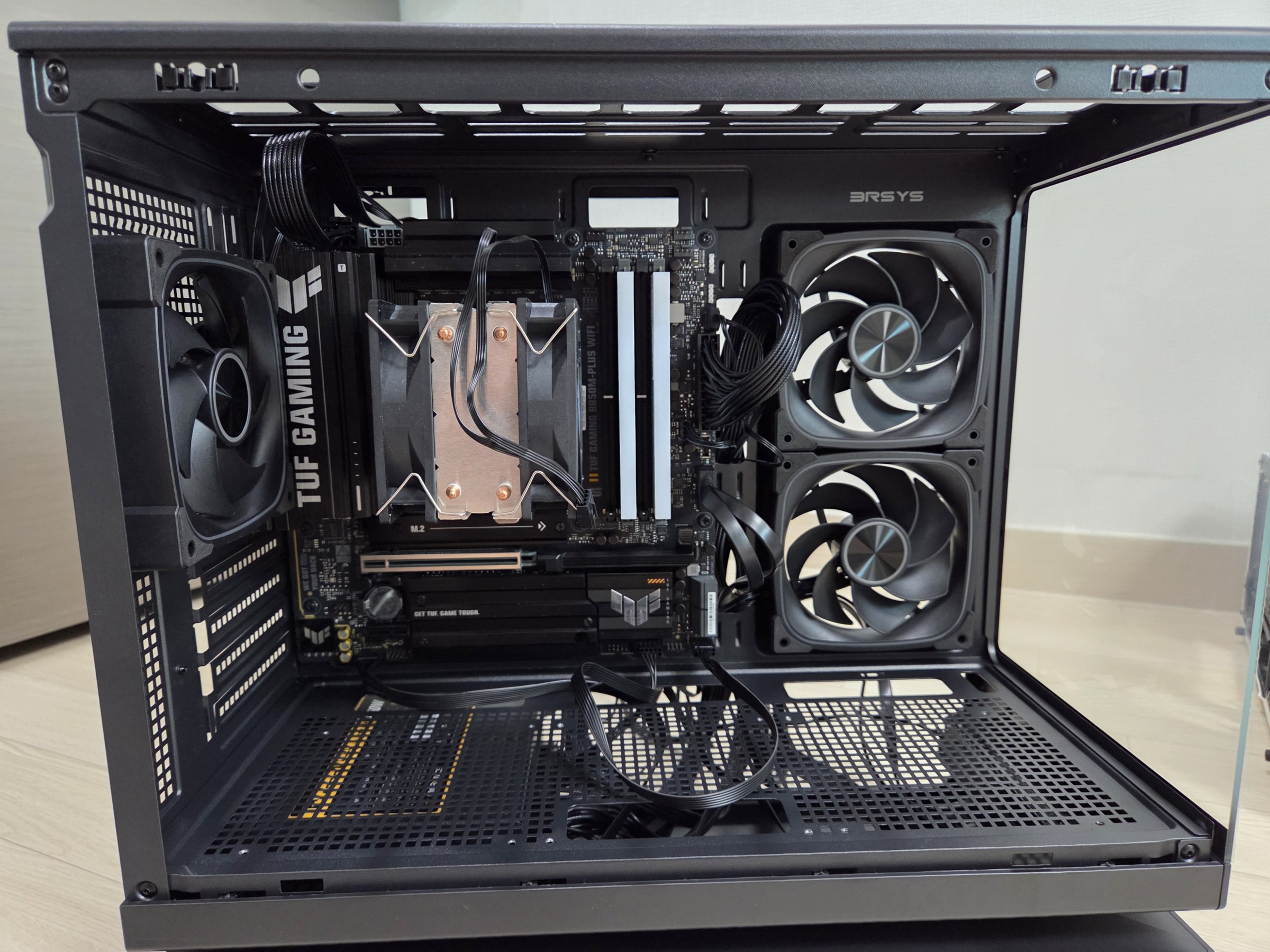
선을 다 꽂은 내부입니다. 케이블 통로가 세 군데라 앞에서 보이는 선이 적습니다.
선정리를 못해도 앞은 깔끔합니다
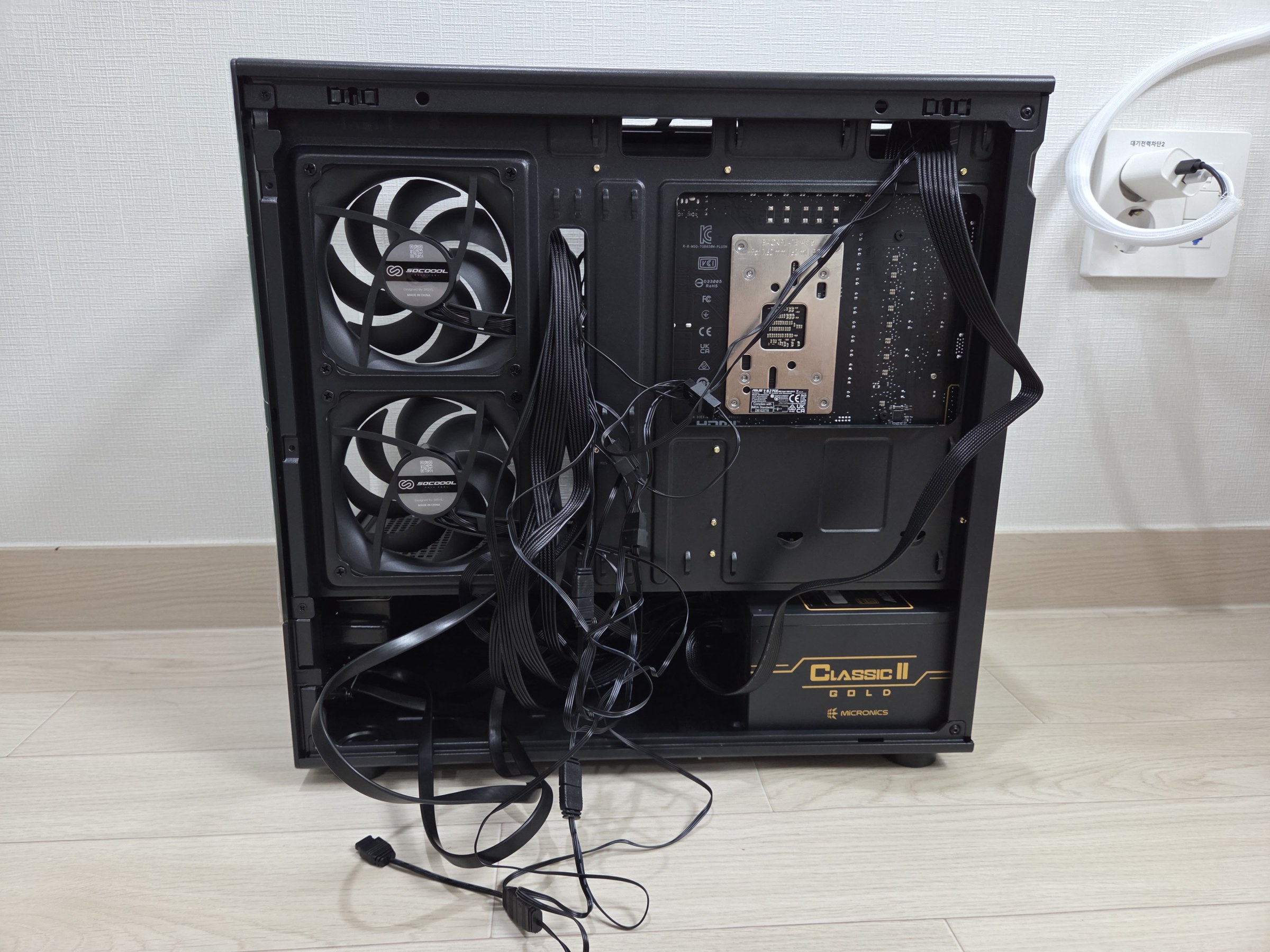
선정리 전 뒷면입니다. 저는 여기서 타이로 하나하나 묶는 정석대로 하지 않았습니다.
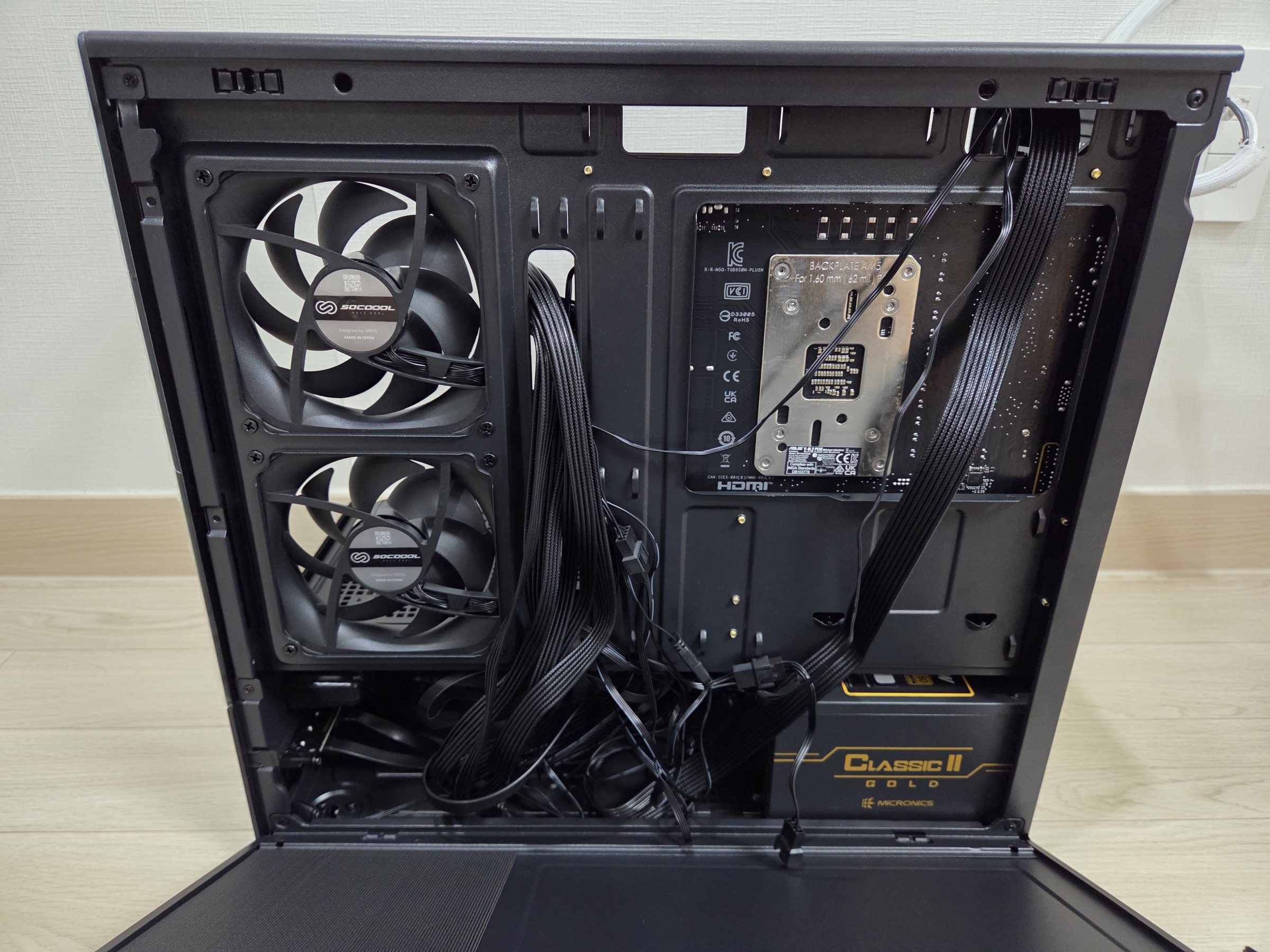
여분 선을 파워 칸 옆 빈 공간으로 밀어 넣기만 했습니다. 전문가가 아니라 일반인이 할 수 있는 최선입니다.
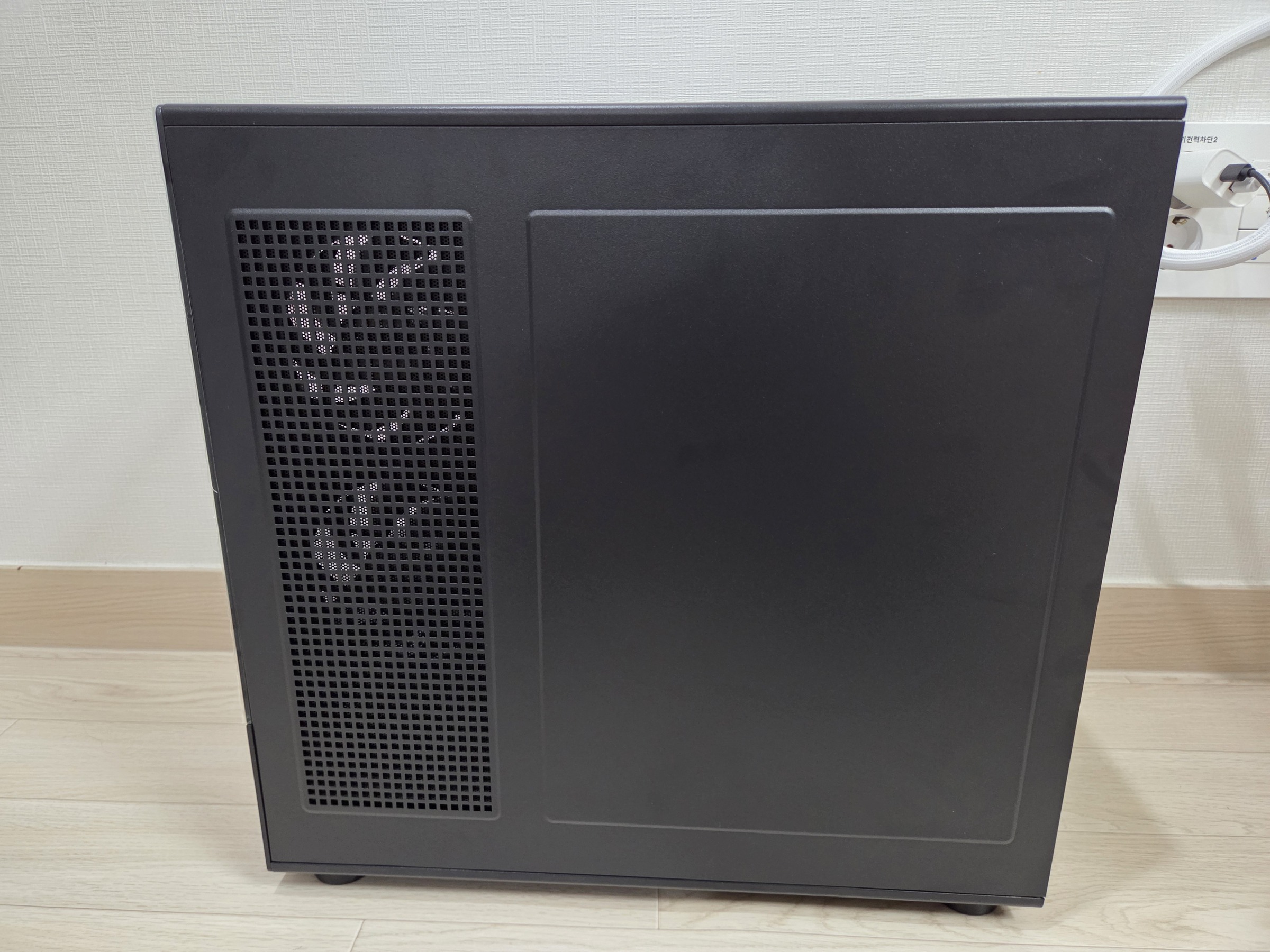
그런데도 뒷판이 그대로 닫혔습니다. 억지로 밀어 넣지 않았습니다.
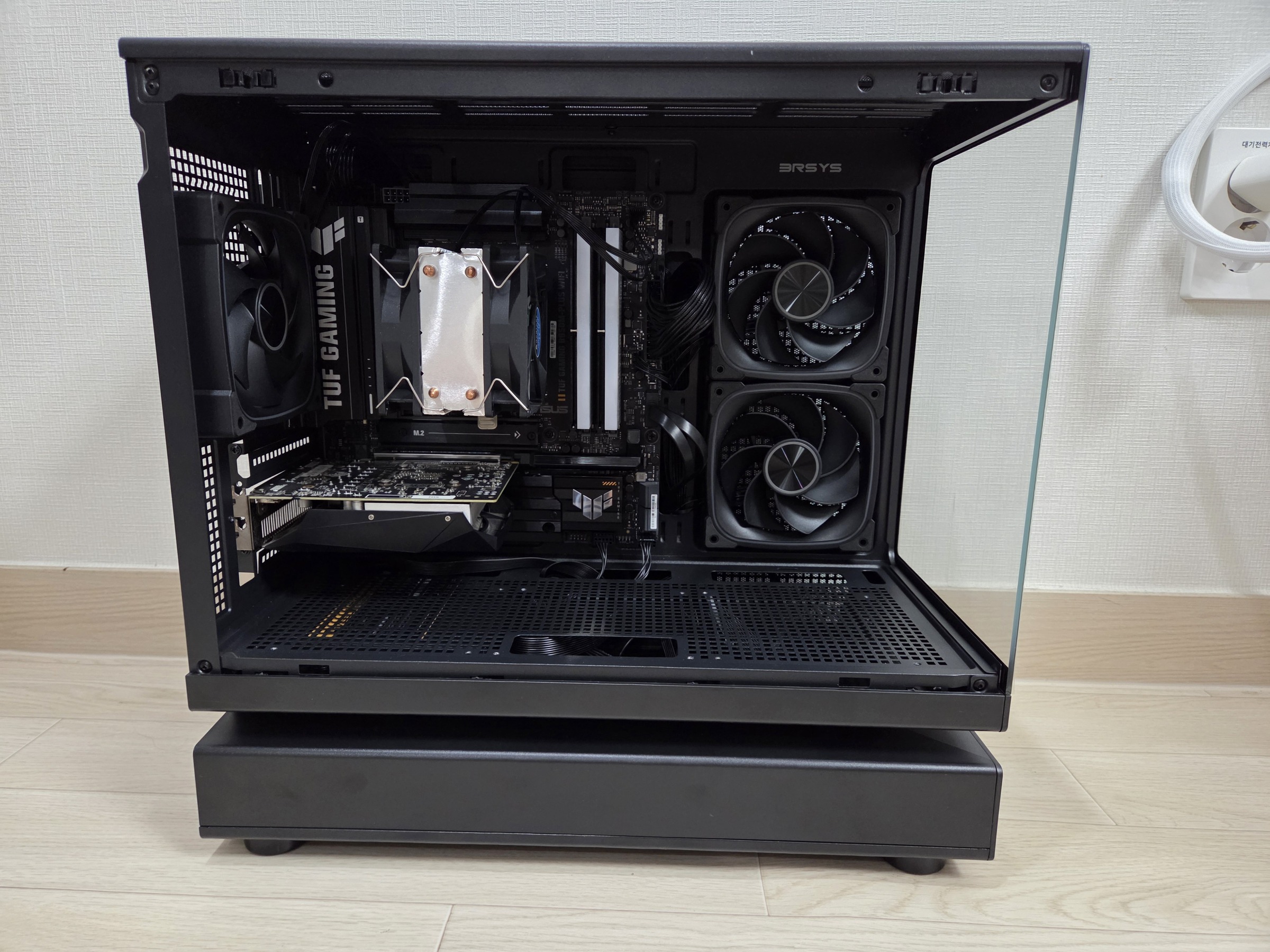
그리고 앞에서 보면 이렇습니다. 선을 묶지 않았는데도 보이는 선이 거의 없습니다. 파워 쉬라우드가 아래를 가리고 케이블 통로가 트레이 뒤로 선을 빼 주기 때문입니다. 조립을 자주 하지 않는 사람 입장에서는 이게 이 케이스의 가장 큰 장점이라고 느꼈습니다. 선정리를 잘해야 예뻐지는 케이스가 아니라, 못해도 예쁘게 나오는 케이스입니다.
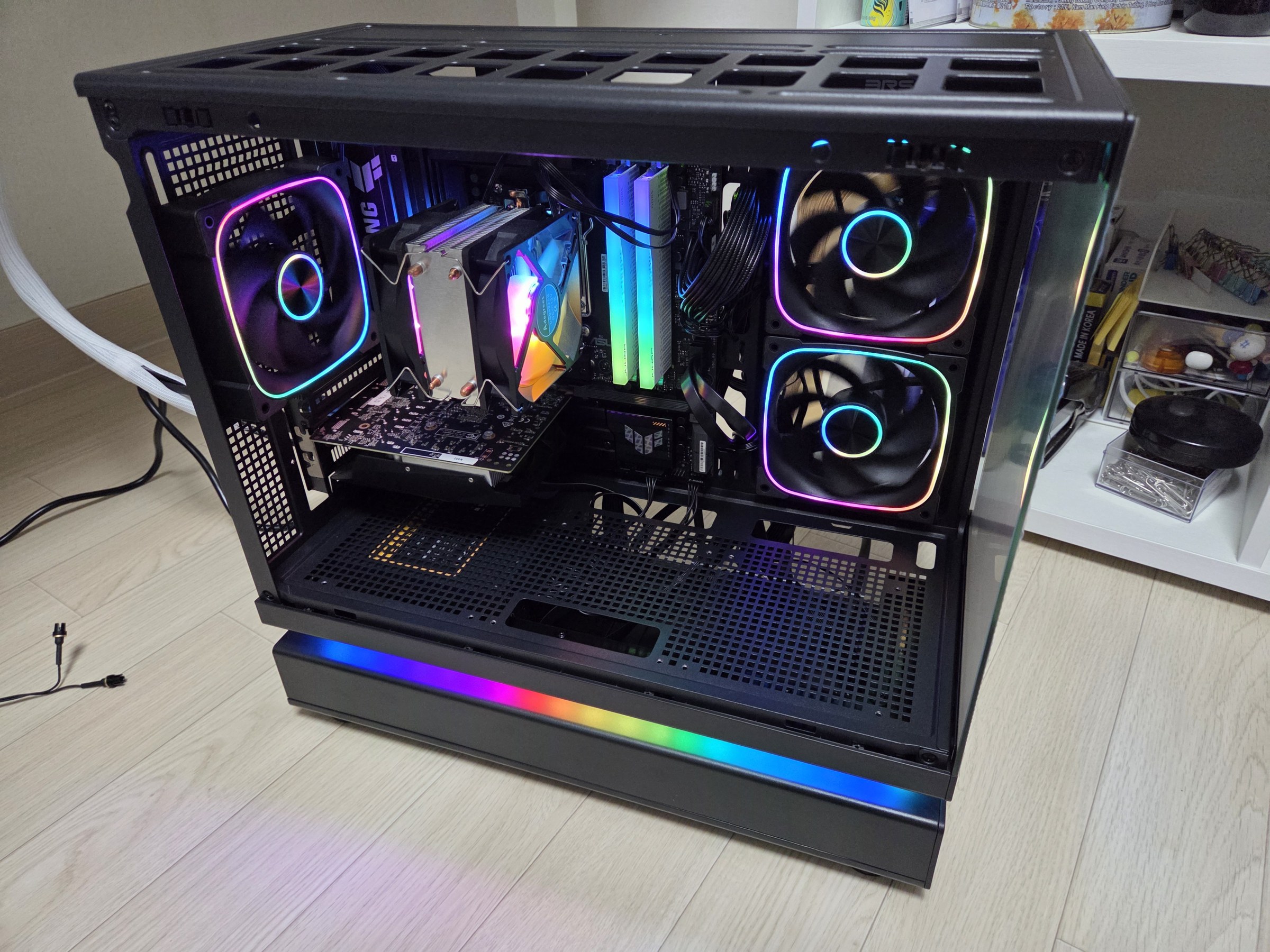
전원을 넣은 순간입니다. 팬 세 개의 ARGB 링과 아래쪽 LED 바가 한 번에 들어옵니다. 램과 쿨러까지 같이 빛나서 유리를 끼우기 전인데도 그럴듯했습니다.
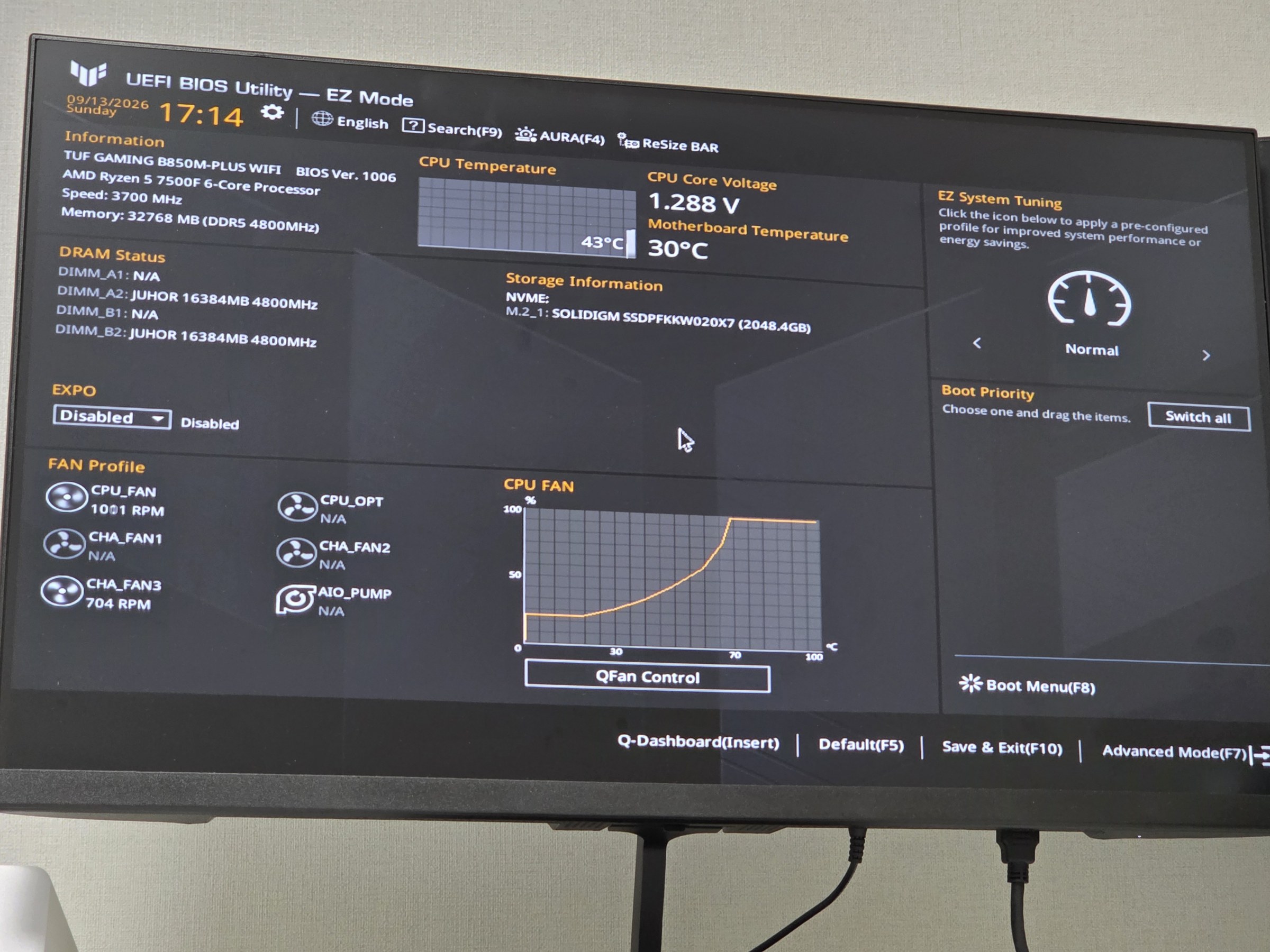
첫 부팅 화면입니다. 대기 상태에서 CPU 43도, 케이스 팬 704RPM 이었습니다.
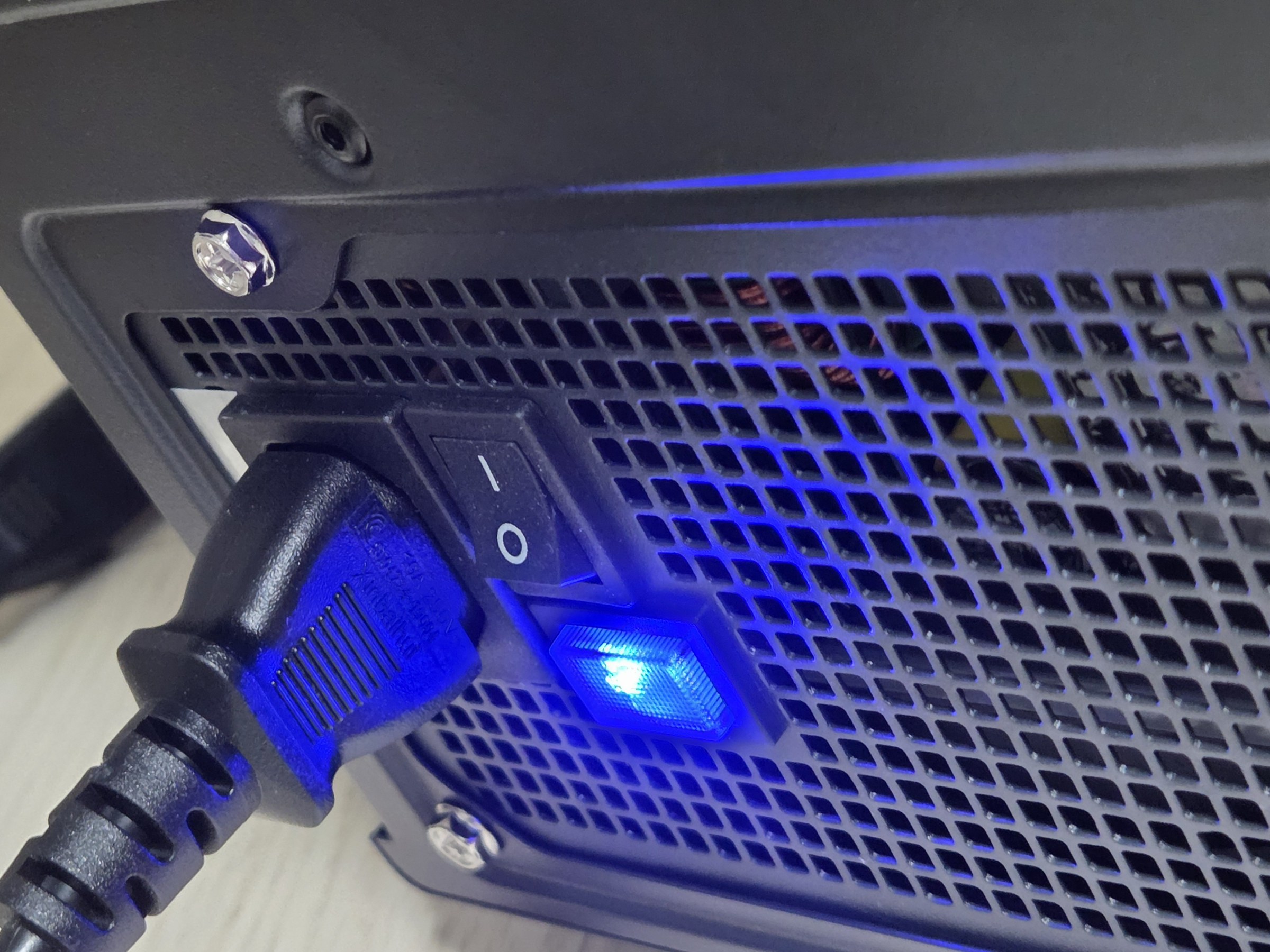
파워 뒷면 Zero Fan 버튼에도 파란불이 들어왔습니다.
조립하면서 막혔던 곳은 두 군데였습니다. 유리를 어떻게 떼는지 몰라 상단 리벳을 나사로 착각한 것, 그리고 방금 본 스탠드오프입니다. 그리고 케이스와는 상관없지만, 첫 부팅에서 부팅 장치를 못 찾았습니다. 윈도우 부팅 파일이 새 케이스에 넣지 않기로 한 옛 SATA SSD 에 들어 있었기 때문입니다. 부품을 옮길 때 흔히 겪는 일이라 적어 둡니다.
바꾸고 나서 온도가 어떻게 됐나
같은 스크립트로 분해 전과 조립 후를 쟀습니다. 대기 60초, 전 코어 부하 10분, 20초 간격 샘플링입니다. 그래픽카드에는 부하를 주지 않았으므로 GPU 와 보드 센서 값은 케이스 안 공기 온도를 보는 지표로 읽으면 됩니다.
| 항목 | 비포(옛 케이스) | 애프터(L220) |
|---|---|---|
| 부하 CPU 최고 | 85.8°C | 84.0°C |
| 부하 CPU 평균 | 84.7°C | 83.3°C |
| 부하 CPU 패키지 전력 평균 | 76.6W | 78.4W |
| CPU 팬 부하 RPM | 2,581 | 2,621 |
| GPU 부하 중 온도 | 40.0°C | 36.0°C |
| 보드 센서 부하 중 | 54.0°C | 50.0°C |
눈여겨볼 값은 아래쪽 두 줄입니다. 케이스 안 공기를 보여 주는 그래픽카드와 보드 센서가 각각 4도씩 내려갔습니다. 앞에서만 바람이 들어오고 나갈 곳이 없던 구조에서, 옆으로 들어와 뒤로 빠지는 구조가 된 결과입니다.
CPU 는 1도에서 2도 정도만 내려갔습니다. 다만 애프터 쪽 패키지 전력이 오히려 1.8W 높은 상태에서 나온 값이라, 조건이 같았다면 차이는 조금 더 벌어졌을 겁니다. 그래도 크지는 않습니다. 제 경우 CPU 쪽 병목은 케이스가 아니라 몇 천 원짜리 쿨러라는 뜻이고, 다음에 바꿀 것도 그래서 정해졌습니다.
소음은 장비로 재지 않고 체감으로 적습니다. 팬이 한 개도 없던 것에서 세 개로 늘었는데도 시끄러워지지 않았습니다. 대기 상태에서는 팬 소리가 거의 느껴지지 않습니다. 옛 PC 는 앞쪽 팬 세 개가 먼지를 안은 채 돌아서 늘 웅웅거렸는데, 지금은 귀를 기울여야 들리는 정도입니다.
파워도 마찬가지입니다. Zero Fan 모드가 켜져 있어서 대기 중에는 파워 쪽에서 나는 소리가 거의 없습니다. 8년 된 300W 파워를 쓰다가 바꾼 차이도 있을 겁니다.
완성
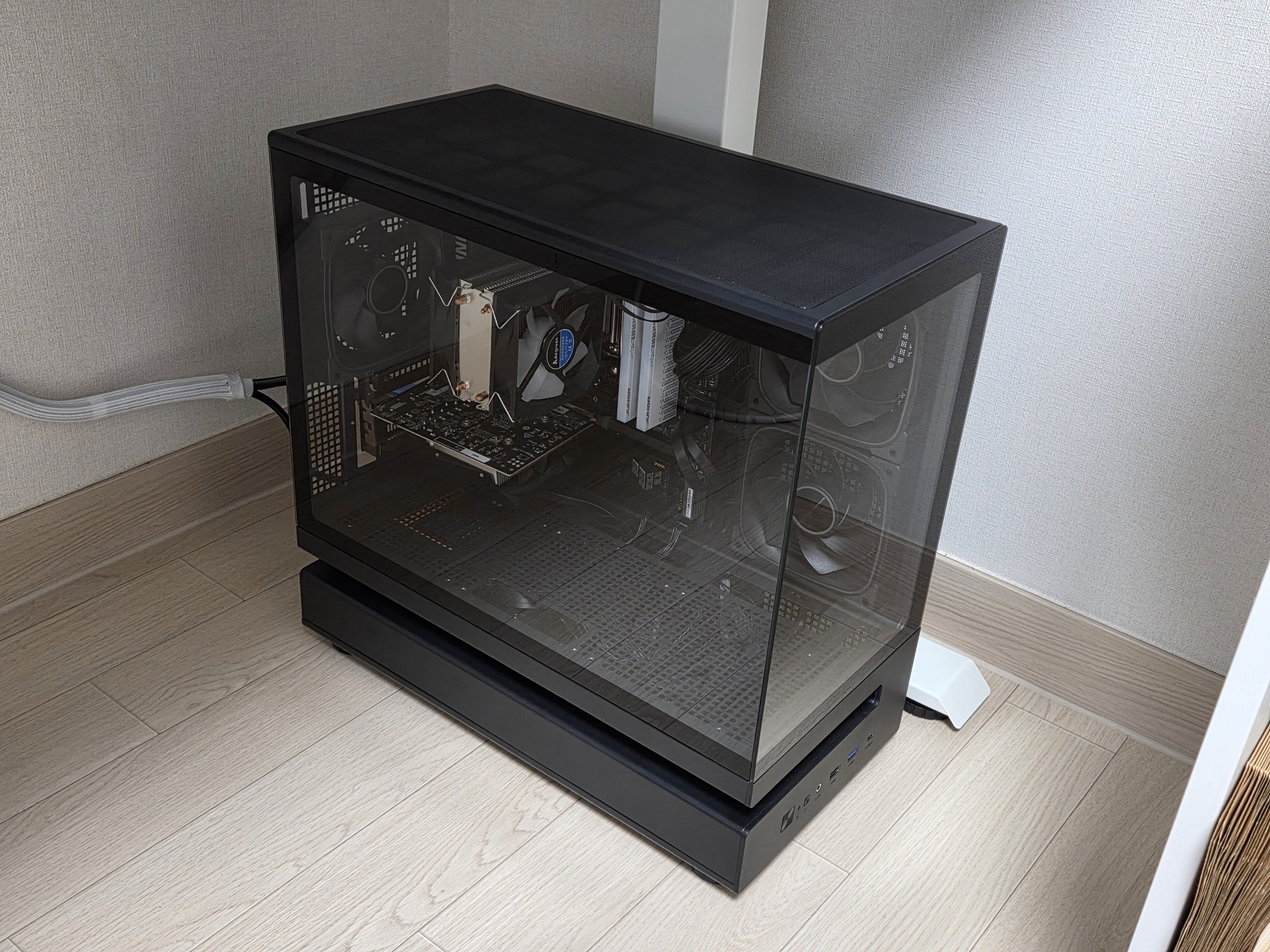
유리 두 장을 끼우고 보호 필름을 뗐습니다.
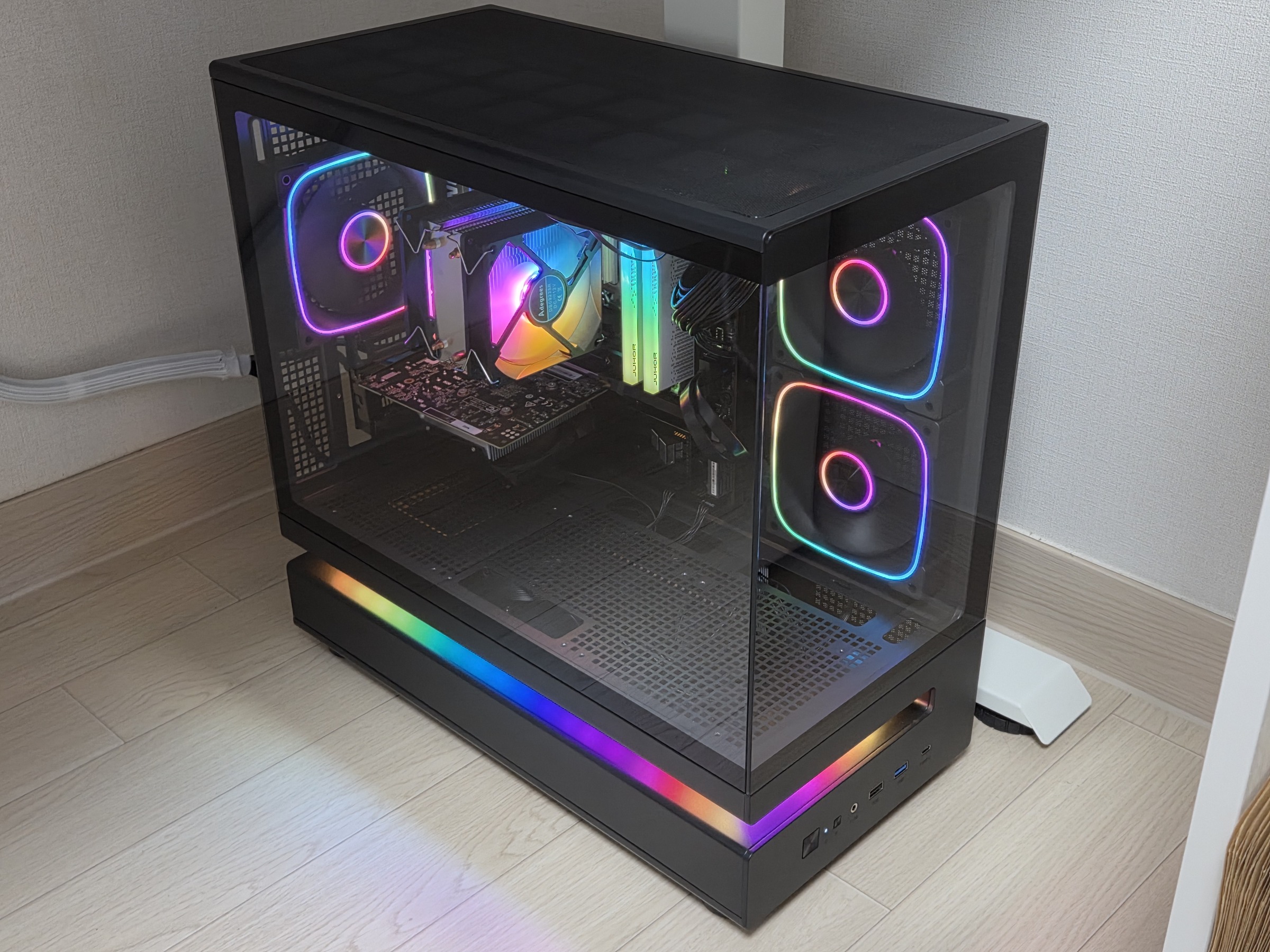
전원을 넣으면 이렇게 됩니다. 옛 케이스와 같은 부품이 들어 있는 PC 입니다.
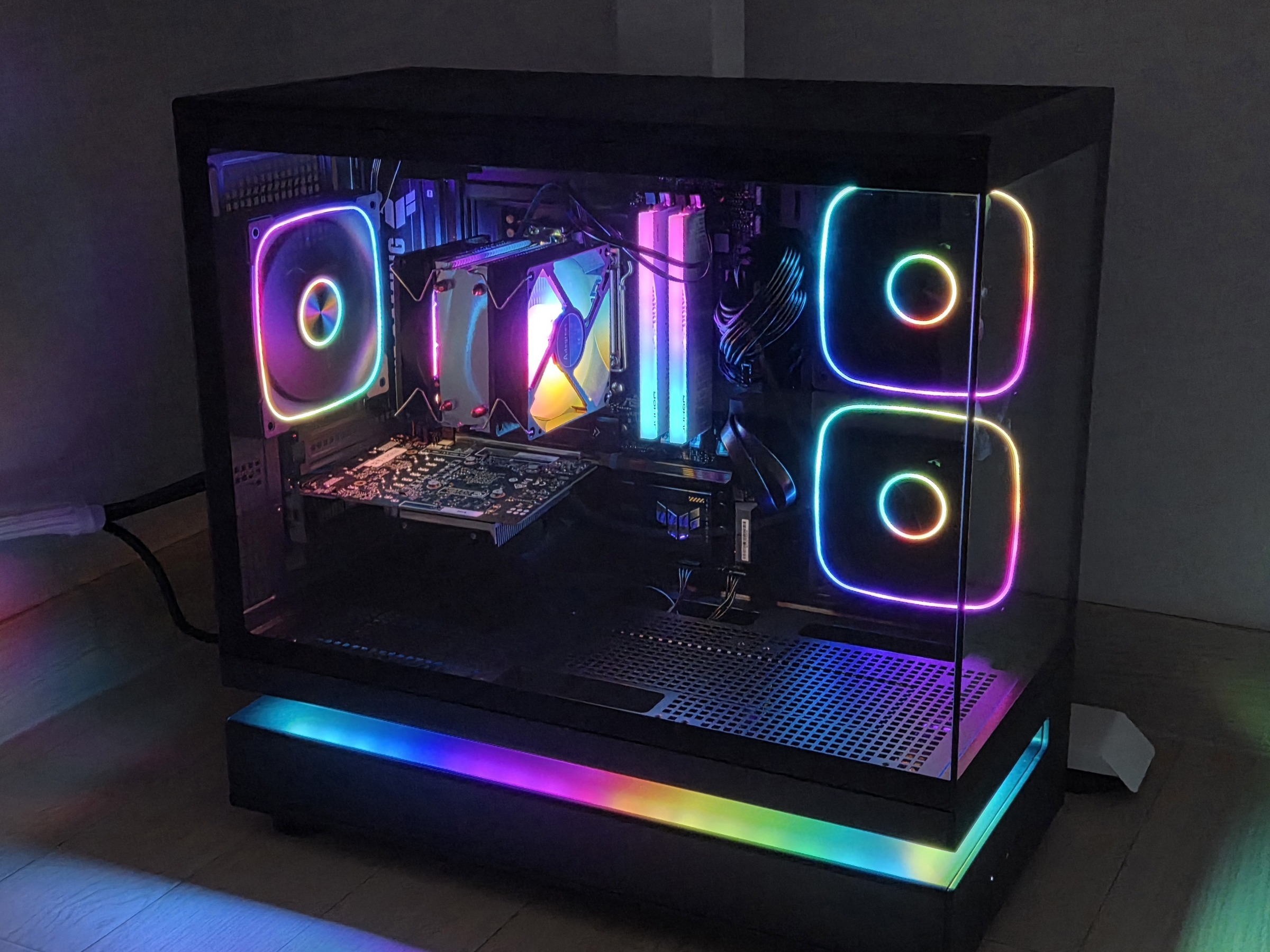
불을 끄면 아래 LED 바가 바닥까지 물들입니다.
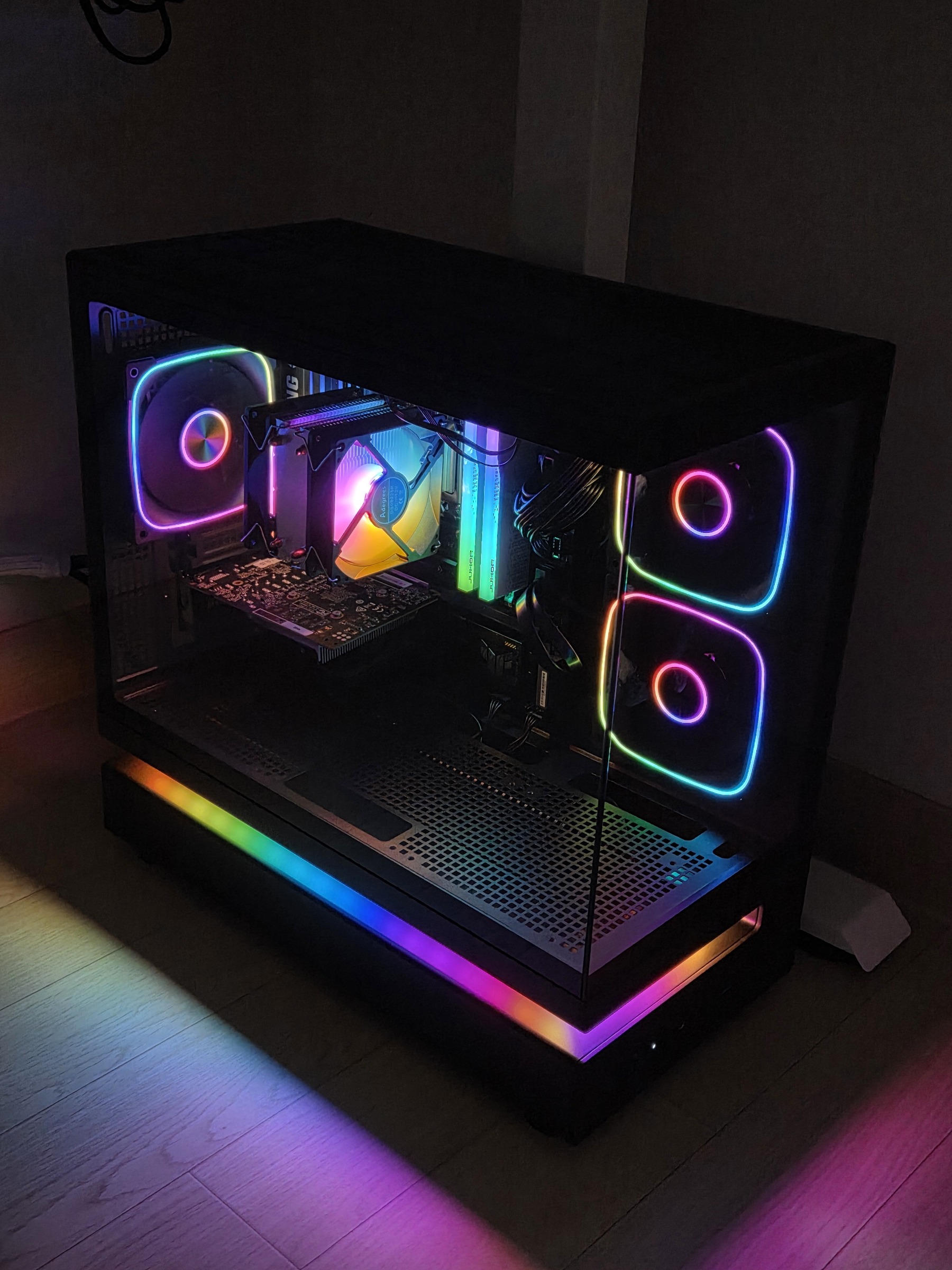
각도를 바꿔 한 장 더 찍었습니다.
LED 이야기를 하나 더 보탭니다. 저는 요란한 조명을 좋아하지 않는데 이 케이스는 과하지 않습니다. 팬 세 개의 링과 아래 LED 바가 전부라 빛이 한 줄로 흐르는 느낌입니다. 원래 쓰던 램과 CPU 쿨러의 RGB 와도 색이 따로 놀지 않고 잘 맞았습니다. 보드 하나에서 같이 제어되기 때문입니다.
겉모습도 무난합니다. 무광 검정에 군더더기가 없어서 거실이든 방이든 어디에 둬도 튀지 않습니다. 게이밍 티가 심한 케이스는 놓을 자리를 고르는데 이건 그렇지 않았습니다.
좋았던 점과 아쉬운 점
좋았던 점부터 적습니다.
선정리를 잘하지 못해도 앞이 깔끔하게 나옵니다. 이게 제일 컸습니다. 파워 쉬라우드와 케이블 통로, 불투명한 뒷판 덕분에 밀어 넣기만 해도 유리 너머는 정돈돼 보입니다.
네 면을 공구 없이 여는 구조도 생각보다 큰 차이를 만듭니다. 조립하면서 유리와 뒷판을 몇 번이나 여닫는데, 그때마다 드라이버를 찾지 않아도 됩니다.
기둥 없이 맞닿는 유리 모서리는 이 가격대에서 보기 어려운 마감입니다.
LED 가 과하지 않습니다. 팬 링과 아래 바가 전부라 기존 램·쿨러 RGB 와 잘 어울리고, 무광 검정 외관은 어디에 놓아도 무난합니다.
앞으로 바꿀 여지가 넉넉합니다. 그래픽카드는 410mm까지, 쿨러는 167mm까지 받고 상판에 팬을 더 달 자리도 있습니다.
팬 세 개가 데이지체인으로 묶여 나오는 것도 좋았습니다. 보드 헤더 두 개로 끝납니다.
아쉬운 점도 적습니다.
스탠드오프가 여섯 개만 박혀 있습니다. mATX 는 여덟 개짜리 보드가 흔하니 기본으로 여덟 개를 박아 두거나, 최소한 설명서에서 짚어 줬으면 좋겠습니다.
슬롯 가리개가 절취형입니다. 그래픽카드 위치를 바꾸면 되돌릴 수 없고 절단면도 날카롭습니다.
선정리 공간에서 측면 팬 뒷면이 그대로 노출됩니다. 선을 묶지 않으려면 팬 쪽만은 피해서 밀어 넣어야 합니다.
설명서가 없습니다. 패널을 나사 없이 뜯는 구조라는 것도, 스탠드오프가 두 개 모자란다는 것도 종이 한 장이면 안 헤맸을 일입니다. 상단 리벳이 나사처럼 생긴 것도 같은 이유로 헷갈립니다.
어떤 사람에게 맞는 케이스인가
부품은 그대로 두고 케이스만 바꿔서 온도와 보기를 함께 개선하고 싶은 사람에게 맞습니다. 특히 오래된 케이스에서 mATX 보드를 옮기는 경우라면, 공구 없이 열리는 구조와 데이지체인 팬 배선, 그리고 선정리를 못해도 앞이 깔끔하게 나오는 구조 덕에 처음 조립하는 사람도 부담이 적습니다. 다만 하드디스크를 여러 개 달아야 하거나 슬롯 가리개를 자주 바꿔 끼우는 구성이라면 다른 선택지를 보는 편이 낫습니다.
[본 사용기는 (주)쓰리알시스로부터 제품을 제공받아 작성했습니다.]


![[네이버] 기능성 긴팔 티셔츠 7,500원 배송비 3,000원](https://img.danawa.com/images/attachFiles/7/59/6058818_1.png?fitting=Large|140:105&crop=140:105;*,*)
![[포인트 마켓] ATK A9 ULTIMATE 유무선 (블랙)](https://img.danuri.io/catalog-image/338/721/101/7e7fe21daf47452f9d31fdfd22591755.jpg?fitting=Large|140:105&crop=140:105;*,*)









