


1. 19만원대 32인치 대화면 고해상도 모니터 등장
32인치 모니터는 27인치 보다 상하좌우가 더 커 한 화면 안에 더 많은 웹브라우저 내용, 더 많은 작업 공간을 제공하고 더 커진 화면크기 덕에 높은 몰입감을 제공합니다.
시장서 판매되는 저가 32인치 모니터의 경우 1920x1080 풀HD 해상도를 지원하는데 도트 크기가 커서 화면이 투박하게 보이는 문제가 있는데 이를 해결해주는게 32인치 화면에서는 2560x1440 해상도를 자랑하는 QHD 모니터들입니다.
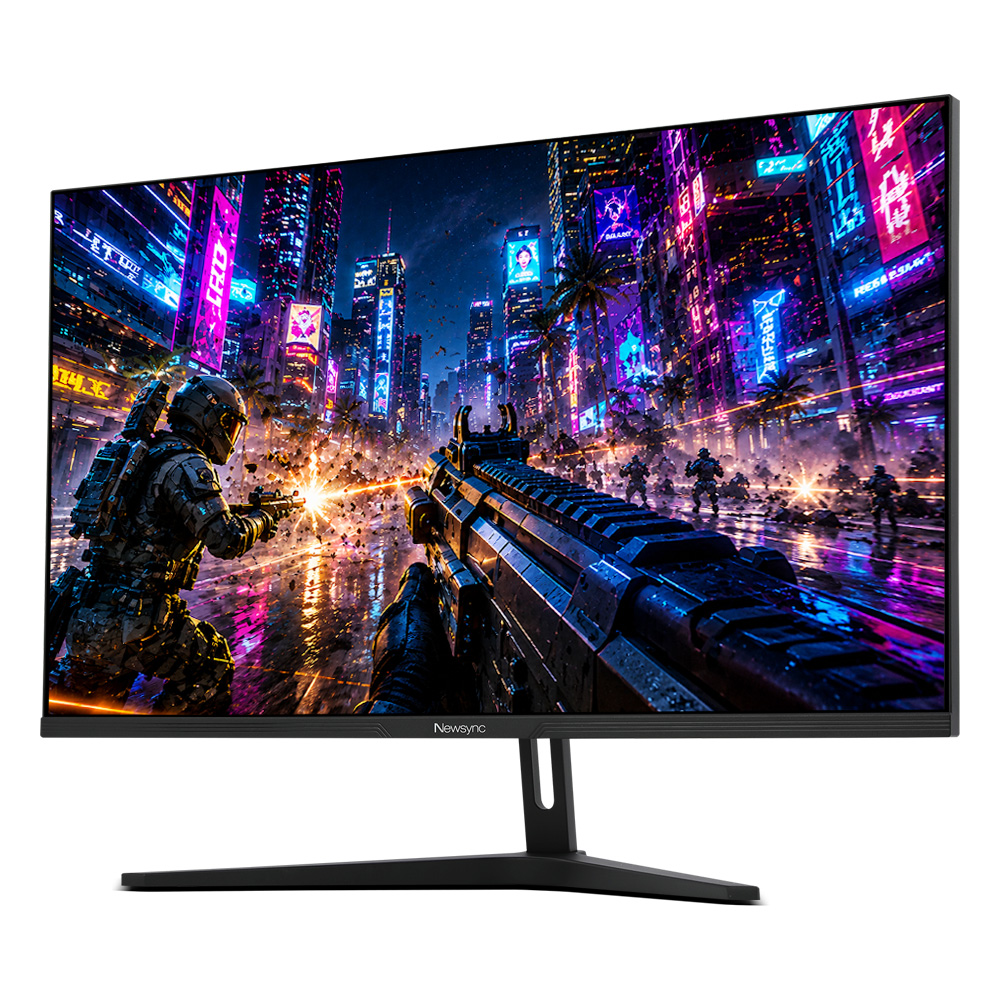
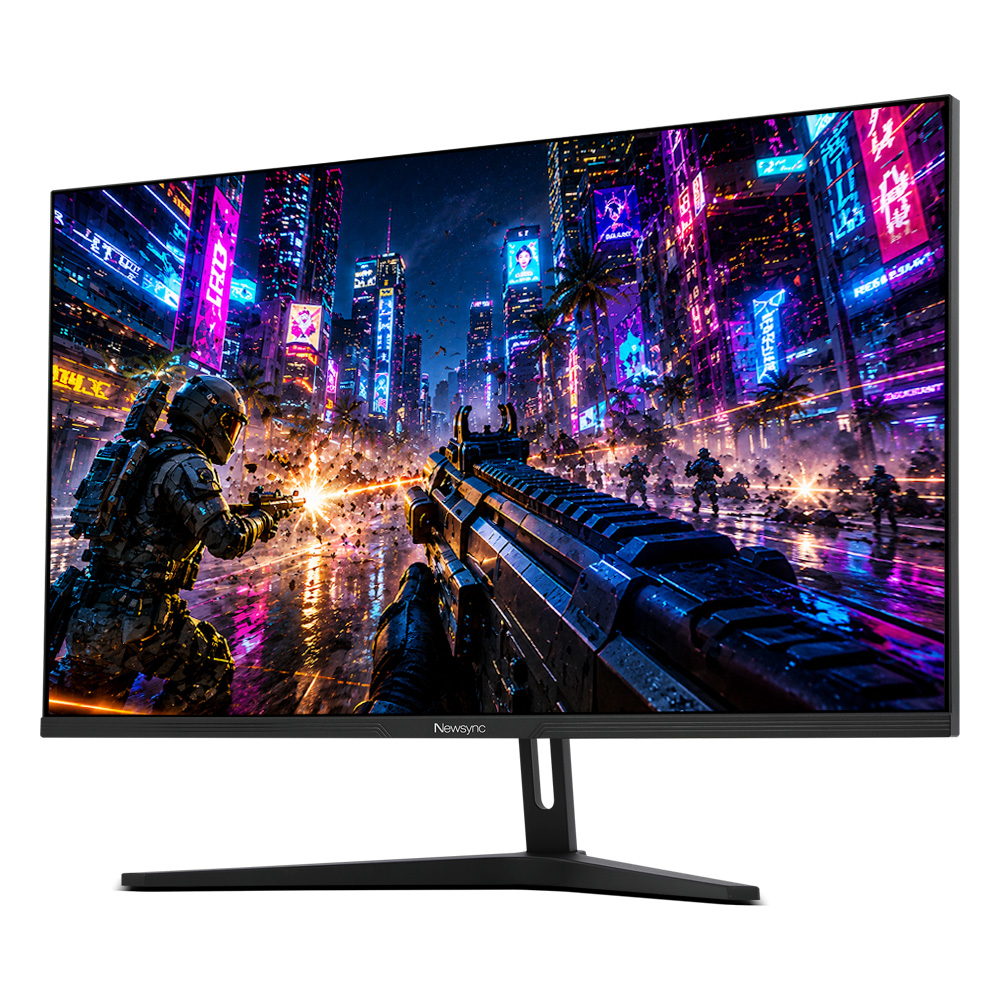
이번에 소개할 제품은 32인치 화면에 슬림베젤과 QHD 고해상도, 그리고 100Hz 화면재생률을 지닌 Newsync MX322Q 100 아이케어 입니다.
특히 이 제품은 19만원대 중반이라는 엄청난 가성비를 자랑해 소비자가 부담없이 접근할 수 있다는 장점을 지녔습니다.

Newsync MX322Q 100 아이케어 / 32인치 모니터

2. 기본 구성품

Newsync MX322Q 100 아이케어의 박스 모습. 압도적인 크기의 대기업 제품에 비해 상당히 단촐한 모습입니다.
이런 부분들을 통해 원가절감을 이뤄내 가성비 높은 제품을 선보일 수 있는듯 합니다.
참고로 Newsync MX322Q 100 아이케어의 10월 4일자 가격비교 다나와 최저가는 19만원대로, 32인치 VA 광시야각 패널을 사용하는 QHD 해상도의 모니터 중에서는 최저가를 자랑합니다. 참으로 인상적인 가성비가 아닐 수 없습니다.

박스에서 꺼내본 모습입니다. 내부 부품이 파손되지 않게 스티로폼 보안재를 사용했네요.
내부 부품들이 가지런히 정리가 돼 있어 보기 좋습니다.

스티로폼 덮개를 열어보니 모니터 본품이 보여집니다.

기본 제공 부품들입니다. 어댑터, 메뉴얼, 스탠드 봉, 베사 연장나사, HDMI 케이블, 스탠드 받침대, 스탠드 봉&받침대 고정나사를 제공합니다.
3. 제품 조립


본격적으로 제품을 조립해봅니다. 모니터 패널이 파손되지 않게 모니터를 스티로폼 가이드에서 꺼내지 않은 상태에서 모니터 봉을 모니터 뒷면에 끼워서 고정해줍니다.

그 다음 스탠드 받침대와 스탠드 봉을 나사를 이용해 고정해주면 됩니다.
4. 모니터 외형

Newsync MX322Q 100 아이케어의 전면입니다. 심플하게 디자인된 스탠드가 더 멋집니다.
이 제품은 베젤리스 디자인을 적용하고 있는데, 얇은 베젤과 함께 블랙컬러를 사용해 모니터 화면부 전체가 하나로 통일된 느낌을 줘 한층 더 고급스러운 느낌을 보여주네요.

Newsync MX322Q 100 아이케어의 뒷모습. 심플한 모습과 함께 블랙컬러가 어우러져 깔끔하고 고급스럽습니다.
특히 빨간색으로 라인을 줘 더욱 고급스러움을 강조하고 있습니다.

하단에 위치한 입력단자. 왼쪽으로부터 전원 입력 / HDMI 1 / HDMI 2 / DP / 오디오 출력(이어폰) 단자입니다.

스탠드 봉을 제거하면 숨겨진 베사홀이 모습을 드러내는 디자인입니다.
베사홀 사이즈는 100x100 입니다. 규격에 맞는 모니터암을 연결해 사용할 수 있습니다.
5. 제품을 사용해보자

본격적으로 Newsync MX322Q 100 아이케어를 사용해 봅니다.
먼저 A4 용지를 사용해 화면 크기를 따져보겠습니다. 상단 A4 용지 3장에 하단 남는 공간까지 감안해보면 총 A4 용지 4장 정도 크기가 되겠네요.

틸트 기능을 사용해 모니터 각도를 조절해 본 모습입니다.
(왼쪽이 제일 높였을때 / 오른쪽이 제일 숙였을때)

윈도우11의 디스플레이 등록정보에서 확인결과 2560x1440 QHD 해상도를 문제없이 지원하고 있습니다.
시장에서 판매되는 보급형 32인치 모니터 중 1920x1080 FHD 해상도를 지원하는 제품들이 많은데요.
직접 사용해보면 알 수 있지만 32인치 화면에서 FHD 해상도는 도트가 크게 보여서 꽤 많이 불편해요.
때문에 32인치 화면에서 QHD 해상도가 최적이라는 생각입니다.
윈도우11의 디스플레이 설정에서 선택할 수 있는 최대 화면재생률은 100Hz입니다.

FPS 게임을 하다보면 화면 중앙에 조준선 표시가 안되서 불편할 수 있는데요.
Newsync MX322Q 100 아이케어는 모니터 OSD 버튼 중 핫키를 눌러서 크로스헤어(화면 중앙 십자표시) 기능을 사용할 수 있어요.
핫키를 누르면 총 3가지 기능을 순서대로 골라서 사용할 수 있습니다.

모니터 베젤의 두께를 재봤는데요. 이너베젤이 6.5mm / 아우터베젤이 2mm 정도 되네요.
제품의 두께는 제일 얇은 모니터 상단 두께 부분이 24mm 정도 되서 어느정도 두께가 있는 모니터입니다.

제품 후면 우측 하단에 위치한 OSD 버튼의 모습. 조그버튼 방식으로 돼 있어서 이를 사용해 모니터 OSD 기능을 조작할 수 있습니다.
조그 버튼 위에는 홈(취소)키가 / 밑에는 전원버튼이 별도로 위치합니다.

OSD 메뉴를 통해 밝기(명암비) / 색감(색온도) / 고정종횡비 등 다양한 항목을 설정할 수 있습니다.
6. 모니터 성능 테스트
www.monitor.co.kr 사이트에 접속해서 Newsync MX322Q 100 아이케어의 성능에 대해 알아보도록 하겠습니다.

모니터 테스트 프로그램을 이용해 화면의 명암비를 측정해봤는데요. 단계별로 명확하게 명암을 표현해주는것을 확인할 수 있습니다.
VA 광시야각 패널을 사용해 시야각에 따른 색반전이 없어 전체적으로 또렷하게 표시되는 명암을 보여주며, 좌/우 명암비 표시에서도 단계별로 명암을 정확하게 표현합니다.
저렴한 VA 패널을 사용해 떨어지는 명함 표현력을 보여줄것 같아 걱정됐는데, 사진에서 보듯 뛰어난 명암 표시능력을 보여줍니다.

글자 표현력 테스트입니다. 글자를 명확하게 보여주고 있어 만족스럽습니다.


색상비 테스트입니다. 색상 밝기 표현 능력에서도 우수한 능력을 보여주고 있습니다.

모니터의 화면재생률을 측정해주는 테스트입니다.
측정결과 100Hz (초당 100장의 정지영상 재생) 기능을 제공하고 있습니다.

모니터 감마(중간톤 조절기능) 테스트. 전체적으로 무난한 감마 성능을 제공합니다.

잔상 및 번인 테스트입니다.

화이트밸런스 및 블랙밸런스 테스트도 문제 없이 진행됐습니다.


색상 표현능력 테스트입니다. 사진을 보면 알 수 있듯 다양한 색상들이 정확하고 멋지게 표현됩니다.
준수한 성능의 광시야각 VA 패널을 사용했기 때문입니다.

상하좌우 178도 광시야각을 뽐내는 VA 패널을 사용한만큼 시야각 테스트도 전혀 문제가 없습니다.

3서브 / 6서브 픽셀 테스트결과, 6서브픽셀을 사용하는 것으로 확인되었습니다.
7. 웹 브라우저 실행


Newsync MX322Q 100 아이케어에서 웹브라우저를 실행해보았습니다. 32인치로 화면이 꽤 크고 QHD 고해상도를 지원하기 때문에 2개의 웹 브라우저를 좌/우에 띄워놓고 사용해도 넉넉합니다.
한쪽에서는 뉴스 검색을, 다른 한쪽에서는 블로그 컨텐츠 감상도 가능합니다. 한쪽 관련 자료를 검색하면서 다른 한쪽에서는 워드나 엑셀 같은 오피스 프로그램을 사용하는 것도 나쁘지 않았습니다.
8. 유튜브 재생


유튜브 동영상 감상을 즐기기에도 Newsync MX322Q 100 아이케어는 만족스럽습니다.
24인치 또는 27인치 풀HD 화면에서 보여지는 영상보다 32인치 QHD 화면에서 펼쳐지는 영상은 더 큰 영상을 고해상도로 보여주기 때문에 화면 몰입감이 우수합니다.
광시야각 VA 패널을 사용해 다양한 각도에서 봐도 색반전 문제가 발생되지 않고 QHD 해상도를 지원하는 만큼 더 또렷한 화질로 유튜브 영상을 감상할 수 있습니다.
9. 넷플릭스


또 다른 동영상 OTT 서비스인 넷플릭스를 실행해봤습니다.
역시 유튜브 만큼이나 전체적으로 만족할만한 화질을 보여줍니다.
10. 워드 / 오피스 / 파워포인트


모니터의 중요 선택조건 중 하나가 '얼마나 사무작업하기 좋은가'를 들 수 있는데요.
Newsync MX322Q 100 아이케어는 32인치의 광활한 화면에 QHD 고해상도를 지원해 또렷한 화면을 보여주며, 이때문에 워드, 엑셀, 파워포인트로 작업할때 부족함 없는 넉넉한 화면을 보여줍니다.
또한 화면이 크기 때문에 왼쪽에는 엑셀 차트를, 오른쪽에는 해당 차트를 참고해 파워포인트로 프리젠테이션을 만들수도 있어 오피스 작업이 한결 더 편리합니다.
11. 포토샵 / 일러스트


Newsync MX322Q 100 아이케어는 32인치 VA 광색역 패널에 QHD 고해상도를 지원하기 때문에 포토샵에서 여러개의 창을 띄워놓고 작업을 하거나 큰 화면으로 이미지를 보면서 작업하기 좋습니다.
12. 게임 플레이


거거익선!
게임을 할때는 작은 화면보다 큰 화면으로 즐기는것이 백배 더 만족도를 높여주는데요.
Newsync MX322Q 100 아이케어는 32인치 대화면을 적용해 24인치나 27인치 모니터에서 볼 수 없었던 강렬한 게이밍 경험을 제공해줍니다.
만약 그래픽카드 성능이 뒷받침 해준다면 2560x1440 QHD @ 100Hz 고해상도 게이밍도 즐길 수 있는점도 체크포인트!
13. 최고의 32인치 고해상도
가성비 모니터를 찾는다면 추천할 만
Newsync MX322Q 100 아이케어는 인터넷 가격비교 사이트에서 검색해보면 10월 4일 기준 최저가 19만5천원 정도에 판매되고 있어 최강 가성비를 자랑합니다.
32인치 대화면에 2560x1440 QHD 해상도와 VA 광시야각 패널, 100Hz 기본클럭을 지원해 기본적인 윈도우 프로그램이나 게임을 즐기기 좋습니다.
화면이 크고 QHD로 해상도가 높아 워드나 엑셀, 파워포인트 같은 오피스 프로그램을 사용하기에 좋습니다. 포토샵 같은 전문 디자인 프로그램 사용시에도 강점을 보여줍니다.
32인치로 대화면에 QHD 고해상도를 제공하기 때문에 화면 좌/우에 웹브라우저를 각각 하나씩 띄우거나 2개의 프로그램을 각각 띄워 다중 작업하기 좋았습니다.
VA 광시야각 패널을 사용하는 만큼 유튜브나 동영상 감상시 색상 반전 없이 정확하며 또렷한 화면을 보여주는 것도 장점입니다.
플리커프리나 로우블루라이트 기능을 통해 사용자의 시력을 보호하고 다양한 부분에서 높은 만족감을 제공하는 점도 인상적입니다.
저렴하고 무난하게 사용할 수 있는 32인치 모니터를 찾는다면 가성비 높은 Newsync MX322Q 100 아이케어를 한번 확인해보실것을 권장드립니다.

<본 사용기는 업체로부터 제품을 지원받아 제작되었습니다.>


![[지마켓] ★올인원 PC 초특가★ 라이젠3 가성비 일체형 PC 66만대](https://img.danawa.com/images/attachFiles/7/68/6067468_18.jpg?fitting=Large|140:105&crop=140:105;*,*)
![[리뷰 상품] 로보락 S10 MaxV Ultra (화이트)](https://img.danuri.io/catalog-image/861/736/106/84a38533f40345909a71bfb0aafe8bcc.jpeg?fitting=Large|140:105&crop=140:105;*,*)









