


" 본 사용기는 레이저온라인스토어(아이티블루)를 통해 제품을 지원받아 제작 되었습니다. "

게이밍 주변기기를 어느 정도 사용하다 보면 키보드와 마우스만으로 모든 조작을 해결하는 방식에 한계를 느끼는 순간이 있습니다. 특히 MMO RPG처럼 스킬과 아이템, 각종 단축키가 많은 게임이나 FPS처럼 이동과 스킬 사용을 동시에 정밀하게 처리해야 하는 게임에서는 손가락이 이동해야 하는 거리가 길어지고, 필요한 키를 빠르게 찾는 과정에서 불필요한 움직임이 발생하기도 합니다. 이런 상황에서 활용도가 높은 제품이 바로 게이밍 키패드입니다. 이번에 사용해본 제품은 RAZER의 게이밍 키패드인 "Tartarus V2 Pro"입니다.
박스 패키지

RAZER 특유의 브랜드 아이덴티티를 그대로 반영한 패키지 디자인을 적용했습니다. 전체적으로 블랙 컬러를 중심으로 구성하고 RAZER의 대표적인 그린 컬러를 포인트로 사용해, 제품을 개봉하기 전부터 게이밍 기어라는 느낌을 확실하게 전달합니다. 박스 전면에는 Tartarus V2 Pro 제품 이미지가 크게 배치되어 있어 실제 제품의 형태와 키 배열을 한눈에 확인할 수 있습니다. 일반적인 키보드와 달리 한 손 전용 게이밍 키패드라는 특징이 제품 이미지에서도 명확하게 드러나는 구성입니다. 특히 전면에 제품의 핵심적인 특징을 직관적으로 보여주는 형태라 처음 제품을 접하는 사용자도 어떤 용도의 제품인지 쉽게 파악할 수 있습니다.
구성품

박스를 개봉하면 RAZER Tartarus V2 Pro 본체를 비롯해 제품 사용에 필요한 기본 구성품이 깔끔하게 들어 있습니다. 구성품은 Tartarus V2 Pro 본체, 제품 안내서 및 관련 문서, USB Type C to A, 교체용 썸스틱으로 간결하게 구성되어 있습니다. 별도의 복잡한 조립 과정이 필요하지 않아 제품을 꺼낸 후 PC에 연결해 바로 사용할 수 있는 구성입니다. 특히 본체에 손목 받침대가 기본으로 결합된 형태라 별도의 팜레스트를 추가로 준비할 필요가 없으며, 한 손으로 장시간 게임을 즐기는 사용자를 고려한 구성이 돋보입니다. 전체적으로 불필요한 구성품은 최소화하면서 Tartarus V2 Pro를 바로 사용할 수 있도록 필요한 요소에 집중한 패키지 구성입니다.
외관 디자인

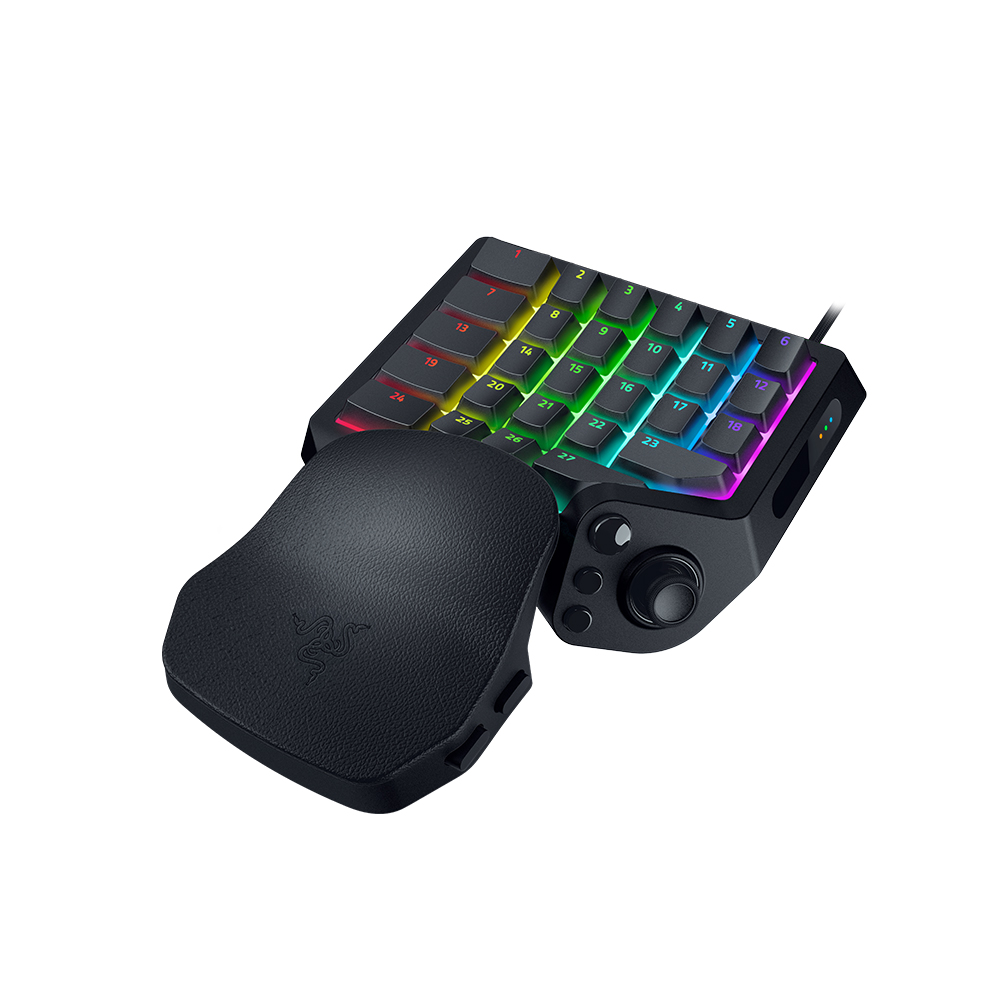
일반적인 키보드와는 확실히 다른 한 손 전용 게이밍 키패드 형태가 가장 먼저 눈에 들어옵니다. 전체적으로 블랙 컬러를 적용해 깔끔하면서도 RAZER 특유의 게이밍 감성을 살렸으며, 키가 한쪽 영역에 집중적으로 배치되어 있어 불필요한 공간을 최소화한 모습입니다. 특히 엄지손가락으로 조작할 수 있는 아날로그 썸스틱과 손목을 안정적으로 받쳐주는 팜레스트가 일체형으로 구성되어 있어 일반 키보드보다 게임 플레이에 최적화된 형태를 보여줍니다. 제품의 각 키는 손가락이 자연스럽게 닿을 수 있도록 계단식으로 배치되어 있으며, 손을 올렸을 때 키 간 이동 거리를 최소화한 구조가 인상적입니다.
우측 버튼 및 썸스틱 팜레스트

우측에는 추가 버튼과 아날로그 썸스틱이 배치되어 있어 엄지손가락을 활용한 직관적인 조작이 가능합니다. 특히 썸스틱은 단순한 방향 입력을 넘어 게임에 따라 이동이나 메뉴 조작 등 다양한 방식으로 활용할 수 있어 활용도가 높은 부분입니다. 키보드의 WASD와는 다른 아날로그 방식의 입력을 지원한다는 점도 특징입니다. 하단에는 일체형 팜레스트가 적용되어 있어 손목을 안정적으로 받쳐주며, 장시간 게임을 플레이할 때 손목에 가해지는 부담을 줄이는 데 도움을 줍니다. 또한 손 크기와 플레이 환경에 맞춰 손을 자연스럽게 올려놓을 수 있는 구조로 설계되어 있어, 키패드에 손을 올렸을 때 전체적인 조작감도 안정적인 편입니다.
27키 배열 키보드

일반적인 키보드와 달리 27개의 키를 왼손 중심으로 배치한 게이밍 키패드로 게임 플레이에 자주 사용하는 키를 손가락이 닿기 쉬운 범위에 집중적으로 배치해, 키보드 전체를 오갈 필요 없이 한 손으로 대부분의 조작을 처리할 수 있도록 설계되었습니다. 특히 키 간 간격과 배열이 손가락의 자연스러운 움직임을 고려해 구성되어 있어 WASD 이동과 스킬, 단축키 등을 빠르게 전환하기에 적합합니다. 여기에 각 키를 Razer Synapse를 통해 원하는 기능으로 설정할 수 있어, FPS·MMO RPG 등 장르에 따라 자신만의 키 배열을 구성할 수 있다는 점도 Tartarus V2 Pro의 큰 장점입니다. 전체적으로 일반 키보드의 복잡한 배열을 게임에 필요한 입력 중심으로 재구성한 효율적인 27키 왼손 전용 레이아웃이라고 볼 수 있습니다.
27키 배열 키보드

기본 장착된 썸스틱과 함께 추가로 제공되는 2가지 형태의 교체형 썸스틱을 활용할 수 있어 사용자의 취향에 맞춰 조작감을 조절할 수 있습니다. 기본 썸스틱은 안정적인 조작에 초점을 맞춘 형태이며, 추가로 제공되는 썸스틱은 높이와 형태가 달라 게임 장르나 손 크기, 선호하는 조작감에 따라 선택할 수 있습니다. 특히 FPS처럼 미세한 방향 조작이 중요한 게임에서는 썸스틱의 형태와 높이에 따라 손가락이 닿는 위치와 조작감이 달라질 수 있기 때문에, 자신에게 맞는 썸스틱을 선택할 수 있다는 점이 장점입니다. 별도의 공구 없이 간단하게 교체할 수 있어 게임에 따라 썸스틱을 바꿔가며 사용할 수 있다는 점도 실용적인 부분입니다.
팜레스트 각도 조절 및 연결

USB 케이블을 PC에 연결하는 방식으로 간편하게 사용할 수 있습니다. 특히 팜레스트에는 2개의 조절 버튼이 적용되어 있어 사용자의 손 크기와 자세에 맞춰 각도를 변경할 수 있습니다. 버튼을 눌러 팜레스트의 각도를 단계적으로 조절할 수 있어 손목을 보다 편안한 위치에 맞출 수 있습니다. 장시간 게임을 즐길 때도 손목과 키패드의 높이를 자연스럽게 맞출 수 있어, 편안한 자세로 플레이할 수 있도록 도와주는 부분입니다.
키보드 조명 RGB LED

Tartarus V2 Pro에는 Razer Chroma RGB 조명이 적용되어 있어 키보드 전체에 다양한 조명 효과를 설정할 수 있습니다. Razer Synapse를 설치하면 키 설정과 프로필, 조명 효과 등 다양한 기능을 세부적으로 설정할 수 있습니다. 또한 다른 Razer Chroma 지원 기기와 조명을 연동해 키보드, 마우스, 헤드셋 등 주변기기의 RGB 효과를 하나의 패턴으로 구성할 수도 있습니다.
단순히 외관을 꾸미는 용도뿐만 아니라 게임 환경에 맞춰 조명 효과를 변경할 수 있어, 책상 위 게이밍 셋업의 완성도를 높여주는 요소입니다.
키보드 사용감 및 안정감

키 입력은 부드럽고 빠른 편이며, 게임 중 여러 키를 연속해서 입력할 때도 답답한 느낌이 적었습니다. 특히 손목을 팜레스트에 안정적으로 올려놓을 수 있어 장시간 플레이에서도 편안한 자세를 유지하기 좋았습니다. 또한 제품 하단이 책상에 안정적으로 밀착되는 구조라 빠르게 키를 누르거나 썸스틱을 조작할 때도 본체가 쉽게 밀리지 않았습니다. 전체적으로 키 입력의 편안함과 본체의 안정적인 고정력이 잘 조화를 이루어, 장시간 게임을 즐기기에도 만족스러운 사용감을 보여주는 제품이라고 느껴졌습니다.
전용 소프트웨어


각 키에 원하는 기능이나 단축키를 지정할 수 있어 게임 장르와 플레이 스타일에 맞춰 나만의 키 배열을 구성할 수 있으며, 게임별 프로필을 만들어 상황에 따라 편리하게 변경할 수도 있습니다. 다양한 기능을 지원하여 세부적으로 조절할 수 있어 단순히 키를 재배치하는 것을 넘어 자신의 플레이 스타일에 맞게 입력 환경 자체를 커스터마이징할 수 있습니다. 특히 FPS, MMORPG 등 장르별로 필요한 키 설정이 다른 만큼, 게임마다 별도의 프로필을 만들어 사용하는 방식이 가장 효율적이었습니다.
총평

RAZER Tartarus V2 Pro를 사용하면서 가장 인상적이었던 부분은 일반적인 키보드와는 다른 게임에 최적화된 입력 환경을 제공한다는 점이었습니다. 27키 왼손 배열을 기반으로 자주 사용하는 키를 가까운 곳에 배치할 수 있고, 썸스틱과 팜레스트를 활용해 한 손으로 보다 편안하게 게임을 조작할 수 있었습니다. 여기에 Razer Synapse를 통한 키 설정과 프로필, 조명 효과 등 다양한 커스터마이징까지 지원해 게임 장르와 개인의 플레이 스타일에 맞춰 세팅할 수 있다는 점도 큰 장점입니다. 단순히 키보드의 일부를 줄여놓은 제품이 아니라, 게임 플레이에 필요한 입력을 한 손에 집중시키고 자신에게 맞는 환경을 만들어갈 수 있는 전용 게이밍 키패드라는 점에서 충분히 매력적인 제품이라고 느껴졌습니다.


![[레벨 업] M7 레벨 업 했네요~!](http://img.danawa.com/images/attachFiles/7/67/6066623_18.png?fitting=Large|320:240&crop=320:240;*,*)


![서버용 제온과 데스크탑 CPU의 혼용시대 LGA771/775 은박신공 [PC흥망사 185]](https://img.danawa.com/images/attachFiles/7/69/6068421_1.jpeg?shrink=320:180)
![[리뷰 상품] 일렉트로룩스 700 라이트 EFP72315](https://img.danuri.io/catalog-image/129/980/096/f9308e4d97ff4253a6d737aff85a1fda.jpg?fitting=Large|140:105&crop=140:105;*,*)
![[리뷰 상품] 스마트카라 블레이드X AI SC-D0404 (라이트베이지)](https://img.danuri.io/catalog-image/809/881/094/3efabc2de08241a68e933f52ea250e15.jpg?fitting=Large|140:105&crop=140:105;*,*)









