


1. 보급형 27형 144Hz 모니터!
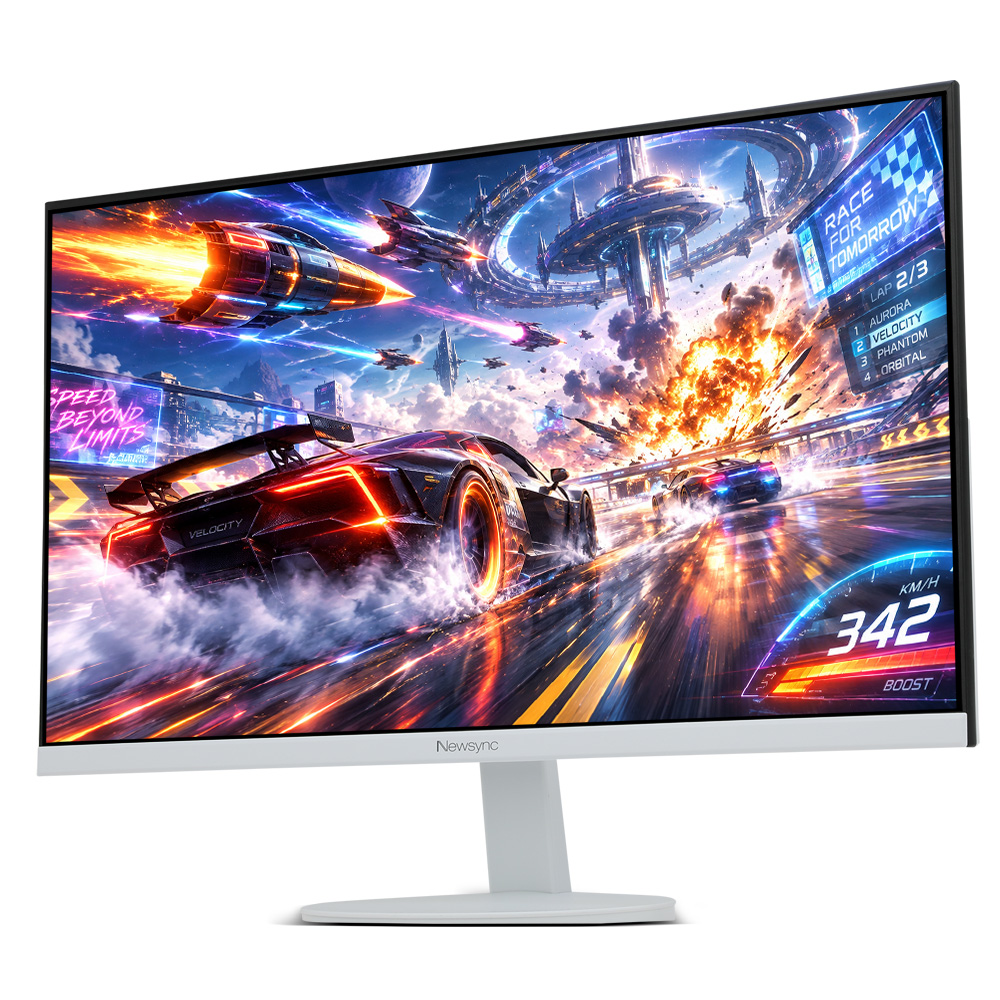
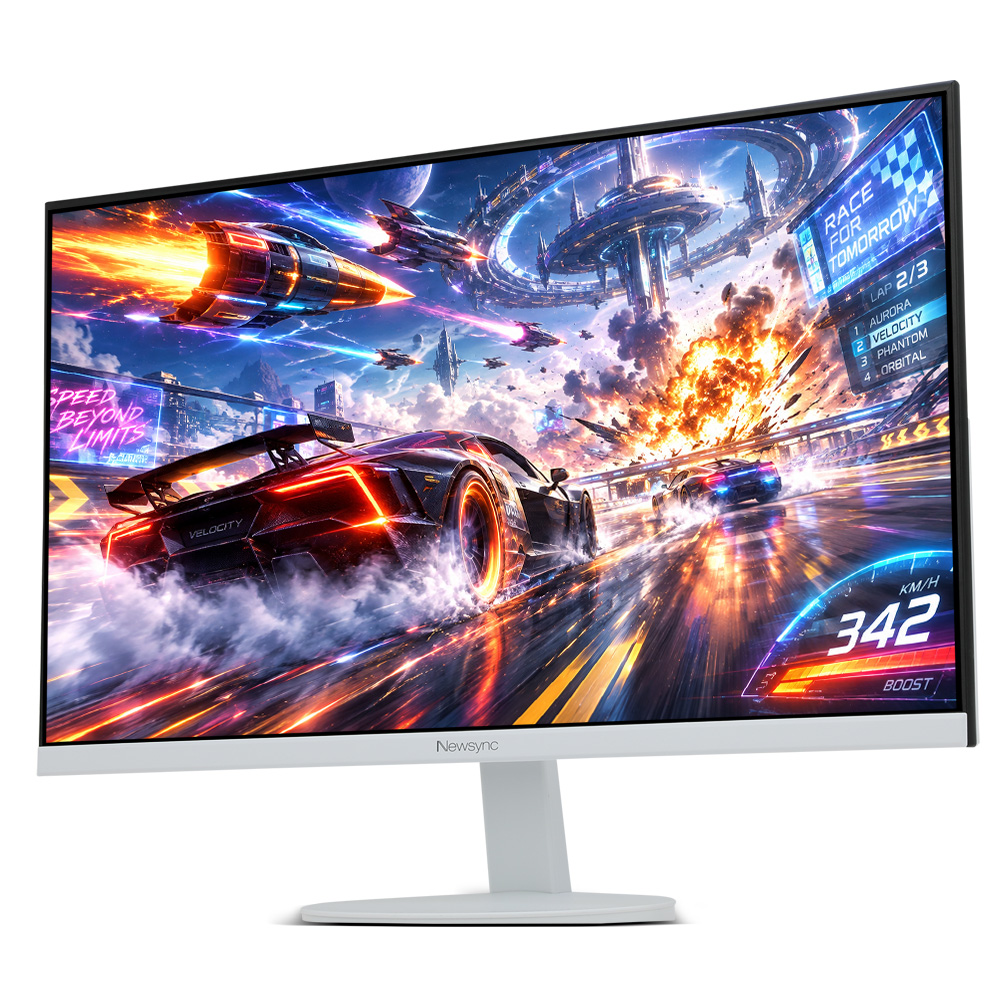
비트엠에서 27형 가성비 게이밍 모니터인 Newsync B279F144 IPS 게이밍 HDR 화이트를 출시했습니다.
이 제품은 저렴한 가격으로 구매 부담을 줄임과 동시에 144Hz 화면 재생률을 지원해 사무작입 및 일반 작업, 그리고 게이밍에도 유용하게 사용할 수 있습니다.
27형의 적당한 화면크기, 어느 각도에서 봐도 편안한 화면을 보여주는 IPS 광시야각 패널, 27형에도 적합한 풀HD 해상도, 다양한 편의기능들을 내장합니다.
300칸델라 밝기, IPS 패널만의 1,000:1 명암비, HDR, 1920x1080 FHD 해상도에서 144Hz를 지원하기 위한 HDMI 단자를 지원합니다. 구형 기기와의 호환성을 위해 D-SUB 단자도 기본적으로 내장합니다.
2W 스피커 2개 내장, 100x100mm 베사홀을 내장해 회사나 학교, 게이밍 용으로 다양하게 사용할 수 있습니다.

Newsync B279F144 IPS 게이밍 HDR 화이트

2. 기본 구성품

Newsync B279F144 IPS 게이밍 HDR 화이트의 박스입니다. 이 제품은 기본적인 중소 업체들의 27형 무지박스 형태를 사용하고 있습니다.


중소 모니터들은 대부분 택배 AS를 진행하기 때문에 박스를 버리지 말고 집에 보관해야 하는데, 이 제품은 박스가 작아 보관할때 장소를 차지하지 않습니다.
예전에는 내부에 스폰지 보안재를 사용해 배송중 제품이 파손되는 경우가 있었는데, Newsync B279F144 IPS 게이밍 HDR 화이트는 스티로폴로 된 보안재를 사용해 제품을 단단하게 잡아주고 외부 충격에서 모니터를 보호해줍니다.

기본 제공되는 부품들입니다. 왼쪽으로부터 스탠드 받침대, 스탠드 목, 사용 설명서, 어댑터, HDMI 케이블 등이 포함돼 있습니다.
3. 제품 조립

먼저 모니터를 스티로폴에서 빼내지 않은 상태에서 스탠드봉과 모니터를 연결합니다. 모니터를 스티로폴에서 빼지 않고 하는 이유는 모니터 디스플레이 파손을 막기 위해서입니다.
모니터에 스탠드 봉을 밀어서 끼워야 하는데 먼저 스탠드 봉의 기구를 모니터 뒷면 홀에 맞춘 후 위로 딸깍 소리가 날때까지 밀어서 체결하는 방식입니다.
그 다음 스탠드 봉과 스탠드 받침대를 단단히 끼워넣어 주면 됩니다.
방법이 쉽고 모니터도 가벼워 초보자도 어렵지 않게 진행할 수 있습니다.
4. 모니터 외형

Newsync B279F144 IPS 게이밍 HDR 화이트의 전면입니다. 화이트 컬러와 함께 얇은 슬림 베젤 디자인을 적용하고 있어 전면이 베젤 없는 하나의 거대한 디스플레이 처럼 보이는 점이 특징입니다.
이 베젤리스 디자인을 적용해서 그런지 한결 더 고급스럽고 깔끔한 느낌을 보여주며, 안티글레어 패널을 사용해서 빛 반사가 적습니다.

모니터의 크기를 가늠하기 위해 A4 용지를 화면에 붙여보았습니다. 27형 화면 크기는 A4 용지 총 3장을 약간 넘는 크기라고 생각하시면 됩니다.

Newsync B279F144 IPS 게이밍 HDR 화이트의 뒷모습은 올 화이트 디자인으로 멋을 내서 깔끔하고 단아한 모습을 보여줍니다.
제품 뒷면을 보면 제품 고정을 위한 100x100mm 베사홀이 위치합니다.
오른쪽에는 도난을 방지하기 위한 켄싱턴락 홀이 위치합니다.

먼저 입출력단자를 보면 왼쪽으로부터 HDMI 단자(ver 1.4), D-SUB 단자, 오디오 아웃 단자, DC (전원) 단자 순으로 위치합니다.
기본적으로 2W 스피커 2개가 내장돼 있기 때문에 HDMI 단자에 연결하면 케이블 하나로 영상신호와 함께 음성신호까지 전달해 모니터 스피커로 소리를 들을 수 있습니다.
2개의 내장 스피커는 각각 2W 출력을 가지고 있어 소리가 크지 않습니다.
간단하게 나오는 소리를 편하게 감상한다 정도로 생각하시면 됩니다.
모니터 후면 좌측에는 누름식 OSD 버튼이 위치해 이를 조작해서 OSD 메뉴를 설정할 수 있습니다.


OSD 메뉴로 진입하면 밝기 / 선명도(샤프니스) / 색온도 / OSD 설정 / 초기화 / 기타 메뉴 등을 조정할 수 있습니다.

Newsync B279F144 IPS 게이밍 HDR 화이트의 틸트기능. 좌측은 최대로 화면을 낮춘 모습이고 우측은 최대로 화면을 올린 모습입니다.

앞서 Newsync B279F144 IPS 게이밍 HDR 화이트가 슬림베젤 디자인을 사용했다고 설명드렸는데 자로 측정해보니 이너베젤은 4.5mm / 아우터베젤은 5.5mm 정도 해서 총 10mm 베젤 두께를 갖고있는 점을 확인할 수 있네요.
슬림 디자인을 적용했지만 다른 제품보다 베젤 두께가 좀 두꺼운 점이 눈에 띕니다.
측면 모니터 두께를 재 보았습니다. 제일 얇은 부분이 약 8mm 정도 되는것을 확인할 수 있습니다.
*참고로 조준선 기능은 지원하지 않습니다.

3/6 서브픽셀 기능을 확인결과 3서브 픽셀을 사용하는 점을 알 수 있습니다.
5. 제품을 사용해보자
Newsync B279F144 IPS 게이밍 HDR 화이트를 PC에 연결해 전원을 켜 봤습니다.
반사를 막는 안티글레어에 상하좌우 178도 시야각을 갖는 IPS 광시야각 패널을 적용해서 그런지 밝고 선명한 화면을 보여줍니다.

이번 모니터 테스트에서는 기본 포함된 HDMI 케이블이 아닌, 노트북에 TYPE-C로 연결을 위해 MBF사의 DP to TYPE-C 케이블을 사용해 연결했음을 미리 밝힙니다.
MBF사의 DP to TYPE-C 케이블은 네이버 쇼핑에서 쉽게 구입 가능합니다.

윈도우11의 디스플레이 등록정보 메뉴에서 보면 1920x1080 풀HD 해상도를 지원하는 점을 확인할 수 있습니다.
32형의 경우 QHD 해상도를 가장 무난하게 사용할 수 있는 점에서 감안해보면 24형이나 27형는 풀HD 해상도가 딱 맞다고 보여집니다.
사실 24형에 풀HD 해상도가 정확하게 일치하고, 27형의 경우는 QHD 해상도가 적당하지만 풀HD 해상도도 나쁘지 않다고 생각됩니다.
화면 재생률의 경우 최대 1920x1080 해상도에서 144Hz를 지원하고 있습니다.
144Hz 화면 재생률을 지원하는 만큼 기존 60Hz 보다 2배 이상 부드러운 화면을 보여주기 때문에 게이밍 용으로 적합합니다.
6. 모니터 성능 테스트
www.monitor.co.kr

Newsync B279F144 IPS 게이밍 HDR 화이트의 명암비를 측정해 보았습니다.
단계별로 명확하게 명암을 표현해주는 테스트인데요.
확실히 IPS 광시야각에 안티글레어 코팅이 돼 있는 패널이라 시야각에 따른 색 반전이 없는만큼 명암이 또렷하게 표시되는 점을 확인할 수 있습니다.

모니터 가독성 테스트 진행결과 만족할만한 가독성을 보여주는 것을 확인하였습니다.
요즘 모니터들은 기능이 상향 평준화 된 편이라 대부분 우수한 가독성을 보여주는 경우가 대부분입니다.


R(빨강) G(녹색) B(파랑)에서 계조 표현 능력입니다.
사진에서 보는바와 같이 굉장히 우수한 계조 표현 능력을 보여주고 있습니다.

디스플레이 시야각 테스트입니다. 정면 / 좌측 / 우측 / 상 / 하단에서 각각 모니터 화면을 보며 시야각을 측정하고 있습니다.
모니터 화면속 동그란 점들이 전부 균일하게 보이면 시야각이 우수한 것이며, 동그란 점이 갈수록 작아지면 시야각이 떨어지는 것입니다.
사진에서 보면 전반적으로 우수한 시야각 능력을 제공하는 점을 알 수 있습니다.

모니터 감마값 표현능력을 테스트 하고 있습니다. 전반적으로 우수한 감마 표현 능력을 보여주고 있습니다.

화면 잔상 및 번아웃 테스트. 준수한 성능을 보여줍니다.

블랙 및 화이트 밸런스 기능도 준수합니다.


다양한 사진을 사용해 색상 표현능력을 측정하는 테스트입니다.
Newsync B279F144 IPS 게이밍 HDR 화이트는 IPS 광시야각 패널을 사용하고 있어 전반적으로 다양한 색상을 정확하고 또렷하게 보여주는 점을 확인할 수 있습니다.
기존보다 2배 이상 부드러운 144Hz 주사율
Newsync B279F144 IPS 게이밍 HDR 화이트의 최고 장점이라 할 수 있는 144Hz 화면 재생률이 문제 없이 동작하는지를 확인해보겠습니다.

화면 재생률은 1초에 몇장의 화면을 보여주는지를 표시하는 단어로, 기본적인 모니터는 60Hz, 즉 1초에 60장의 화면을 보여주는것이 일반적입니다.
Newsync B279F144 IPS 게이밍 HDR 화이트는 144Hz 화면 재생률을 지원하는데, 이는 1초에 144장의 화면을 보여주는 것으로 다른 제품이 1초에 60장의 화면을 보여주는데 반해, 이 제품은 2배 이상 더 부드러운 화면을 보여주기 때문에 몰입감이 좋습니다.
7. 웹 브라우저 실행


Newsync B279F144 IPS 게이밍 HDR 화이트를 사용해 가장 많이 사용하는 포털 사이트 네이버를 실행해봤습니다.
다양한 정보를 2개의 창으로 나눠서 좌/우로 놓고 사용하기 좋았습니다.
8. 유튜브 재생


유튜브를 실행새 동영상을 감상해보니 광시야각 IPS 디스플레이가 보여주는 선명한 이미지로 어떤 각도로 영상을 봐도 색반전 문제가 없고 또렷한 화질을 보여주었습니다.
9. 넷플릭스


넷플릭스로 동영상을 재생해봅니다.
역시 광시야각 IPS 디스플레이를 통해 선명한 이미지와 어떤 각도로 영상을 봐도 색반전 없고 또렷한 화질을 보여줍니다.
10. 포토샵 / 워드 / 엑셀


27인치 FHD IPS 패널을 사용해 포토샵도 적당히 사용하기에 무난합니다.


PC에서 주로 사용하는 마이크로소프트의 오피스(워드, 엑셀) 입니다.
32형 QHD 모니터나 4K 모니터 처럼 많은 내용들을 담아내지는 못하지만 27형 풀HD 해상도도 포토샵이나 오피스 프로그램들을 실행하기에 나쁘지 않습니다.
위 사진을 보면 알겠지만 포토샵에서 여러개의 창을 띄워놓고 작업을 하거나, 오피스 프로그램들을 화면에 좌/우로 나눠서 작업할 수 있어 생산성이 높아집니다.
11. 게임 플레이


Newsync B279F144 IPS 게이밍 HDR 화이트는 144Hz 화면 재생률을 지원하는 게이밍모니터입니다.
적당한 화면 밝기와 선예도를 지원해 가벼운 느낌으로 게임을 플레이하기에 부족함이 없습니다.
다만 더 전문적인 게임을 원하는 사용자라면 QHD 고해상도에 165Hz~180Hz 이상의 화면 재생률을 지원하는 게이밍 모니터를 선택하는 것이 좋을듯 합니다.
12. 저렴한 가격의 27형 게이밍 모니터를 원한다면
Newsync B279F144 IPS 게이밍 HDR 화이트는 가격 부담을 덜어낸 보급형 PC 모니터입니다.
144Hz 고 화면재생률을 지닌 모니터임에도 불구하고 인터넷 가격비교 사이트에서 검색해보면 10월 7일 기준으로 최저가 13만원대에 판매되고 있어 가성비가 높습니다.
일반적으로 가장 많이 사용하는 27형 크기에 IPS 광시야각 패널을 사용해 어느 각도에서 봐도 또렷한 화질을 자랑하고, 풀HD 해상도를 지원해 선명한 화질과 함께 다양한 정보들을 한 화면에 적당하게 표시해줍니다.
기존 60Hz 모니터보다 2배 이상 더 부드러운 화면 움직임을 보여주는 144Hz 화면 재생률을 지원해 부담없이 게이밍 모니터로 사용하기에 무난한 모습입니다.
300칸델라 화면 밝기에 준수한 제품 퀄리티, HDR 기능 지원, HDMI와 D-SUB 단자, 그리고 2W 스피커 2개를 적용해 다양한 기기에 연결해 사용 가능합니다.
100x100mm 베사홀을 내장해 모니터 암을 사용할 수 있으며, 슬림베젤의 베젤리스 화이트 디자인을 사용하기 때문에 주변 인테리어 환경과 잘 어울리는 깔끔한 모습을 보여줍니다.
저렴한 가격의 27형 게이밍 모니터를 찾고 계신다면 Newsync B279F144 IPS 게이밍 HDR 화이트가 좋은 대안이 될것 같습니다.

<본 사용기는 업체로부터 제품을 지원받아 제작되었습니다.>


![[네이버] 기능성 긴팔 티셔츠 7,500원(3장이상 구매시 무료배송)](http://img.danawa.com/images/attachFiles/7/69/6068851_1.png?fitting=Large|320:240&crop=320:240;*,*)


![[리뷰 상품] 이노스 FIT450](https://img.danuri.io/catalog-image/483/570/098/febed778c64f4ed6a84268daceef1413.jpg?fitting=Large|140:105&crop=140:105;*,*)









