


 이번에는 프로젝터매니아 PJM5200LD를 작은 방에 설치하고 업무용 빔프로젝터로 활용해 봤습니다.
 책상 하나와 의자 두 개가 놓인 공간이라 1인 사무실이나 소규모 회의실과 비슷한 환경인데요.
※ 리뷰 사진들 속 투사 화면이 누렇게 보이거나 일부 잘린 부분은 촬영할 때 발생한 카메라 플리커 현상입니다. 실제로 눈으로 보는 화면에는 그런 문제가 없었습니다.
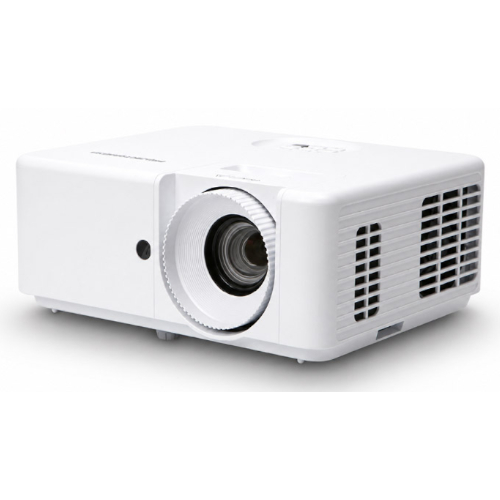
 제품은 가로 278mm, 깊이 216mm에 무게 2.8kg으로, 크기가 부담스럽지 않은 편으로, 책상 옆 선반이나 별도 거치대에 올려두기 좋고 설치 위치를 바꾸기도 어렵지 않았습니다.

리모컨 조작을 지원하지만, 상단에는 물리버튼도 배치되어 있습니다.

줌 레버와 회전식 초점 링 방식을 지원합니다.

HDMI 2개와 USB, LAN 단자도 갖추고 있어 노트북 외에 다른 장비를 함께 연결할 때 편리하겠습니다. 예를들어 스마트폰 미러링 케이블이나 크롬 캐스트같은 장비들 말이죠.

 하단에는 볼트 방식으로 높이 조절이 가능한 발 세 개와, 천장 등에 거치하기 위한 홀 들이 마련되어 있습니다.
 좌/우 측으로는 쿨링을 위한 구조로, 한 쪽에는 방열판 다른 한 쪽에는 쿨링팬이 내부에 자리잡았습니다.
 가장 먼저 확인한 건 밝은 곳에서 화면이 얼마나 잘 보이는지였습니다.
5,600안시루멘 밝기의 레이저 광원을 사용하는 제품인데요. 천장등을 켜둔 상태는 물론 촬영용 조명까지 추가해 봤지만 웹사이트의 글자나 문서 내용을 읽는 데 별다른 어려움이 없었습니다.
 첨부한 사진도 대부분 조명이 켜진 상태에서 촬영했습니다. 회의할 때마다 불을 끄거나 커튼을 칠 필요가 없다는 점이 마음에 들었습니다.


FHD(1920×1080) 해상도와 400만 대 1의 동적 명암비를 지원합니다. 실제로 문서와 웹페이지, 사진을 띄워보니 작은 글씨도 비교적 또렷했고 이미지의 세부 표현도 괜찮았습니다.
 프레젠테이션 자료나 그래프를 공유하기에 충분했고, 영상도 무리 없이 볼 수 있었습니다. 스크롤하면서 여러 페이지를 넘겨도 내용을 따라가는 데 불편함이 크지 않았습니다.
 특히 PDF 문서나 엑셀처럼 한 화면에 정보가 많이 담긴 자료를 여러 명이 같이 확인할 때 일반 노트북 화면보다 훨씬 편했습니다.
다만 보안 인증이 필요한 일부 스트리밍 서비스는 재생이 제한될 수 있으니 참고하셔야겠습니다.
 투사거리도 살펴봤습니다. 안내된 범위는 약 1~8m이며, 100인치 화면은 약 2.5m 거리에서 구현할 수 있습니다.
 최대 300인치까지 지원하기 때문에 작은 미팅룸부터 넓은 강의실까지 용도에 맞춰 조절할 수 있겠더군요.
하지만 빔프로젝터라는 기기의 특성 상 실제 설치할 때는 화면 크기와 프로젝터 위치를 먼저 확인하는 게 좋습니다.
 제가 사용한 공간에서는 노트북 화면을 벽에 크게 띄워두니 두 사람이 자료를 함께 보기 편했습니다.
 회의에서는 기획안이나 실적표를 공유하고, 강의에서는 발표 자료와 설명 영상을 보여주면 좋겠습니다.
사진 촬영이나 영상 제작 현장이라면 결과물을 여러 사람이 함께 확인하는 용도로도 활용할 수 있겠고요.
 수직 키스톤과 모서리 조절 기능이 있어 화면이 조금 비뚤어졌을 때도 보정할 수 있었습니다.
 리모컨으로 설정을 바꿀 수 있어 발표 도중 프로젝터까지 왔다 갔다 할 필요도 없었고요. 프로젝터를 화면 정면에 놓기 어려운 좁은 공간에서도 위치를 잡기 수월했습니다.
 물론 화면 보정을 지나치게 많이 하기보다는 가능한 정면에 설치하는 쪽이 화질 유지에 유리하겠습니다.
15W 내장 스피커는 일반적인 실내를 채우기에 충분한 볼륨이었으며, 전원을 끄면 기다릴 필요 없이 곧바로 종료되는 점도 편했습니다.
 전력 측정 결과 구동 중 약 131W, 대기 상태는 0W로 나왔습니다. 제품에 표기된 최대 소비전력 258.75W와는 다른 실제 사용 환경의 측정값입니다.

 소음은 방열판 쪽에서 약 51dB, 쿨링팬 쪽에서 약 59dB였는데요. 가까이에서 측정한 수치라 공식 소음 사양과 직접 비교하기는 어렵지만, 팬이 돌아가는 소리는 들렸습니다.
 120Hz 입력과 8.4ms 인풋렉도 지원해 가벼운 게임을 즐기는 데에도 무리가 없었습니다.
 그래도 직접 써보니 이 제품의 장점은 업무용으로 활용할 때 더 잘 드러났습니다. 밝은 환경에서 화면이 잘 보이니 참석자들이 메모를 하거나 서로 대화하기도 편했거든요.
 조명을 켜고 자료를 공유해야 하는 사무실이나 교육 공간에서 활용도가 높은 빔프로젝터라고 생각합니다.
![[주간 랭킹] 8위](https://img.danawa.com/images/attachFiles/7/71/6070441_18.jpg?fitting=Large|140:105&crop=140:105;*,*)


![[리뷰 상품] 일렉트로룩스 700 라이트 EFP72315](https://img.danuri.io/catalog-image/129/980/096/f9308e4d97ff4253a6d737aff85a1fda.jpg?fitting=Large|140:105&crop=140:105;*,*)
![[리뷰 상품] 캐치웰 에이센스 VC234 MJ35-7S20](https://img.danuri.io/catalog-image/632/926/037/6ba3deecab8644448cc1e1405b37d225.jpg?fitting=Large|140:105&crop=140:105;*,*)









