


[본 사용기는 (주)쓰리알시스로부터 제품을 제공받아 작성했습니다.]
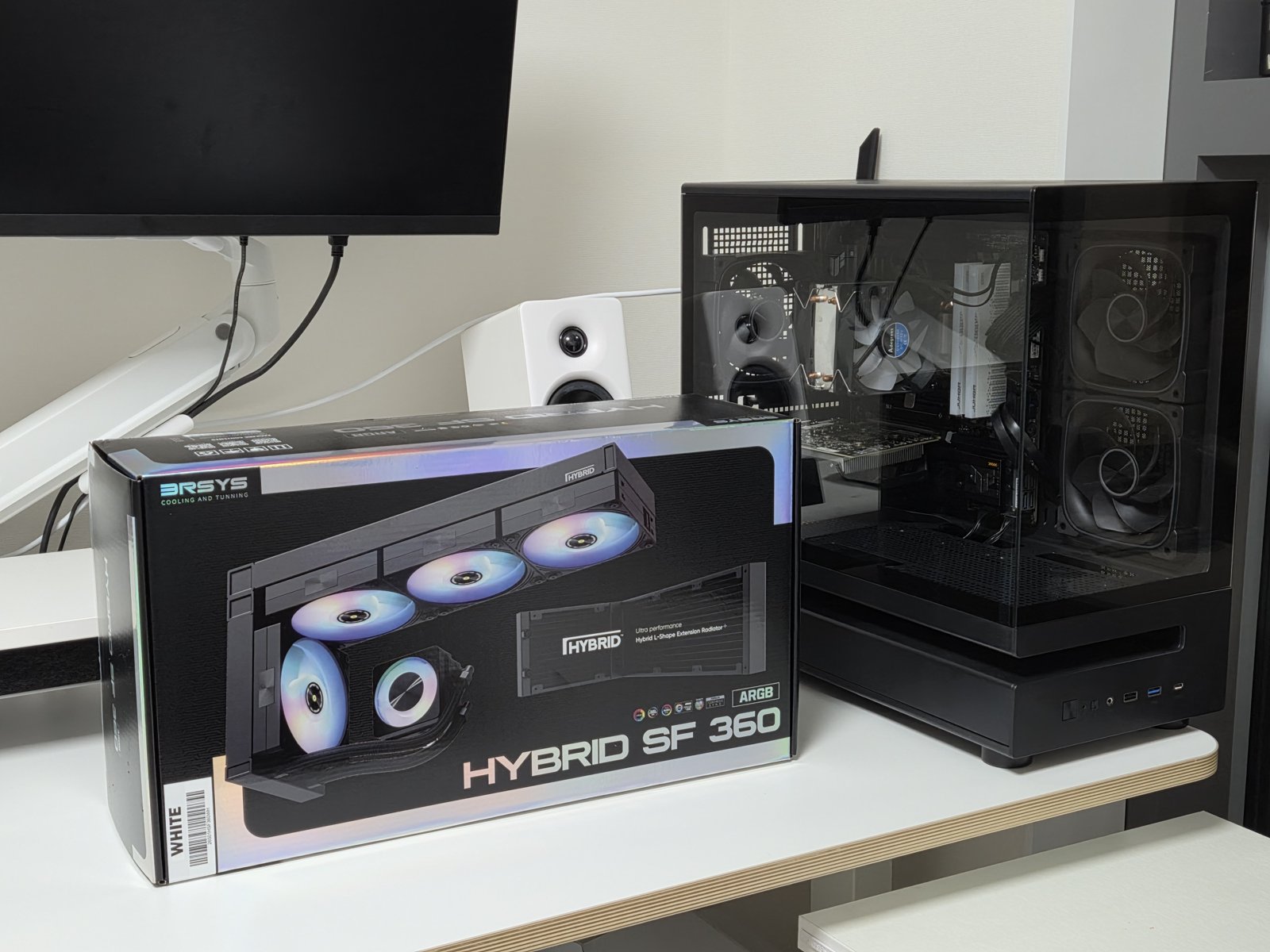
퀘이사존 필드테스터로 받은 3RSYS 하이브리드 SF 360 ARGB 사용기입니다. 사려는 분이 가장 궁금해할 세 가지에 답을 맞췄습니다. 내 케이스에 들어가나, 조립이 어렵지 않나, 공랭에서 바꾸면 체감이 있나. 측정은 같은 PC 에서 쿨러만 바꿔 두 번 했고, 케이스는 같은 회사 L220 입니다.
한눈에
| 항목 | 내용 |
|---|---|
| 구조 | 상단 360 + 후면 120 을 하나로 이은 역ㄱ자 라디에이터, 팬 4개 사전 조립 |
| 장착 조건 | 상단 360 지원 + 후면 120 mm 팬 자리 + 상단 나사 홀이 측면 패널 쪽에 가까운 케이스 |
| 소켓 | Intel LGA 115x·1200·1700·1851 / AMD AM4·AM5 |
| 팬 | 120 mm ARGB × 4, 최대 2,350 rpm, 저항 케이블 동봉(−20 %) |
| 보증 | 본체 6년, 팬 3년, 누수 보상 |
| 출시가 | 205,000원 |
| 실측 | 7500F 부하 10분 91.5 → 80.0 °C, 클럭 4.66 → 4.82 GHz |
구성품과 만듦새
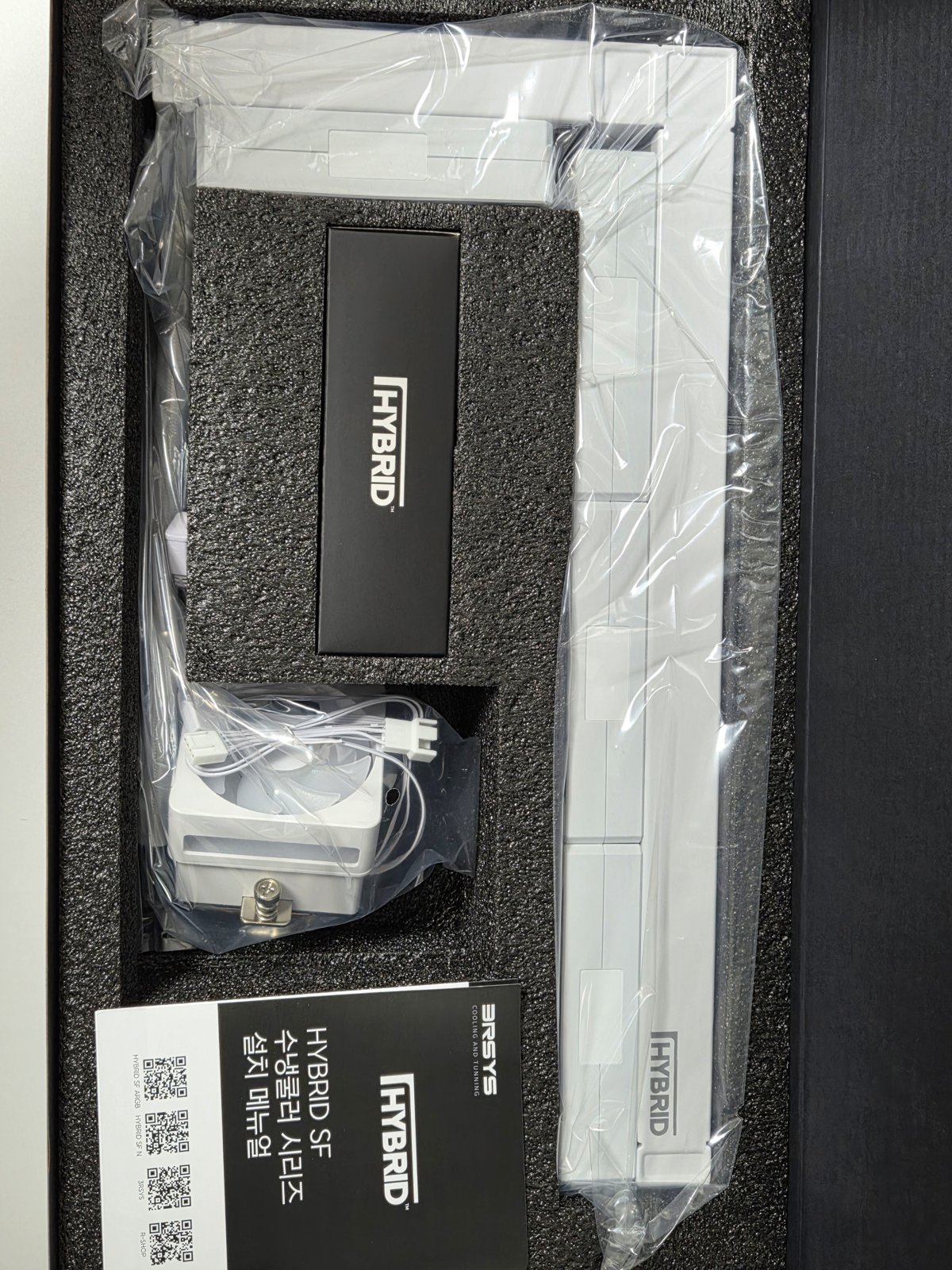
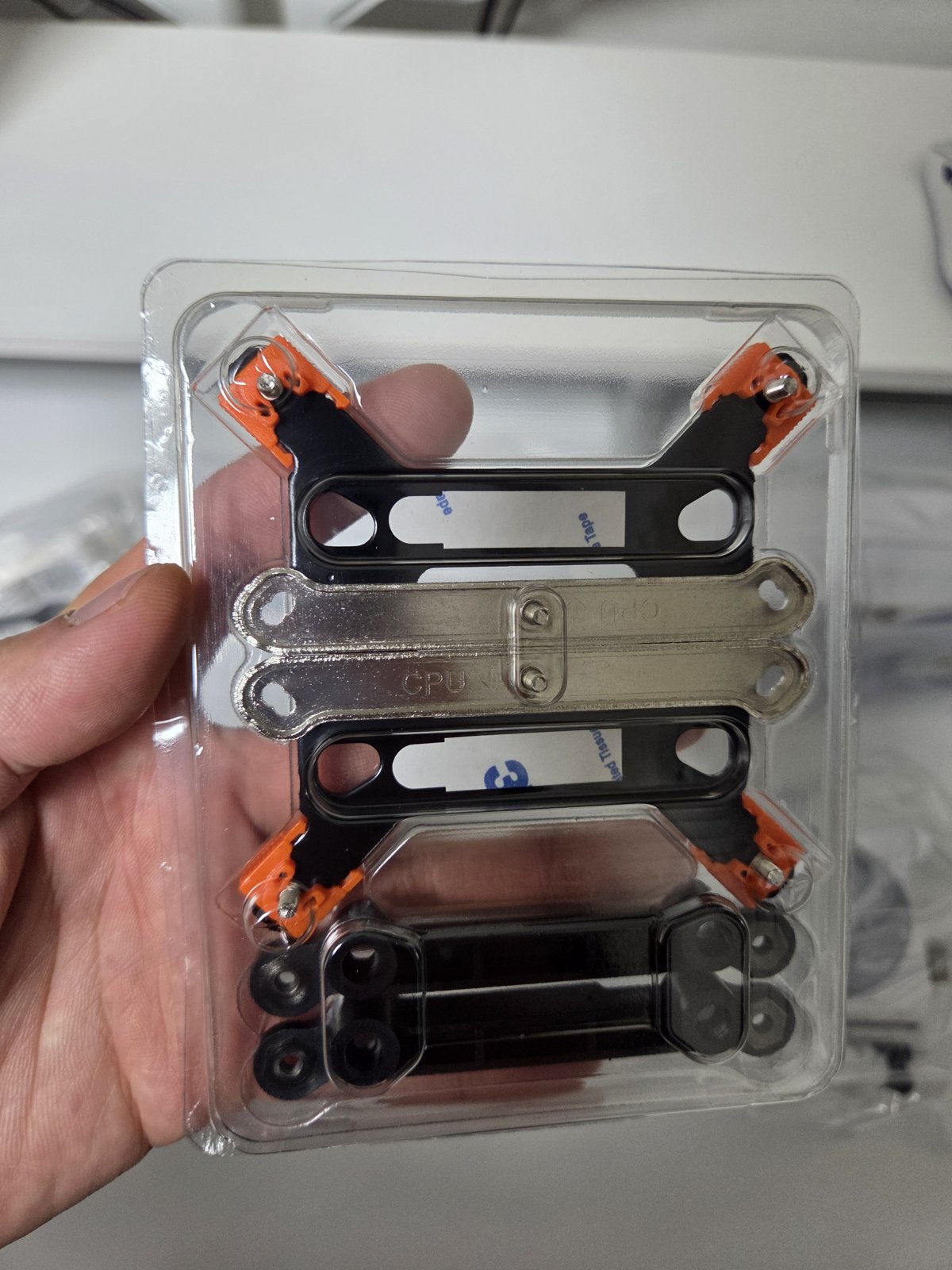
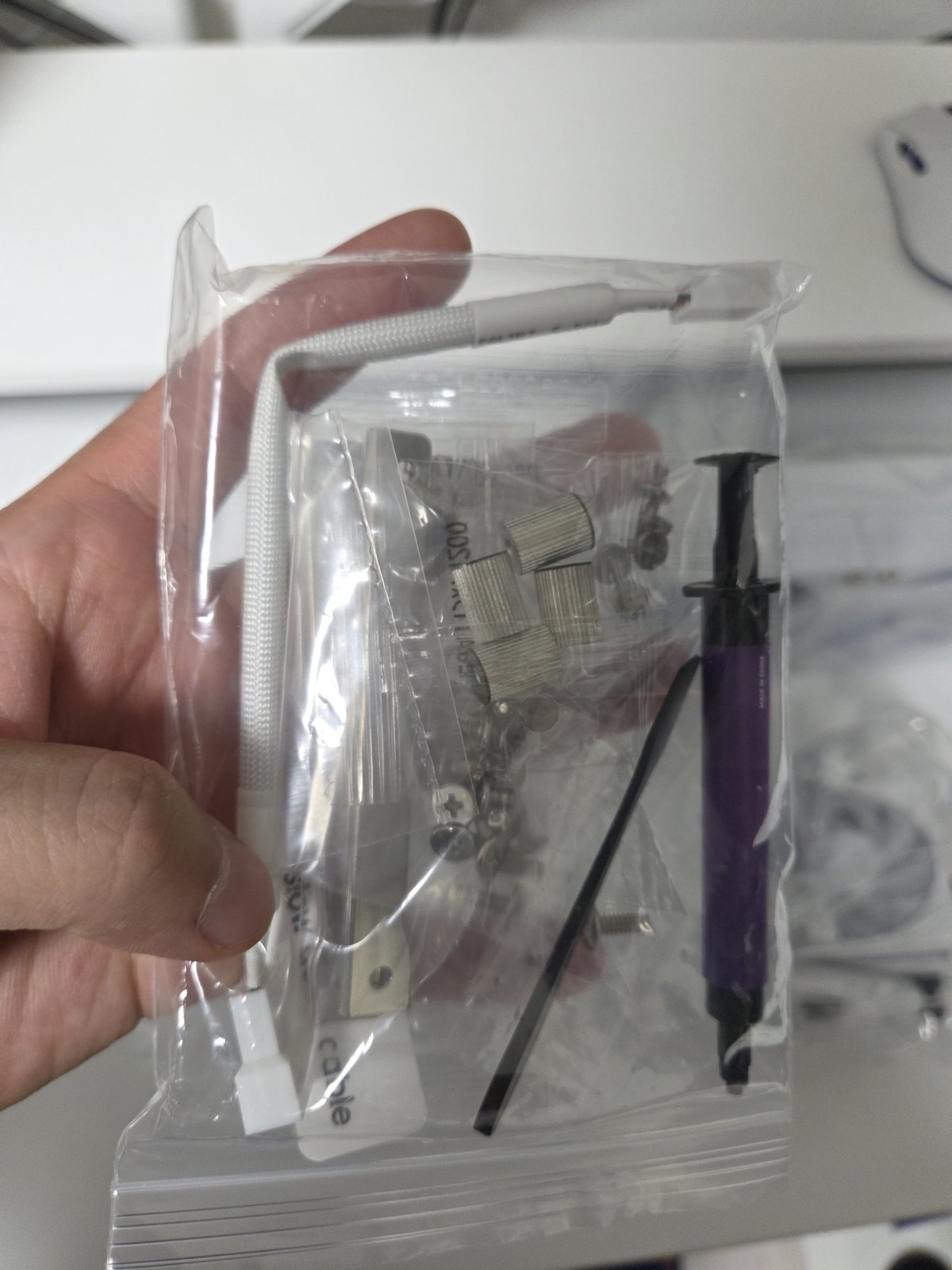
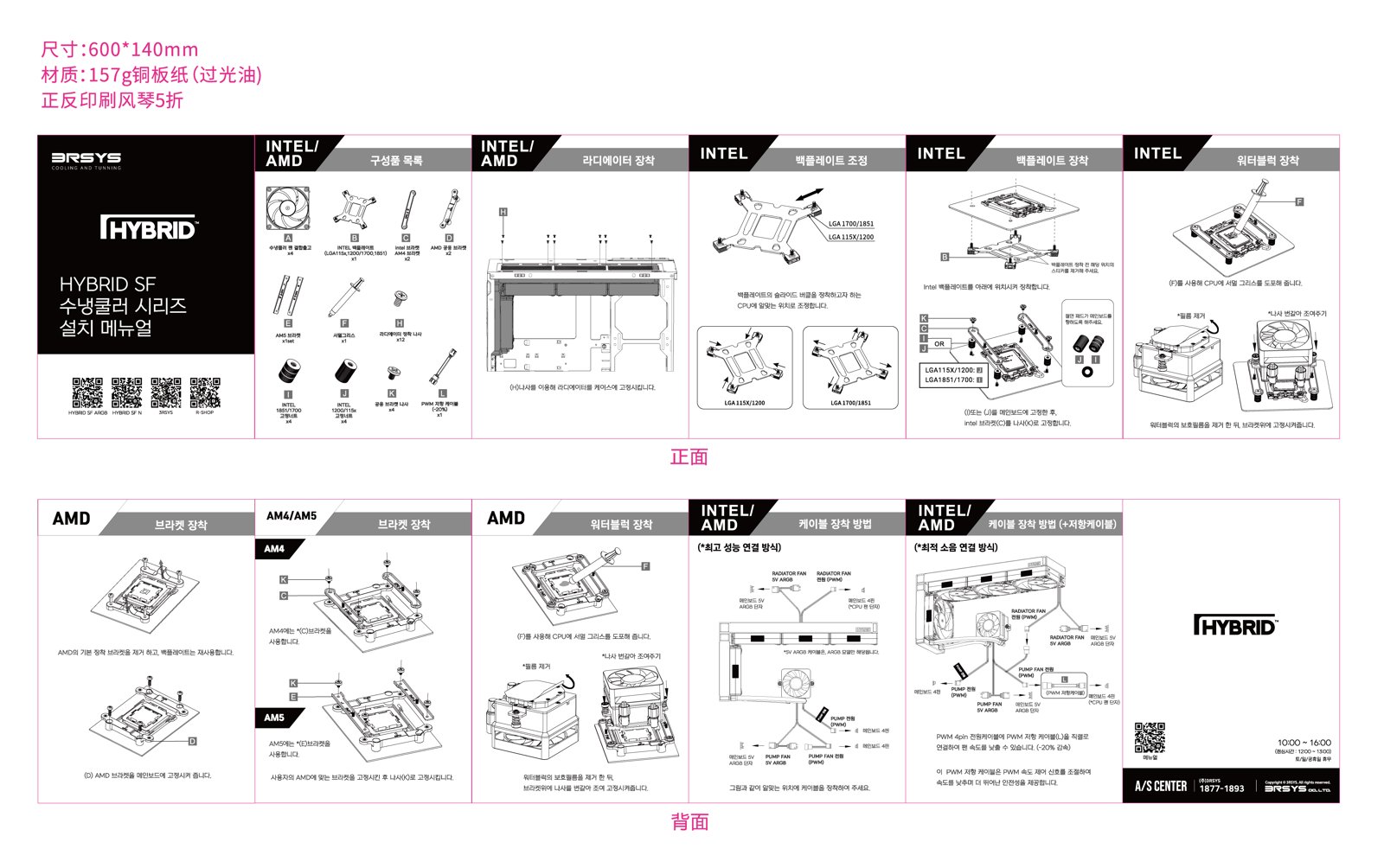
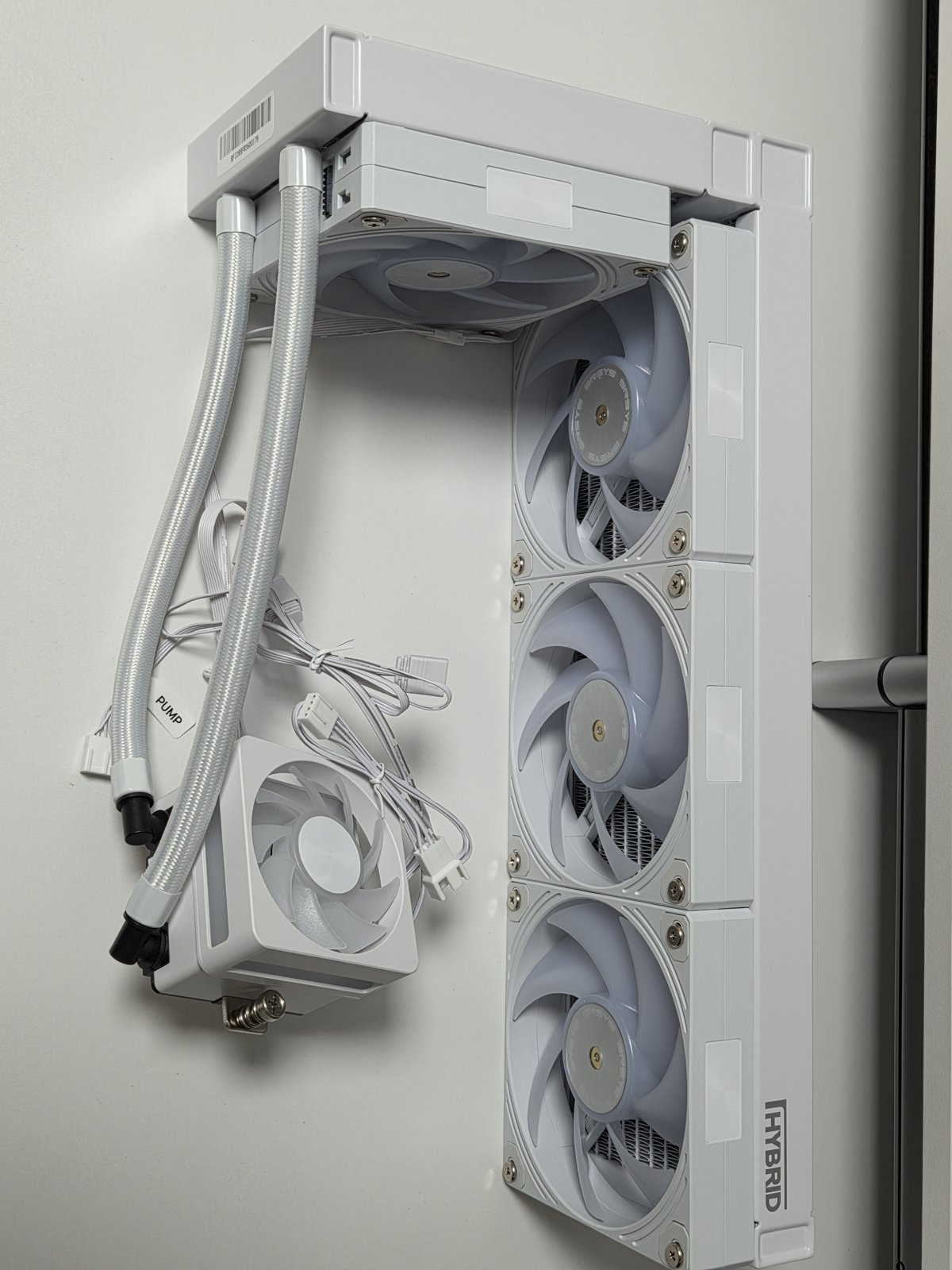
박스를 열면 라디에이터, 팬 4개, 펌프, 튜브가 전부 연결된 채로 들어 있습니다. 팬을 라디에이터에 다는 과정이 없어 수랭을 처음 다는 분도 나사 수가 많지 않습니다. 부속은 AM5·AM4·인텔 브래킷, 라디에이터 나사 12개, 서멀 구리스, 한국어 설치 설명서, 그리고 팬 최고 속도를 20 % 낮추는 저항 케이블입니다. 펌프 윗면에는 전원부로 바람을 보내는 소형 팬이 붙어 있습니다. 공랭을 뗐을 때 사라지는 보드 주변 기류를 대신하는 부품입니다.
| 항목 | 제조사 사양 |
|---|---|
| 라디에이터 | 397 × 120 × 27 mm + 후면 꺾임부 197.5 mm, 알루미늄, FPI 20 |
| 쿨링팬 | 120 mm × 4, 2,350 rpm, 84.5 CFM, 4.8 mmH2O, 30.5 dB(A) |
| 펌프 | 72 × 72 × 61 mm, 구리 베이스 54 × 54 mm, VRM 팬 내장 |
장착 전 확인할 것 — 케이스
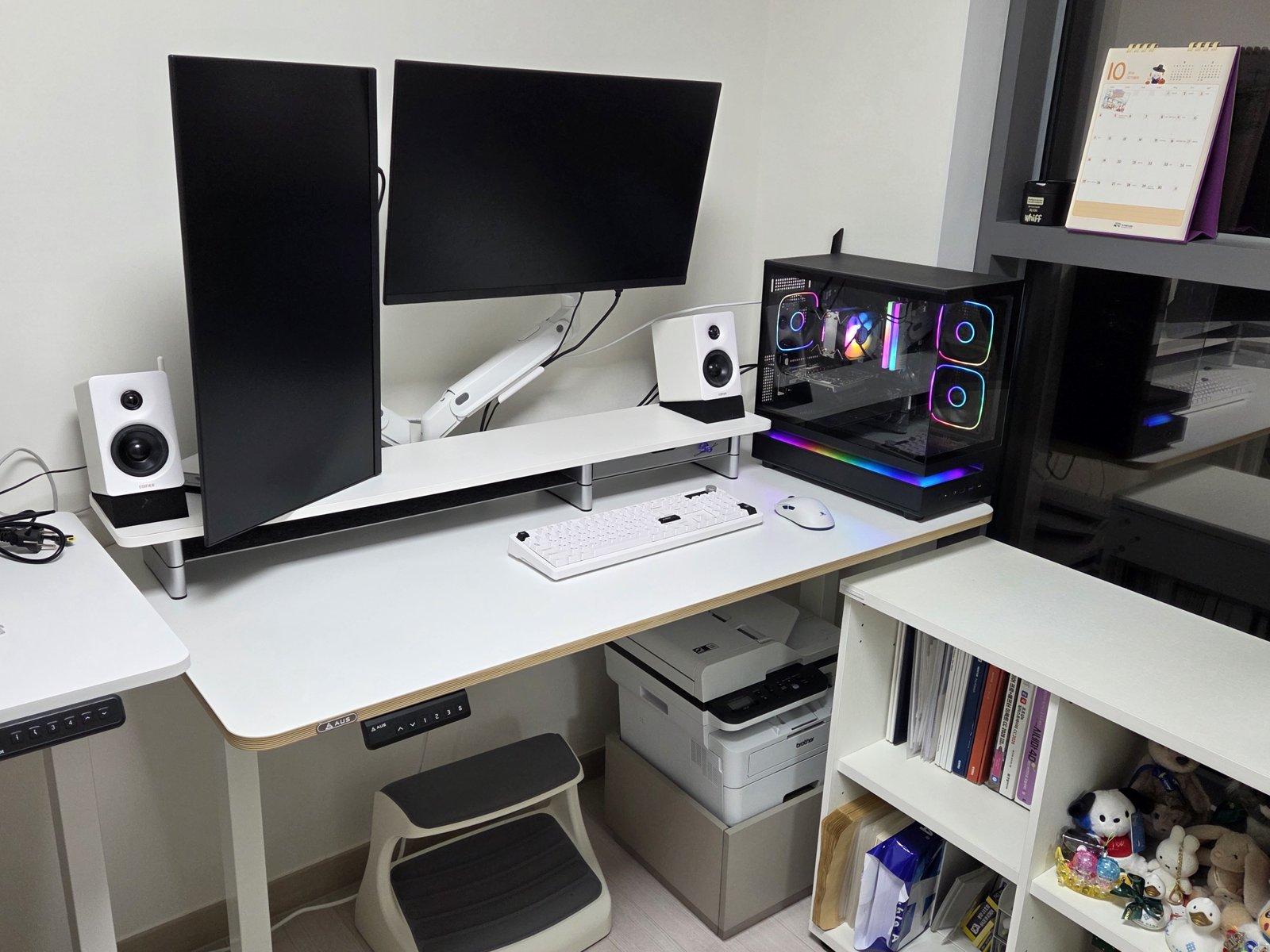
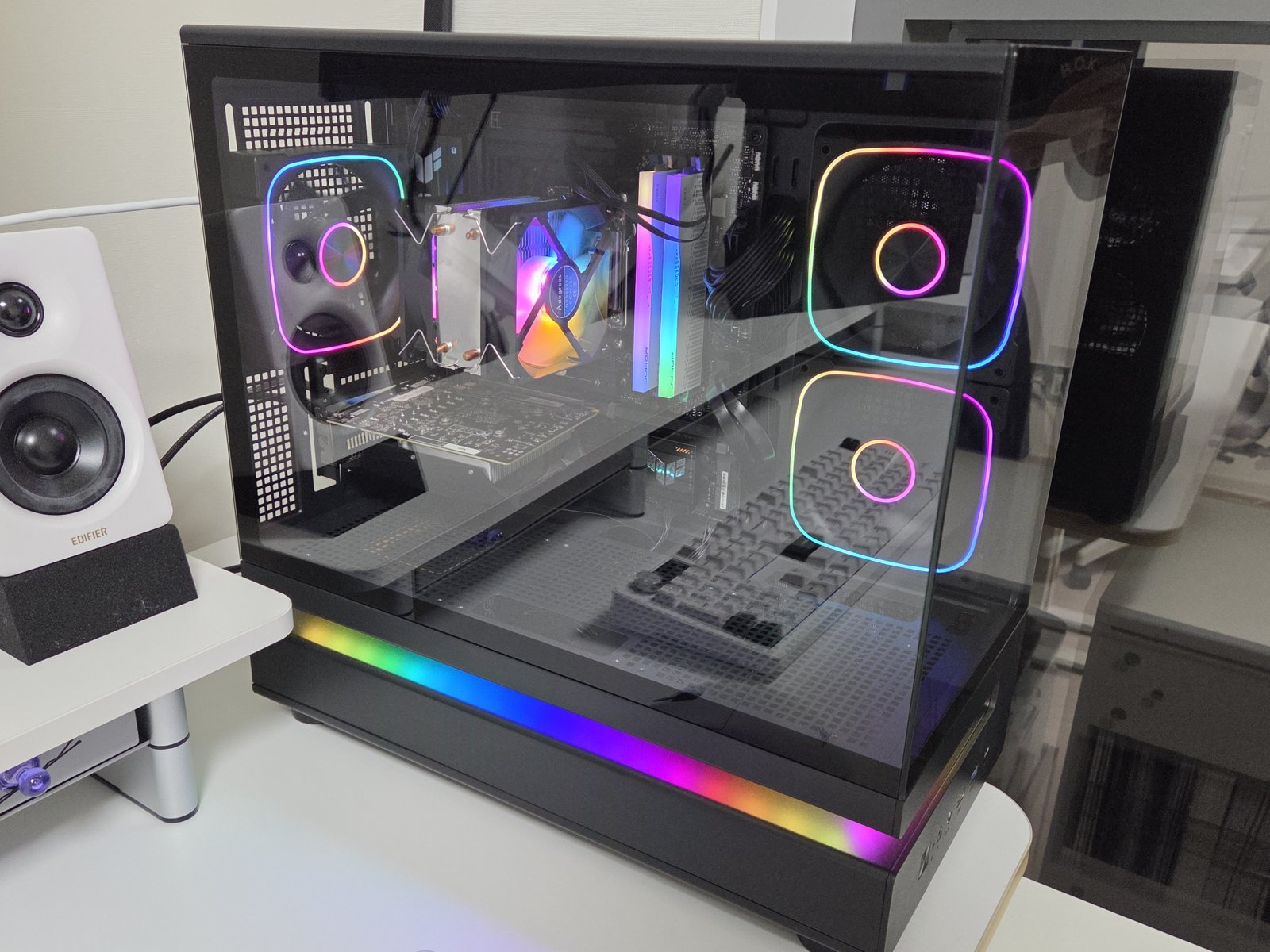
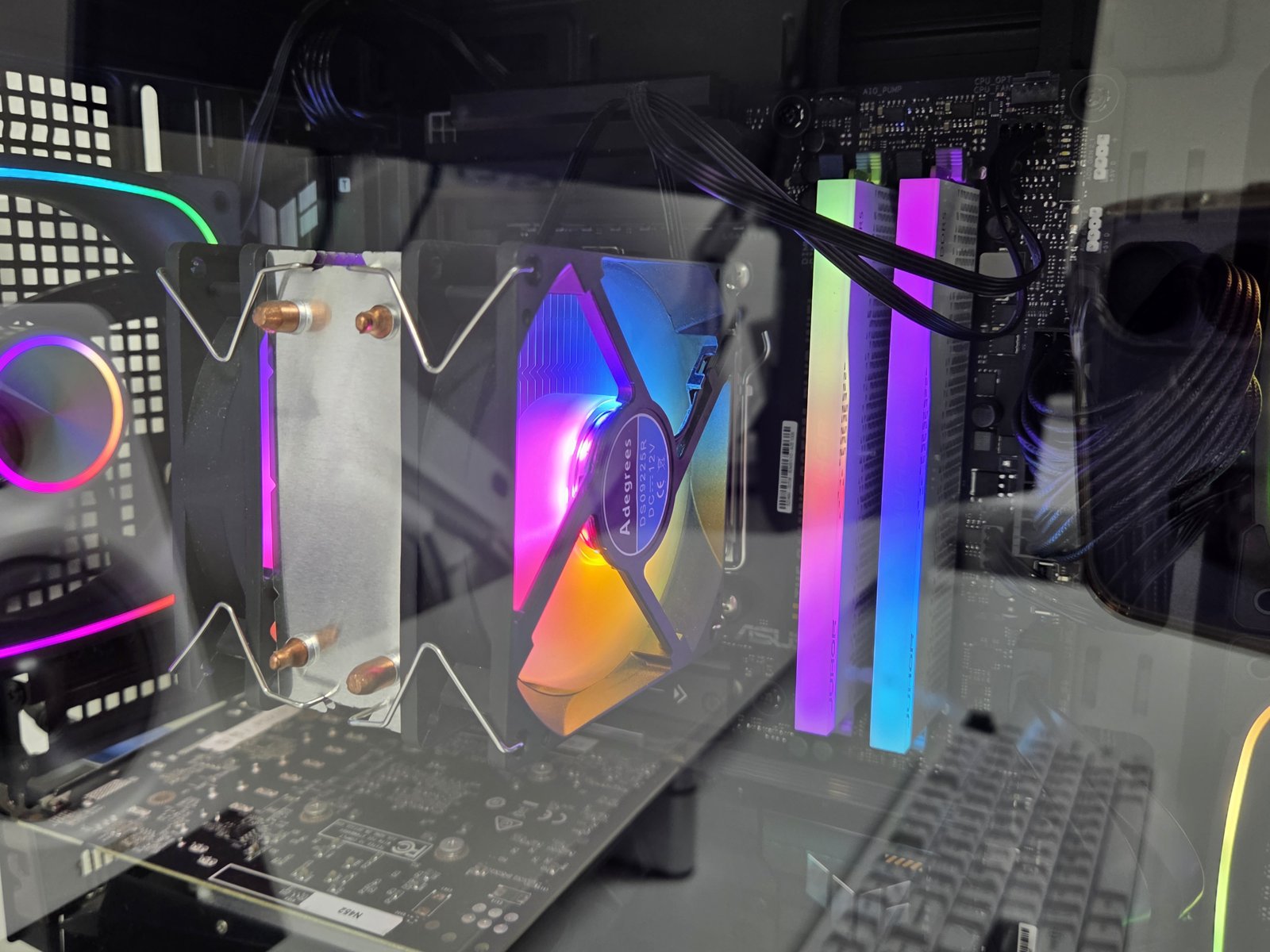
이 제품은 "상단 360 지원" 한 줄로 호환을 판단하면 안 됩니다. 라디에이터 꺾임부가 후면 팬 자리에 들어가므로 후면 120 mm 팬 자리가 있어야 하고, 상단 라디에이터 나사 홀이 측면 패널 쪽에 가까워야 꺾임부가 후면 팬 자리에 정확히 떨어집니다. 제조사도 제품 페이지에 호환 케이스 목록을 올려 두었으니 구매 전에 확인하시는 편이 안전합니다. L220 은 같은 회사 케이스라 상단 슬롯 홀이 그대로 맞았고, 기본 장착된 후면 배기팬만 떼면 됐습니다.
장착 순서
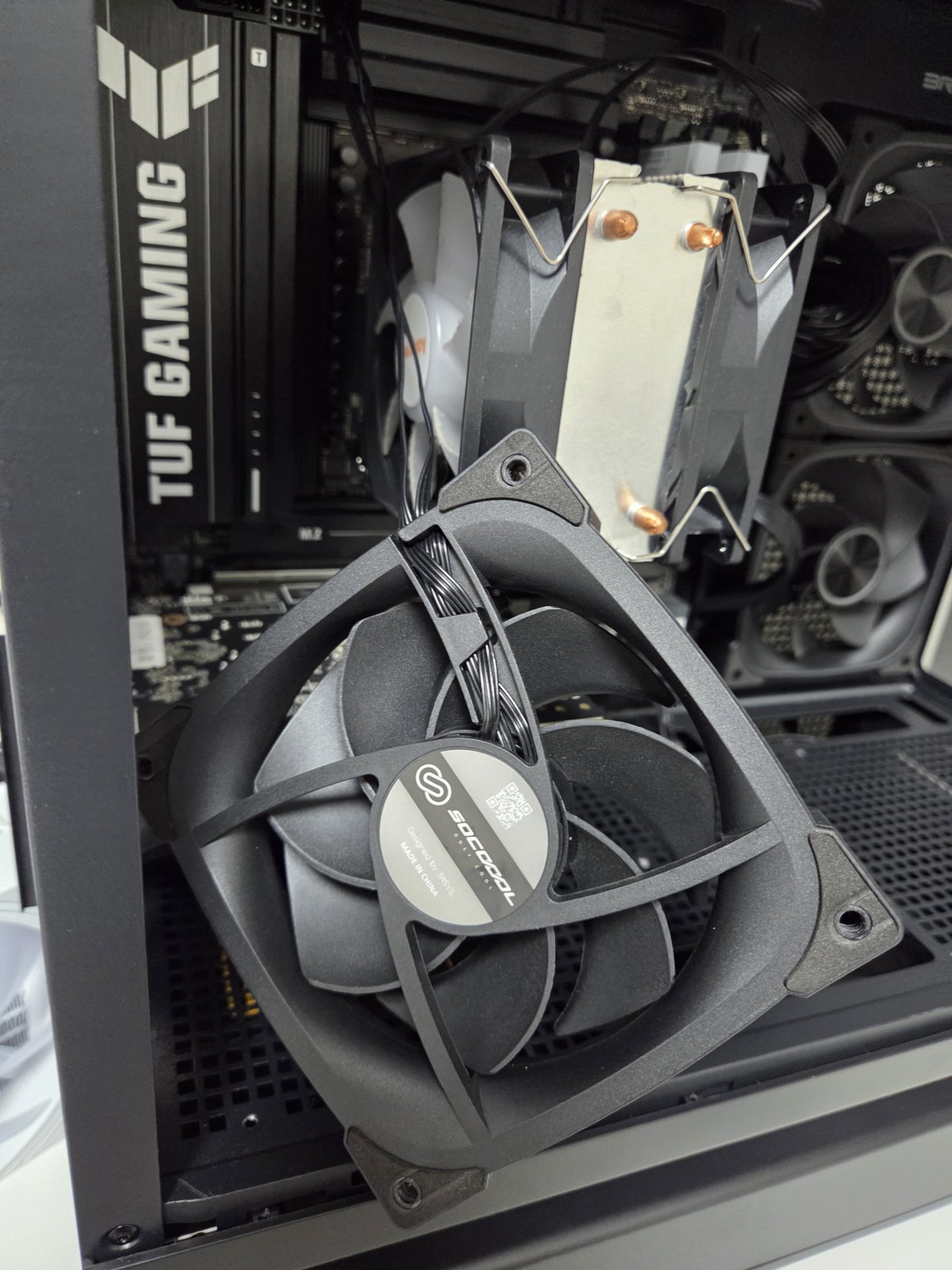
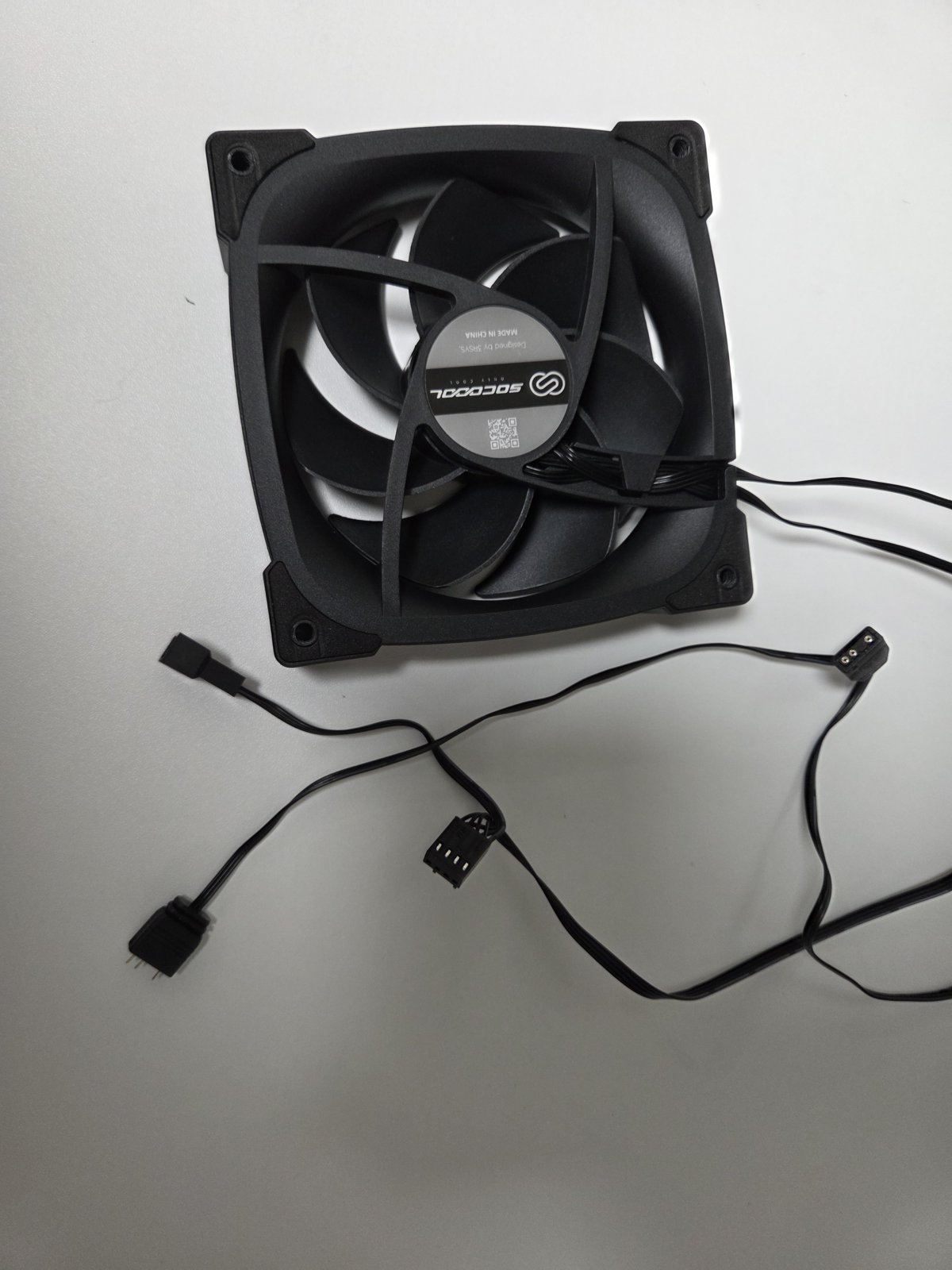
1. 후면 배기팬 탈거. 배기는 이후 라디에이터 후면 팬이 맡습니다.
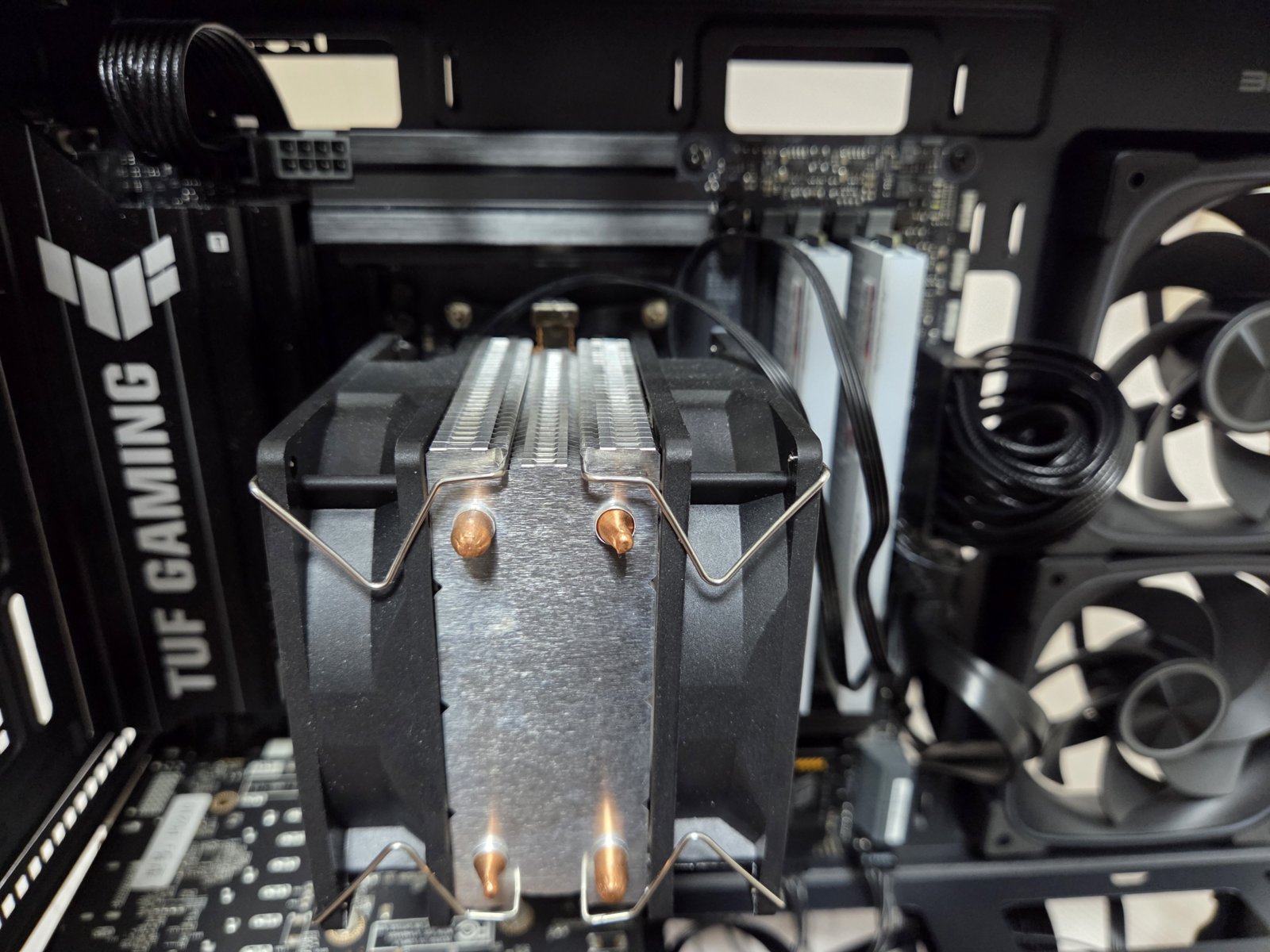
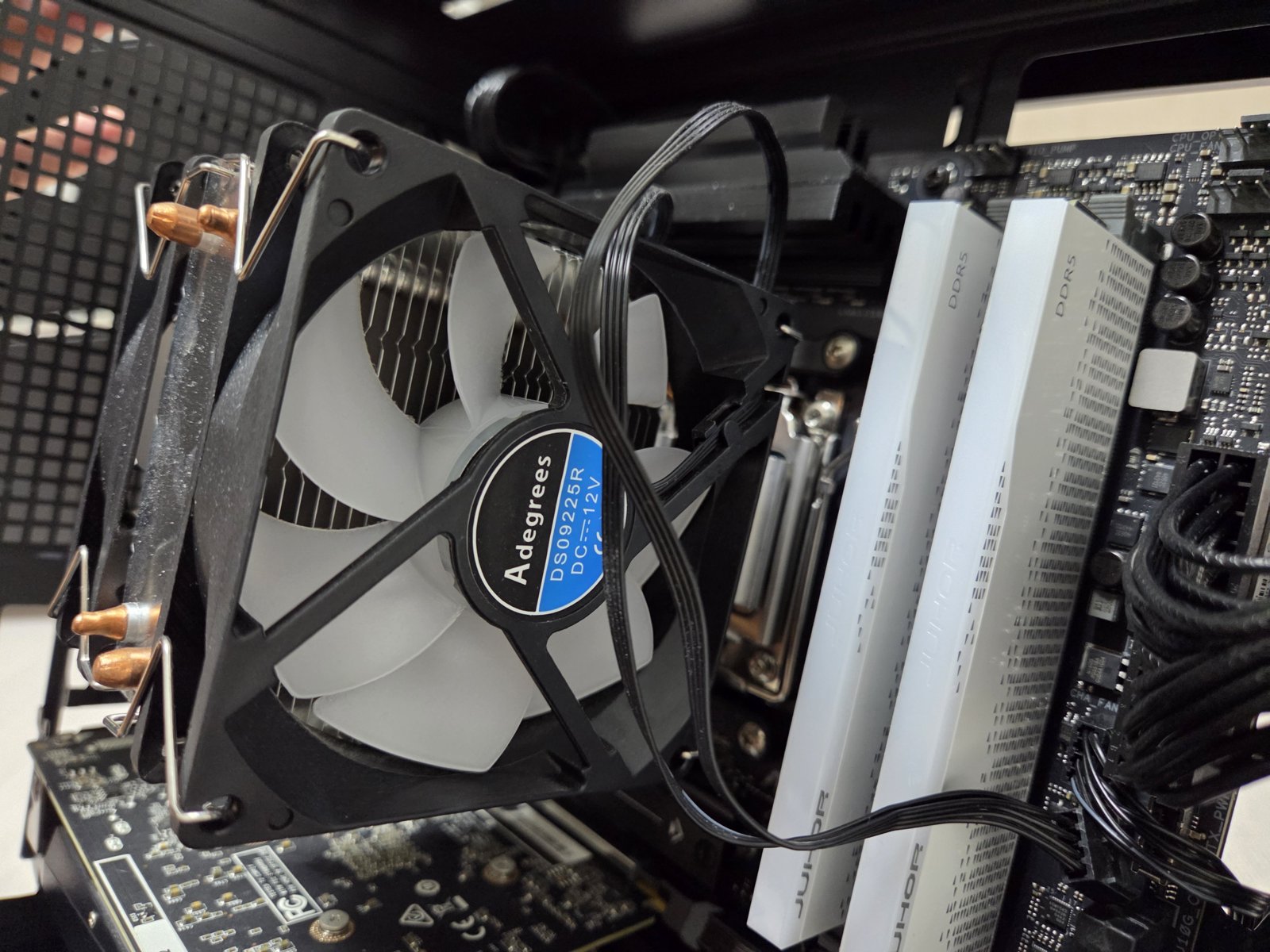
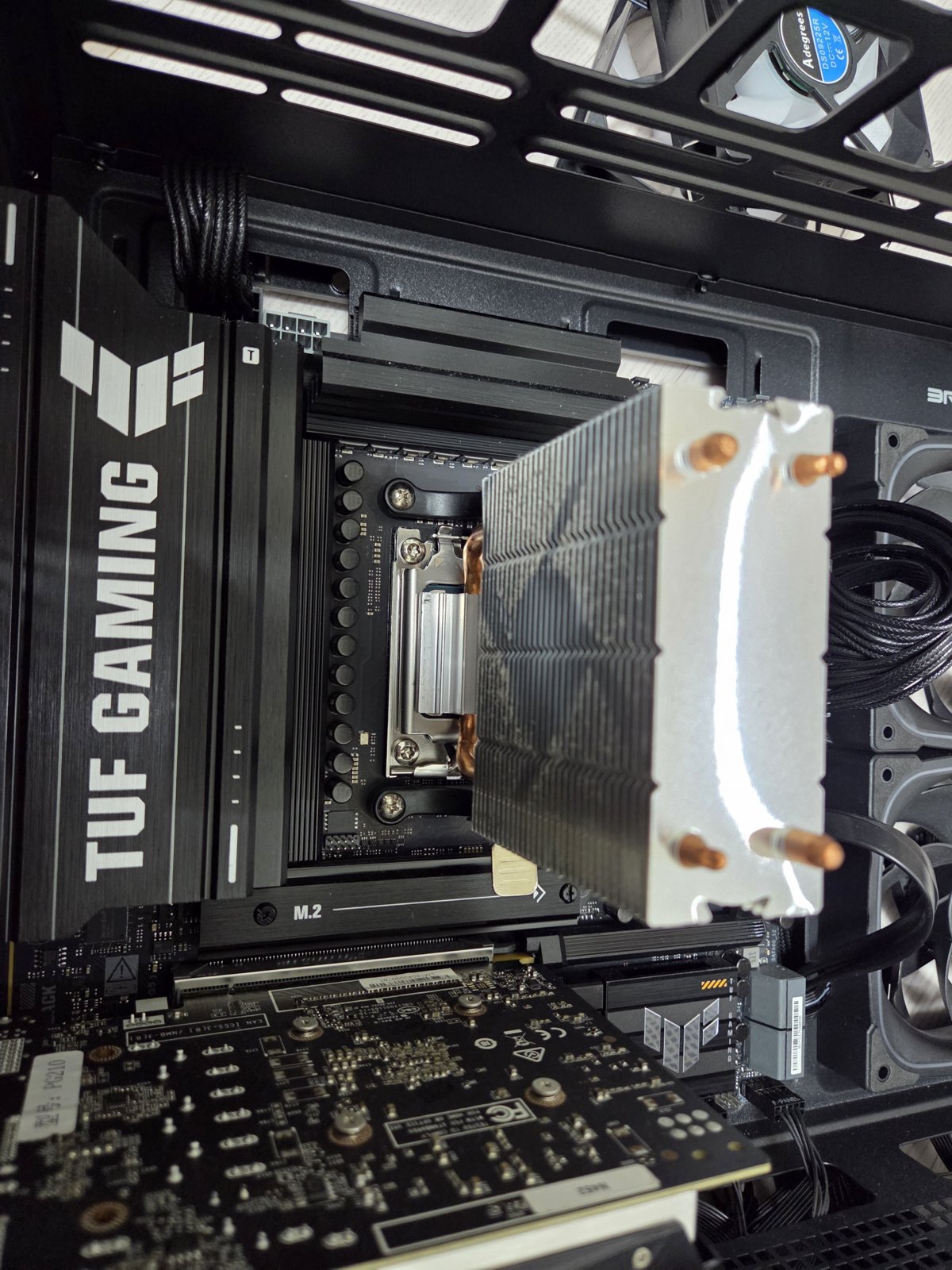
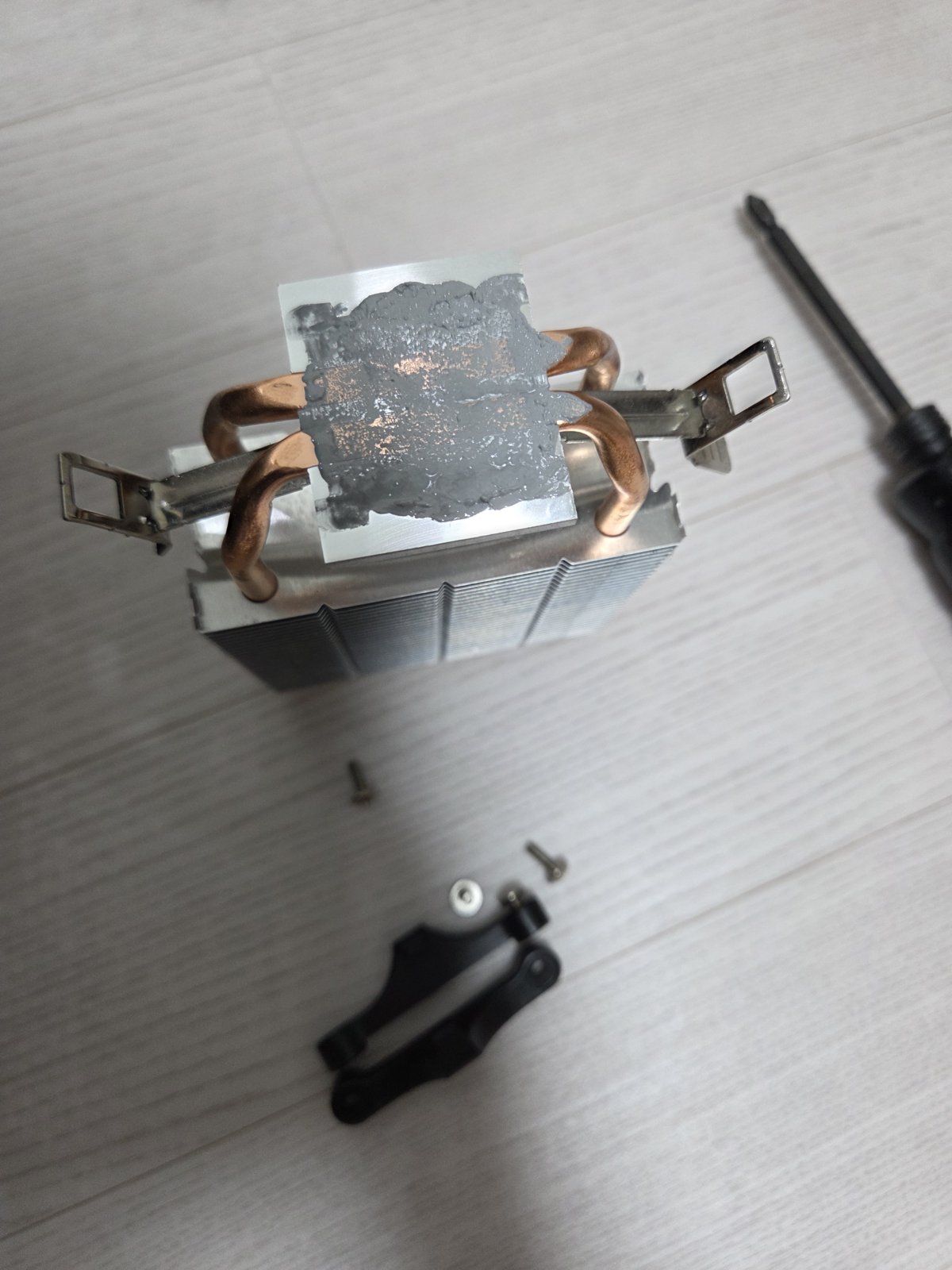
2. 기존 공랭 쿨러 탈거. 교체 전 쿨러는 알리익스프레스 보급형 타워(92 mm 팬, 히트파이프 4개 다이렉트 터치)이고, 떼 보니 바닥 서멀이 하얗게 굳어 있었습니다.
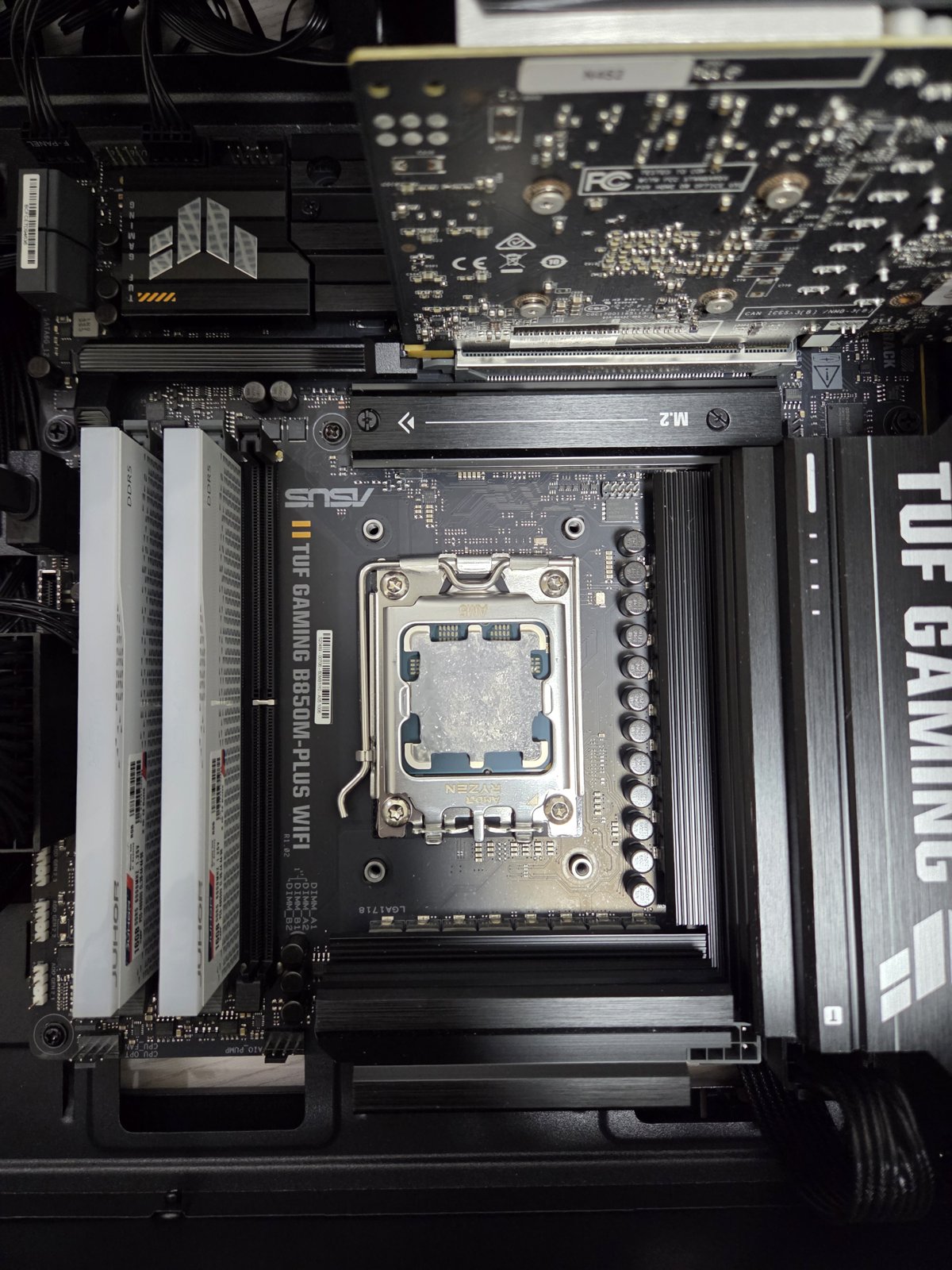
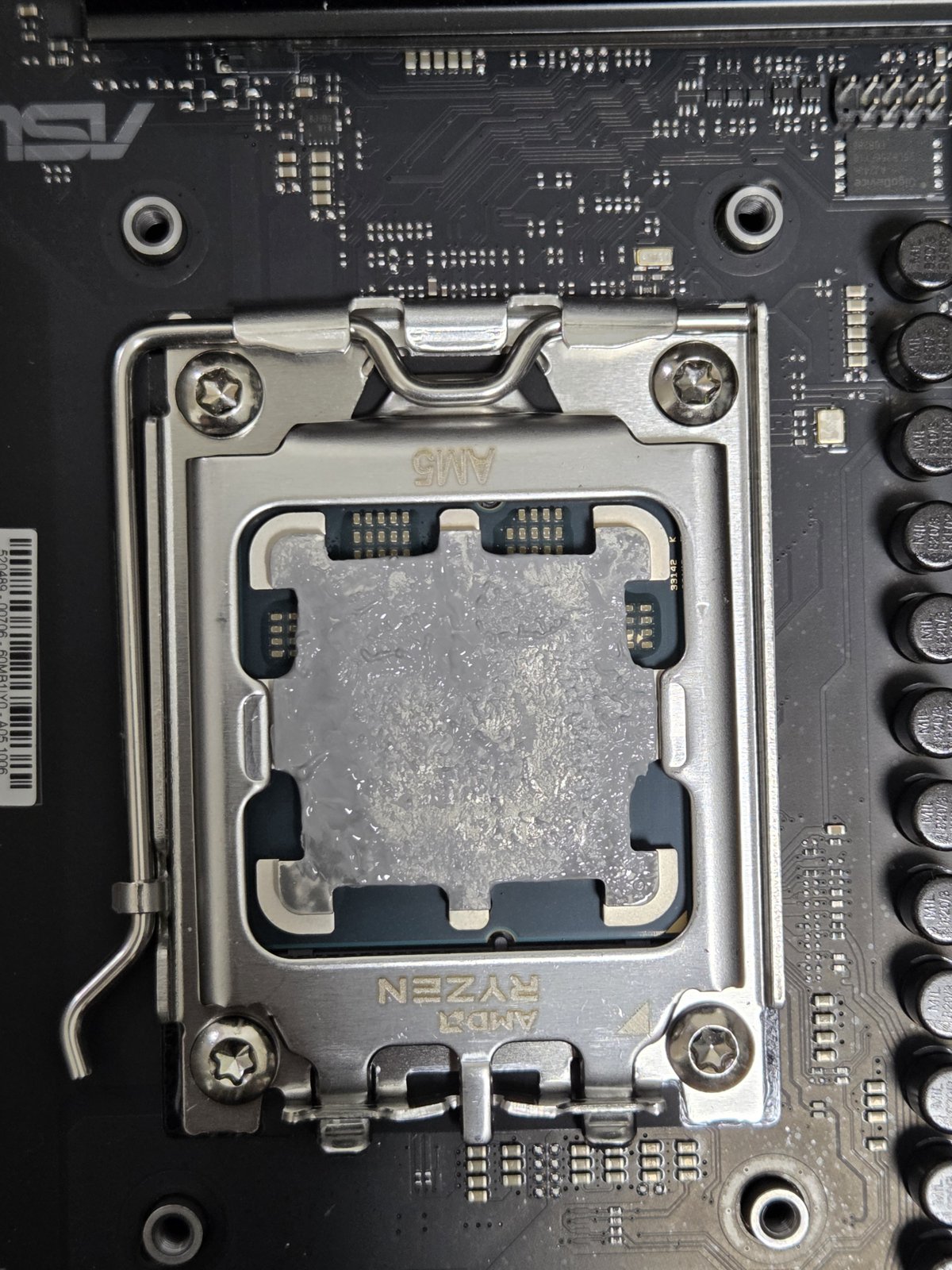
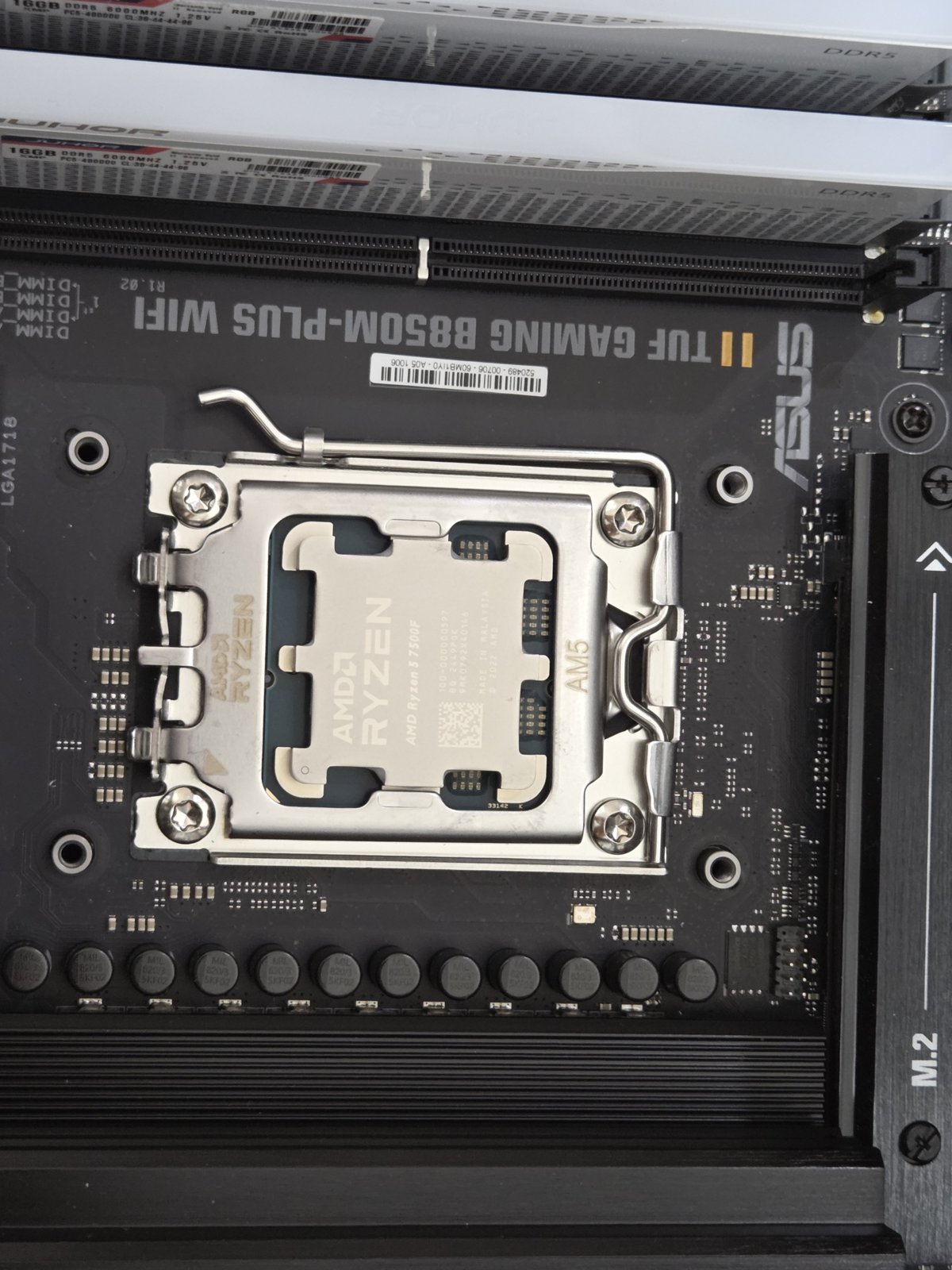
3. CPU 를 닦고 동봉 구리스를 새로 바릅니다. AM5 는 보드 기본 리텐션 가이드를 떼고 동봉 브래킷 두 줄을 기본 백플레이트 위에 올려 고정합니다.
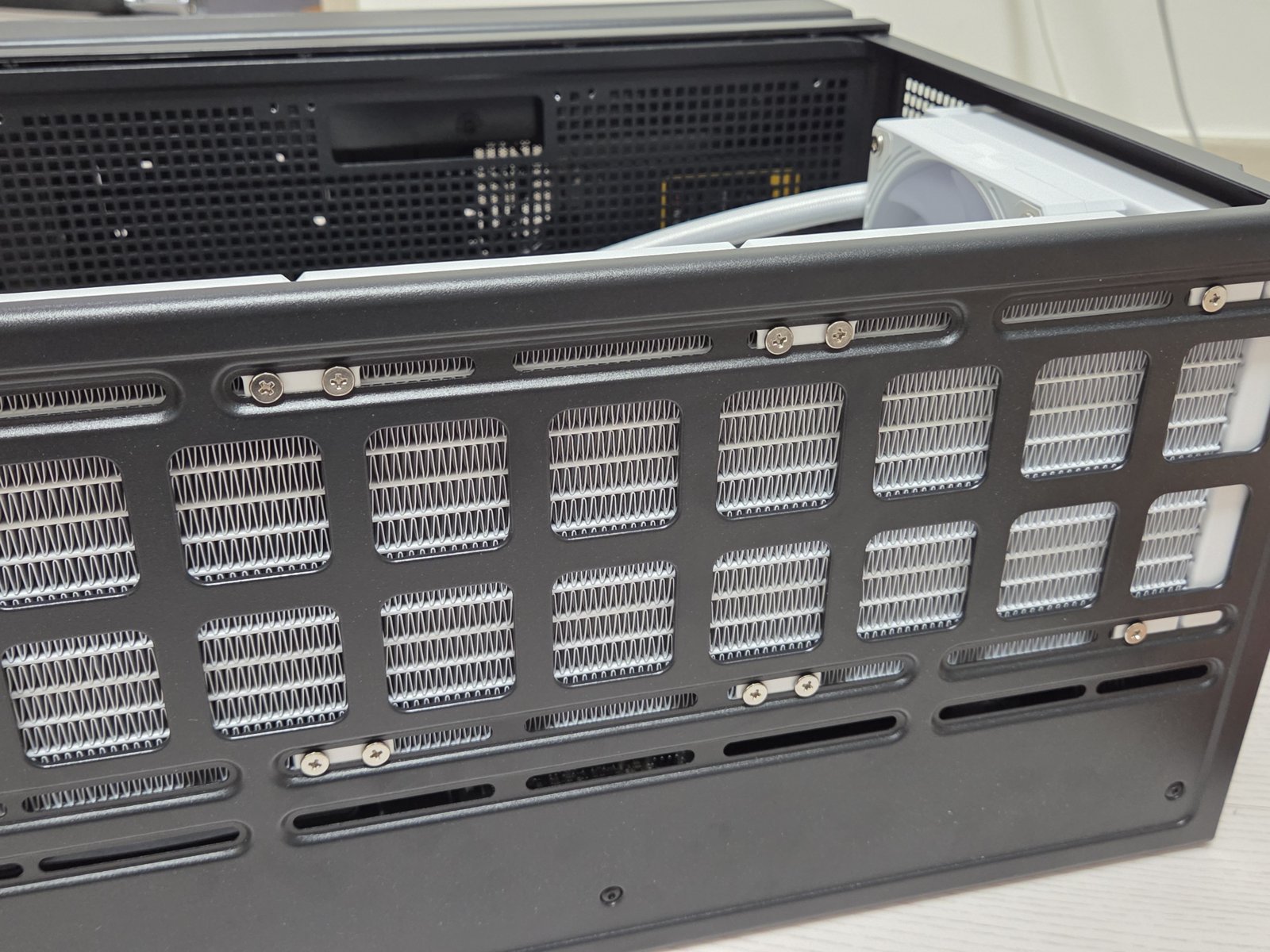
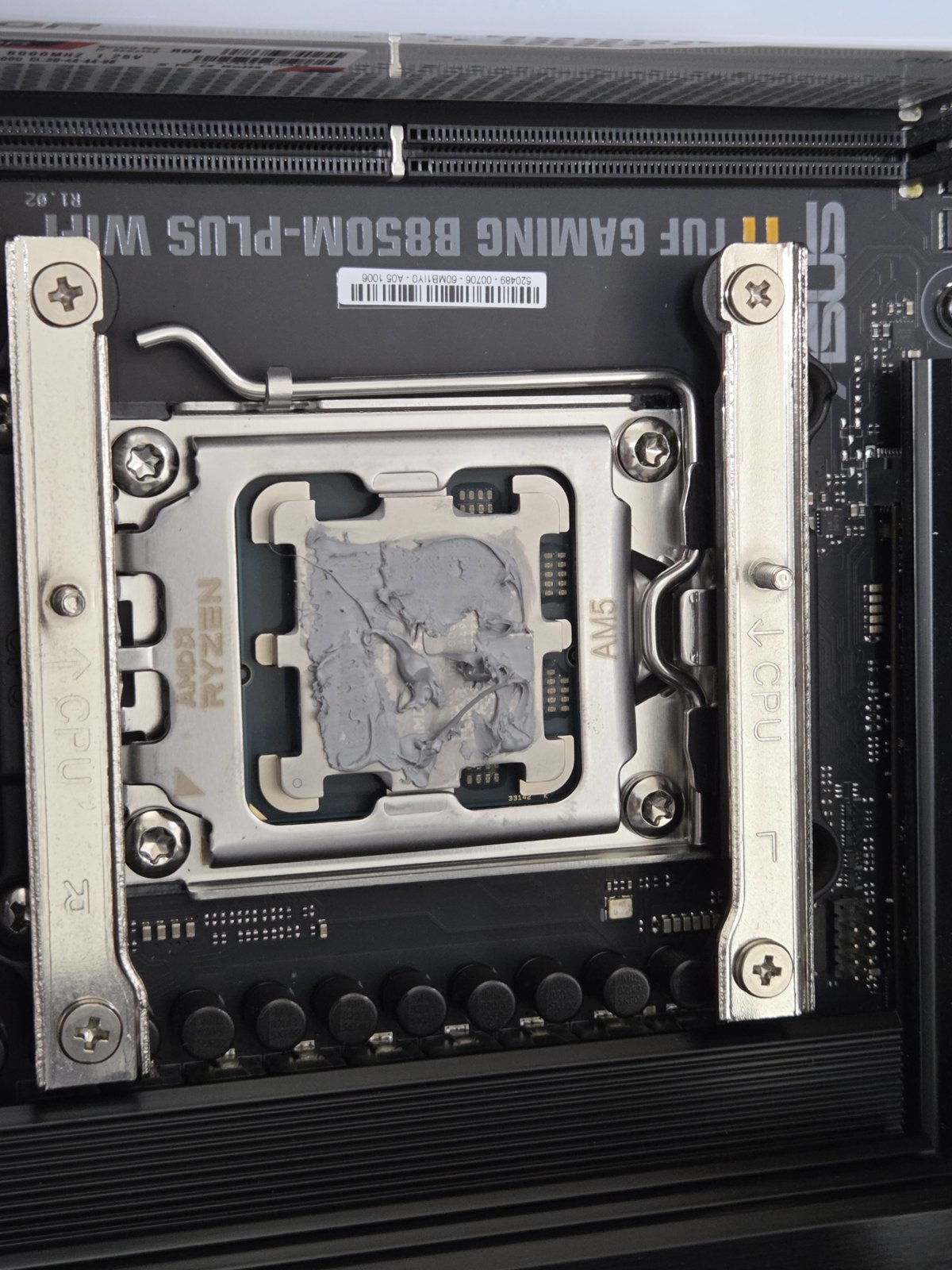
4. 라디에이터를 상단 슬롯에 걸고 나사 12개로 고정, 펌프는 브래킷 위에 나사 두 개를 번갈아 조입니다.
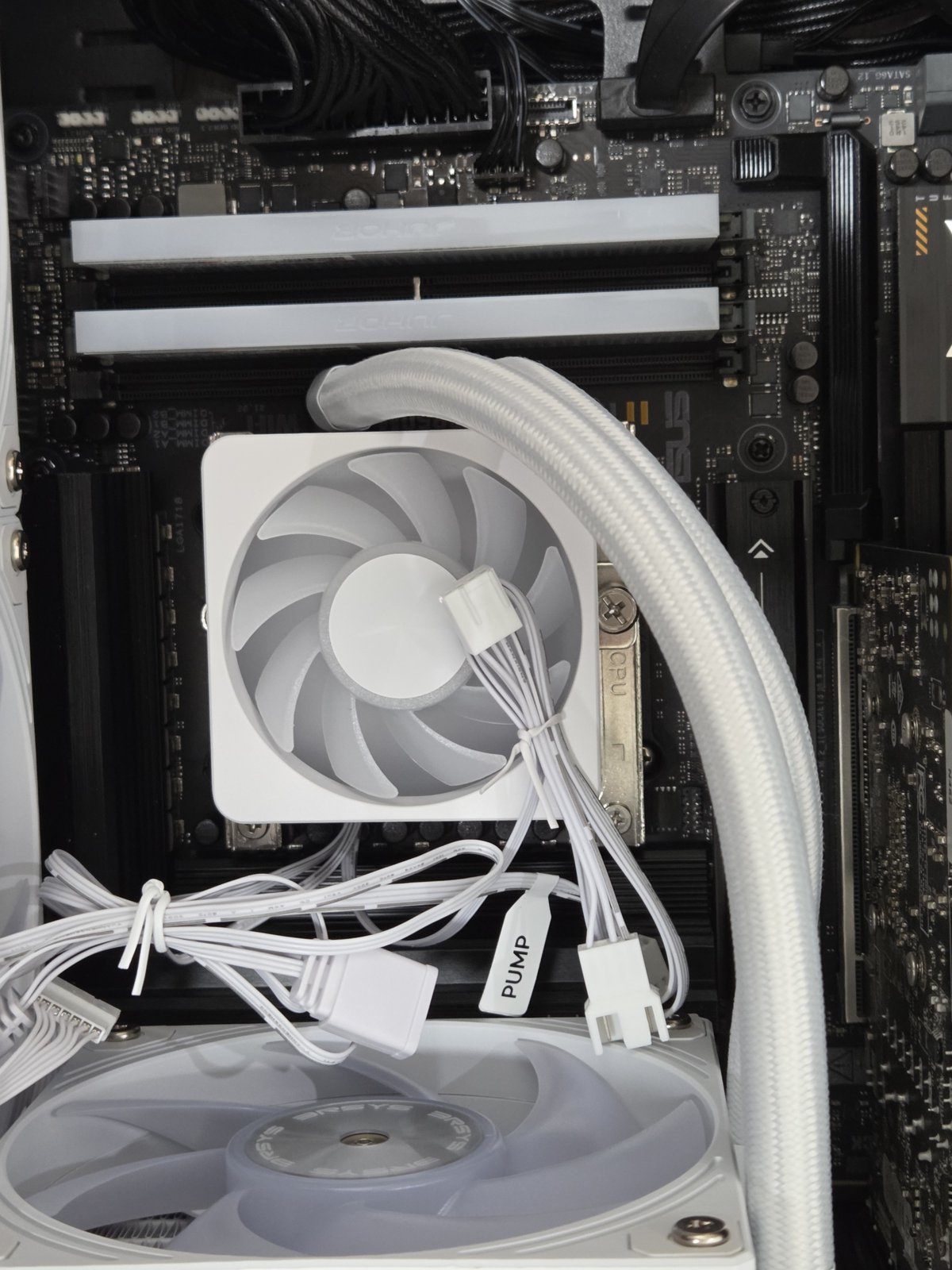
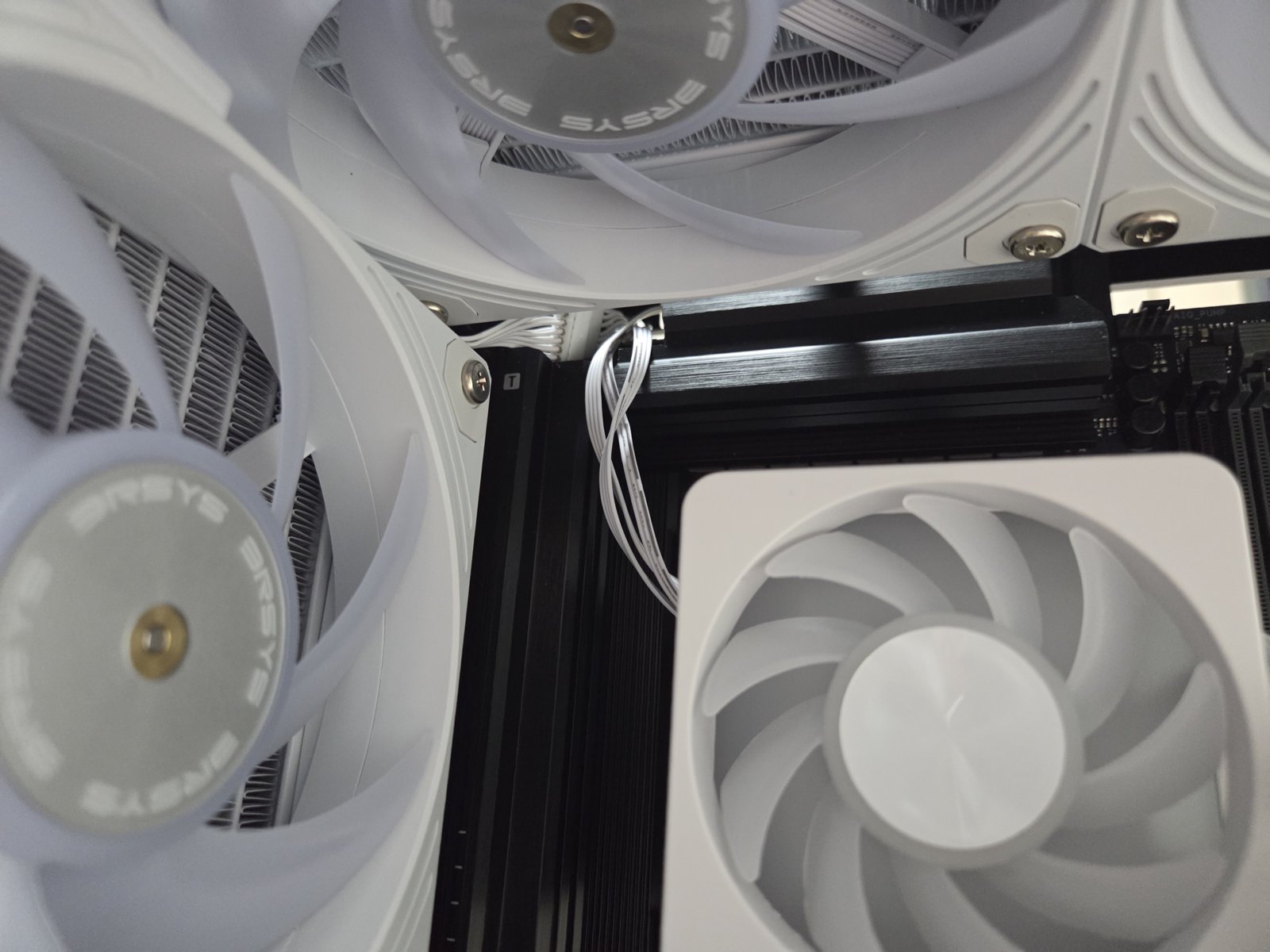
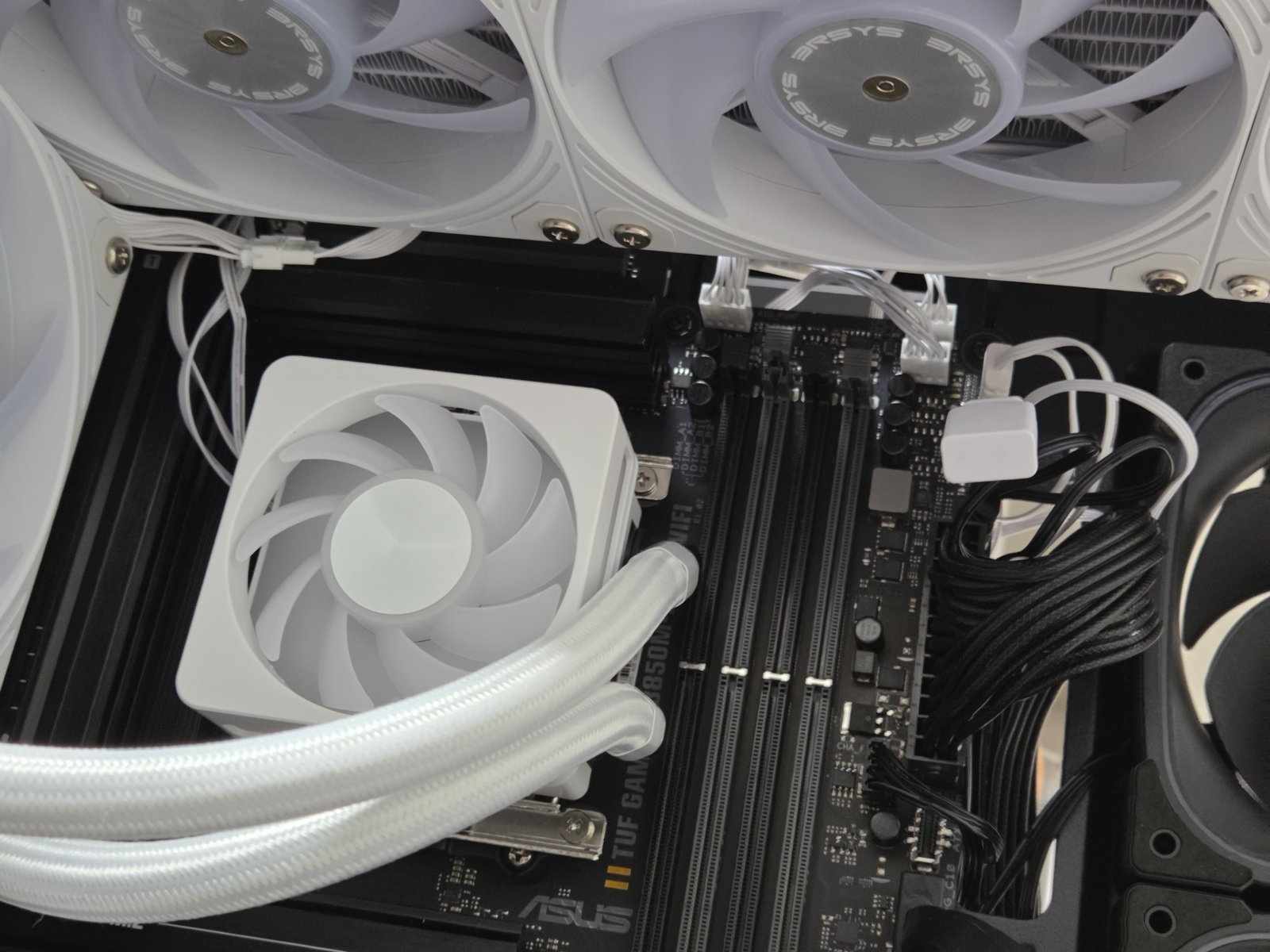
5. 케이블. 펌프 PWM → AIO_PUMP, 팬 PWM → CPU_FAN, ARGB 3핀 → 보드 5 V 헤더. 팬 4개가 데이지체인이라 보드에 꽂는 선은 네 가닥입니다. 램·전원부 방열판과 간섭은 없었고, 팬 케이블은 상단 팬과 방열판 사이로 지나갑니다.
실측 — 같은 PC, 쿨러만 교체
| 항목 | 내용 |
|---|---|
| 시스템 | Ryzen 5 7500F · ASUS TUF GAMING B850M-PLUS WIFI · DDR5-6000 32 GB · GTX 1050 · 850 W · L220 |
| 기록 | HWiNFO64 센서를 2초 간격으로 저장, 앞 20 % 제외, 평균·최대 |
| 부하 | 아이들 3분 → 전 코어 100 % 10분, 측면 유리 닫음 |
| 구간 | 교체 전 평균/최대 | SF 360 평균/최대 |
|---|---|---|
| 아이들 3분 CPU 온도 | 55.9 / 62.5 °C | 40.9 / 45.4 °C |
| 부하 10분 CPU 온도 | 91.4 / 91.5 °C | 79.2 / 80.0 °C |
| 부하 CPU 전력 | 81.6 / 82.1 W | 90.0 / 90.0 W |
| 부하 코어 클럭 | 4,660 / 4,717 MHz | 4,818 / 4,866 MHz |
| 부하 CPU 팬 | 2,562 / 2,641 rpm | 2,147 / 2,315 rpm |
| 펌프 | — | 2,997 / 3,006 rpm |
| 케이스 팬(부하) | 1,654 rpm | 1,492 rpm |
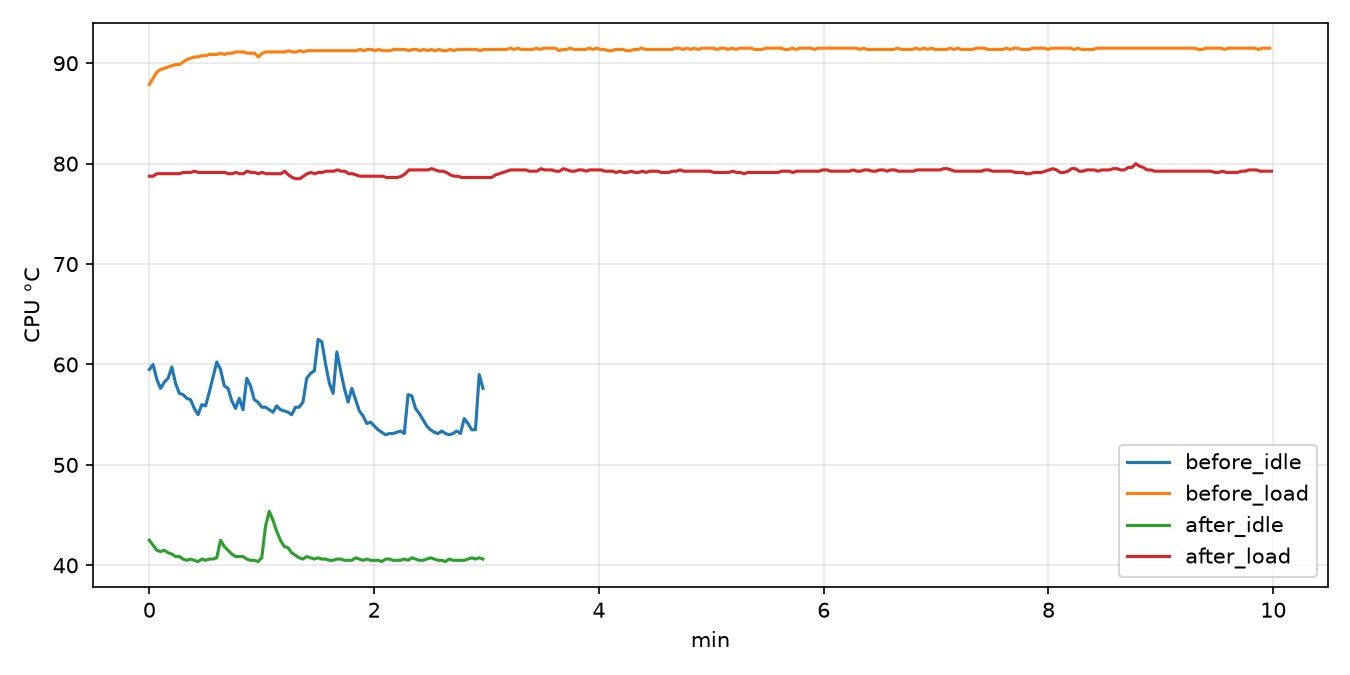
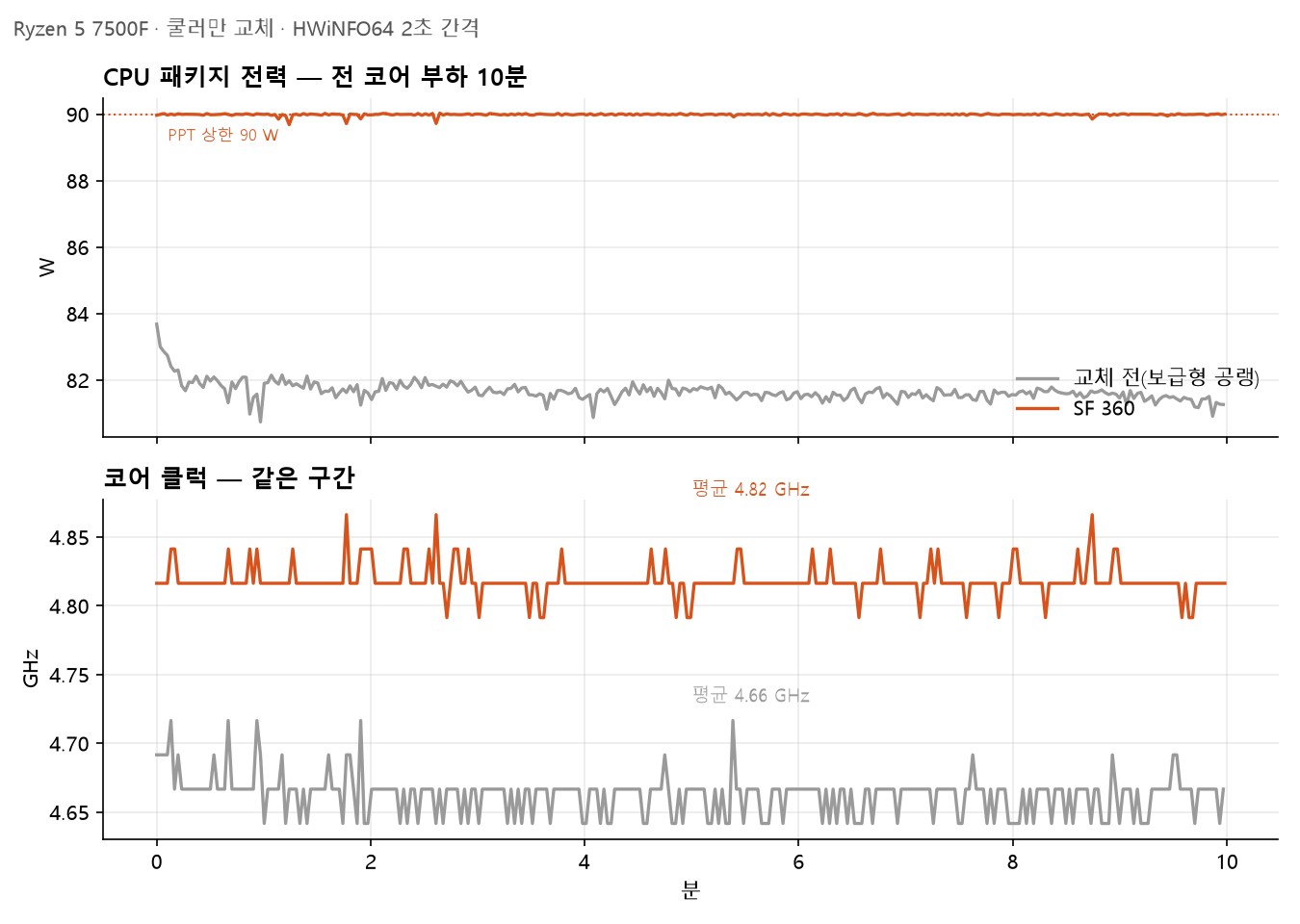
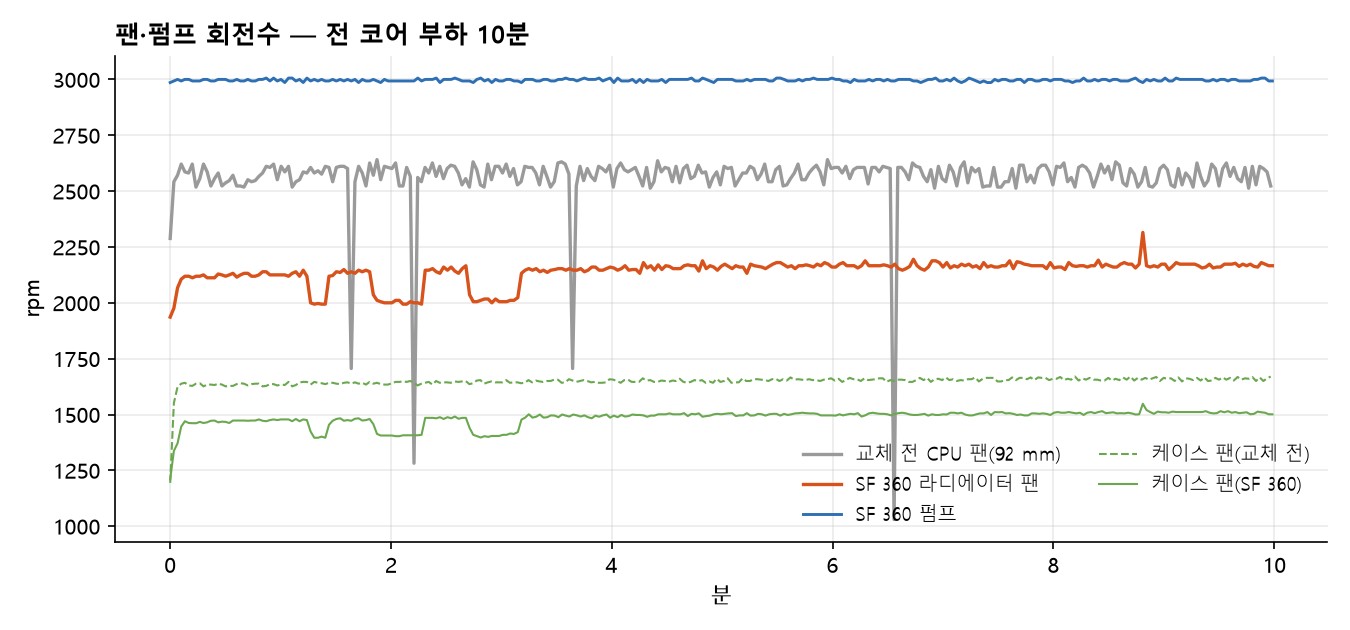
핵심은 온도보다 전력·클럭 줄입니다. 교체 전 7500F 는 91.5 °C 한계에 걸려 전력을 82 W 로 낮추고 클럭을 4.66 GHz 에 세워 두고 있었습니다. SF 360 에서는 80 °C 에서 안정되면서 PPT 90 W 를 끝까지 쓰고 클럭이 4.82 GHz 로 올라갑니다. 교체 전 아이들 값은 백그라운드 작업(CPU 16 %)이 섞여 있어 참고만 하시면 됩니다. 팬은 같은 부하에서 415 rpm 덜 돌고, 펌프는 3,000 rpm 고정입니다.
시네벤치 2026
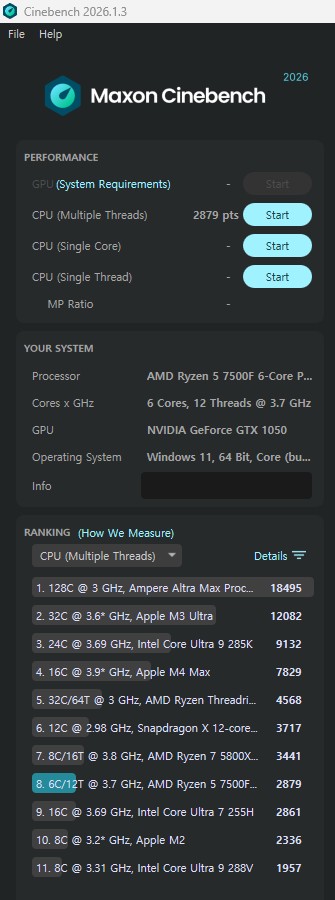
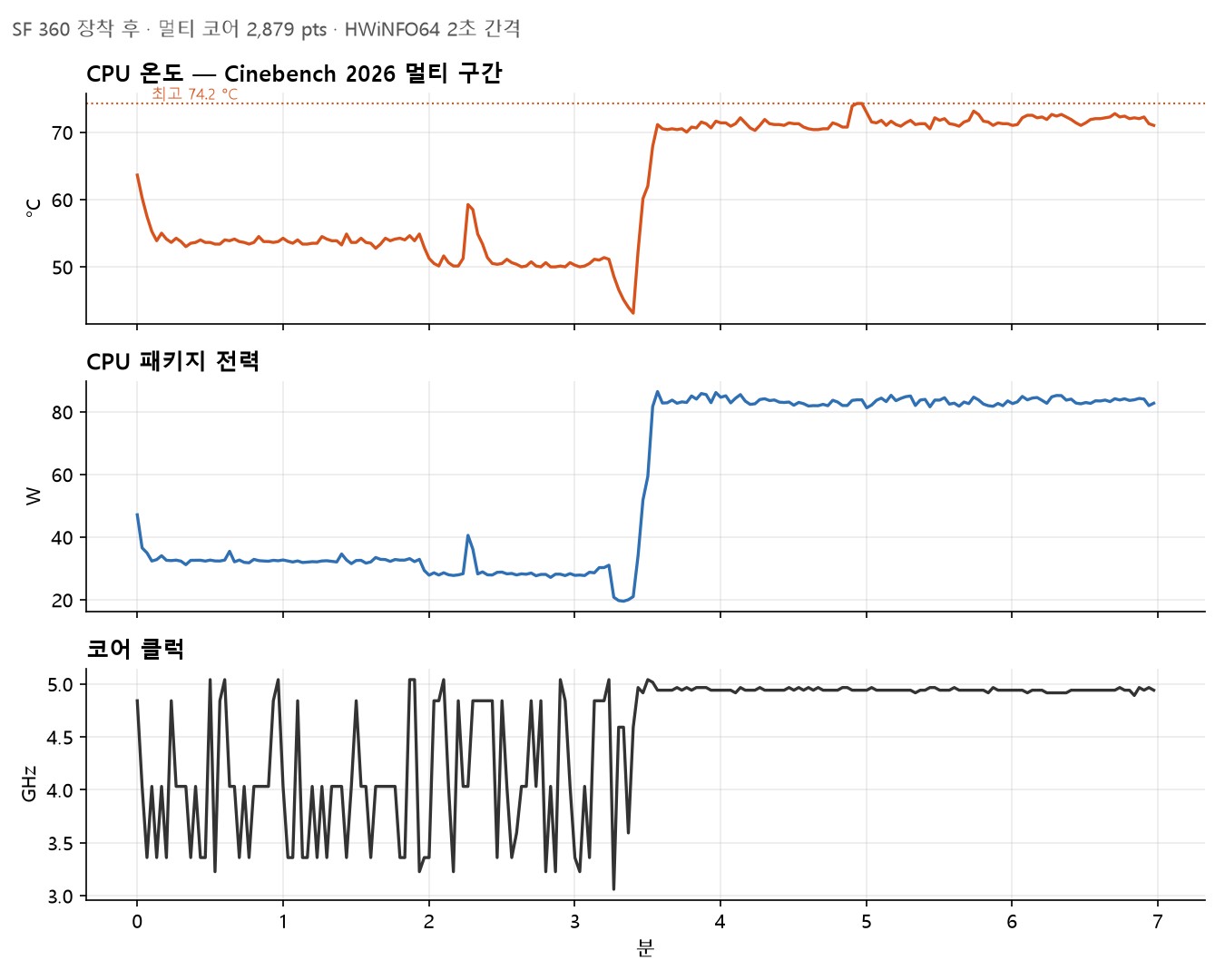
멀티 코어 2,879 pts, 벤치 중 전력 82~86 W·클럭 4.95 GHz·온도 71~74 °C(최고 74.2 °C)입니다.
외관
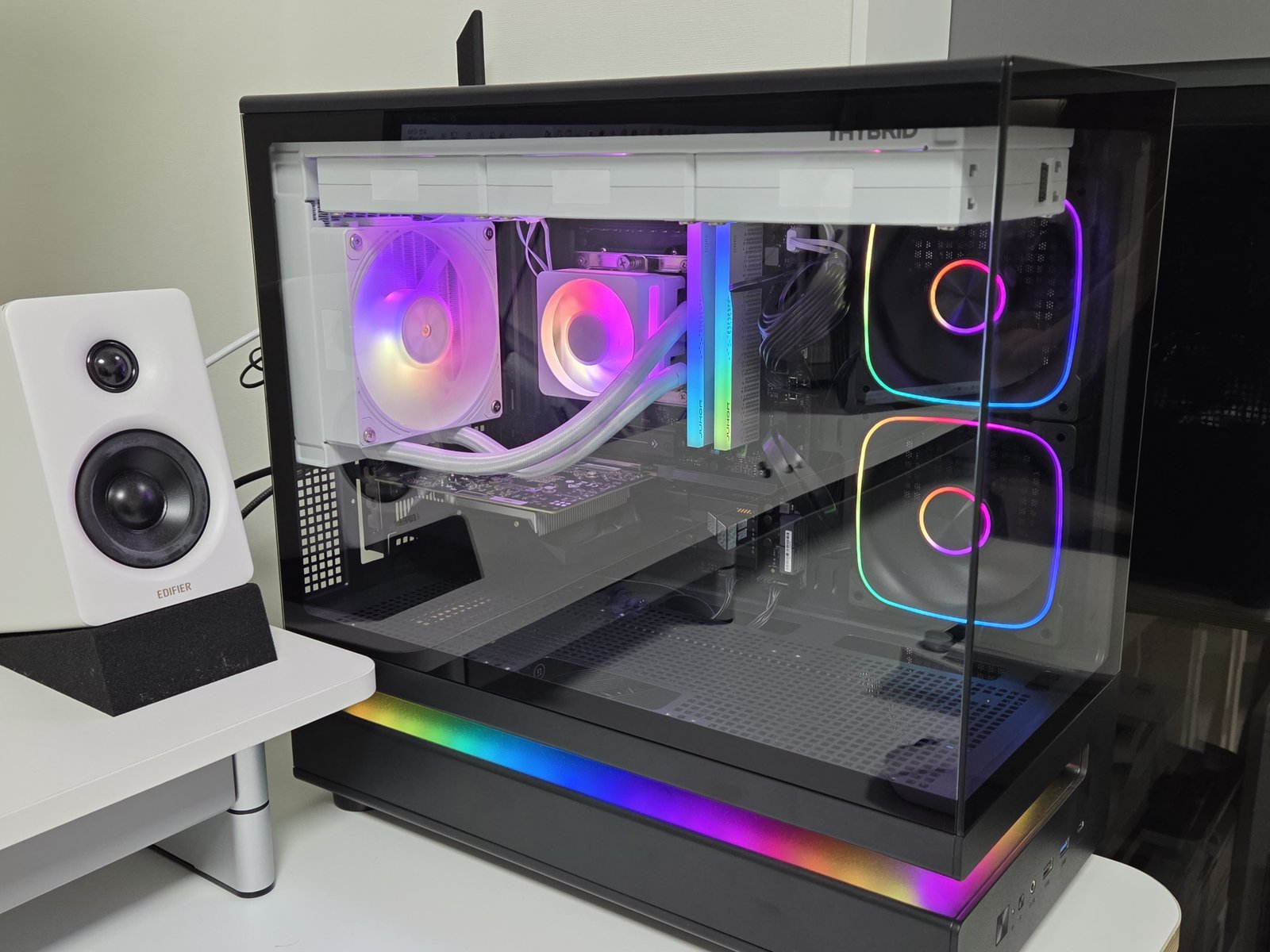
상단 3 + 후면 1 팬이 측면 유리로 한 줄에 보입니다. 보드 ARGB 헤더에 물려 케이스 팬과 같은 패턴으로 돌고, 검정 케이스에 화이트 조합도 어색하지 않습니다.
이런 분에게
- 미니타워·M-ATX 케이스에서 360 수랭을 쓰고 싶은데 상단 공간이 빠듯한 분
- 수랭을 처음 달아 팬 조립 없이 바로 거는 제품을 찾는 분
- 공랭에서 CPU 가 온도 한계에 걸려 클럭이 깎이는 분(7500F 도 그랬습니다)
- 케이스 후면 팬 자리를 라디에이터에 내줄 수 있는 분 — 호환 케이스 목록은 꼭 확인


![[네이버]지포스 스토어와 함께하는 HP 게이밍 노트북, 넾다세일 혜택 총정리](https://img.danawa.com/images/attachFiles/7/75/6074493_18.png?fitting=Large|140:105&crop=140:105;*,*)
![[네이버] 1년에 단 한 번! LG그램 넾다세일 START!](https://img.danawa.com/images/attachFiles/7/75/6074599_18.jpg?fitting=Large|140:105&crop=140:105;*,*)









