


4300 안시 루멘의 밝기를 지원하는 비비텍 MX621 빔프로젝터는 가성비 좋은 제품으로 프리젠테이션, 업무 및 강의용으로 사용하기 좋은 프로젝터입니다. 밝은 환경에서도 영상을 선명하게 투사할 수 있는 밝기를 지원하며, 30,000:1 명암비로 어두운 암부 영역의 디테일도 준수한 수준으로 선명하게 표현하여 강의 자료는 물론 영화, 게임, 스포츠 등 영상물을 투사 시 높은 몰입감을 제공합니다.


DLP 렌즈와 줌 렌즈 탑재하여 약 3m 거리에서 80인치 크기의 대화면을 투사할 수 있으며, 100인치의 화면을 만들어 내려면 약 3.9m의 공간이 있어야 합니다. 또한 PC, 노트북 등과 HDMI 포트로 연결하여 윈도우 작업 포함 유튜브, 넷플릭스와 같은 엔터테인먼트 콘텐츠를 자유롭게 즐길 수 있습니다.
노트북, 콘솔게임 등 외부 기기를 HDMI 단자로 연결한 경우에도 지연 현상을 최소화할 수 있게 인풋렉 16ms를 지원합니다. PS5, XBOX와 같은 콘솔 게임을 연결하여 100인치의 대형 화면으로 플레이할 수 있때 지연시간을 줄여 실시간으로 게임을 하는 듯한 느낌을 줍니다. 실제 약간의 딜레이를 체감할 수 있지만 게임을 못할 정도로 크지 않습니다.
액션 영화, 뮤직비디오 등 4K 이상의 초고해상도 영상을 재생할 때도 빠른 반응속도로 재생해 주며, 밝고 선명한 화질은 몰입감을 높여줍니다.
1.제품 구성품


제품 구성으로는 빔프로젝터 본체, 전원 케이블, RGB 케이블, 무선 리모컨, AAA형 건전지 2개, 퀵 스타트 가이드로 깔끔하게 이루어져 있네요!

DLP 렌즈 보호를 위해 보호 캡이 장착되어 있으며, 사용할 때는 캡을 분리해 줘야 합니다.
2.디자인 및 지원 단자


사무용 프로젝터 비비텍 MX621은 1024×768 / XGA급 기본 해상도에 4000 안시 루멘의 광량이 풍부한 밝기 제공합니다. 최대 해상도는 1920x120 / WUXGA를 지원합니다.
다크 칩 3와 6분할 컬러휠 지원으로 영상 투사 시 깊이 있는 블랙 표현과 섬세한 색감으로 콘텐츠를 표현하여 몰입감을 높여줍니다. 전반적으로 기본 화면이 밝은 편이라 영상재생 및 프리젠테이션용으로 최적화되어 있으며 가정은 물론 회의, 강의용 프로젝터로 사용해도 괜찮아요.

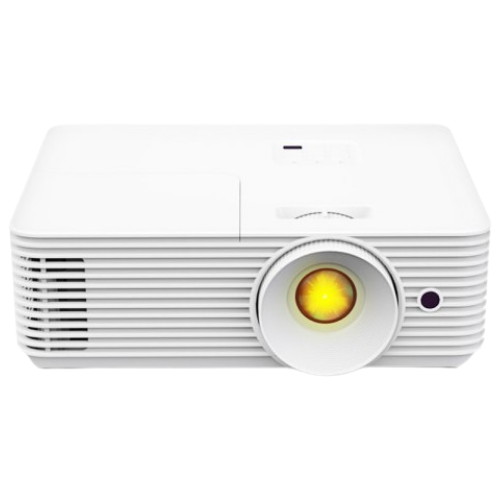
렌즈 앞쪽에는 포커스 링이 있어 손으로 잡고 수동으로 돌리면 화면을 초점을 섬세하게 맞출 수 있습니다. 투사된 화면의 글자가 흐리거나 그림이 잔상이 있다면 포커스링을 이용하여 초점을 먼저 맞춰야 합니다.


좌우 측면에는 내부에서 발생하는 열을 외부로 방출하기 위해 넓고 길게 타공하여 냉각 성능을 높인 디자인을 채택하고 있습니다.


기기 뒷면에는 다양한 입출력 단자를 마련하여 외부 영상 및 음향 기기를 바로 사용할 수 있도록 편의성을 높였습니다. PC, 노트북, 셋탑박스, 콘솔 게임과 연결 가능한 HDMI 1.4b 포트 1개, 외부 스피커 및 이어폰 연결 단자(In & Out 모두 제공), VGA IN 단자 1개, Video 단자 1개, USB 포트, RS-232, 켄싱턴락 홀 등을 제공합니다.


프로젝터 상단에 위치한 줌(x1.1배) 레버의 역할은 단순합니다. 프로젝터로 투사한 화면을 수동으로 간편하게 확대, 축소할 수 있는데 화면을 확대하거나 축소해서 보고 싶을 때 빠르게 사용할 수 있어서 좋더군요.


프로젝터 밑면에는 높이 조절을 위한 손나사 3개와 브라켓 설치를 위한 홈 3개로 깔끔하게 디자인되어 있습니다. 앞쪽에 있는 높이 조절 레버를 통해서 투사 화면 위치를 조정할 수 있습니다.

삼각대나 별도의 거치대를 사용하지 않아도 의자, 테이블, 서랍장에서 높이를 간단하게 조절할 수 있어 스크린이나 벽면의 위치를 자유롭게 조절할 수 있어 의외로 편하게 사용하고 있어요.
3.무선 리모컨


비비텍 MX621의 모든 기능을 지원하는 무선 리모컨입니다. 화이트 + 그레이 투톤 컬러에 빨간색으로 포인트를 두고 있는 버튼 구성이 눈에 잘 들어오는 디자인으로 각 버튼 아래쪽에는 기능을 알 수 있는 문구를 넣어 어떤 기능을 하는지 쉽게 알 수 있습니다. 형광 기능이 없어 소등한 상태에서는 원하는 버튼을 찾기가 어려운 단점은 있지만 주변에 밝기 때문에 크게 신경 쓸 것은 아닙니다.
4.최소/최대 거리별 화면 크기


전원 코드를 후면에 연결하여 POWER 버튼을 누르면 상단 LED 표시등에 레드 컬러로 점등되며, 대기 모드에서 다시 한번 리모컨의 전원 버튼을 누르면 그린 컬러로 바뀌면서 부팅이 시작됩니다. 동시에 전면 렌즈에 강한 불빛이 들어오면서 전면 스크린에 100인치의 대화면을 투사합니다.


대형 화면을 만들어 내려면 일정 거리가 필요합니다. 단초점 프로젝터가 아니기 때문에 극히 협소한 공간에서는 사용하기 불편한 점이 있으면 강의실, 사무실과 같은 어느 정도 공간이 확보되어 있다면 비비텍 MX621 빔프로젝터를 사용하기 딱 좋습니다.
최소 투사 거리는 약 2.365m로 이 거리에서 60인치 화면 크기 투사할 수 있으며, 최대 투사 거리는 약 5.267m로 이 거리에서 120인치 화면을 만들어 낼 수 있습니다. 따라서 스크린과 프로젝터 사이 공간이 5.2m만 있으면 모든 화면을 구현할 수 있다는 것이죠.
5.환경설정 및 부가 기능


리모컨의 MENU 버튼을 누르면 화면에 나타나는 환경 설정 메뉴입니다. 이미지, 디스플레이, 설정 옵션으로 깔끔하게 구성되며 상세한 환경 설정을 하고 싶을 때 사용합니다.


중요한 세부 기능 중에 하나가 디스플레이 모드입니다. 프리젠테이션, 밝게, 영화, sRGB, 흑판, 사용자, 3D 화면 모드를 지원하여 문서, 영상, 게임 등 콘텐츠에 따라 바로 선택하여 적용할 수 있어 편리합니다. 상하 -30° ~ +30° 수동 키스톤 보정 기능을 지원하여 화면을 정사각형으로 맞춰 나가는데 유용합니다.
어느 방향으로 투사하느냐 결정하는 투사에는 총 4가지 방식을 지원하는데, 주로 천장에 설치하여 많이 사용합니다.
6.이미지로 보는 색상 표현력


DLP 렌즈 광원은 4000안시 밝기를 지원으로 밝은 곳에서도 선명하게 표현해 주며, 30,000:1 고명암비 지원으로 어두운 화면에서도 더 깊고 풍부한 컬러감으로 화면을 볼 수 있습니다. TV에서 사용하는 디스플레이가 아니라 시야각은 넓은 편이며, 깨끗하고 화사한 화면을 오랫동안 유지할 수 있는 DLP형 프로젝터의 장점을 모두 보여주고 있네요.
사람의 눈으로부터 멀어질수록 흐려지지 않고 균일한 선명도를 유지하며 고명암비를 통해 암부와 명부를 선명하게 표현하여 전체적으로 화질과 색감 등은 준수합니다.
7.프리젠테이션을 위한 글자 가독성

XGA(1024×768) 기본 해상도는 스크린으로 출력되는 글자의 가독성은 그렇게 좋다고 할 수 없지만 읽는 데에는 문제가 없어 프리젠테이션, 사무 및 업무, 강의용으로도 쓸만합니다. 보이지 않으면 특정 부분을 확대하는 줌 기능을 이용하면 되니까요.
8.디스플레이 모드 : 영화


노트북에서 영상을 직접 재생하여 시청하거나 아니면 넷플릭스, 티빙 등 OTT 앱에 접속하여 재생하면 100인치 이상의 대화면으로 영화, 드라마, 스포츠, 다큐 등을 실감나게 즐길 수 있습니다. 정밀한 색상 표현이 가능한 브릴리언트 컬러를 지원하여 중간톤 색상 증폭으로 더 생생한 색상으로 영상 콘텐츠를 재생하여 생동감을 높여줍니다.
9.PC 게임 모드


게임을 좋아하는 유저들의 니즈를 만족시켜 줄 수 있도록 인풋 랙은 16ms를 지원합니다. 빠른 프레임 단위 동작으로 프레임 지연 현상 없이 신호를 전달하여 거의 실시간으로 게임을 즐길 수 있습니다.
게임모드 사용 시 인풋랙이 16ms에서 8.4ms까지 빨라져 더욱더 지연 현상 없이 플레이할 수 있답니다.
10.유튜브 및 4K 영상 재생


유튜브, OTT 등을 문제없이 사용할 수 있게 HDCP 2.0과 대응합니다. 디지털 컨텐츠 보호를 위한 HDCP 2.0 기술이 적용된 영상의 경우에도 정상적인 영상 및 음성 출력이 가능하여 유튜브, 넷플릭스도 문제없이 투사할 수 있습니다.


유튜브에는 수많은 초고해상도 영상이 있어 볼 맛이 아는데요. 4K 이상의 영상들도 많으며, 빔프로젝터의 색감이나 화질을 확인해 볼 수 있는 자연다큐 등이 잘 갖춰져 있습니다.
4K 해상도의 영상을 재생하면 밝기 & 색감이나 전체적인 화질, 그리고 잔상 여부를 확인해 봤습니다. 영상을 재생하여 보시면 부자연스러움 없이 자연스럽게 재생이 되며, HDMI 단자를 통해 전송되는 대역폭이 커서 중간에 버벅임이나 딜레이가 큰 것을 느끼지 못할 정도로 자연스럽습니다.
영상 색감, 화질 등도 전반적으로 만족스러우며, 디테일 표현에 있어서도 준수하여 선명한 영상으로 시청할 수 있었습니다.
11.작동 소음

비비텍 MX621 빔프로젝터 사용 시 발생하는 소음은 좌우측면에서 가장 많이, 크게 발생합니다. 정면을 기준으로 우측부에서는 최대 40.3dB, 좌측면에서는 42.5dB로 왼쪽에서 들으면 확실히 소음이 살짝 크게 들리지만 영상을 투사하면 10W 스피커로 콘텐츠 사운드가 출력되면서 묻히게 되어 감상하는데 방해가 되지 않습니다.
12.소비전력


표준 240W / 에코 200W / 대기 0.5W
최대 소비전력은 240W이며, 에코 모드에서 200W까지 올라가 보통 영상을 투사하면 이 정도라고 보시면 됩니다. 대기전력은 0.2W로 스펙에 나와 있는 것보다 낮게 측정되었습니다.
13.마무리...

비비텍 MX621 빔프로젝터는 스펙상으로 프리젠테이션, 업무 및 강의용으로 설계되어 출시된 것을 알 수 있습니다. 실제 사용한 경험상으로도 천장에 설치하여 사무실 업무, 학원 강의용으로 가장 사용하기 좋은 프로젝터로 약 3미터 거리에서 80인치 크기의 화면을 투사할 수 있어 협소한 공간에서도 사용하는데 크게 문제가 없습니다.
1024×768 XGA 해상도와 4,300 안시 루멘의 밝기는 밝은 곳에서도 화면을 선명하게 투사해주며 6분할 컬러휠을 통해 밝고 선명한 화면으로 영상을 표현하여 몰입감을 높여줍니다. 그리고 자체적으로 10W 스피커를 내하여 외부 스피커를 연결하지 않아도 실내에서는 충분히 사용할 정도의 출력을 제공합니다.
이런 점들을 모두 종합해 봤을 때, 50만 극초반대의 가격은 합리적이라고 할 수 있을 것 같습니다. 가격적인 부담이 없으면서 다양한 용도로 사용할 수 있는 가성비 빔프로젝터가 필요한 분들이라면 비비텍 MX621을 고려해 봐도 좋을 듯 싶습니다.


, 저렴해졌어요](https://img.danawa.com/images/attachFiles/7/75/6074961_18.jpeg?fitting=Large|140:105&crop=140:105;*,*)


![[네이버]HP 게이밍 노트북 빅터스 15, 오멘 16부터 옴니북까지, 넾다세일 라인업 비교](https://img.danawa.com/images/attachFiles/7/75/6074438_18.png?fitting=Large|140:105&crop=140:105;*,*)










