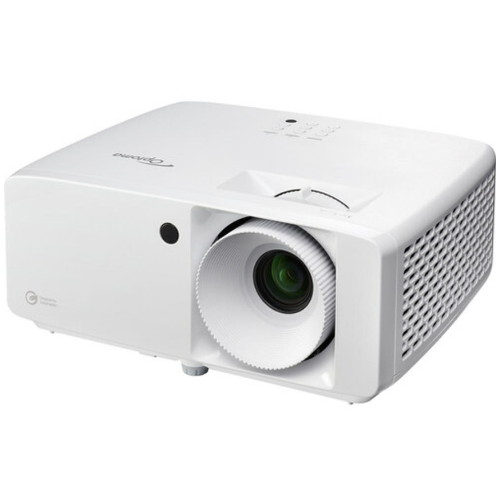
일반 가정, 회의실, 전시, 강의 골프연습장 등 다양한 용도로 사용할 수 있는 옵토마 ZW521 프로젝터는 6,000루멘 레이저 광원을 탑재한 밝은 제품입니다. HD(1280x800) 기본 해상도와 2,000,000:1 동적명암비를 지원하며 대부분의 환경에 적합한 뛰어난 색상 표현력을 제공하는 어메이징 컬러, 상하좌우 30도 보정과 모서리 보정 기능을 지원하여 반듯한 사각형의 스크린을 투사할 수 있습니다.
특히 듀라코어(DuraCore) 레이저 기술을 적용하여 유지, 보수하지 않아도 최대 30,000시간까지 무리 없이 사용할 수 있습니다. 하루 4시간을 사용한다고 하면 약 20년 정도를 사용할 수 있는 긴 시간으로 10,000시간의 램프방식 대비 13년 정도를 더 사용할 수 있습니다.
광원 방식을 램프 대신에 레이저를 사용하고, DLP 렌즈와 줌 렌즈 탑재하여 약 2.03m 거리에서 80인치 크기의 대화면을 투사할 수 있으며, 200인치의 화면을 만들어 내려면 약 5.08m 거리의 최소 공간이 있어야 합니다. 또한 PC, 노트북, 콘솔게임 등과 HDMI 포트로 연결하여 다양한 PC 작업 포함 유튜브, 넷플릭스와 같은 엔터테인먼트 영상, 콘텐츠를 자유롭게 즐길 수 있습니다.
일반 프로젝터와 다른 점이라면 24시간 연중무휴 연속 가동이 가능하여 상업 시설이나 대형 강당 등 장시간 연속 구동이 필요한 환경에 최적화되어 있습니다.

제품 구성으로는 옵토마 ZW521 프로젝터 본체, 전원 어댑터 및 케이블(220V, 110V), 무선 리모컨, AAA형 건전지 2개, 사용 설명서로 깔끔하게 이루어져 있습니다.

화이트 색상의 깔끔한 디자인의 옵토마 ZW521은 1280x800 / HD급 기본 해상도에 6000 안시 루멘의 우수한 밝기 제공합니다. 최대 해상도는 4K UHD(3840x2160)를 지원합니다.
레이저 광원을 사용함으로써 뛰어난 화질과 색상 표현력으로 풍부한 색감으로 다양한 콘텐츠를 재생할 수 있습니다. 또한 화면이 밝고 고른 편이라 영상재생. 게임 및 프리젠테이션으로 최적화되어 가정은 물론 회의, 강의용 프로젝터로 사용할 수 있어서 거의 전천후 프로젝터라고 해도 과언이 아닙니다.

렌즈 안쪽에는 포커스 링이 있어 손으로 잡고 수동으로 돌리면 화면을 초점을 섬세하게 맞출 수 있습니다. 투사된 화면의 글자가 흐리거나 그림 잔상이 있다면 포커스링을 이용하여 초점을 정확하게 잡을 수 있어요.


좌우 측면에는 내부에서 발생하는 열을 외부로 방출하기 위해 전체면에 공기 순환구를 타공하여 냉각 성능을 끌어 올렸습니다.


후면에는 활용성이 좋은 다양한 입출력 단자를 마련하여 외부 영상 및 음향 기기를 바로 연결하여 사용할 수 있습니다. PC, 노트북, 셋탑박스, 콘솔 게임과 연결 가능한 HDMI 포트 2개, VGA In, 3D Sync Out, USB-A, 12V Out, Audio In/Out, RJ45, USB 포트(Power Out), RS-232, DC 잭, 켄싱턴락 홀 등을 제공합니다.

프로젝터 상단에 위치한 줌(1.3x) 레버의 역할은 간합니다. 프로젝터로 투사한 화면을 수동으로 간편하게 확대, 축소할 수 있는데 화면을 확대하거나 축소해서 보고 싶을 때 빠르게 사용할 수 있습니다. 1.3x 줌 지원으로 최소 화면 크기 대비 1.3배로 키우거나 줄일 수 있습니다.


프로젝터 밑면에는 높이 조절을 위한 손나사형 받침대 3개와 브라켓 설치를 위한 홈 3개로 깔끔하게 디자인되어 있습니다. 앞쪽에 있는 높이 조절 레버를 통해서 투사 화면 위치를 쉽게 조절할 수 있구요.

높이 설정이 가능한 받침대를 이용하면 의자, 테이블, 서랍장에 최적의 높이를 찾는데 편리합니다. 삼각대나 전용 스탠드가 없어도 스크린이나 벽면의 위치를 자유롭게 조절할 수 있습니다.

옵토마 ZW521 프로젝터의 모든 기능을 지원하는 무선 리모컨입니다. 화이트 + 연 그레이 투톤 컬러로 일체화된 색상이 심플하며, 버튼 구성이 눈에 잘 들어오는 디자인으로 완성되었습니다. 각 버튼에는 기능을 알 수 있는 문양을 넣어 어떤 기능을 하는지 쉽게 알 수 있어서 사용하기 편합니다.


상단의 전원 버튼이나 리모컨의 전원 버튼을 누르면 대기 모드(레드 LED)에서 부팅 모드(블루 LED)로 바뀌면서 부팅이 시작됩니다.


부팅이 시작되면 옵토마 웰컴 문구를 볼 수 있습니다.

연결 방법은 HDMI2 단자 2개와 VGA 단자로 가능하며 PC, 노트북, 콘솔게임 등을 연결할 때는 HDMI 단자를 사용합니다.

노트북을 HDMI1 단자에 연결하면 1080p/60Hz로 연결됩니다.


대형 화면을 만들어 내려면 일정 거리가 필요합니다. 단초점 프로젝터가 아니기 때문에 극히 협소한 공간에서는 사용하기 불편한 점이 있으면 매장, 강의실, 사무실과 같은 어느 정도 공간이 확보되어 있다면 옵토마 ZW521 프로젝터를 사용하기 좋습니다.
최소 투사 거리는 약 2.03m로 이 거리에서 80인치 화면 크기로 투사할 수 있으며, 최대 투사 거리는 약 6.66m로 이 거리에서 200인치 화면을 만들어 낼 수 있습니다. 따라서 스크린과 프로젝터 사이 공간이 6.6m만 있으면 모든 화면을 구현할 수 있답니다.


리모컨의 메뉴 버튼(三)을 누르면 화면에 나타나는 환경 설정 메뉴입니다. 이미지, 디스플레이, 설정, 입력, 오디오, 정보 옵션으로 깔끔하게 구성되어 있으면 보다 상세한 설정을 할 때 주로 사용합니다.

이미지의 영상 모드에는 생생하게, 밝게, 영화, 게임, DICOM SIM, 3D, 골프모드 등 7개 모드가 있으며 골프 연습장에서 사용할 수 있는 골프모드를 지원하고 있네요.

디스플레이에서는 스크린 대화면을 보정할 수 있는 기하보정 기능이 들어가 있습니다.


수직 화면 보정, 수직 키스톤 조절, 모서리 조절까지 가능하여 내가 원하는 화면을 반듯하게 조절하여 투사할 수 있습니다. 보정 기능은 모두 리모컨으로 제어가 가능해서 편하게 셋팅할 수 있습니다. 키스톤 조절각은 상하 상하 -30° ~ +30°를 지원합니다.


설정, 입력, 오디오, 제어 메뉴로 제어에서 LAN으로 들어가면 연결된 랜 상태, 정보를 확인할 수 있습니다.

마지막 정보 메뉴에서는 옵토마 ZW521 프로젝터의 모델명과 일련번호, 색상 정보 등 현재 설정 상태와 펌웨어 버전 등 다양한 정보를 확인할 수 있습니다.


DLP 렌즈에 레이저 광원은 6000안시 밝기를 지원하여 밝은 곳에서도 선명하게 영상을 표현해 주며 2,000,000:1 동적명암비 지원으로 어두운 콘텐츠도 더 밝고 풍부한 색감으로 표현해 줍니다. TV에서 사용하는 디스플레이가 아니라 시야각은 넓은 편이며, 깨끗하고 화사한 화면을 오랫동안 유지할 수 있는 DLP형 레이저 프로젝터의 장점을 보여주세요.
사람의 눈으로부터 멀어질수록 흐려지지 않고 균일한 선명도를 유지하며 높은 명암비를 통해 암부와 명부를 선명하게 표현하여 전체적으로 화질과 색감 등은 램프 광원 대비 만족도가 높습니다.


HD(1280x800) 기본 해상도는 스크린에 투사된 글자의 가독성 또한 램프 광원 대비 비교할 수 없을 정도로 선명합니다. 프리젠테이션, 사무 및 업무, 강의용으로 사용하는데 부족함이 없습니다.


노트북에서 영상을 직접 재생하여 시청하거나 넷플릭스, 디즈니 플러스, 티빙 등 OTT 앱에 접속하여 재생하면 100인치 이상의 대화면으로 영화, 드라마, 스포츠, 다큐 등을 실감나게 즐길 수 있습니다. 세밀한 색상 표현이 가능한 어메이징 컬러를 지원하여 중간톤 색상 증폭으로 더 생생한 색상으로 영상 콘텐츠를 재생하여 생동감을 높여줍니다.
영화 디스플레이 모드를 적용하면 영화 감상에 최적화된 화면으로 감상이 가능합니다. 밝기와 동적명암비가 높아 암부의 표현력이 평균 이상으로 좋은 것을 알 수 있습니다.


표준 영상 모드와 게임 영상 모드를 적용했을 때의 밝기, 색감, 선명도에서 조금 차이가 납니다. PC, 콘솔 게임을 연결해서 대형 스크린으로 게임을 즐기는 게이머들에게 최적의 플레이 환경을 만들어주며, 게임 영상 모드는 게임에 최적화된 만큼 좋은 화질과 풍부한 색감으로 표현되는 게임 화면을 보며 즐길 수 있습니다.

발로란트 게임 화면은 모니터에서 보던 화면과 크게 차이가 나지 않을 정도로 흡사하게 표현해 주고 있습니다.


게임을 좋아하는 유저들의 니즈를 만족시켜 줄 수 있도록 인풋 랙은 최소 8.4ms ~ 최대 32ms로 알려져 있습니다. 빠른 프레임 단위 동작으로 프레임 지연 현상을 최소화하여 신호를 전달함으로써 거의 실시간으로 게임을 즐길 수 있다는 것을 보여줍니다.


PC, 노트북에서 넷플릭스 등 OTT 서비스에 접속하면 최대 200인치 대화면으로 영상 시청이 기능하며 뛰어난 밝기와 고명암비로 화면 전체의 화질과 색감은 시청하는데 조금의 부족함이 없을 정도로 만족스러운 편입니다.


넷플릭스와 같은 OTT 외에도 유튜브 문제없이 사용할 수 있도록 HDCP에 대응합니다. 디지털 컨텐츠 보호를 위한 HDCP 기술이 적용된 영상의 경우에도 정상적인 영상 및 음성 출력이 가능하여 유튜브, 넷플릭스도 문제없이 재생할 수 있습니다.


유튜브에는 수많은 초고해상도 영상이 등록되어 있어 내 취향에 맞게 선택 재생이 가능합니다. 4K, 8K 이상의 영상들도 많으며, 특히 레이저 프로젝터의 색감이나 화질을 확인해 볼 수 있는 자연다큐, 게임, 뮤직비디오, 스포츠 영상들이 잘 갖춰져 있습니다.
4K 해상도의 영상을 재생하면 밝기 & 색감이나 전체적인 화질, 그리고 잔상 여부를 확인해 봤습니다. 끊김 없이 안정적으로 재생되며 화려하고 선명하게 표현해 줍니다. 영상 표현력이나 색감, 밝기는 대체적으로 만족스러우며, 디테일한 표현이나 암부 표현에 있어서도 합격점을 주고 싶습니다.

옵토마 ZW521 프로젝터 사용 시 발생하는 소음은 좌우측면에서 가장 많이, 크게 발생합니다. 구동 시 소음을 들어보면 아주 작게 들리며, 영상을 투사하면 15W 스피커로 콘텐츠 사운드가 출력되면서 묻히게 되어 감상하는데 방해가 되지 않습니다.


영화 128.3W / 가장 밝게 163.1W / 표준 120.7W / 대기 0.6W
최대 소비전력은 210W이며, 에코 모드에서 150W까지 올라가 보통 영상을 투사하면 이 정도라고 보시면 됩니다. 대기전력은 0.6W로 스펙에 나와 있는 수치와 거의 비슷합니다.

옵토마 ZW521 프로젝터는 램프 광원 대신 레이저 광원을 사용하여 긴 수명, 풍부한 색감과 선명한 화질, 그리고 램프를 교체할 필요가 없는 반영구적으로 사용할 수 있습니다. 에코 모드 기준으로 최대 3만 시간 동안 유지보수 없이 사용할 수 있어 램프 교체의 불편했던 분들에게는 매력적인 프로젝터가 될 수 있습니다.
6,000루멘의 고광량, 2,000,000:1 동적명암비 지원으로 밝은 환경에서 사용하기 좋으며 HD(1280x800) 기본 해상도에 4K UHD(3840x2160) 최대 해상도까지 초고해상도의 콘텐츠 재생 시 선명한 화질로 감상할 수 있구요.
일반 가정, 회의실, 전시, 강의 골프연습장, 매장 등에서 직사각형의 스크린 투사를 위해 기하보정 기능을 지원하여 모서리까지 반듯하게 만들 수 있습니다.
무엇보다 정면 투사뿐만 아니라 바닥, 천장, 세로 방향 등 특수한 각도 설치가 필요한 매장, 상업 공간에서 사용하는데 최적화되어 있으며, 24시간 연속 동작이 가능한 제품이라 장시간 연속 구동이 필요한 환경에서 사용할 프로젝터를 찾는 분들에게 추천드릴 수 있는 제품입니다.