


최근 인터넷 공유기를 구입하는데 가장 핵심이 되는 단어는 바로 "와이파이7" 이다. 와이파이7의 경우는 최근 출시된 대부분의 스마트폰 (아이폰17 시리즈 포함) 들이 이를 지원하기 시작하면서 부터 일 것이다. 그리고 가정에서 사용할 수 있는 인터넷의 속도가 100Mbps 에서 500Mbps, 그리고 1Gbps 까지도 서비스를 받게 되어도 비용적인 측면에서도 상당 부분 저렴한 상품들이 나오는 데다가 통신사의 결합 상품까지도 고려하면 빠른 속도의 인터넷을 사용할 수 있는 환경이라고 볼 수 있다.
그렇다보니 802.11ax 와이파이6 에서 802.11be 와이파이7 이를 지원하는 인터넷 공유기 중에서 무엇을 사야할까 하는 부분은 자명한 대답일 듯 하다. 특히나 여전히 많이 사용하고 있는 와이파이5, 802.11ac 지원 인터넷 공유기가 고장을 일으켜서 구입을 해야 되는 경우라면 당연히 와이파이7 지원 인터넷 공유기를 선택해야 한다.
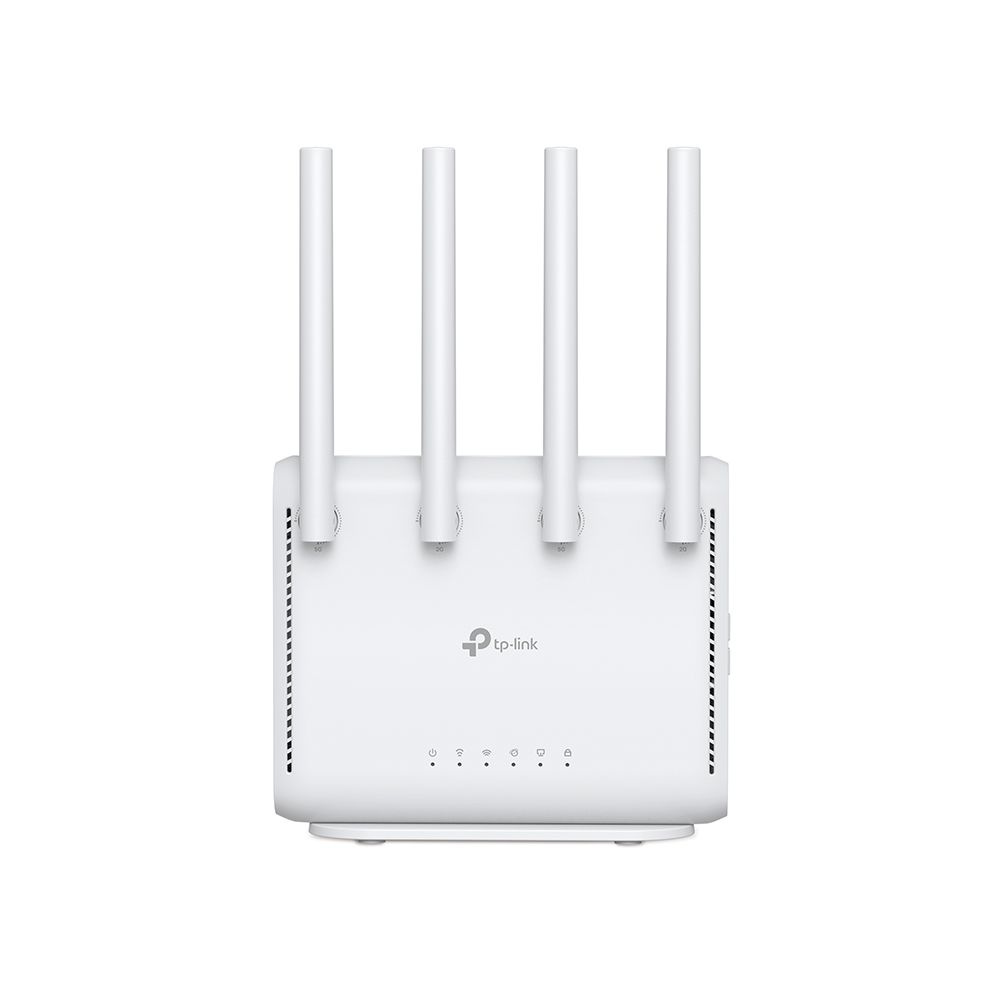
■ 티피링크 Archer BE5100 Wi-Fi 7 듀얼밴드 2.5기가 유무선 인터넷공유기


▲ 티피링크 Archer BE5100 와이파이7 유무선 공유기의 패키지는 제품의 본체 외에 빠른 설치 가이드, 보증서 및 기술 지원 가이드 그리고 설정을 위해 기본적으로 접속해야 하는 와이파이 QR 스캔 등 갖고 있는데 별도의 스티커로 초기 와이파이 SSID 비밀번호 및 로그인 예정 등을 공유기에 부착해 둘 수 있도록 제공된다.


▲ 티피링크 Archer BE5100 와이파이7 유무선 공유기에 포함되어 있는 어댑터는 12V 1.5A 출력을 내는데 이 공유기가 기본적으로 사용하는 소비전력은 약 18W 정도 라고 볼 수 있다.


▲ 티피링크 Archer BE5100 와이파이7 유무선 공유기의 기본적인 거치 방법은 위 사진에서 볼 수 있는 것과 같은 형태이다. 제품의 안테나는 상판 위에 그리고 작동 상태를 알 수 있는 인디케이터 LED 도 상판 쪽에 위치하고 있다. 정상적으로 작동시 녹색 색상으로 표현이 되면 문제가 있는 경우에는 오렌지 색상으로 점등 된다.


▲ 티피링크 Archer BE5100 와이파이7 유무선 공유기 의 오른쪽 옆면에는 WPS 버튼과 LED 온, 오프 그리고 와이파이를 켜거나 끌 수 있는 버튼을 갖고 있으며 공장 출하시 초기화 할 수 있는 리셋 버튼을 갖고 있다.


▲ 티피링크 Archer BE5100 와이파이7 유무선 공유기 오른쪽에는 총 4개의 RJ 45 랜 포트를 갖고 있는데 입력을 담당하는 WAN 포트의 경우는 2.5Gbps 속도를 그리고 3개의 랜포트의 경우는 최대 1Gbps 속도를 지원한다.

▲ 티피링크 Archer BE5100 와이파이7 유무선 공유기의 바닥면에는 공기의 원할한 순환을 위해 타공 처리 되어 있었으며 초기 제품에 연결, 설정하기 위한 와이파이 연결 QR 코드 등을 갖고 있다.


▲ 티피링크 Archer BE5100 와이파이7 유무선 공유기는 해당 제품을 거치할 수 있도록 별도의 크레틀을 제공하는데 사진에서 볼 수 있는 것과 같이 세로로 제품을 세울 수 있으며 크래틀에 있는 2개의 타공홀을 통해 벽면에 마운트까지도 가능하다.
■ Techer 앱을 통한 빠른 초기 설정 및 제어
유무선 공유기의 편리함, 특히나 초기 설치를 할 때 컴퓨터, 노트북을 통하기 보다는 앱을 통해 진행하는 경우가 일반화 되었다. 티피링크에서도 Techer 앱을 통해 이를 진행할 수 있는데 앞서 봤던 초기 설정 와이파이 연결 QR 코드를 통해 자신의 스마트폰과 연결하게 되면 빠르고 쉽게 몇 번의 설정 및 클릭으로 가능하다.

▲ 앞서 언급을 했다시피 초기 와이파이 QR 코드로 Techer 앱으로 접근하게 되면 위와 같이 초기 제품의 비밀번호 설정 그리고 와이파이 SSID 등 비밀번호 설정 등으로 빠르게 설정이 이루어진다.

▲ 추후 외부 인터넷 속도 및 연결 테스트 등을 진행하고 마지막으로 최신 펌웨어를 내려 받아, 완전하게 사용가능한 설정을 완료 하게 된다.

▲ 특히나 Techer 앱의 경우 티피링크 앱의 회원 가입을 필수로 필요하며 아이폰의 설정과 동일하게 나이트 모드도 지원하며 정말로 더욱 편리한 점은 해당 와이파이 망에 포함되어 있지 않고 원격, 외부 통신망 5G 혹은 LTE 상태에서도 접속하여 공유기의 설정 등을 원격으로 수정 및 조정을 할 수 있다. 그리고 아이폰의 사용자들의 경우 페이스ID 를 통해 쉽게 로그인까지 가능하다. 이 처럼 쉽게 외부에서도 제어가 가능한 이유는 회원 가입 후 해당 계정에 제품이 등록되기 때문이다. 그래서 티피링크의 유무선 공유기를 사용한다면 가능하면 Techer 앱을 꼭 설치 사용해보길 권한다.
■ 와이파이7 및 유선 인터넷의 속도 측정
티피링크 Archer BE5100 와이파이7 유무선 공유기 속도 측정은 아래의 환경에서 진행되었다.
● 통신망 : LGU+ 10Gbps 광랜 환경
● 와이파이 테스트 : 공유기와 1m 떨어진 거리
● 유선 인터넷 환경 : 10Gbps 스위치 허브 환경

▲ 아이폰17 프로맥스 와이파이7, 우, 5.0 GHz 채널 다운로딩, 업로딩 속도 / 좌, 2.4GHz 채널 다운로딩, 업로딩 속도
우선 이 제품은 다운로딩 속도에 최적화가 되어 있는 제품으로 다운로드, 업로드 속도가 동일하지 않다. 실제 사용할 때는 아무래도 다운로딩 속도가 보다 민감하게 반응하고 그 부분이 가장 크게 체감 되기 때문이다. 5.0GHz 채널을 사용했을 때 1Gbps 다운로딩 속도를 냈다. 이 정도의 속도라면 유선 급에 해당되는 높은 다운로딩 속도다. 그리고 2.4GHz 채널의 경우는 이를 지원하는 비슷한 스펙을 갖고 있는 유무선 공유기와 대동소이한 다운로딩 속도를 냈다.

▲ 니아 홈페이지를 통해 1Gbps 지원 컴퓨터에 유선 연결했을 때 다운로드, 업로드 속도
유선 인터넷의 속도는 위 측정 결과에서 볼 수 있는 것과 같이 1Gbps 속도를 뽑아주었다. 업로드, 다운로딩이 약 980Mbps 정도로 측정되었는데 유선 인터넷 1Gbps 속도 측정을 했을 때 오차 범위 정도라고 볼 수 있는 수치를 보여주었다. 유선 인터넷 속도도 좋은 점수를 줄 수 있는 부분이다.
■ 앱을 통한 빠른 설정 및 제어, 탄탄한 인터넷 속도를 가져
티피링크 Archer BE5100 와이파이7 유무선 공유기 는 우선 가로, 세로 그리고 벽면에 마운트 까지도 할 수 있는 설치 공간의 자유도가 높다. 이 부분은 추가적으로 제공하는 "크레틀"을 통해 가능한데 이를 통해 많은 다양한 환경에서 사용이 가능하다. 제품의 외형도 상당히 유려하다. 화이트 단일 색상으로 출시가 되었지만 무광으로 처리되어서 상당히 고급스럽다. 그리고 인디케이터 LED 및 와이파이를 켜거나 끌 수 있는 하드웨어 버튼을 갖고 있어서 가정내 아이들의 무분별한 와이파이 사용을 쉽게 차단할 수 있다. 그 외에 하드웨어 구성도 역시 탄탄하다. 브로드컴의 BCM6764 쿼드코어 2.0GHz AP 를 탑재하고 기본적인 버퍼로 사용되는 램은 512MB 가 탑재되어서 다중 접속 환경에서도 속도 저하가 없다.
마지막으로 티피링크에서 제공하고 있는 Techer 앱을 통한 설정도 상당히 편리하며 추가적으로 설치된 곳 외에서 멀리 떨어진 원격지에서도 쉽게 제어가 가능하다는 점에서 더욱 더 편리함을 준다. 오늘 기사를 통해 소개한 티피링크 Archer BE5100 와이파이7 유무선 공유기는 티피링크 스토어, 네이버 및 오픈 마켓 등에서 94,900원 에 구입이 가능하다.




![메모리값 비싼 시대 메모리 구입과 활용, 무엇이든 물어보세요 [메모리 가격 폭등 4부]](https://img.danawa.com/images/attachFiles/6/967/5966838_1.jpeg?shrink=320:180)

![[포인트 마켓] darkFlash DHUB20C (4포트/USB 3.0 Type C)](http://img.danawa.com/prod_img/500000/429/745/img/46745429_1.jpg?fitting=Large|140:105&crop=140:105;*,*)
![[단독 트레이드인] 11번가 갤럭시북6 프로 라이브 시작 !](https://img.danawa.com/images/attachFiles/6/968/5967002_18.jpg?fitting=Large|140:105&crop=140:105;*,*)


